
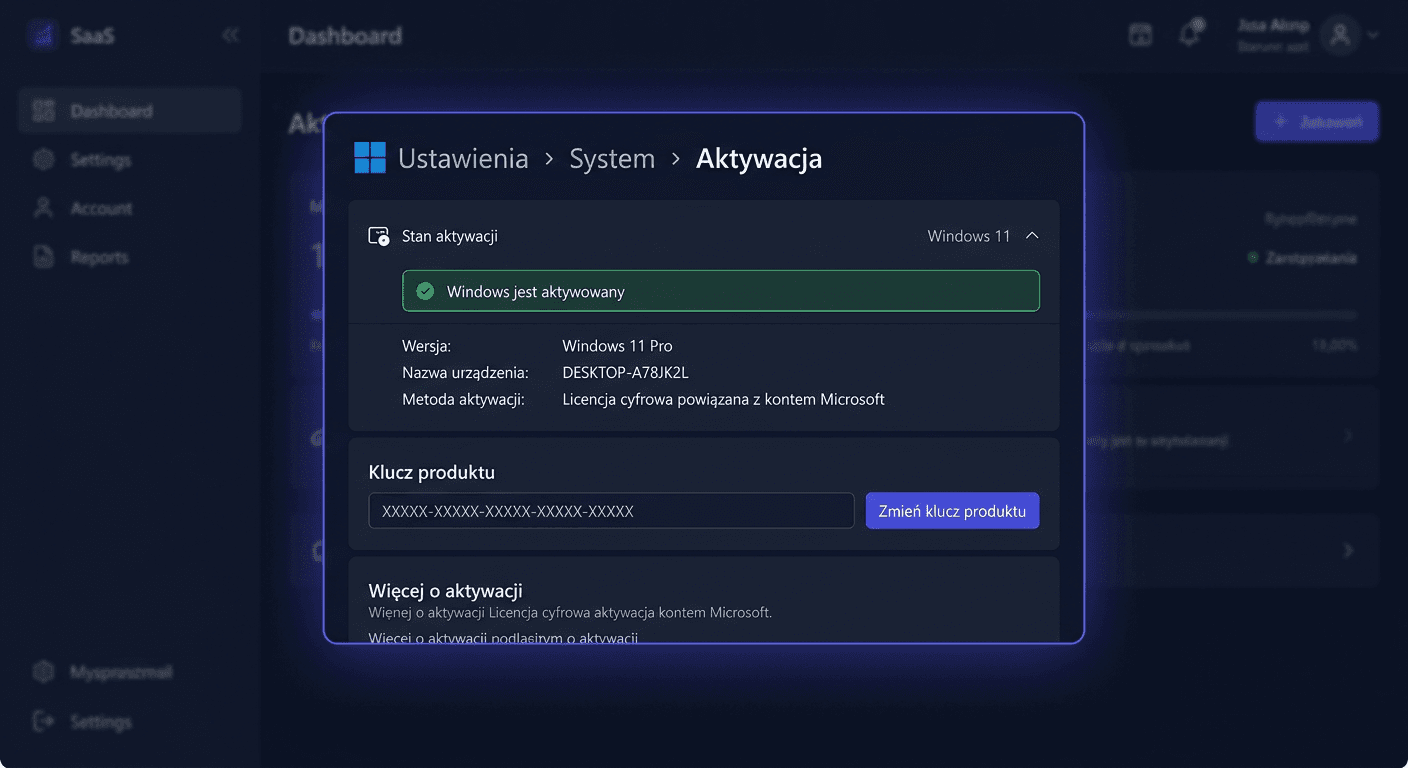
Aktywacja Zestaw Windows 11 Pro + Office 2024 Pro Plus + Bitdefender
Zakup zestawu zawierającego Windows 11 Pro, Office 2024 Pro Plus oraz Bitdefender oznacza, że otrzymujesz 3 osobne klucze aktywacyjne, a każdy produkt aktywuje się w inny sposób. To bardzo ważne, ponieważ klucz do Windows nie zadziała w Office, a klucz do Bitdefender należy aktywować przez konto Bitdefender Central, a nie w systemie Windows.
W tym poradniku pokazujemy krok po kroku, jak prawidłowo aktywować każdy komponent zestawu osobno. Instrukcja została przygotowana dla klientów pomoc.kluczesoft.pl i ma pomóc przejść cały proces bez błędów.
Jeśli podczas aktywacji pojawią się problemy, skontaktuj się z nami: [email protected]
Co zawiera zestaw
W zestawie znajdują się trzy oddzielne produkty:
- Windows 11 Pro
- Office 2024 Pro Plus
- Bitdefender
Do każdego z nich przypisany jest osobny klucz. Najczęściej otrzymujesz więc:
- 1 klucz do aktywacji Windows 11 Pro
- 1 klucz do aktywacji Office 2024 Pro Plus
- 1 kod lub klucz do aktywacji Bitdefender
Każdy z tych produktów należy aktywować oddzielnie, zgodnie z właściwą metodą:
- Windows 11 Pro: aktywacja przez
slmgr - Office 2024 Pro Plus: aktywacja przez
ospp.vbs - Bitdefender: aktywacja przez Bitdefender Central
Zanim rozpoczniesz
Przed rozpoczęciem aktywacji upewnij się, że:
- komputer ma połączenie z internetem
- system Windows 11 jest zainstalowany i działa poprawnie
- pakiet Office 2024 Pro Plus jest już zainstalowany
- masz przygotowane wszystkie 3 klucze
- wpisujesz klucze dokładnie tak, jak zostały otrzymane, bez dodatkowych spacji
Dobrą praktyką jest aktywowanie produktów w tej kolejności:
- Windows 11 Pro
- Office 2024 Pro Plus
- Bitdefender
Aktywacja Windows 11 Pro przez slmgr
Aktywacja systemu Windows 11 Pro w tym zestawie odbywa się za pomocą poleceń systemowych. Do tego celu używany jest mechanizm slmgr, czyli narzędzie do zarządzania licencją systemu Windows.
Krok 1: Uruchom Wiersz polecenia jako administrator
Kliknij Start, wpisz cmd, a następnie wybierz:
Uruchom jako administrator
Jeśli pojawi się pytanie Kontroli konta użytkownika, kliknij Tak.
Krok 2: Wprowadź klucz produktu
W otwartym oknie wpisz polecenie:
slmgr /ipk TWOJ-KLUCZ-WINDOWS
W miejscu TWOJ-KLUCZ-WINDOWS wpisz otrzymany klucz do Windows 11 Pro.
Przykład:
slmgr /ipk XXXXX-XXXXX-XXXXX-XXXXX-XXXXX
Po zatwierdzeniu klawiszem Enter system powinien wyświetlić komunikat o poprawnym zainstalowaniu klucza.
Krok 3: Aktywuj system
Następnie wpisz:
slmgr /ato
To polecenie rozpoczyna aktywację online.
Jeżeli wszystko przebiegnie poprawnie, pojawi się komunikat potwierdzający aktywację systemu.
Krok 4: Sprawdź status aktywacji
Aby upewnić się, że Windows został aktywowany, możesz wpisać:
slmgr /xpr
Jeśli aktywacja zakończyła się sukcesem, zobaczysz informację, że system jest aktywowany na stałe lub prawidłowo aktywny zgodnie z typem licencji.
Ważne uwagi dotyczące Windows
- klucz do Windows działa wyłącznie dla Windows 11 Pro
- jeśli masz zainstalowaną inną edycję, na przykład Home, klucz Pro może nie zostać przyjęty
- aktywacja wymaga połączenia z internetem
- polecenia muszą być uruchamiane jako administrator
Aktywacja Office 2024 Pro Plus przez ospp.vbs
Pakiet Office 2024 Pro Plus aktywuje się osobno. W tym przypadku używa się skryptu ospp.vbs, który służy do zarządzania licencją Microsoft Office.
Krok 1: Zamknij wszystkie programy Office
Przed rozpoczęciem aktywacji zamknij:
- Word
- Excel
- PowerPoint
- Outlook
- pozostałe aplikacje pakietu Office
To ważne, ponieważ otwarte programy mogą utrudnić poprawną aktywację.
Krok 2: Uruchom Wiersz polecenia jako administrator
Tak jak przy aktywacji Windows, kliknij Start, wpisz cmd i wybierz:
Uruchom jako administrator
Krok 3: Przejdź do folderu Office
W zależności od wersji systemu i instalacji Office, najczęściej należy przejść do jednego z poniższych katalogów:
Dla systemu 64-bit i Office zainstalowanego standardowo:
cd /d "C:\Program Files\Microsoft Office\Office16"
Jeśli ten folder nie istnieje, użyj:
cd /d "C:\Program Files (x86)\Microsoft Office\Office16"
Uwaga: mimo że chodzi o Office 2024, folder aktywacyjny bardzo często nadal nazywa się Office16. Jest to normalne.
Krok 4: Wprowadź klucz produktu
Po przejściu do właściwego folderu wpisz:
cscript ospp.vbs /inpkey:TWÓJ-KLUCZ-OFFICE
W miejsce TWÓJ-KLUCZ-OFFICE wpisz otrzymany klucz do Office 2024 Pro Plus.
Przykład:
cscript ospp.vbs /inpkey:XXXXX-XXXXX-XXXXX-XXXXX-XXXXX
Po chwili powinien pojawić się komunikat potwierdzający zainstalowanie klucza.
Krok 5: Uruchom aktywację
Następnie wpisz:
cscript ospp.vbs /act
System spróbuje połączyć się z serwerem aktywacyjnym i aktywować pakiet Office.
Krok 6: Sprawdź status licencji
Aby sprawdzić, czy Office został aktywowany, wpisz:
cscript ospp.vbs /dstatus
W wyświetlonych informacjach szukaj statusu licencji potwierdzającego aktywację.
Ważne uwagi dotyczące Office
- klucz do Office działa tylko dla Office 2024 Pro Plus
- nie należy wpisywać klucza Office w ustawieniach aktywacji Windows
- jeśli polecenie nie działa, najczęstszą przyczyną jest błędna ścieżka do folderu Office
- aktywację wykonuj w Wierszu polecenia uruchomionym jako administrator
Aktywacja Bitdefender przez Bitdefender Central
Bitdefender aktywuje się inaczej niż Windows i Office. W tym przypadku nie używa się poleceń systemowych. Klucz należy przypisać do konta użytkownika w panelu Bitdefender Central.
Krok 1: Wejdź na stronę Bitdefender Central
Otwórz przeglądarkę i przejdź do panelu:
https://central.bitdefender.com
Krok 2: Zaloguj się lub utwórz konto
Jeśli masz już konto Bitdefender Central, zaloguj się.
Jeśli jeszcze nie masz konta, wybierz opcję rejestracji i utwórz nowe konto, używając swojego adresu e-mail. Dane logowania warto zapisać, ponieważ będą potrzebne do zarządzania subskrypcją i urządzeniami.
Krok 3: Dodaj kod aktywacyjny
Po zalogowaniu znajdź sekcję dotyczącą subskrypcji lub aktywacji kodu. Wybierz opcję:
- Aktywuj subskrypcję
- lub Wprowadź kod
- lub podobną, zależnie od wersji panelu
Następnie wpisz otrzymany klucz lub kod Bitdefender i zatwierdź.
Krok 4: Potwierdź aktywację subskrypcji
Po zaakceptowaniu kodu produkt powinien zostać przypisany do Twojego konta Bitdefender Central. Od tego momentu subskrypcja jest aktywna i gotowa do użycia.
Krok 5: Pobierz i zainstaluj Bitdefender
Jeżeli program nie jest jeszcze zainstalowany na komputerze, w panelu Bitdefender Central wybierz opcję instalacji ochrony na urządzeniu. Następnie pobierz instalator i uruchom go zgodnie z instrukcjami na ekranie.
Krok 6: Połącz urządzenie z kontem
Po instalacji Bitdefender automatycznie połączy urządzenie z aktywną subskrypcją przypisaną do Twojego konta.
Ważne uwagi dotyczące Bitdefender
- klucz Bitdefender aktywuje się w Bitdefender Central, a nie w systemie Windows
- do aktywacji wymagane jest konto użytkownika
- jedna subskrypcja może mieć określony limit urządzeń lub czas ochrony, zgodnie z zakupioną wersją
- jeśli kod nie działa, upewnij się, że wpisujesz właśnie klucz do Bitdefender, a nie do Windows lub Office
Najczęstsze błędy podczas aktywacji
Najczęściej spotykane problemy to:
- pomylenie kluczy między produktami
- próba aktywacji Office kluczem do Windows
- próba aktywacji Bitdefender przez
cmd - uruchomienie Wiersza polecenia bez uprawnień administratora
- wpisanie klucza z błędem lub dodatkową spacją
- zainstalowanie niewłaściwej wersji produktu, na przykład Windows Home zamiast Pro
Dlatego najlepiej aktywować każdy element zestawu osobno i spokojnie sprawdzać, którego klucza używasz na danym etapie.
Podsumowanie
Zestaw Windows 11 Pro + Office 2024 Pro Plus + Bitdefender obejmuje trzy niezależne produkty i trzy oddzielne metody aktywacji:
- Windows 11 Pro aktywujesz poleceniami
slmgr /ipkorazslmgr /ato - Office 2024 Pro Plus aktywujesz przez
cscript ospp.vbs /inpkeyorazcscript ospp.vbs /act - Bitdefender aktywujesz po zalogowaniu do Bitdefender Central
Najważniejsza zasada jest prosta: każdy klucz należy użyć dokładnie tam, gdzie jest do niego przeznaczony.
Jeśli potrzebujesz pomocy przy aktywacji lub pojawił się błąd podczas któregoś z etapów, napisz do nas: [email protected]