
Jak zaktualizować Windows 10 do Windows 11
Czy mój klucz Windows 10 zadziała?
Tak! Klucz Windows 10 Pro od KluczeSoft działa na Windows 11 Pro. Nie potrzebujesz nowego klucza.
Przed aktualizacją
- Sprawdź kompatybilność: Pobierz PC Health Check i sprawdź wymagania (TPM 2.0, Secure Boot)
- Wykonaj kopię zapasową: Skopiuj ważne pliki na dysk zewnętrzny lub OneDrive
- Zwolnij miejsce: Potrzebujesz min. 20 GB wolnego miejsca
- Zaktualizuj sterowniki: Szczególnie karta graficzna i chipset
Metoda 1: Windows Update (najłatwiejsza)
- Ustawienia → Windows Update → Sprawdź aktualizacje
- Jeśli aktualizacja do Windows 11 jest dostępna, kliknij Pobierz i zainstaluj
- Komputer uruchomi się ponownie kilka razy
- Cały proces trwa 30-60 minut
Metoda 2: Installation Assistant
- Pobierz Windows 11 Installation Assistant
- Uruchom pobrany plik
- Zaakceptuj warunki licencji
- Kliknij Zainstaluj
Metoda 3: Czysta instalacja z USB
- Pobierz Media Creation Tool
- Utwórz bootowalny USB (min. 8 GB)
- Uruchom komputer z USB
- Wybierz Instalacja niestandardowa (czysta) lub Uaktualnienie (zachowaj pliki)
Po aktualizacji
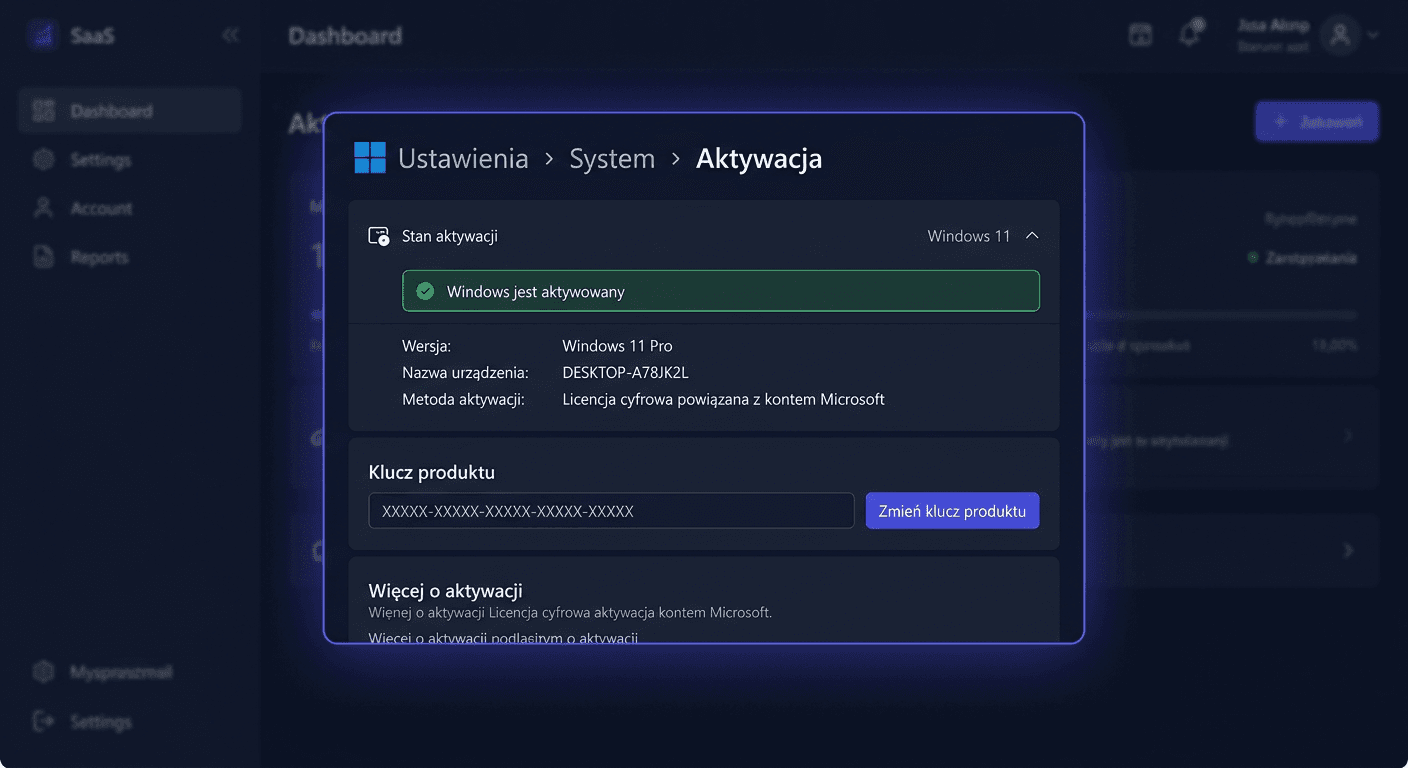
- Sprawdź aktywację: Ustawienia → System → Aktywacja
- Zaktualizuj sterowniki: Ustawienia → Windows Update → Opcje zaawansowane → Aktualizacje opcjonalne
Potrzebujesz pomocy?
- E-mail: [email protected]
- Telefon: 00 800 121 1654