
Zanim zaczniesz
SQL Server 2019 Standard to zaawansowany system zarządzania relacyjnymi bazami danych, przeznaczony dla firm wymagających niezawodnej, skalowalnej i bezpiecznej platformy do przechowywania oraz analizy danych. Wersja Standard oferuje szeroki zakres funkcji, w tym obsługę wysokiej dostępności, replikacji, zaawansowanych zapytań oraz integrację z narzędziami analitycznymi. Model licencjonowania Server + CAL (Client Access License) jest szczególnie korzystny dla organizacji, które znają liczbę użytkowników lub urządzeń mających dostęp do serwera. Jeśli szukasz gotowego rozwiązania, możesz od razu sprawdzić Kup SQL Server 2019 Standard 10 User CAL w KluczeSoft.
W przypadku SQL Server 2019 Standard 10 User CAL, licencja obejmuje:
- Licencję na instalację SQL Server 2019 Standard na jednym serwerze.
- 10 licencji User CAL, umożliwiających dostęp do serwera 10 użytkownikom (każdy z nich może korzystać z dowolnej liczby urządzeń).
Ważne: CAL musi być tej samej wersji lub nowszej niż SQL Server, do którego uzyskuje się dostęp. Multiplexing nie zmniejsza liczby wymaganych CAL.
Tabela wsparcia produktu
| Produkt | Data premiery | Koniec wsparcia podstawowego | Koniec wsparcia rozszerzonego |
|---|---|---|---|
| SQL Server 2019 Standard | 04.11.2019 | 07.01.2025 | 08.01.2030 |
Co otrzymujesz od KluczeSoft?
- Oryginalny klucz produktu SQL Server 2019 Standard 10 User CAL (499 zł za 10 User CAL).
- Dostęp do pliku instalacyjnego ISO SQL Server 2019 Standard.
- Szczegółową instrukcję instalacji, aktywacji i konfiguracji.
- Pomoc techniczną oraz wsparcie telefoniczne: 00 800 121 1654.
Jeśli chcesz porównać dostępne edycje i modele licencjonowania, zobacz Wszystkie wersje SQL Server w sklepie.
Wymagania systemowe
Przed przystąpieniem do instalacji SQL Server 2019 Standard upewnij się, że Twój serwer spełnia minimalne wymagania sprzętowe i programowe. Zalecane jest korzystanie z najnowszych wersji systemów operacyjnych oraz regularne aktualizacje zabezpieczeń.
Minimalne wymagania sprzętowe i programowe
| Wymaganie | Minimalna specyfikacja |
|---|---|
| Procesor | x64, min. 1.4 GHz (zalecane 2.0 GHz lub szybszy) |
| Rdzenie CPU | Min. 2 rdzenie (zalecane 4+) |
| RAM | Min. 2 GB (zalecane 4 GB lub więcej) |
| Dysk twardy | Min. 6 GB wolnego miejsca na instalację (zalecane SSD) |
| System operacyjny | Windows Server 2016/2019/2022, Windows 10/11 Pro/Enterprise (tylko x64) |
| Sieć | Karta sieciowa 1 Gb/s (zalecane) |
| .NET Framework | Wersja 4.6 lub nowsza |
| System plików | NTFS lub ReFS (FAT32 nie jest obsługiwany) |
| Wyświetlacz | Min. 800x600 pikseli |
| Uprawnienia | Konto administratora lokalnego |
Uwaga: SQL Server 2019 nie obsługuje systemów 32-bitowych.
Krok 1: Pobranie pliku instalacyjnego
- Zaloguj się do panelu KluczeSoft i pobierz plik ISO SQL Server 2019 Standard.
- Zamontuj plik ISO:
- Kliknij prawym przyciskiem myszy na plik ISO i wybierz Otwórz za pomocą > Eksplorator Windows.
- Alternatywnie użyj narzędzia do montowania obrazów ISO, np. WinCDEmu.
Jeśli po zakupie potrzebujesz dodatkowych wskazówek, zobacz poradnik Aktywacja SQL Server 2019 Standard 10 User CAL.
Krok 2: Uruchomienie instalatora
- Przejdź do zamontowanego napędu z plikiem ISO.
- Uruchom plik setup.exe jako administrator (prawy przycisk myszy > Uruchom jako administrator).
- Po uruchomieniu pojawi się ekran powitalny SQL Server Installation Center.
Krok 3: Wybór typu instalacji
- W menu po lewej wybierz Installation.
- Kliknij New SQL Server stand-alone installation or add features to an existing installation.

Krok 4: Sprawdzanie wymagań i klucz produktu
- Instalator przeprowadzi wstępne sprawdzenie wymagań systemowych.
- Wprowadź klucz produktu otrzymany od KluczeSoft (np. XXXXX-XXXXX-XXXXX-XXXXX-XXXXX).
- Kliknij Next.
Jeżeli chcesz wcześniej sprawdzić najczęstsze pytania dotyczące licencji, przejdź do FAQ: SQL Server 2019 Standard 10 User CAL.
Krok 5: Akceptacja warunków licencji
- Przeczytaj i zaakceptuj warunki licencji (zaznacz pole I accept the license terms).
- Kliknij Next.
Krok 6: Instalacja funkcji SQL Server
- Wybierz funkcje do zainstalowania:
- Database Engine Services (obowiązkowo)
- SQL Server Replication (opcjonalnie)
- Full-Text and Semantic Extractions for Search (opcjonalnie)
- Kliknij Next.
Krok 7: Konfiguracja instancji
- Wybierz typ instancji:
- Default instance (domyślna)
- Named instance (własna nazwa, np. SQL2019)
- Kliknij Next.
Krok 8: Konfiguracja serwisów
- Ustaw konta usług (zalecane: domyślne wartości).
- Ustaw tryb uruchamiania usług (zalecane: Automatic).
- Kliknij Next.
Krok 9: Konfiguracja serwera
- Wybierz tryb uwierzytelniania:
- Windows Authentication mode (zalecany)
- Mixed Mode (SQL Server authentication and Windows authentication)
- Dodaj użytkowników administratorów serwera (np. swoje konto).
- Kliknij Next.
Krok 10: Wybór katalogów
- Wskaż katalogi dla plików danych, logów i kopii zapasowych (zalecane: dysk SSD).
- Kliknij Next.
Krok 11: Podsumowanie i instalacja
- Sprawdź podsumowanie konfiguracji.
- Kliknij Install.
- Po zakończeniu instalacji kliknij Close.
Aktywacja kluczem produktu
SQL Server 2019 Standard aktywuje się podczas instalacji poprzez wprowadzenie klucza produktu. Jednak w przypadku konieczności ponownej aktywacji lub zmiany klucza, można to zrobić zarówno przez GUI, jak i wiersz poleceń.
Metoda 1: Aktywacja przez GUI
- Otwórz SQL Server Installation Center (setup.exe z ISO).
- Wybierz Maintenance > Edition Upgrade.
- Wprowadź nowy klucz produktu i postępuj zgodnie z instrukcjami.
Metoda 2: Aktywacja przez wiersz poleceń
- Otwórz Wiersz polecenia jako administrator.
- Przejdź do katalogu narzędzi SQL Server:
cd "C:\Program Files\Microsoft SQL Server\150\Setup Bootstrap\SQLServer2019" - Wprowadź polecenie aktywacji:
setup.exe /q /ACTION=ActivateEdition /Edition=Standard /PID=XXXXX-XXXXX-XXXXX-XXXXX-XXXXX
Uwaga: Zamień XXXXX-XXXXX-XXXXX-XXXXX-XXXXX na swój klucz produktu.
Weryfikacja aktywacji
Aby sprawdzić status aktywacji SQL Server:
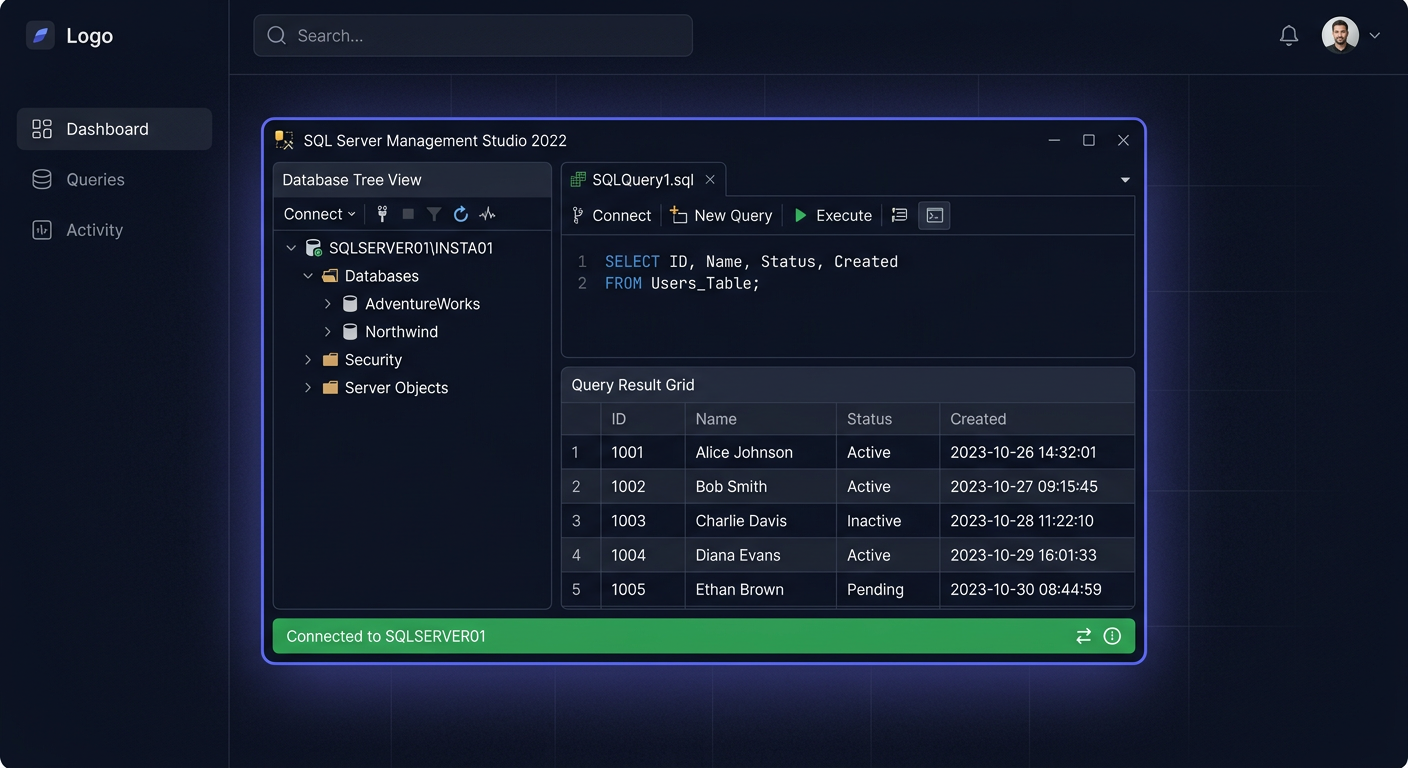
- Otwórz SQL Server Management Studio (SSMS).
- Połącz się z instancją serwera.
- Wykonaj zapytanie:
SELECT SERVERPROPERTY('Edition'), SERVERPROPERTY('ProductKey'), SERVERPROPERTY('ProductVersion');
Jeżeli pojawią się trudności z aktywacją lub dostępem do licencji, pomocne mogą być także artykuły Błąd 0x80070005 oraz Wyślij zgłoszenie.
Konfiguracja po instalacji
Po zakończeniu instalacji i aktywacji SQL Server 2019 Standard, warto wykonać kilka podstawowych kroków konfiguracyjnych:
- Aktualizacja SQL Server:
- Pobierz i zainstaluj najnowsze aktualizacje zbiorcze (CU) oraz poprawki bezpieczeństwa.
- Tworzenie baz danych:
- Utwórz pierwszą bazę danych przez SSMS: Prawy klik na "Databases" > New Database...
- Tworzenie kont użytkowników:
- Dodaj użytkowników i przypisz im odpowiednie role oraz uprawnienia.
- Konfiguracja kopii zapasowych:
- Skonfiguruj harmonogram automatycznych kopii zapasowych.
- Monitorowanie i alerty:
- Skonfiguruj SQL Server Agent do monitorowania stanu serwera i powiadomień o błędach.
Rozwiązywanie problemów
Poniżej przedstawiamy najczęściej występujące błędy podczas instalacji i aktywacji SQL Server 2019 Standard oraz sposoby ich rozwiązania:
1. Błąd: "The SQL Server setup media does not support the language of the OS"
- Rozwiązanie: Upewnij się, że pobrany plik ISO odpowiada wersji językowej systemu operacyjnego lub użyj wersji angielskiej SQL Server.
2. Błąd: "SQL Server installation failed due to insufficient privileges"
- Rozwiązanie: Uruchom instalator jako administrator. Sprawdź, czy konto ma uprawnienia do instalacji oprogramowania.
3. Błąd: "Invalid product key"
- Rozwiązanie: Zweryfikuj poprawność wprowadzonego klucza produktu. Upewnij się, że nie ma literówek i używasz klucza SQL Server 2019 Standard.
4. Błąd: "SQL Server service failed to start"
- Rozwiązanie: Sprawdź, czy porty TCP/IP są wolne, a usługa nie jest blokowana przez zaporę systemową. Upewnij się, że konto usługowe ma odpowiednie uprawnienia.
5. Błąd: "Cannot connect to SQL Server instance"
- Rozwiązanie: Sprawdź, czy instancja SQL Server jest uruchomiona (usługa SQL Server). Upewnij się, że port 1433 jest otwarty i nie jest blokowany przez firewall.
6. Błąd: "Multiplexing does not reduce CAL requirements"
- Rozwiązanie: Upewnij się, że każda osoba lub urządzenie mające dostęp do serwera posiada odpowiednią licencję CAL, nawet jeśli korzysta z pośrednich aplikacji.
Jeśli Twoja infrastruktura wymaga innego modelu licencjonowania niż 10 User CAL, możesz porównać Wszystkie wersje SQL Server w sklepie i dobrać wariant najlepiej dopasowany do liczby użytkowników, urządzeń lub rdzeni.
Porównanie wersji i ceny w KluczeSoft
| Wersja SQL Server | Model licencjonowania | Liczba CAL | Cena (brutto) | Zalecane zastosowanie |
|---|---|---|---|---|
| SQL Server 2019 Standard | Server + 10 User CAL | 10 | 499 zł | Małe i średnie firmy, do 10 użytkowników |
| SQL Server 2019 Standard | Server + 20 User CAL | 20 | 899 zł | Średnie firmy, do 20 użytkowników |
| SQL Server 2019 Standard | Server + 10 Device CAL | 10 | 499 zł | Pracownie, urządzenia współdzielone |
| SQL Server 2019 Standard | Per Core (2 core) | - | 3 499 zł | Duże firmy, nieograniczona liczba użytkowników |
Dla środowisk, które wymagają licencjonowania per core, sprawdź także Microsoft SQL Server 2019 Standard 24 Core - kup w KluczeSoft.
Podsumowanie
SQL Server 2019 Standard 10 User CAL to elastyczne i ekonomiczne rozwiązanie dla firm, które chcą zarządzać dostępem do serwera na poziomie użytkowników. Instalacja i aktywacja przebiegają sprawnie, jeśli przestrzegasz powyższych kroków i wymagań. W razie jakichkolwiek problemów lub pytań, skontaktuj się z naszym wsparciem technicznym pod numerem 00 800 121 1654 lub odwiedź bazę wiedzy KluczeSoft.
Jeśli chcesz od razu zamówić licencję dla swojej firmy, przejdź do strony Kup SQL Server 2019 Standard 10 User CAL w KluczeSoft. Przed zakupem możesz też sprawdzić FAQ: SQL Server 2019 Standard 10 User CAL oraz poradnik Jak otrzymać fakturę VAT za zakup klucza licencyjnego w KluczeSoft.
Pamiętaj, że wybór odpowiedniego modelu licencjonowania (User CAL vs Device CAL vs Per Core) zależy od struktury Twojej organizacji i sposobu korzystania z serwera SQL. Regularnie aktualizuj system i SQL Server, aby zapewnić bezpieczeństwo i wydajność.
Gdzie kupić oryginalny klucz
Potrzebujesz legalnego klucza? Sprawdź oferty w sklepie kluczesoft.pl:
Wszystkie klucze są fabrycznie nowe, dostarczane elektronicznie z fakturą VAT.
<!-- IL-V1 -->Powiązane artykuły
- SQL Server 2014 Standard 50 User CAL – Instalacja, licencjonowanie i aktywacja — Pełny poradnik: instalacja, aktywacja i zarządzanie SQL Server 2014 Standard 50 User CAL.
- Aktywacja SQL Server 2019 Standard 10 User CAL — Jak aktywowac SQL Server 2019 Standard 10 User CAL.
- Microsoft Windows Server 2019 RDS 10 User CAL – instalacja, aktywacja i konfiguracja — Przewodnik: instalacja, aktywacja i konfiguracja Microsoft Windows Server 2019 RDS 10 User CAL.
- SQL Server 2019 Standard – 10 Device CAL: Instalacja, aktywacja i zarządzanie licencjami — Przewodnik po instalacji SQL Server 2019 Standard z 10 Device CAL.
- SQL Server 2017 Standard 50 User CAL – Instalacja, aktywacja i zarządzanie licencją — Przewodnik po instalacji, aktywacji i zarządzaniu SQL Server 2017 Standard 50 User CAL.