
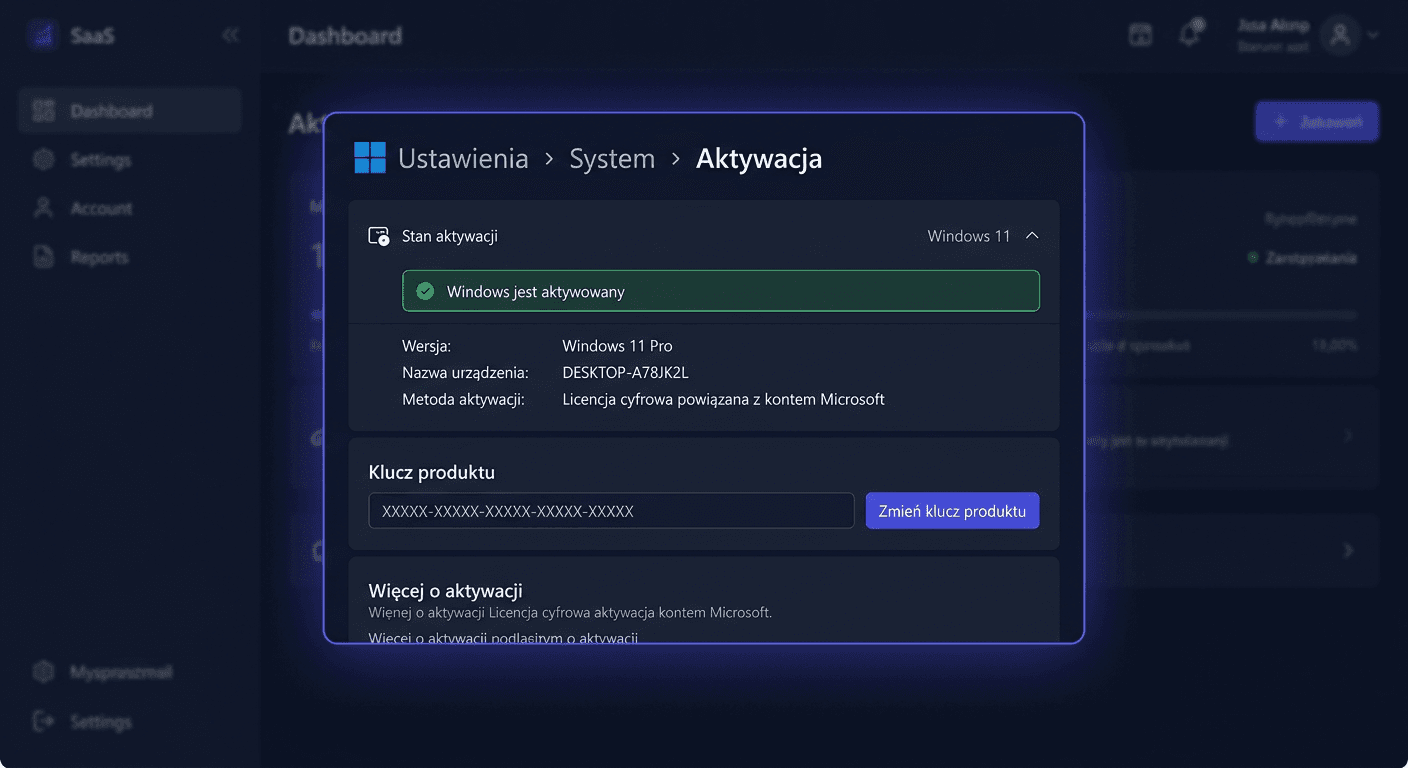
Čo je aktivačná Windows?
Aktivačná Windows potvrdzuje, že vaša kópia systému je originálna a nie je používaná na väčšom počte zariadení, než umožňuje licencia. Bez aktivačného kódu systém funguje normálne, ale s obmedzeniami — vodný znak na ploche a chýbajúce možnosti personalizácie.
Po zakúpení kľúča v KluczeSoft získate 25-znakový produktový kľúč (formát: XXXXX-XXXXX-XXXXX-XXXXX-XXXXX). Nižšie nájdete všetky metódy aktivačného kódu.
Metóda 1: Aktivačná pomocou Nastavení (odporúčané)
Najľahšia metóda — funguje v pár klikoch.
- Otvorte Nastavenia — stlačte skratku Win + I
- Prejdite do Systém → Aktivačná
- Kliknite Zmeň produktový kľúč (alebo „Zmeň" vedľa „Produktový kľúč")
- Zadajte 25-znakový kľúč od KluczeSoft
- Kliknite Ďalej → Aktivuj
- Mali by sa zobrazieť správa: „Systém Windows bol aktivovaný"
Tip: Ak je tlačidlo „Zmeň produktový kľúč" neviditeľné, kliknite na rozbaľovací menu Stav aktivačného kódu — tlačidlo sa nachádza hore.
Metóda 2: Aktivačná pomocou príkazového riadku (CMD)
Metóda pre pokročilých užívateľov alebo keď Nastavenia nefungujú správne.
- Kliknite pravým tlačidlom myši na Štart → Terminal (Administrátor) alebo Príkazový riadok (Administrátor)
- Inštalujte kľúč:
slmgr /ipk XXXXX-XXXXX-XXXXX-XXXXX-XXXXX
(nahraďte XXXXX svojim kľúčom od KluczeSoft)
- Čakajte na správu „Produktový kľúč bol inštalovaný úspešne"
- Aktivujte online:
slmgr /ato
- Po čase sa zobrazí okno: „Produkt bol aktivovaný úspešne"
Užitočné diagnostické príkazy
| Príkaz | Čo robí |
|---|---|
slmgr /dli | Zobrazí základné informácie o licencii (edícia, stav, čiastočný kľúč) |
slmgr /dlv | Zobrazí podrobné informácie (ID aktivačného kódu, ID inštalácie, kanál licencie) |
slmgr /xpr | Zobrazí dátum vypršania — licencia doživotná zobrazí „trvalá aktivačná" |
slmgr /dti | Generuje 63-ciferné číslo inštalácie pre aktivačnú telefónnu linku |
slmgr /upk | Odinštaluje aktuálny kľúč (užitočné pri presune na iný počítač) |
slmgr /cpky | Odstráni kľúč z registra (zabezpečenie — kľúč zostáva inštalovaný, ale nie je možné ho čítať) |
slmgr /rearm | Resetuje stav licencie — predlžuje obdobie skúšobnej verzie (max. 3-krát) |
Poznámka: Všetky príkazy
slmgrvyžadujú spustenie CMD/Terminal ako administrátor.
Ak potrebujete ďalšiu pomoc, kontaktujte nás na adrese [email protected] alebo volejte na číslo 00 800 121 1654. Viac informácií nájdete na našej stránke klucesoft.sk.
Metoda 3: Aktivačná metóda pomocou telefónu
Ak je aktivačná metóda online nefunkčná — napr. kľúč dosiahol limit aktivačných pokusov po zmene hardvéru alebo po reinstalácii systému — použite aktivačnú metódu pomocou telefónu.
Krok za krokom
- Otvorte CMD ako správca
- Zadajte:
slmgr /dti
-
Zobrazí sa okno s 63-ciferným číslom inštalácie (Installation ID). Zapíšite ho alebo urobte screenshot.
-
Zavolajte na číslo Microsoft Poľska:
| Číslo | Typ |
|---|---|
| 00 800 121 1654 | Bezplatné |
| +48 801 802 000 | Bezplatné z pevných telefónov |
| +48 22 594 19 99 | Platené spojenie (z mobilu) |
| +48 22 584 42 67 | Platené spojenie (alternatívne) |
- Automat vás požiada o zadanie čísel čísla inštalácie — zadať ich pomocou telefónnej klávesnice
- Získate Potvrdenie identifikátora (Confirmation ID) — radu čísel
- V CMD zadať:
slmgr /atp IDENTIFIKÁTOR-POTVRDENIA
- Systém bude aktívny
Tip na aktivačnú metódu pomocou telefónu
- Ak automat navrhne návštevu webovej stránky — nehovorte nič alebo stlačte 0. Systém prepnú na možnosť zadania čísla inštalácie.
- Pripravte si papier a pero — potvrdenie identifikátora má približne 48 čísel
- Aktivačná metóda pomocou telefónu je k dispozícii 24/7
Metoda 4: Aktivačná metóda pri upgradovaní z Home na Pro
Ak máte nainštalovaný Windows 11 Home a kúpili ste kľúč Pro od KluczeSoft:
- Otvorte Nastavenia → Systém → Aktivácia
- Kliknite Zmeň kľúč produktu
- Zadajte váš kľúč Pro od KluczeSoft
- Systém automaticky stiahne a nainštaluje funkcie Pro (BitLocker, Hyper-V, Vzdialený plochy, Zásady skupiny)
- Počítač sa reštartuje
- Po reštarte skontrolujte: Nastavenia → Systém → Informácie → edícia by mala ukazovať Windows 11 Pro
Poznámka: Upgrade z Home na Pro zachováva všetky súbory, programy a nastavenia. Nie je nutné nič reinstalovať.
Ak potrebujete ďalšie informácie, kontaktujte nás: [email protected] alebo navštívte našu webovú stránku: klucesoft.sk. Telefónna linka: 00 800 121 1654.
Riešenie problémov s aktiváciou
Kód chyby 0xC004F074 — „Nie je možné naviac połączenie s serverom aktivácie"
Príčina: Windows nemôže naviac połączenie s serverom aktivácie Microsoft. Riešenie:
- Skontrolujte internetové pripojenie — otvorte prehliadač a Choďte na ľubovolnú stránku
- Vypnite VPN a proxy server (ak používate)
- Skontrolujte dátum a čas systému — musia byť správne. Otvorte Nastavenia → Čas a jazyk → zapnite Nastaviť čas automaticky
- Spustite znovu aktiváciu v CMD:
slmgr /ato
- Ak to stále nefunguje — skúste aktiváciu telefónom (Metóda 3)
Kód chyby 0xC004C003 — „Kľúč bol zablokovaný"
Príčina: Server Microsoft zablokoval kľúč — najčastejšie z dôvodu dosiahnutia limitu aktivácií. Riešenie:
- Skúste aktiváciu telefónom — konzultant môže odblokovať kľúč
- Ak to nepomôže — napíšte nám na [email protected]. Vymeníme kľúč na nový zdarma.
Kód chyby 0xC004F050 — „Kľúč nie je kompatibilný s edíciou"
Príčina: Kľúč Pro je zadaný v edícii Home (alebo naopak). Riešenie:
- Skontrolujte nainštalovanú edíciu: Nastavenia → Systém → Informácie → Edícia
- Ak máte Home, a kľúč je na Pro — použite Metódu 4 (upgradnútie z Home na Pro)
- Ak edícia je správna, skúste:
slmgr /upk
slmgr /ipk XXXXX-XXXXX-XXXXX-XXXXX-XXXXX
slmgr /ato
Kód chyby 0xC004F034 — „Nie bol nájdený kľúč licencie"
Príčina: Kľúč licencie voluminovej (Volume License) bol zadaný na spotrebiteľskom počítači. Riešenie: Ubezpečte sa, že používate kľúč detalickej (retail), a nie kľúč volumnový. Kľúče od KluczeSoft sú vždy správneho typu.
„Windows vyžaduje digitálnu licenciu alebo kľúč produktu"
Príčina: Predchádzajúca digitálna licencia sa neprenesla po výmene hardvéru. Riešenie:
- Otvorte Nastavenia → Systém → Aktivácia → Riešiť problémy
- Vyberte „Nedávno bola vymenená hardvérova súčasť na tomto zariadení"
- Prihláste sa do účtu Microsoft, ktorý bol spojený s predchádzajúcou licenciou
- Ak to nepomôže — zadajte kľúč od KluczeSoft ručne (Metóda 1 alebo 2)
Aktivácia po výmene základnej dosky
Po výmene základnej dosky Windows považuje počítač za nové zariadenie:
- Ak máte účet Microsoft: Použite nástroj na riešenie problémov s aktiváciou (vyššie)
- Ak máte kľúč od KluczeSoft: Použite aktiváciu telefónom (Metóda 3) — konzultant potvrdí výmenu hardvéru
- Ak nič nefunguje: Napíšte nám na [email protected] — vymeníme kľúč
Skontrolujte stav aktivácie
Cez Nastavenia
- Otvorte Nastavenia (Win + I) → Systém → Aktivácia
- Stav aktivácie ukáže:
- „Systém Windows je aktívny" — všetko v poriadku
- „Systém Windows je aktívny pomocou digitálnej licencie" — aktivácia je spojená s účtom Microsoft
- „Systém Windows nie je aktívny" — je potrebná aktivácia
Cez CMD
slmgr /dli
Zobrazí:
- Názov: napr. „Windows(R), Professional edition"
- Popis: typ licencie (RETAIL, OEM, VOLUME_KMSCLIENT)
- Stav licencie: „Licencovaný" = aktívny
Podrobné informácie:
slmgr /dlv
Zobrazí navyše: ID aktivácie, čiastočný kľúč, kanál licencie, zvyšné resety.
Často kladené otázky
Či aktyvácia vyžaduje internet? Metódy 1 a 2 vyžadujú internetové pripojenie. Metóda 3 (telefónna) funguje bez internetu — potrebujete len telefón.
Či aktyvácia je jednorazová? Áno. Po aktyvácii nemusíte nič viac robiť. Licencia je viazaná na hardvér počítača a zachováva sa aj po aktualizáciách Windows. Opätovná aktyvácia je potrebná len po výmene základnej dosky.
Či môžem aktyvovať Windows 11 kľúčom Windows 10? Áno — kľúče Windows 10 Pro fungujú na Windows 11 Pro (a naopak). Microsoft potvrdzuje plnú kompatibilitu kľúčov v opačnom smere.
Kolko krát môžem použiť ten istý kľúč?
Kľúč je určený na jeden počítač. Ak chcete ho presunúť na iný počítač, najprv dezaktívujte na starom: slmgr /upk, a potom aktyvujte na novom.
Čo je to digitálna licencia? Digitálna licencia je metóda aktyvácie viazaná na účet Microsoft, bez fyzického kľúča. Ak ste aktyvovali Windows kľúčom od KluczeSoft a prihlásili sa do účtu Microsoft, digitálna licencia sa vytvára automaticky ako záloha.
Musím znova aktyvovať po aktualizácii 24H2? Nie. Aktualizácie Windows (vrátane veľkých ako 24H2) nerequirujú znovú aktyváciu. Stav aktyvácie je zachovaný.
Potrebujete pomoc?
- E-mail: [email protected] — odpovedáme v priebehu 24 hodín
- Centrum pomoci: pomoc.klucesoft.sk
- Telefón Microsoft Slovensko: 00 800 121 1654 (bezplatný)