
Ako zaktualizovať Windows 10 na Windows 11
Ci môj kľúč Windows 10 funguje?
Áno! Kľúč Windows 10 Pro od KluczeSoft funguje na Windows 11 Pro. Nemusíte nový kľúč.
Pred aktualizáciou
- Skontrolujte kompatibilitu: Stiahnite PC Health Check a skontrolujte požiadavky (TPM 2.0, Secure Boot)
- Vykonajte zálohu: Skopírujte dôležité súbory na externý disk alebo OneDrive
- Uvoľnite miesto: Potrebujete minimálne 20 GB voľného miesta
- Aktualizujte ovládače: Špeciálne grafická karta a čipset
Metóda 1: Windows Update (najľahšia)
- Nastavenia → Windows Update → Skontrolujte aktualizácie
- Ak je aktualizácia na Windows 11 k dispozícii, kliknite Stiahnite a nainštalujte
- Počítač sa restartuje niekoľkokrát
- Celý proces trvá 30-60 minút
Metóda 2: Inštalačný asistent
- Stiahnite Windows 11 Inštalačný asistent
- Spustite stiahnutý súbor
- Akceptujte licenčné podmienky
- Kliknite Nainštalujte
Metóda 3: Čistá inštalácia z USB
- Stiahnite Media Creation Tool
- Vytvorte bootovateľný USB (min. 8 GB)
- Spustite počítač z USB
- Vyberte Inštalcia na mieru (čistá) alebo Uaktualnenie (zachovajte súbory)
Po aktualizácii
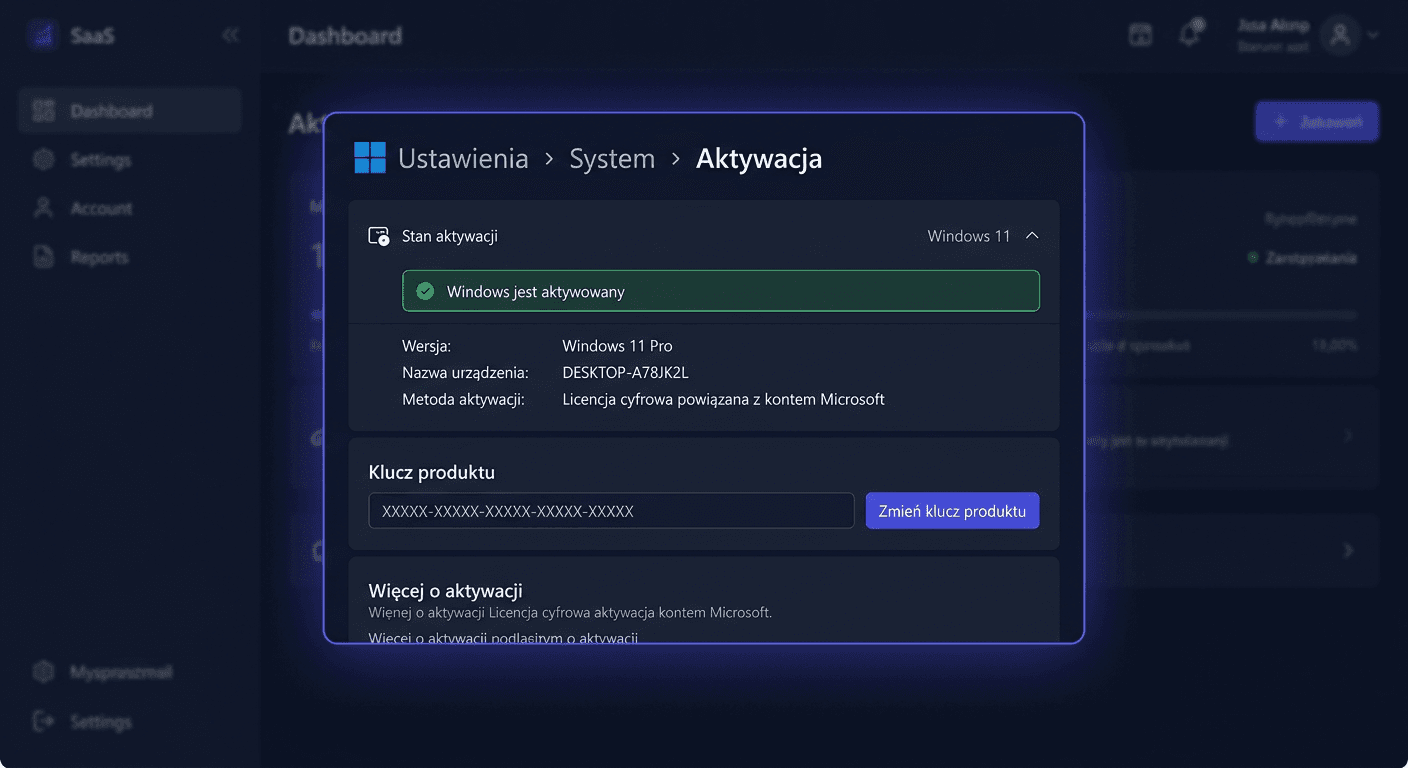
- Skontrolujte aktiváciu: Nastavenia → Systém → Aktivácia
- Aktualizujte ovládače: Nastavenia → Windows Update → Pokročilé možnosti → Voliteľné aktualizácie
Potrebujete pomoc?
- E-mail: [email protected]
- Telefon: 00 800 121 1654