
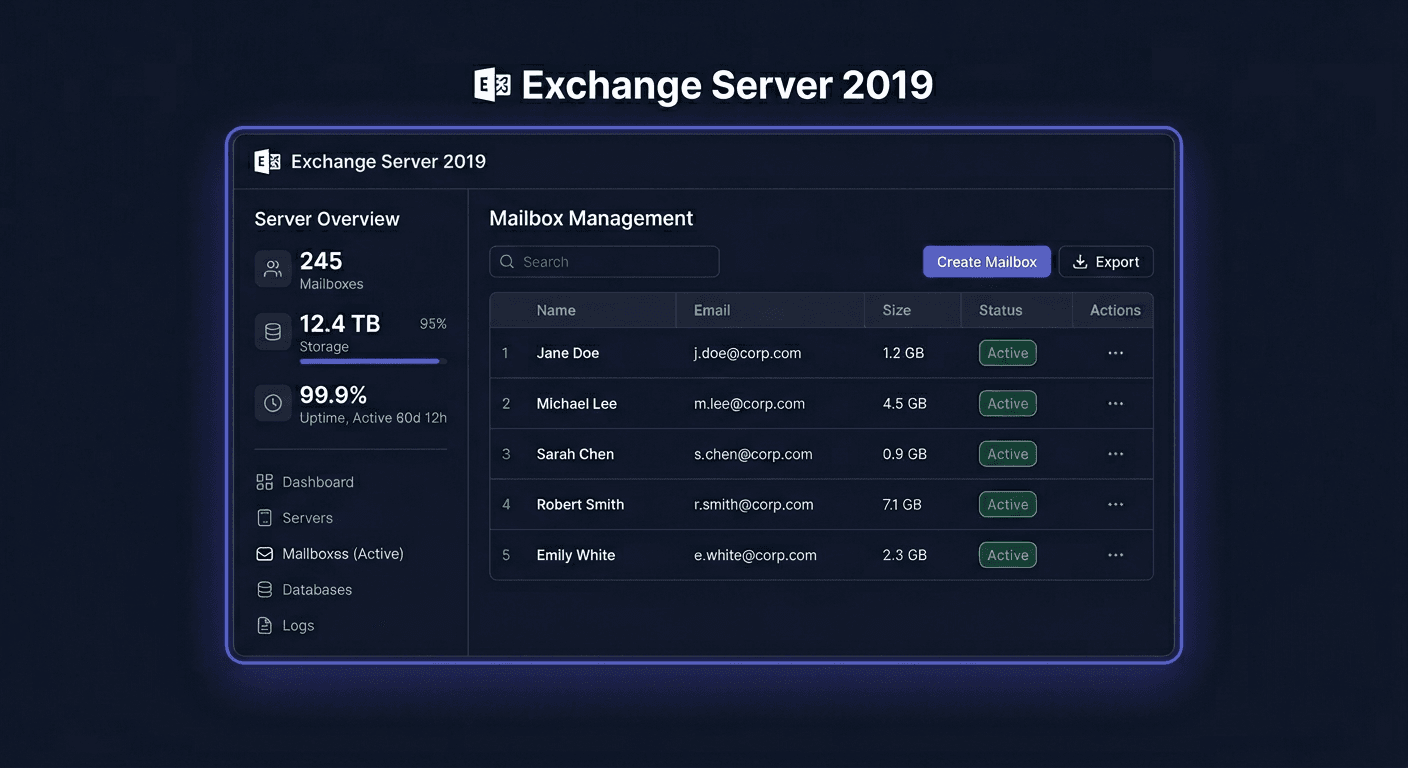
Predtým, než začnete
Exchange Server 2019 Standard je najnovšia verzia on-premises poštového servera Microsoftu (pred nadchádzajúcim Exchange SE). Ponúka lepšie výkony, väčšie poštové schránky a modernizovanejšie rozhranie OWA v porovnaní s Exchange 2016.
Stav podpory: Hlavná podpora sa skončila 14. októbra 2025. Exchange 2019 stále funguje, ale Microsoft odporúča migráciu na Exchange Server Subscription Edition (SE) alebo Microsoft 365.
Systémové požiadavky Exchange 2019
| Komponent | Minimálny | Odporúčaný |
|---|---|---|
| Operačný systém | Windows Server 2019 Standard/Datacenter | Windows Server 2019 |
| Procesor | 64-bit Intel/AMD x64 | Intel Xeon / AMD EPYC |
| Pamäť RAM | 8 GB (Edge Transport) / 128 GB max (Mailbox) | 16-64 GB |
| Systémový disk | 30 GB voľného | SSD |
| Dátový disk | Závisí od počtu schránok | SSD RAID |
| .NET Framework | 4.8 | 4.8 |
| Active Directory | Úroveň lesa Windows Server 2012 R2+ | 2016+ |
| Visual C++ | 2012 + 2013 Redistributable | — |
| UCMA | 4.0 Runtime | — |
Dôležité: Exchange 2019 ne podporuje Windows Server 2016 ani 2012 R2. Vyžaduje výlučne Windows Server 2019 (alebo novší s odpovedajúcim CU).
Standard vs Enterprise
| Funkcia | Standard | Enterprise |
|---|---|---|
| Limit databáz | 5 databáz | 100 databáz |
| Maximálna veľkosť databázy | 1 TB (odporúčaná) | 1 TB |
| DAG | ✓ | ✓ |
| In-place eDiscovery | ✓ | ✓ |
| Cena v KluczeSoft | 1749 zł | 4990 zł |
Krok 1: Pripravte Windows Server 2019
- Nainštalujte čistý Windows Server 2019 Standard alebo Datacenter — Desktop Experience (nie Server Core)
- Pripojte sa k doméne Active Directory
- Nainštalujte všetky aktualizácie Windows Update
- Nastavte statickú IP adresu
- Neinštalujte Exchange na kontrolér domény
Krok 2: Nainštalujte prerekvizity
V PowerShell ako Administrátor nainštalujte požadované role a funkcie Windows Server:
Požadované role: AS-HTTP-Activation, NET-Framework-45-Features, RPC-over-HTTP-proxy, RSAT-Clustering a CmdInterface, WAS-Process-Model, ako aj kompletný balík rolí Web Server (IIS) — Web-Asp-Net45, Web-Basic-Auth, Web-Client-Auth, Web-Digest-Auth, Web-Dir-Browsing, Web-Dyn-Compression, Web-Http-Errors, Web-Http-Logging, Web-Http-Redirect, Web-Http-Tracing, Web-ISAPI-Ext/Filter, Web-Lgcy-Mgmt-Console, Web-Metabase, Web-Mgmt-Console/Service, Web-Net-Ext45, Web-Request-Monitor, Web-Server, Web-Stat-Compression, Web-Static-Content, Web-Windows-Auth, Web-WMI.
Dodatočne nainštalujte:
- Visual C++ 2012 Redistributable (x64)
- Visual C++ 2013 Redistributable (x64)
- .NET Framework 4.8
- Unified Communications Managed API 4.0 Runtime
- IIS URL Rewrite Module
Restartujte server.
Krok 3: Pripravte Active Directory
Ak je to prvá inštalácia Exchange 2019 v organizácii:
- Rozšírite schéma AD:
Setup.exe /PrepareSchema /IAcceptExchangeServerLicenseTerms_DiagnosticDataON - Pripravte AD:
Setup.exe /PrepareAD /OrganizationName:"VašaFirma" /IAcceptExchangeServerLicenseTerms_DiagnosticDataON - Pripravte domény:
Setup.exe /PrepareAllDomains /IAcceptExchangeServerLicenseTerms_DiagnosticDataON
Čakajte 15-30 minút na replikáciu AD.
Ak máte Exchange 2016: Exchange 2019 môže koexistovať s 2016 v tej istej organizácii. Odstráňte najprv Exchange 2013, ak existuje.
Ak máte nejaké otázky alebo potrebujete ďalšiu pomoc, kontaktujte nás na adrese [email protected] alebo volejte na číslo 00 800 121 1654. Viac informácií nájdete na našom webe klucesoft.sk.
Krok 4: Inštalujte Exchange Server 2019
- Stiahnite Exchange Server 2019 CU15 (najnovšiu verziu) z Microsoft Volume Licensing Service Center
- Namontujte ISO a spustite Setup.exe ako Administrátor
- Vyberte roliu: Mailbox role
- Zadajte cestu inštalácie a názov organizácie
- Zapnite Malware Protection
- Kliknite Install — trvá 30-60 minút
Spustite server znovu po inštalácii.
Krok 5: Aktivujte produktový kľúč
Prostredníctvom Exchange Admin Center (EAC)
- Otvorte
https://localhost/ecpv prehliadači - Prihláste sa kontom administrátora domény
- Servers → Servers → kliknite dvakrát na server
- V záložke General → Enter Product Key
- Zadajte 25-znakový kľúč z KluczeSoft
- Kliknite Save
Prostredníctvom Exchange Management Shell
Použite príkaz Set-ExchangeServer s parameterom -ProductKey a zadajte kľúč vo formáte XXXXX-XXXXX-XXXXX-XXXXX-XXXXX. Následne reštartujte službu MSExchangeIS.
Overenie
Vykonajte Get-ExchangeServer — pole Edition powinno ukazovať "Standard".
Krok 6: Prvá konfigurácia
Vytvorte poštovú schránku
V EAC: Recipients → Mailboxes → + → User mailbox. Vyplňte údaje užívateľa, priradite alias e-mail.
SSL certifikát
V EAC: Servers → Certificates → +. Pre produkciu použite certifikát od CA s názvami: mail.vashadomena.sk a autodiscover.vashadomena.sk.
DNS záznamy
- MX:
vashadomena.sk → mail.vashadomena.sk - A:
mail.vashadomena.sk → [verejná IP] - Autodiscover (CNAME):
autodiscover.vashadomena.sk → mail.vashadomena.sk - SPF (TXT):
v=spf1 ip4:[IP] ~all
Brána firewall
- 443 — HTTPS (OWA, EAC, Outlook Anywhere)
- 25 — SMTP (prijímanie pošty)
- 587 — SMTP submission
Novinky Exchange 2019 vs 2016
| Funkcia | 2016 | 2019 |
|---|---|---|
| Hľadanie | Starší engine | Bing-based search (rýchlejší) |
| OWA rozhranie | Staršie | Moderné, responsívne |
| Kalendár | Základný | Vylepšené zdieľanie, Room Finder |
| Limit RAM | 256 GB | 128 GB (lepšie riadenie pamäte) |
| Windows Server | 2012 R2 / 2016 | Iba 2019 |
| Database dostupnosť | DAG | DAG s MetaCache Database |
| Riadenie | EAC + Shell | EAC + Shell (vylepšený EAC) |
Riešenie problémov
EAC sa neotvára po inštalácii
Skontrolujte službu MSExchangeECPAppPool. Spustite iisreset. Použite https://localhost/ecp.
Kľúč nie je akceptovaný
- Uistite sa, že ide o kľúč Exchange 2019 (nie 2016)
- Standard ≠ Enterprise — kľúče nie sú vymeniteľné
- Formát: XXXXX-XXXXX-XXXXX-XXXXX-XXXXX
Outlook sa nepripája
Skontrolujte Autodiscover, SSL certifikát a DNS záznamy. V Outlooku: Ctrl + PPM na ikone v trayu → Test E-mail AutoConfiguration.
Licencovanie
| Licencia | Cena v KluczeSoft |
|---|---|
| Exchange Server 2019 Standard | 1749 € |
| Exchange Server 2019 Enterprise | 4990 € |
| Exchange 2019 Standard User CAL | 149 € |
| Exchange 2019 Standard Device CAL | 149 € |
| Exchange 2019 Enterprise User CAL | 115 € |
| Exchange 2019 Enterprise Device CAL | 143 € |
Príklad: firma s 20 zamestnancami
- 1× Exchange 2019 Standard: 1749 €
- 20× User CAL: 20 × 149 € = 2980 €
- Spolu: 4729 € (jednorazovo)
Porovnanie: M365 Business Standard × 20 užívateľov = 9380 €/rok. Vlastný Exchange sa vráti po 6 mesiacoch.
Kontaktujte nás: [email protected] alebo 00 800 121 1654