
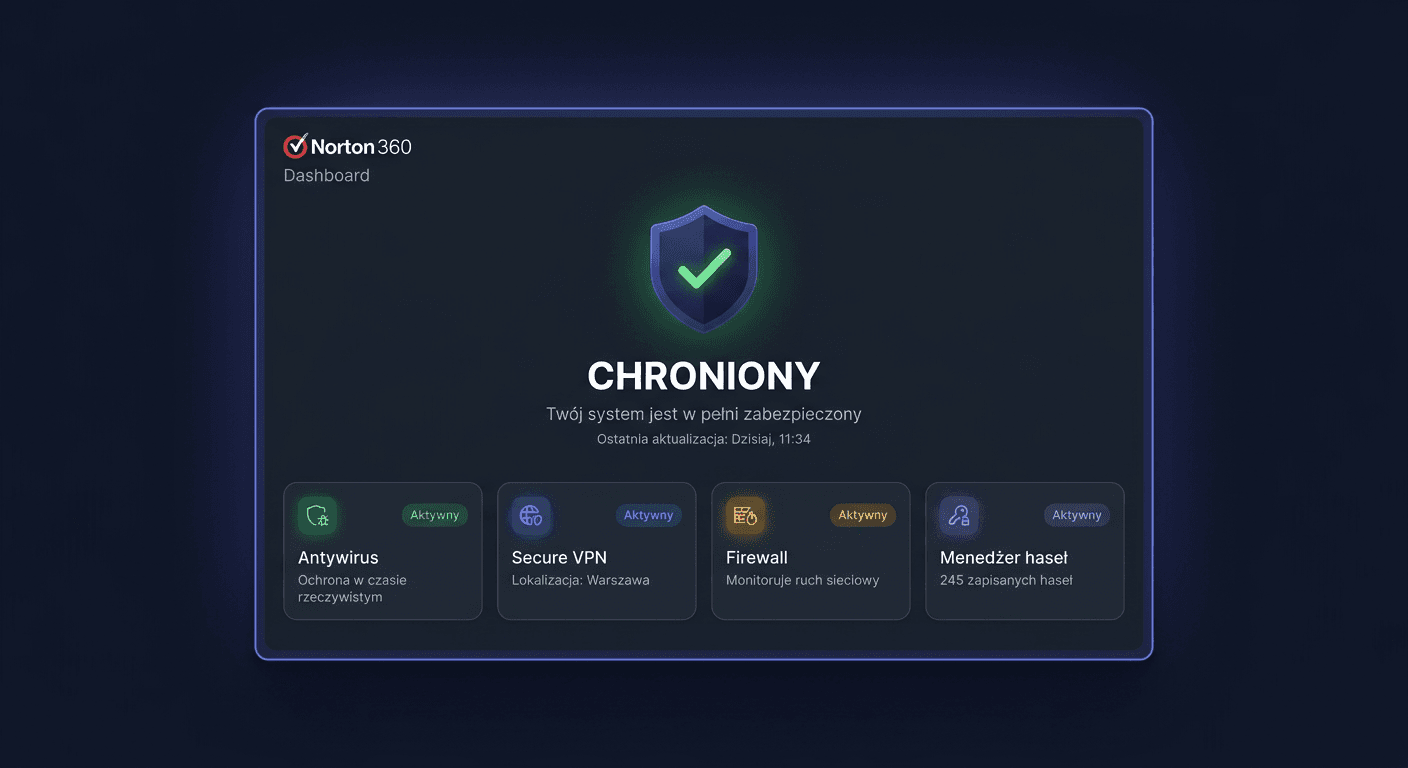
Čo obsahuje Norton 360 Deluxe?
Norton 360 Deluxe je komplexný balík kybernetickej bezpečnosti:
| Funkcia | Detaily |
|---|---|
| Ochrana antivírusová | Ochrana pred vírusmi, ransomware, phishingom, trojanmi |
| Norton Secure VPN | VPN s neobmedzeným transferom — bezpečné prehliadanie |
| Cloud Backup | 25 GB (3 zariadenia) alebo 50 GB (5 zariadení) — automatická kópia zálohy |
| Menedžér hesiel | Norton Password Manager — šifrovaný sejf na hesla |
| Dark Web Monitoring | Monitorovanie úniku osobných údajov |
| Kontrola rodičov | Čas obrazovky, filtrovanie obsahu, lokalizácia |
| SafeCam | Ochrana kamery pred neautorizovaným prístupom |
| Smart Firewall | Monitorovanie sieťového prietoku |
| Platformy | Windows, Mac, Android, iOS |
Varianty
| Varianta | Zariadenia | Cloud Backup |
|---|---|---|
| Norton 360 Standard | 1 | 10 GB |
| Norton 360 Deluxe (3) | 3 | 25 GB |
| Norton 360 Deluxe (5) | 5 | 50 GB |
| Norton 360 Premium | 10 | 75 GB |
| Norton 360 Advanced | 10 | 200 GB |
Krok 1: Vytvorte účet Norton
- Choďte na my.norton.com (alebo norton.com/setup)
- Kliknite Vytvorte účet (ak nemáte)
- Zadajte e-mail a heslo
- Predplatné bude spojené s týmto účtom
Krok 2: Aktivujte produktový kľúč
- Prihláste sa na my.norton.com/setup
- Kliknite Zadajte produktový kľúč (alebo „Activate Now")
- Zadajte 25-znakový kľúč od KluczeSoft
- Norton môže požiadať o metódu platby (na automatické obnovenie) — môžete vypnúť auto-obnovenie hneď po aktivácii v nastaveniach účtu
- Kliknite Potvrďte
Tip: Vypnutie auto-obnovenia: My Norton → Predplatné → Vypnite automatické obnovenie. Predplatné zostane aktívne do konca obdobia.
Krok 3: Inštalujte na počítači
Windows / Mac
- Po aktivácii kliknite Sťahujte (alebo choďte na my.norton.com → Sťahujte Norton)
- Spustite sťahovaný inštalačný súbor
- Postupujte podľa inštrukcií — inštalácia trvá 5–10 minút
- Po inštalácii sa prihláste do účtu Norton
Android / iOS
- App Store / Google Play → Norton 360
- Inštalujte → prihláste sa týmže účtom Norton
- Aplikácia automaticky rozpozná predplatné
Krok 4: Konfigurovajte
Cloud Backup (len Windows)
- Otvorte Norton → Cloud Backup → Konfigurovajte
- Vyberte priečinky na zálohu (Dokumenty, Obrázky, Plocha)
- Norton automaticky bude vytvárať kópie záloh
VPN
- Norton → Secure VPN → Zapnite
- Vyberte lokalizáciu servera alebo nechať na „Automatická"
Dark Web Monitoring
- Norton → Dark Web Monitoring → Konfigurovajte
- Pridajte e-mailové adresy na monitorovanie
- Norton upozorní, ak vaše údaje sa objavia v úniku
Riešenie problémov
„Kľúč bol už použitý"
Každý kľúč Norton môžete aktivovať raz. Skontrolujte my.norton.com → Predplatné. Ak ste ho neaktivovali — napíšte [email protected].
Norton sa neinštaluje
- Odinštalujte predchádzajúci antivírus (Norton, Kaspersky, McAfee atď.)
- Restartujte počítač
- Sťahujte Norton znovu z my.norton.com
Konflikt s Windows Defender
Norton automaticky deaktivuje Windows Defender po inštalácii. To je normálne — Norton preberá ochranu.
Norton spomaľuje počítač
Norton → Nastavenia → Výkon → zapnite Tichý režim počas hier/prezentácií.
Často kladené otázky
Či je Norton 360 predplatné? Áno — kľúč aktivuje predplatné na 12 mesiacov. Po vypršaní platnosti potrebujete nový kľúč.
Či je VPN neobmedzený? Áno — Norton Secure VPN má neobmedzený transfer dát.
Či Cloud Backup funguje na Mac? Nie — Cloud Backup je dostupný len na Windows.
Či môžem nainštalovať na telefóne? Áno — Norton 360 funguje na Windows, Mac, Android a iOS.
Či môžem vypnúť automatické obnovenie? Áno — Moje Norton → Predplatné → Vypniť automatické obnovovanie.
Či Norton nahrádza Windows Defender? Áno — Norton automaticky prevzatie ochrany. Nemusíte nič konfigurovať.
Potrebujete pomoc?
- E-mail: [email protected]
- Centrum pomoci: pomoc.klucesoft.sk
- Podpora Norton: support.norton.com