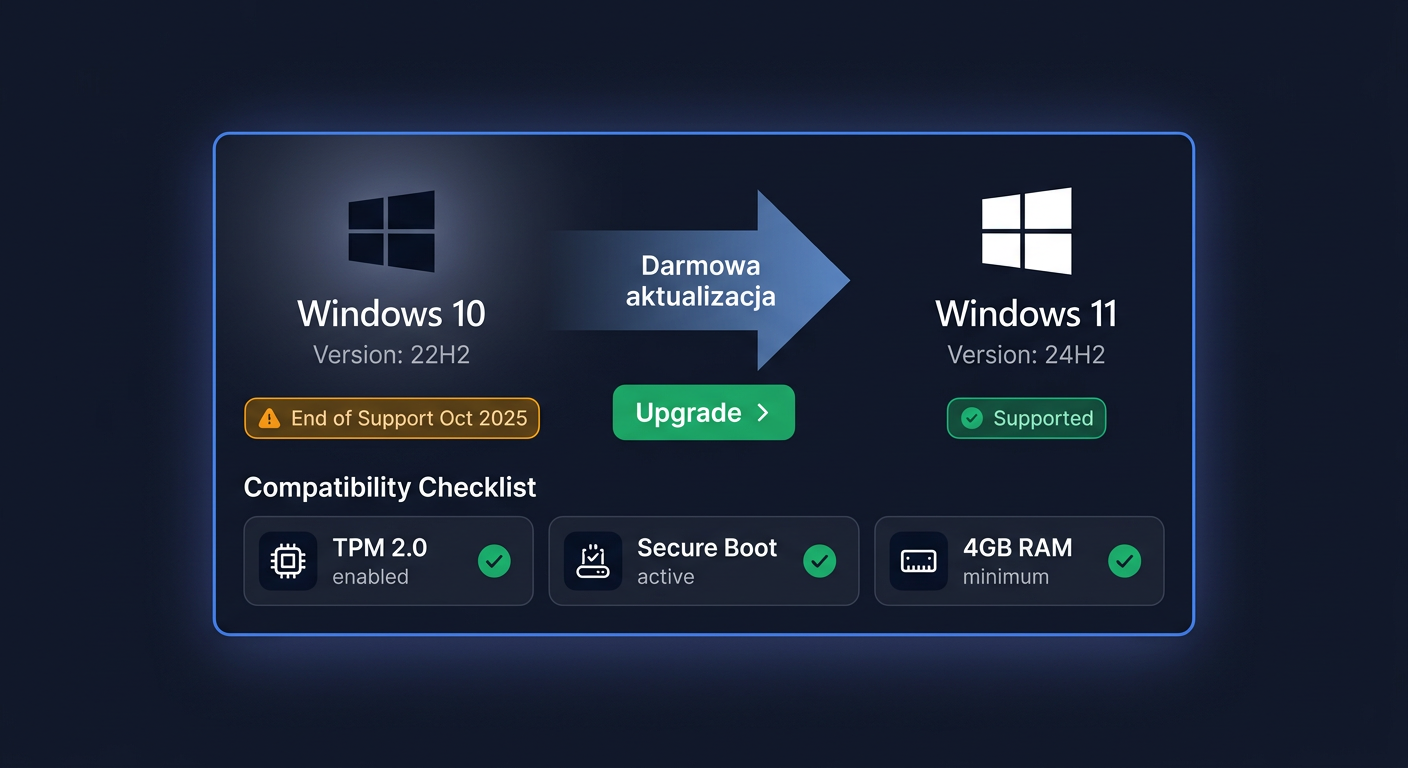
Potrzebujesz klucza produktu Windows 10 do ponownej instalacji systemu, aktywacji po wymianie podzespołów lub po prostu chcesz go zabezpieczyć na przyszłość — pokażę Ci każdą działającą metodę odczytu klucza, od wbudowanych narzędzi systemowych po darmowe programy firm trzecich. Klucz produktu Windows 10 to 25-znakowy kod (format XXXXX-XXXXX-XXXXX-XXXXX-XXXXX), który w zależności od sposobu zakupu może być przechowywany w rejestrze systemowym, wbudowany w UEFI/BIOS (tzw. klucz OA3) lub zastąpiony licencją cyfrową powiązaną z Twoim kontem Microsoft.
W skrócie
- Licencja cyfrowa (bezpłatna aktualizacja z Windows 7/8.1 lub zakup w Microsoft Store) — nie potrzebujesz klucza; system aktywuje się automatycznie po zalogowaniu na konto Microsoft.
- Klucz w UEFI/BIOS (laptopy i komputery firm Dell, HP, Lenovo z preinstalowanym Windows) — odczytasz go bez instalowania niczego, przez PowerShell lub Command Prompt.
- Klucz w rejestrze (kopie pudełkowe, klucze od sprzedawców) — potrzebujesz prostego skryptu PowerShell, bo ręczne dekodowanie binarnego wpisu rejestru nie jest możliwe.
- Darmowe narzędzia (ProduKey, ShowKeyPlus) — najszybsza droga dla mniej technicznych użytkowników.
- Naklejka COA — od 2016 roku Microsoft nie umieszcza już naklejek z kluczem na obudowie; dotyczy tylko starszych urządzeń.
Gdzie Windows 10 przechowuje klucz produktu
Zanim uruchomisz jakiekolwiek narzędzie, warto zrozumieć, gdzie fizycznie znajduje się Twój klucz — to zdecyduje, która metoda zadziała:
| Sposób uzyskania Windows 10 | Miejsce przechowywania klucza | Jak odczytać |
|---|---|---|
| Preinstalowany na laptopie (OEM) | UEFI/BIOS (ACPI MSDM) — klucz OA3 | PowerShell (Get-WmiObject) lub ProduKey |
| Kupiony w pudełku (retail FPP) | Naklejka w opakowaniu + wpis w rejestrze | PowerShell (dekodowanie DigitalProductId) |
| Klucz od sprzedawcy (ESD, e-mail) | Wpisany ręcznie, zapisany w rejestrze | PowerShell lub ProduKey |
| Darmowa aktualizacja z Windows 7/8.1 | Licencja cyfrowa — brak klasycznego klucza | Konto Microsoft (Settings → Activation) |
| Zakup w Microsoft Store | Licencja cyfrowa na koncie Microsoft | Konto Microsoft (potwierdzenie e-mail) |
Metoda 1. PowerShell — odczyt klucza z UEFI/BIOS (laptopy OEM)
To najpewniejsza metoda dla komputerów z preinstalowanym Windows 10 (Dell, HP, Lenovo, ASUS, Acer). Klucz jest zapisany w tabeli ACPI MSDM w firmware płyty głównej.
- Kliknij prawym przyciskiem myszy przycisk Start i wybierz Windows PowerShell (Administrator) lub Terminal (Administrator).
- Wklej i zatwierdź (Enter):
(Get-WmiObject -Query "SELECT OA3xOriginalProductKey FROM SoftwareLicensingService").OA3xOriginalProductKey
- Jeśli klucz istnieje w UEFI, pojawi się 25-znakowy kod. Skopiuj go i zapisz w bezpiecznym miejscu.
Alternatywny wariant (działa też w wierszu polecenia, cmd):
wmic path SoftwareLicensingService get OA3xOriginalProductKey
Jeśli obie komendy zwracają pusty wynik, Twój komputer nie ma klucza w UEFI — przejdź do metody 2.
Metoda 2. PowerShell — odczyt klucza z rejestru (kopie pudełkowe, klucze od sprzedawców)
Windows przechowuje klucz produktu w rejestrze jako zaszyfrowaną wartość binarną w kluczu HKLM:\SOFTWARE\Microsoft\Windows NT\CurrentVersion\SoftwareProtectionPlatform. Do jej odszyfrowania potrzebujesz krótkiego skryptu PowerShell:
- Otwórz PowerShell jako administrator.
- Wklej poniższy skrypt i naciśnij Enter:
$key = Get-ItemProperty "HKLM:\SOFTWARE\Microsoft\Windows NT\CurrentVersion\SoftwareProtectionPlatform" -Name BackupProductKeyDefault -ErrorAction SilentlyContinue
if ($key) { $key.BackupProductKeyDefault } else { Write-Host "Nie znaleziono klucza w rejestrze." }
- Jeśli wpis istnieje, otrzymasz 25-znakowy klucz. Pamiętaj, że wersje Windows aktywowane licencją cyfrową często nie przechowują tutaj pełnego klucza — zobaczysz wtedy klucz generyczny (np.
VK7JG-NPHTM-C97JM-9MPGT-3V66T), który nie służy do ponownej aktywacji.
Metoda 3. Darmowe narzędzia — ProduKey i ShowKeyPlus
Jeśli nie chcesz używać wiersza poleceń, dwa darmowe, przenośne narzędzia wykonają całą pracę za Ciebie:
NirSoft ProduKey
- Pobierz z oficjalnej strony NirSoft (plik
produkey.zip, ~50 KB). - Rozpakuj i uruchom
ProduKey.exe— bez instalacji, nie wymaga uprawnień administratora do odczytu z rejestru. - Program wyświetli klucz Windows oraz klucze do pakietu Office, jeśli są zainstalowane.
ShowKeyPlus (Microsoft Store)
- Pobierz bezpłatnie ze sklepu Microsoft Store.
- Wyświetla klucz zainstalowanego systemu, klucz z UEFI/BIOS (jeśli istnieje) oraz informację o typie licencji (OEM, Retail, Volume).
- Dodatkowa funkcja: możesz sprawdzić, czy Twój klucz pasuje do konkretnej edycji Windows (Home, Pro, Education itp.).
| Narzędzie | Instalacja | Odczyt z UEFI | Odczyt z rejestru | Pokazuje typ licencji |
|---|---|---|---|---|
| ProduKey | Nie (przenośne) | Tak | Tak | Nie |
| ShowKeyPlus | Microsoft Store | Tak | Tak | Tak |
Metoda 4. Sprawdzenie licencji cyfrowej (bez klucza)
Wielu użytkowników Windows 10 w ogóle nie posiada 25-znakowego klucza — korzystają z licencji cyfrowej (digital license), która wiąże aktywację ze sprzętem i kontem Microsoft.
Aby sprawdzić, czy masz licencję cyfrową:
- Otwórz Ustawienia → Aktualizacja i zabezpieczenia → Aktywacja.
- Jeśli widzisz komunikat „System Windows został aktywowany przy użyciu licencji cyfrowej” — Twój system nie potrzebuje klucza do ponownej instalacji.
- Upewnij się, że jesteś zalogowany na konto Microsoft (Ustawienia → Konta → Twoje informacje). Licencja cyfrowa zostanie automatycznie rozpoznana po reinstalacji i zalogowaniu.
Ważne: licencja cyfrowa jest trwale powiązana z płytą główną. Wymiana płyty głównej powoduje utratę aktywacji — w takim przypadku potrzebujesz fizycznego klucza lub musisz skorzystać z narzędzia do rozwiązywania problemów z aktywacją (Ustawienia → Aktywacja → Rozwiąż problemy).
Metoda 5. Klucz na naklejce COA — tylko starsze urządzenia
Jeśli Twój komputer pochodzi sprzed 2016 roku i ma naklejkę Certificate of Authenticity (COA) na obudowie lub pod baterią — klucz znajduje się właśnie tam. Microsoft zaprzestał umieszczania naklejek COA wraz z premierą Windows 8 i wprowadzeniem kluczy wbudowanych w UEFI. Współczesne urządzenia z Windows 10 i 11 nie posiadają już fizycznych naklejek.
Gdy klucz nie działa — typowe problemy
„Klucz nieprawidłowy” mimo że odczytałem go poprawnie
Najczęstsza przyczyna: próbujesz aktywować niewłaściwą edycję Windows. Klucz do Windows 10 Home nie zadziała przy instalacji Windows 10 Pro. Sprawdź, jaką edycję miałeś wcześniej:
dism /online /Get-CurrentEdition
Klucz generyczny zamiast prawdziwego
Po darmowej aktualizacji z Windows 7/8.1 wiele systemów pokazuje klucz generyczny (tzw. GVLK lub default key), który nie służy do aktywacji. W takim przypadku masz licencję cyfrową — reinstalując system, po prostu pomiń wpisywanie klucza i zaloguj się na swoje konto Microsoft.
Klucz OEM nie działa na innym komputerze
Klucze OEM (preinstalowane przez producenta) są prawnie i technicznie przypisane do pierwszego urządzenia, na którym zostały aktywowane. Nie można ich przenieść na inny komputer — to ograniczenie licencyjne Microsoftu, nie błąd techniczny.
Jak zabezpieczyć klucz na przyszłość
- Zapisz klucz w menedżerze haseł (Bitwarden, KeePass, 1Password).
- Wydrukuj go i przechowuj wraz z dokumentacją komputera.
- Powiąż licencję z kontem Microsoft — nawet po wymianie dysku aktywacja przebiegnie automatycznie.
- Zachowaj e-mail z potwierdzeniem zakupu, jeśli kupiłeś klucz cyfrowo.
Częste pytania
Czy mogę odczytać klucz Windows 10 za pomocą wiersza polecenia (cmd)?
Tak. Najprostsza komenda to wmic path SoftwareLicensingService get OA3xOriginalProductKey — działa ona jednak tylko dla kluczy zapisanych w UEFI/BIOS (komputery OEM). Dla kluczy z rejestru potrzebujesz skryptu PowerShell, ponieważ wartość jest przechowywana binarnie i wymaga zdekodowania. Samo wmic nie odczyta klucza z rejestru.
Czy odczytanie klucza narzędziami firm trzecich jest bezpieczne?
Renomowane narzędzia jak ProduKey (NirSoft) czy ShowKeyPlus (Microsoft Store) są bezpieczne — nie łączą się z internetem, nie wysyłają żadnych danych i są od lat powszechnie używane przez administratorów IT. Unikaj jednak nieznanych programów z podejrzanych źródeł, które obiecują „wygenerowanie” klucza — to często malware.
Co zrobić, jeśli żadna metoda nie działa?
Jeśli PowerShell, ProduKey i sprawdzenie UEFI nie zwracają klucza, a w Ustawieniach widnieje licencja cyfrowa — nie potrzebujesz 25-znakowego kodu. Twój system aktywuje się automatycznie. Jeśli natomiast nie masz ani klucza, ani licencji cyfrowej, a system nie jest aktywowany, konieczny będzie zakup nowego klucza.
Czy klucz z Windows 10 zadziała w Windows 11?
Tak. Wszystkie klucze Windows 10 (zarówno OEM, jak i Retail) są w pełni kompatybilne z Windows 11. Microsoft oficjalnie wspiera tę ścieżkę — możesz przeprowadzić czystą instalację Windows 11 i użyć klucza Windows 10 do aktywacji.
Skąd wziąć klucz Windows 10, jeśli mój został zgubiony?
Jeśli Twój komputer miał preinstalowany system, klucz znajduje się w UEFI/BIOS — użyj metody 1 z tego artykułu. Jeśli kupiłeś klucz cyfrowo, sprawdź e-mail z potwierdzeniem zakupu. Jeśli natomiast korzystasz z licencji cyfrowej, klucz nie jest Ci potrzebny. W ostateczności — jeśli system nie jest aktywowany i nie możesz odzyskać klucza — konieczny będzie zakup nowej licencji.
Czy klucz OEM można przenieść na inny komputer?
Nie. Licencje OEM są trwale przypisane do pierwszego urządzenia, na którym zostały aktywowane. Tylko licencje Retail (pudełkowe, FPP) pozwalają na przeniesienie klucza na inny komputer — i to pod warunkiem uprzedniego odinstalowania systemu z poprzedniego urządzenia.
Czy istnieje darmowe, legalne źródło kluczy Windows 10?
Nie. Microsoft nie udostępnia kluczy produktu za darmo — jedyną legalną bezpłatną ścieżką była ograniczona czasowo oferta darmowej aktualizacji z Windows 7/8.1, która technicznie wciąż działa w 2026 roku, ale wymaga posiadania licencjonowanego starszego systemu. Wszystkie „generatory kluczy” dostępne w sieci są nielegalne i często zawierają złośliwe oprogramowanie.
Potrzebujesz nowego klucza Windows 10 lub Windows 11?
Jeśli nie możesz odzyskać swojego klucza lub potrzebujesz dodatkowej licencji na nowy komputer, w sklepie KluczeSoft.pl znajdziesz legalne, w pełni aktywowalne klucze Microsoft w przystępnych cenach. Oferujemy klucze Windows 10 i Windows 11 we wszystkich edycjach — Home, Pro, Education i Enterprise — natychmiast po zakupie na e-mail.
→ Sprawdź klucze Windows w KluczeSoft.pl
Sprawdź też
- Jak odczytać klucz Windows 11 — wszystkie metody (2026)
- Jak odzyskać klucz Windows 10 — wszystkie skuteczne metody (2026)
- Jak odzyskać klucz Windows 11 — wszystkie skuteczne metody (2026)
- Jak odzyskać hasło Windows 10 — wszystkie skuteczne metody (2026)
Powiązane artykuły
- Jak odczytać klucz Windows 11 — wszystkie metody (2026) — Klucz produktu Windows 11 to 25-znakowy kod w formacie XXXXX-XXXXX-XXXXX-XXXXX-XXXXX, który potwierdza legalność Twojej licencji.
- Jak odzyskać klucz Windows 10 — wszystkie skuteczne metody (2026) — Klawisz produktu Windows 10 to 25-znakowy kod w formacie XXXXX-XXXXX-XXXXX-XXXXX-XXXXX, który możesz odzyskać na kilka sposobów — od prosteg.
- Jak odzyskać hasło Windows 10 — wszystkie skuteczne metody (2026) — Zapomnienie hasła do Windows 10 nie oznacza utraty dostępu do komputera ani danych.
- Excel — jak odzyskać niezapisany plik? Wszystkie sprawdzone metody (2026) — Excel, jak każdy program pakietu Microsoft Office, działa w modelu pamięć + dysk.
- Excel plik uszkodzony — jak odzyskać dane? Wszystkie sprawdzone metody (2026) — Gdy Excel wyświetla komunikat "Plik jest uszkodzony i nie można go otworzyć", nie oznacza to jeszcze utraty danych.
Powiązane produkty
- Windows 10 ESU — Rok 1 (2025-2026) klucz licencyjny — sprawdź dostępność i cenę w naszym sklepie
- Zobacz wszystkie windows 10 — pełna oferta w kategorii