Przeniesienie licencji Windows 10 na nowy komputer jest możliwe — pod warunkiem że posiadasz licencję detaliczną (Retail) lub licencję cyfrową powiązaną z kontem Microsoft. W przypadku licencji OEM sytuacja jest bardziej złożona: formalnie są one przypisane do pierwszego urządzenia, jednak w Unii Europejskiej orzecznictwo TSUE (słynny wyrok UsedSoft) dopuszcza odsprzedaż i transfer używanego oprogramowania również w przypadku licencji OEM.
Windows 10 — stan na 2026 rok
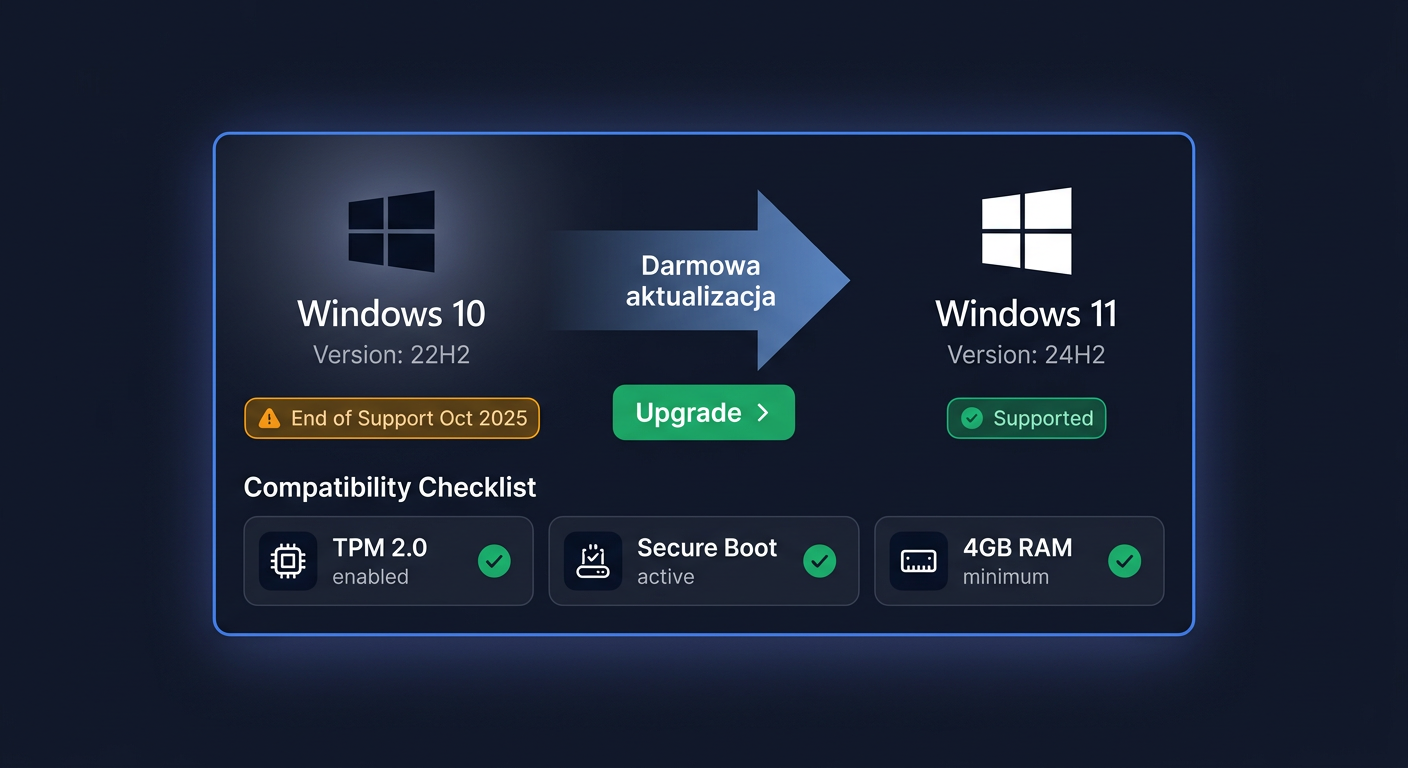
Windows 10 osiągnął koniec wsparcia technicznego 14 października 2025 roku. Microsoft nie wydaje już darmowych aktualizacji bezpieczeństwa dla tego systemu. Program rozszerzonych aktualizacji zabezpieczeń (ESU) działa do 13 października 2026 roku. Jeśli Twój komputer spełnia wymagania, zalecamy bezpłatną aktualizację do Windows 11 — licencja przechodzi automatycznie.
W skrócie — 3 kroki do przeniesienia licencji
- Sprawdź typ swojej licencji — Retail (pudełkowa/cyfrowa) przenosi się bezproblemowo; OEM wymaga znajomości ograniczeń i przepisów UE.
- Powiąż licencję z kontem Microsoft — to kluczowy krok przed wymianą sprzętu; umożliwia reaktywację przez narzędzie do rozwiązywania problemów.
- Uruchom narzędzie do rozwiązywania problemów z aktywacją — po zmianie sprzętu wybierz opcję „Ostatnio zmieniłem(-am) składniki sprzętowe na tym urządzeniu" i zaloguj się na swoje konto Microsoft.
Rodzaje licencji Windows 10 — którą można przenieść?
Zrozumienie typu posiadanej licencji to pierwszy i najważniejszy krok. Microsoft rozróżnia trzy główne kategorie — tylko jedna z nich daje pełną swobodę transferu bez dodatkowych zastrzeżeń.
| Typ licencji | Możliwość transferu | Sposób aktywacji | Typowe źródło |
|---|---|---|---|
| Retail (detaliczna) | ✅ Pełna — dowolna liczba przeniesień na nowy sprzęt | Klucz 25-znakowy lub licencja cyfrowa | Sklep Microsoft, autoryzowani sprzedawcy, pudełko |
| OEM (preinstalowana) | ⚠️ Formalnie nie — przypisana do płyty głównej; w UE możliwy transfer używanej licencji (wyrok UsedSoft) | Klucz zapisany w BIOS/UEFI lub naklejka COA | Komputer z preinstalowanym Windows (Dell, HP, Lenovo itp.) |
| Digital license (cyfrowa) | ✅ Tak — po powiązaniu z kontem Microsoft | Bezkluczykowa, powiązana ze sprzętem i kontem | Darmowa aktualizacja z Windows 7/8.1, zakup w Microsoft Store |
Licencja Retail — pełna kontrola
Licencja detaliczna (pudełkowa lub cyfrowa z Microsoft Store) to jedyny typ, który Microsoft oficjalnie i bezwarunkowo pozwala przenosić między komputerami. Kupując Windows 10 w pudełku lub bezpośrednio od Microsoftu, nabywasz prawo do korzystania z systemu na jednym urządzeniu jednocześnie — ale możesz to urządzenie zmieniać dowolną liczbę razy. Przed odinstalowaniem systemu ze starego komputera wystarczy upewnić się, że znasz swój 25-znakowy klucz produktu.
Licencja OEM — ograniczenia i wyjątek UE
Licencja OEM (Original Equipment Manufacturer) jest fabrycznie instalowana na komputerach takich marek jak Dell, HP, Lenovo czy Asus. Microsoft traktuje ją jako przypisaną na stałe do pierwszej płyty głównej, na której została aktywowana. Wymiana płyty głównej jest traktowana jak „nowy komputer" — licencja OEM formalnie nie przechodzi dalej.
Sytuacja w Unii Europejskiej: 3 lipca 2012 roku Trybunał Sprawiedliwości UE wydał przełomowy wyrok w sprawie C-128/11 (UsedSoft vs. Oracle), orzekając, że prawo do wyczerpania własności dotyczy również oprogramowania sprzedawanego na nośniku materialnym i udostępnianego przez Internet. W praktyce oznacza to, że na terytorium UE można legalnie odsprzedać i przenieść używaną licencję OEM na inny komputer — pod warunkiem że poprzedni właściciel całkowicie odinstalował system i zaprzestał z niego korzystać. To właśnie ta podstawa prawna umożliwia funkcjonowanie rynku używanych licencji Windows w Europie.
Licencja cyfrowa — wygoda konta Microsoft
Licencja cyfrowa (digital license) to nowoczesny mechanizm wprowadzony wraz z Windows 10 (wersja 1607 i nowsze). Nie wymaga wpisywania klucza — zamiast tego system jest aktywowany na podstawie unikalnego identyfikatora sprzętu, który Microsoft przechowuje na swoich serwerach aktywacyjnych. Jeśli otrzymałeś Windows 10 w ramach darmowej aktualizacji z Windows 7 lub 8.1, najprawdopodobniej posiadasz właśnie licencję cyfrową. Kluczowe: licencję cyfrową można powiązać z kontem Microsoft, co umożliwia jej przeniesienie po zmianie sprzętu.
Jak sprawdzić typ licencji Windows 10
Zanim podejmiesz jakiekolwiek działania, ustal, z jakim typem licencji masz do czynienia. Otwórz wiersz polecenia jako administrator (kliknij prawym przyciskiem myszy Start → Wiersz polecenia (administrator) lub Terminal Windows) i wpisz:
slmgr.vbs /dli
Po chwili pojawi się okno dialogowe z informacją. Kluczowe rozróżnienie:
- RETAIL channel — licencja detaliczna, w pełni przenośna
- OEM_DM channel lub OEM channel — licencja OEM, ograniczona
- Volume channel — licencja zbiorcza (firmowa), podlega odrębnym zasadom
Dodatkowo sprawdź status powiązania z kontem Microsoft: otwórz Ustawienia → Aktualizacja i zabezpieczenia → Aktywacja. Jeśli widzisz komunikat „System Windows jest aktywowany przy użyciu licencji cyfrowej powiązanej z Twoim kontem Microsoft", licencja jest już gotowa do przeniesienia.
Krok po kroku — przenoszenie licencji Retail lub cyfrowej
Jeśli posiadasz licencję detaliczną lub cyfrową powiązaną z kontem Microsoft, wykonaj poniższe kroki. Kolejność ma znaczenie — powiązanie konta musi nastąpić przed zmianą sprzętu.
Krok 1: Powiąż licencję z kontem Microsoft (przed wymianą)
- Na starym komputerze otwórz Ustawienia → Konta → Twoje informacje.
- Upewnij się, że jesteś zalogowany jako administrator i używasz konta Microsoft (widoczny adres e-mail nad napisem „Administrator"). Jeśli używasz konta lokalnego, przejdź do sekcji Zaloguj się przy użyciu konta Microsoft i dodaj swoje konto.
- Przejdź do Ustawienia → Aktualizacja i zabezpieczenia → Aktywacja.
- Jeśli widzisz napis „System Windows jest aktywowany przy użyciu licencji cyfrowej" (bez dopisku o koncie Microsoft), kliknij Dodaj konto, wprowadź dane logowania i kliknij Zaloguj.
- Po poprawnej operacji status zmieni się na: „System Windows jest aktywowany przy użyciu licencji cyfrowej powiązanej z Twoim kontem Microsoft".
Krok 2: Potwierdź edycję systemu
Licencję można przenieść tylko na tę samą edycję: Windows 10 Home → Windows 10 Home, Windows 10 Pro → Windows 10 Pro. Sprawdź edycję w Ustawienia → System → Informacje (wersja i edycja systemu Windows). Jeśli chcesz zmienić edycję (np. z Home na Pro), musisz najpierw zakupić odpowiednią aktualizację.
Krok 3: Zainstaluj Windows 10 na nowym komputerze
- Pobierz narzędzie Media Creation Tool ze strony Microsoft i utwórz nośnik instalacyjny (USB lub ISO).
- Zainstaluj Windows 10 na nowym sprzęcie. Podczas instalacji pomiń ekran wprowadzania klucza produktu — wybierz opcję „Nie mam klucza produktu".
- Wybierz tę samą edycję, która była na starym komputerze.
- Po zakończeniu instalacji połącz komputer z Internetem.
Krok 4: Uruchom narzędzie do rozwiązywania problemów z aktywacją
- Na nowym komputerze otwórz Ustawienia → Aktualizacja i zabezpieczenia → Aktywacja.
- Kliknij Rozwiąż problemy (opcja widoczna tylko, gdy system nie jest aktywowany).
- W oknie narzędzia wybierz opcję: „Ostatnio zmieniłem(-am) składniki sprzętowe na tym urządzeniu" i kliknij Dalej.
- Zaloguj się na to samo konto Microsoft, które powiązałeś z licencją w Kroku 1.
- Z listy urządzeń powiązanych z kontem wybierz stary komputer i zaznacz pole: „To jest urządzenie, którego używam teraz".
- Kliknij Aktywuj. System połączy się z serwerami Microsoft i przeniesie licencję cyfrową na nowy sprzęt.
Uwaga: jeśli nie widzisz swojego starego urządzenia na liście, upewnij się, że używasz dokładnie tego samego konta Microsoft, które było powiązane z licencją.
Przenoszenie licencji OEM — ścieżka alternatywna
W przypadku licencji OEM procedura jest mniej przewidywalna. Microsoft oficjalnie nie wspiera transferu OEM między komputerami, ale w praktyce:
- Jeśli wymieniasz tylko dysk lub kartę graficzną, licencja OEM zazwyczaj aktywuje się automatycznie.
- Przy wymianie płyty głównej aktywacja prawie zawsze wymaga kontaktu z pomocą techniczną Microsoft — przez telefon lub czat. Konsultant może (ale nie musi) ręcznie aktywować system.
- Na terenie Unii Europejskiej możesz powołać się na wyrok UsedSoft — orzecznictwo TSUE potwierdza prawo do odsprzedaży używanego oprogramowania, co obejmuje również licencje OEM.
Jeśli posiadasz używaną licencję OEM zakupioną od legalnego sprzedawcy (takiego jak KluczeSoft), aktywacja działa na zasadzie klucza produktu — po prostu wpisujesz go w nowej instalacji, a system łączy się z serwerami Microsoft w celu weryfikacji.
Typowe problemy przy przenoszeniu licencji
Błąd 0xC004C003 — serwer aktywacyjny odrzucił klucz
Najczęściej oznacza, że klucz został już wykorzystany na maksymalnej dozwolonej liczbie urządzeń lub edycja systemu nie pasuje do klucza. Rozwiązania: upewnij się, że instalujesz tę samą edycję (Home/Pro); sprawdź pisownię klucza; uruchom narzędzie do rozwiązywania problemów.
Narzędzie do rozwiązywania problemów nie wyświetla się
Opcja Rozwiąż problemy jest dostępna tylko wtedy, gdy system Windows nie jest aktywowany. Jeśli po reinstalacji system się aktywował automatycznie — gratulacje, nie musisz nic robić. Jeśli nie widzisz przycisku mimo braku aktywacji, sprawdź, czy system to Windows 10 w wersji co najmniej 1607.
„Nie można aktywować systemu Windows — nie znaleziono urządzenia"
Oznacza to, że konto Microsoft, na którym się zalogowałeś, nie ma powiązanej licencji cyfrowej z poprzedniego urządzenia. Powody: używasz innego konta Microsoft, nie powiązałeś licencji przed wymianą sprzętu, lub licencja była OEM i nie obsługuje transferu. W tym ostatnim przypadku pozostaje użycie klucza produktu (jeśli go znasz) lub kontakt ze wsparciem Microsoft.
Aktywacja telefoniczna — ostateczność
Jeśli żadna z powyższych metod nie działa, użyj aktywacji przez telefon: otwórz wiersz polecenia jako administrator, wpisz slui 4, wybierz swój kraj i zadzwoń pod wyświetlony numer. Automatyczny system poprosi o identyfikator instalacji i wygeneruje kod potwierdzający.
Windows 10 w 2026 — czy warto przenosić licencję?
Windows 10 zakończył wsparcie techniczne 14 października 2025 roku. Od tego dnia Microsoft nie wydaje już bezpłatnych aktualizacji zabezpieczeń — system staje się podatny na nowe zagrożenia. Program rozszerzonych aktualizacji zabezpieczeń (ESU) dla użytkowników indywidualnych działa do 13 października 2026 roku i można go wykupić za 30 USD lub uzyskać bezpłatnie przy synchronizacji ustawień z kontem Microsoft (w wybranych regionach).
Jeśli Twój komputer spełnia wymagania sprzętowe Windows 11, zdecydowanie zalecamy aktualizację — jest ona nadal bezpłatna dla użytkowników Windows 10, a licencja przechodzi automatycznie w ramach tej samej edycji (Home → Home, Pro → Pro). Jeśli jednak potrzebujesz pozostać przy Windows 10 ze względu na kompatybilność sprzętu lub oprogramowania, przeniesienie istniejącej licencji jest w pełni wykonalne według powyższej procedury.
Częste pytania
Czy mogę przenieść licencję Windows 10 z laptopa na stacjonarny komputer?
Tak, o ile posiadasz licencję detaliczną (Retail) lub licencję cyfrową powiązaną z kontem Microsoft. W przypadku licencji OEM zainstalowanej fabrycznie na laptopie transfer na komputer stacjonarny nie jest oficjalnie wspierany przez Microsoft — laptop i desktop to dwa różne urządzenia w rozumieniu licencji OEM. Na terenie UE możesz jednak skorzystać z prawa odsprzedaży używanego oprogramowania (wyrok UsedSoft).
Ile razy mogę przenieść licencję Windows 10?
Licencję detaliczną (Retail) można przenosić bez ograniczeń — ważne, aby system był aktywny tylko na jednym komputerze jednocześnie. W praktyce Microsoft może zablokować aktywację po kilkunastu szybkich transferach w krótkim czasie (zabezpieczenie anty-nadużyciowe). Licencja OEM jest formalnie nieprzenośna poza wyjątkiem wynikającym z prawa UE.
Co się stanie z licencją Windows 10 po aktualizacji do Windows 11?
Darmowa aktualizacja do Windows 11 zachowuje typ licencji. Jeśli miałeś Windows 10 Pro Retail, po aktualizacji otrzymujesz Windows 11 Pro Retail. Licencja cyfrowa zostaje automatycznie zaktualizowana na serwerach Microsoft i jest przypisana do tego samego sprzętu oraz konta Microsoft. Proces jest bezstratny i odwracalny w ciągu 10 dni od aktualizacji.
Czy formatowanie dysku usuwa licencję?
Nie. Licencja cyfrowa jest przechowywana na serwerach Microsoft, nie na dysku twardym. Klucz produktu OEM jest zapisany w BIOS/UEFI płyty głównej. Po sformatowaniu dysku i ponownej instalacji tej samej edycji Windows 10, system aktywuje się automatycznie po połączeniu z Internetem — nie musisz ponownie wpisywać klucza.
Czy mogę użyć tego samego klucza Windows 10 na dwóch komputerach jednocześnie?
Nie. Pojedyncza licencja Windows 10 (niezależnie od typu) uprawnia do korzystania z systemu tylko na jednym urządzeniu w danym momencie. Jednoczesne używanie tego samego klucza na dwóch komputerach narusza warunki licencji i spowoduje dezaktywację jednego z nich po wykryciu przez serwery Microsoft.
Czy mogę sprzedać swój stary komputer z zainstalowanym Windows 10?
Tak — pod warunkiem że przenosisz licencję razem ze sprzętem. Jeśli licencja jest OEM, pozostaje ona przy komputerze i nowy właściciel może legalnie korzystać z systemu. W przypadku licencji Retail możesz albo pozostawić system na starym komputerze (i wtedy licencja przechodzi na nowego właściciela), albo odinstalować go i przenieść licencję na nowy sprzęt — ale nie możesz zrobić obu tych rzeczy jednocześnie.
Dlaczego Windows 10 nie aktywuje się po wymianie płyty głównej?
Płyta główna jest traktowana przez system aktywacyjny Microsoft jako „tożsamość komputera". Jej wymiana to dla serwerów Microsoft sygnał, że mamy do czynienia z nowym urządzeniem. Jeśli posiadasz licencję detaliczną powiązaną z kontem Microsoft, użyj narzędzia do rozwiązywania problemów z aktywacją. Jeśli licencja jest OEM — wymiana płyty głównej jest równoznaczna z nowym komputerem i transfer formalnie nie jest wspierany.
Potrzebujesz nowej licencji Windows?
Jeśli Twoja obecna licencja nie daje się przenieść (np. OEM ze starego laptopa) albo po prostu planujesz budowę nowego komputera i potrzebujesz legalnego klucza — w KluczeSoft znajdziesz w pełni legalne, używane licencje Windows 10 i Windows 11 w cenach wielokrotnie niższych niż sugerowana cena detaliczna Microsoft. Wszystkie klucze pochodzą z legalnego obrotu wtórnego na terenie Unii Europejskiej, zgodnie z wyrokiem TSUE w sprawie UsedSoft.
→ Sprawdź licencje Windows 10 i Windows 11 w KluczeSoft
Niniejszy artykuł ma charakter informacyjny. KluczeSoft jest niezależnym sprzedawcą używanego oprogramowania i nie jest powiązany z Microsoft Corporation. Microsoft, Windows i pokrewne znaki towarowe należą do Microsoft Corporation.
Sprawdź też
- Jak przenieść licencję Windows 11 na nowy komputer — kompletny poradnik (2026)
- Jak cofnąć aktualizację Windows 10 — kompletny poradnik odinstalowywania i przywracania systemu (2026)
- Jak cofnąć aktualizację Windows 11 — kompletny poradnik (2026)
- Jak dezaktywować Windows 10 — kompletny poradnik krok po kroku (2026)
Powiązane artykuły
- Jak przenieść licencję Windows 11 na nowy komputer — kompletny poradnik (2026) — Przeniesienie licencji Windows 11 na nowy komputer jest możliwe, ale tylko w przypadku licencji detalicznej (Retail) lub licencji cyfrowej p.
- Jak przenieść licencję Office 2021 na nowy komputer — kompletna instrukcja (2026) — Nie każda licencja Office 2021 podlega przeniesieniu.
- Jak przenieść licencję Office 2024 na nowy komputer — kompletna instrukcja — Licencję Office 2024 można legalnie przenieść na inny komputer — wystarczy odinstalować pakiet ze starego urządzenia, a następnie zainstalow.
- Jak przenieść licencję Microsoft 365 — pełna instrukcja krok po kroku (2026) — Przeniesienie licencji Microsoft 365 polega na odebraniu jej jednemu użytkownikowi i przypisaniu innemu — bez kupowania dodatkowej subskrypc.
- Jak dezaktywować Windows 10 — kompletny poradnik krok po kroku (2026) — Dezaktywacja systemu Windows 10 polega na odinstalowaniu klucza produktu z systemu, przez co traci on status aktywacji i przechodzi w tryb n.
Powiązane produkty
- Windows 10 ESU — Rok 1 (2025-2026) klucz licencyjny — sprawdź dostępność i cenę w naszym sklepie
- Zobacz wszystkie windows 10 — pełna oferta w kategorii