Sformatowanie dysku w Windows 10 oznacza całkowite usunięcie wszystkich danych z partycji i przygotowanie jej do ponownego użycia z wybranym systemem plików (NTFS, FAT32 lub exFAT). Operację wykonasz w 3 minuty przez wbudowane narzędzie Zarządzanie dyskami, z poziomu Eksploratora plików, lub przez wiersz poleceń z użyciem diskpart.
W skrócie
- Metoda 1 — Eksplorator plików: najszybsza opcja dla dysków zewnętrznych (pendrive, dysk USB); kliknij prawym → Formatuj.
- Metoda 2 — Zarządzanie dyskami (
diskmgmt.msc): pełna kontrola nad partycjami — tworzenie, usuwanie, zmiana litery, formatowanie z wyborem systemu plików. - Metoda 3 — diskpart (wiersz poleceń): narzędzie dla zaawansowanych użytkowników; umożliwia pełne wyczyszczenie dysku poleceniem
cleani ponowne utworzenie partycji.
Zanim zaczniesz — co musisz wiedzieć
Formatowanie dysku bezpowrotnie usuwa wszystkie dane z wybranej partycji. Przed rozpoczęciem:
| Krok przygotowawczy | Dlaczego to ważne |
|---|---|
| Wykonaj kopię zapasową wszystkich ważnych plików na inny dysk lub do chmury | Formatowanie kasuje dane — nie ma ich jak odzyskać bez specjalistycznego oprogramowania (i nawet wtedy nie ma gwarancji) |
| Zamknij wszystkie programy korzystające z dysku | Windows zablokuje formatowanie partycji, która jest w użyciu |
| Sprawdź, czy to właściwy dysk — zweryfikuj literę i pojemność | Sformatowanie niewłaściwego dysku (np. C: z systemem) uniemożliwi uruchomienie komputera |
| Wybierz system plików odpowiedni do Twoich potrzeb | NTFS dla Windows, exFAT dla zgodności z Mac i TV, FAT32 dla starszych urządzeń |
| Zaloguj się jako administrator | Formatowanie dysku twardego wymaga uprawnień administratorskich |
Który system plików wybrać?
| System plików | Maks. rozmiar pliku | Maks. rozmiar partycji | Zgodność | Kiedy użyć |
|---|---|---|---|---|
| NTFS | praktycznie nieograniczony (16 EB) | 256 TB | Windows, Linux (odczyt) | Główny dysk systemowy, dyski wewnętrzne, duże pliki, kopie zapasowe |
| FAT32 | 4 GB | 2 TB | Windows, Mac, Linux, TV, konsole, starsze urządzenia | Pendrive'y do starszych urządzeń, firmware BIOS/UEFI, małe nośniki |
| exFAT | praktycznie nieograniczony (16 EB) | 128 PB | Windows, Mac, Linux (z exfat-utils), nowsze TV i konsole | Pendrive'y i dyski zewnętrzne >32 GB, transfer plików między Windows a Mac |
| ReFS | praktycznie nieograniczony | 35 PB | Windows Server, Windows 11/10 Pro for Workstations | Macierze Storage Spaces, serwery — niezalecany dla zwykłych użytkowników |
Rekomendacja: dla wewnętrznych dysków Windows zawsze wybieraj NTFS. Dla pendrive'a, który podłączasz do telewizora, konsoli lub Maca — exFAT. FAT32 tylko jeśli urządzenie dokumentnie nie obsługuje exFAT (np. starsze nawigacje samochodowe, niektóre routery).
Metoda 1 — Szybkie formatowanie przez Eksplorator plików
To najprostsza metoda, idealna dla dysków zewnętrznych i pendrive'ów. Nie pozwala jednak na zarządzanie partycjami.
- Otwórz Eksplorator plików (klawisz Windows + E).
- W lewym panelu wybierz Ten komputer.
- Kliknij prawym przyciskiem myszy na dysk, który chcesz sformatować (np. Dysk USB (D:)).
- Z menu kontekstowego wybierz Formatuj.
- W oknie dialogowym ustaw:
- System plików: NTFS, FAT32 lub exFAT (według tabeli powyżej).
- Rozmiar jednostki alokacji: pozostaw Domyślny rozmiar — Windows dobiera optymalnie.
- Etykieta woluminu: nadaj dyskowi nazwę (np. Backup 2026).
- Zaznacz Szybkie formatowanie — przyspiesza operację do kilku sekund. Odznacz tylko jeśli podejrzewasz uszkodzone sektory i chcesz pełnego skanowania (może potrwać godziny).
- Kliknij Rozpocznij, potwierdź ostrzeżenie o utracie danych.
Operacja trwa od kilku sekund (szybkie formatowanie) do kilku godzin (pełne formatowanie dużego dysku).
Metoda 2 — Zarządzanie dyskami (diskmgmt.msc)
Narzędzie Zarządzanie dyskami daje pełną kontrolę: tworzysz, usuwasz i formatujesz partycje, zmieniasz litery dysków, inicjalizujesz nowe nośniki.
Jak otworzyć Zarządzanie dyskami
- Najszybciej: kliknij prawym przyciskiem myszy na przycisk Start (lub Windows + X) → Zarządzanie dyskami.
- Przez wyszukiwanie: wpisz
diskmgmt.mscw menu Start. - Przez Uruchom: Windows + R →
diskmgmt.msc→ Enter.
Formatowanie istniejącej partycji
- W oknie Zarządzanie dyskami znajdź dysk i partycję do sformatowania — sprawdź etykietę, literę i pojemność.
- Kliknij partycję prawym przyciskiem myszy → Formatuj.
- Ustaw system plików, rozmiar jednostki alokacji (pozostaw domyślny) i etykietę.
- Zaznacz Wykonaj szybkie formatowanie (zalecane, chyba że potrzebujesz pełnego zerowania).
- Kliknij OK, potwierdź.
Tworzenie nowej partycji i formatowanie
- Jeśli dysk ma nieprzydzielone miejsce (czarny pasek z napisem Nieprzydzielone), kliknij je prawym → Nowy wolumin prosty.
- W kreatorze określ rozmiar partycji w MB (domyślnie całe dostępne miejsce).
- Przypisz literę dysku (lub zamontuj jako folder NTFS).
- Wybierz system plików i zaznacz szybkie formatowanie.
- Kliknij Zakończ — Windows utworzy i sformatuje partycję w kilka sekund.
Metoda 3 — diskpart (wiersz poleceń, dla zaawansowanych)
diskpart to potężne narzędzie konsolowe do zarządzania dyskami. Użyj go, gdy interfejs graficzny nie wystarcza — na przykład gdy potrzebujesz całkowicie wyczyścić tablicę partycji poleceniem clean.
Ostrzeżenie:
diskpartnie pyta dwa razy. Poleceniecleanusuwa wszystkie partycje z wybranego dysku w ułamku sekundy — bez możliwości cofnięcia.
Procedura formatowania przez diskpart
- Uruchom Wiersz polecenia jako administrator (Windows + X → Wiersz polecenia (administrator) lub Terminal Windows (administrator)).
- Wpisz
diskparti naciśnij Enter. - Wyświetl listę dysków:
list disk - Zidentyfikuj właściwy dysk po rozmiarze (np. Dysk 2 — 476 GB) i wybierz go:
select disk 2 - (Opcjonalnie) Wyczyść całkowicie dysk — usuwa wszystkie partycje:
clean - Utwórz nową partycję podstawową:
create partition primary - Sformatuj partycję w NTFS z szybkim formatowaniem:
format fs=ntfs quick - Przypisz literę dysku (Windows dobierze pierwszą wolną):
assign - Zakończ:
exit
Pełna sekwencja dla pendrive'a exFAT:
diskpart
list disk
select disk 3
clean
create partition primary
format fs=exfat quick
assign
exit
Szybkie formatowanie a pełne formatowanie — różnice
| Cecha | Szybkie formatowanie | Pełne formatowanie |
|---|---|---|
| Czas | Kilka sekund – minuta | Kilkadziesiąt minut – kilka godzin |
| Co robi | Kasuje tablicę plików (MFT/FAT), dane technicznie nadal istnieją na dysku | Kasuje tablicę plików + skanuje każdy sektor w poszukiwaniu uszkodzeń |
| Odzyskiwanie danych | Możliwe przy użyciu narzędzi do odzyskiwania | Bardzo trudne lub niemożliwe |
| Wykrywanie bad sektorów | Nie | Tak — oznacza uszkodzone sektory jako niedostępne |
| Kiedy użyć | Codzienne formatowanie, nowy dysk, reinstalacja systemu | Sprzedaż/oddanie dysku obcej osobie, podejrzenie uszkodzeń fizycznych |
Jeśli sprzedajesz lub oddajesz dysk — wykonaj pełne formatowanie lub, dla maksymalnego bezpieczeństwa, użyj polecenia
format fs=ntfs /P:3(3-krotne nadpisanie losowymi danymi).
Typowe problemy i ich rozwiązania
Windows informuje: „Nie można sformatować tego dysku — jest w użyciu"
Oznacza to, że jakiś program lub proces systemowy korzysta z partycji. Zamknij wszystkie programy (w tym Eksplorator plików w widoku tego dysku). Jeśli problem dotyczy dysku systemowego C: — nie możesz go sformatować z poziomu działającego Windows. Uruchom komputer z nośnika instalacyjnego Windows i sformatuj dysk C: na etapie wyboru partycji.
Komunikat „System Windows nie może sformatować dysku"
Najczęstsze przyczyny: dysk jest uszkodzony fizycznie, zapisany w trybie tylko do odczytu (niektóre pendrive'y mają fizyczny przełącznik), lub zawiera chronioną partycję recovery. Spróbuj przez diskpart z poleceniem clean (uwaga: usuwa wszystkie dane), a jeśli to nie pomoże — sprawdź stan dysku narzędziem producenta (CrystalDiskInfo, HD Tune).
Dysk nie pojawia się w Eksploratorze plików po podłączeniu
Nowy dysk może wymagać inicjalizacji. Otwórz Zarządzanie dyskami — jeśli dysk jest widoczny jako „Nieznany — Nie zainicjowano", kliknij go prawym → Zainicjuj dysk. Wybierz styl partycji GPT (zalecany dla nowoczesnych komputerów z UEFI) lub MBR (dla starszych systemów i urządzeń).
Po sformatowaniu dysk ma mniejszą pojemność niż deklarowana
To normalne — producenci podają pojemność w jednostkach dziesiętnych (1 GB = 1 000 000 000 bajtów), a Windows wyświetla w jednostkach binarnych (1 GiB = 1 073 741 824 bajty). Różnica wynosi ok. 7% — dysk „500 GB" pokaże w Windows ~465 GB. Jeśli różnica jest znacznie większa, sprawdź w Zarządzaniu dyskami, czy nie ma ukrytych partycji (recovery, OEM, systemowa).
Czy mogę sformatować dysk C: (systemowy) bez ponownej instalacji Windows?
Nie. Dysk systemowy jest w użyciu przez cały czas działania systemu. Aby sformatować dysk C:, musisz uruchomić komputer z nośnika instalacyjnego Windows 10 (USB/DVD) i na etapie wyboru partycji sformatować partycję systemową. Alternatywnie możesz użyć funkcji Resetuj ten komputer (Ustawienia → Aktualizacja i zabezpieczenia → Odzyskiwanie) — opcja Usuń wszystko daje efekt zbliżony do formatowania i reinstaluje Windows automatycznie.
Formatowanie przez „Resetuj ten komputer" — alternatywa dla reinstalacji
Windows 10 oferuje wbudowaną funkcję resetu, która czyści system i przywraca ustawienia fabryczne:
- Przejdź do Ustawienia → Aktualizacja i zabezpieczenia → Odzyskiwanie.
- Kliknij Rozpocznij pod Resetuj ten komputer.
- Wybierz Usuń wszystko — usuwa wszystkie pliki osobiste, aplikacje i ustawienia (odpowiednik formatowania + czystej instalacji).
- Wybierz Zainstaluj ponownie lokalnie (szybciej) lub Pobierz z chmury (najnowsza wersja systemu).
- Postępuj zgodnie z instrukcjami kreatora.
Proces trwa 20–60 minut, w zależności od wydajności komputera. To najprostsza droga, gdy chcesz „sformatować komputer" bez tworzenia nośnika instalacyjnego.
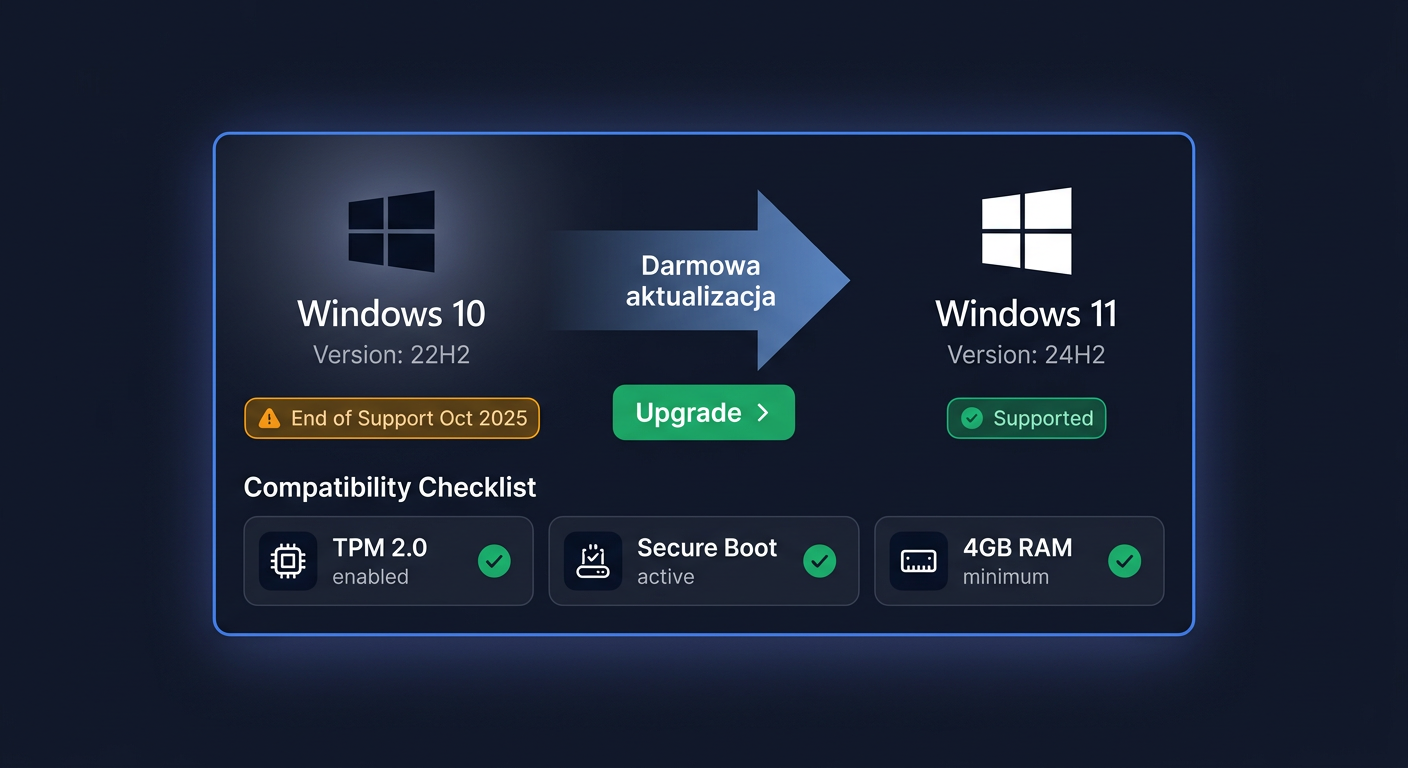
Uwaga 2026: od 14 października 2025 r. Windows 10 nie otrzymuje już darmowych aktualizacji zabezpieczeń (chyba że korzystasz z płatnych rozszerzonych aktualizacji ESU). Jeśli formatujesz komputer z Windows 10, rozważ od razu aktualizację do Windows 11 — pod warunkiem że sprzęt spełnia wymagania (TPM 2.0, Secure Boot, zgodny procesor).
Częste pytania
Czy szybkie formatowanie usuwa wszystkie dane?
Tak — szybkie formatowanie usuwa tablicę alokacji plików (indeks), przez co system „nie widzi" danych. Same dane fizycznie pozostają na talerzach dysku do momentu nadpisania nowymi plikami. Oznacza to, że można je odzyskać specjalistycznym oprogramowaniem. Jeśli zależy Ci na trwałym usunięciu danych (np. przed sprzedażą dysku), wykonaj pełne formatowanie lub użyj polecenia format D: /P:3, które trzykrotnie nadpisuje każdy sektor losowymi danymi.
Czy formatowanie dysku SSD różni się od formatowania HDD?
Z perspektywy użytkownika procedura jest identyczna. Różnica techniczna polega na tym, że przy dyskach SSD zawsze używaj szybkiego formatowania — pełne formatowanie wykonuje niepotrzebne cykle zapisu na całej powierzchni dysku, co skraca żywotność komórek NAND. Ponadto dyski SSD mają wbudowany mechanizm TRIM, który samodzielnie zarządza czyszczeniem nieużywanych bloków — pełne formatowanie jest zbędne.
Jak sformatować dysk z ochroną przed zapisem (write-protected)?
Niektóre pendrive'y i karty SD mają fizyczny przełącznik blokady zapisu — przesuń go do pozycji odblokowanej. Jeśli nie ma przełącznika, a dysk nadal jest chroniony, otwórz diskpart jako administrator, wybierz dysk i wykonaj attributes disk clear readonly. Jeśli to nie pomoże, dysk mógł wejść w tryb tylko do odczytu z powodu uszkodzenia — jedynym rozwiązaniem jest wymiana nośnika.
Dlaczego nie mogę skopiować pliku większego niż 4 GB na sformatowany pendrive?
Pendrive jest sformatowany w systemie FAT32, który ma limit 4 GB na pojedynczy plik. Sformatuj pendrive ponownie w systemie exFAT (zalecane dla nośników zewnętrznych) lub NTFS — oba obsługują pliki większe niż 4 GB. exFAT wybierz, jeśli pendrive ma być podłączany do telewizora, konsoli lub komputera Mac; NTFS — jeśli używasz go tylko z Windows.
Czy mogę sformatować dysk bez utraty licencji Windows?
Tak — licencja Windows 10 jest powiązana ze sprzętem (płyta główna) i przechowywana w chmurze Microsoft (licencja cyfrowa) lub w BIOS/UEFI (klucz OEM). Po sformatowaniu dysku i ponownej instalacji Windows automatycznie aktywuje się po połączeniu z internetem. Nie musisz ręcznie wpisywać klucza. Jeśli zmieniasz płytę główną, licencja OEM może wymagać ponownej aktywacji przez telefon.
Jak odzyskać dane po przypadkowym sformatowaniu dysku?
Natychmiast przestań używać dysku — każdy zapis nowych danych nadpisuje stare pliki i zmniejsza szanse na odzyskanie. Użyj darmowego narzędzia do odzyskiwania, np. Recuva (proste przypadki) lub TestDisk (zaawansowane — odtwarza utracone partycje). W przypadku krytycznych danych skontaktuj się z profesjonalnym laboratorium odzyskiwania danych. Pamiętaj: po szybkim formatowaniu szanse na odzyskanie danych są wysokie; po pełnym formatowaniu — bardzo niskie.
Czy formatowanie usuwa wirusy i malware?
W zdecydowanej większości przypadków tak — formatowanie usuwa wszystkie pliki z partycji, w tym złośliwe oprogramowanie. Wyjątkiem są rzadkie, zaawansowane zagrożenia rezydujące w MBR (głównym rekordzie rozruchowym) lub firmware dysku. Aby mieć pewność całkowitego usunięcia, użyj diskpart z poleceniem clean, które usuwa również tablicę partycji i MBR, a następnie wykonaj czystą instalację systemu.
Potrzebujesz licencji Windows do nowej instalacji?
Jeśli formatujesz dysk i planujesz czystą instalację systemu — potrzebujesz legalnej licencji. W KluczeSoft.pl znajdziesz w pełni legalne, używane licencje Microsoft w cenach kilkukrotnie niższych niż w oficjalnym sklepie. Licencje objęte są prawem odsprzedaży używanego oprogramowania zgodnie z wyrokiem Trybunału Sprawiedliwości UE (UsedSoft) i działają ze wszystkimi aktualizacjami.
→ Sprawdź licencje Windows 10 i Windows 11 — od 59 zł
KluczeSoft.pl jest niezależnym sprzedawcą. Microsoft, Windows i nazwy pokrewne są znakami towarowymi Microsoft Corporation.
Sprawdź też
- Jak sformatować dysk w Windows 11 — kompletny poradnik krok po kroku (2026)
- Jak dezaktywować Windows 10 — kompletny poradnik krok po kroku (2026)
- Jak odinstalować Microsoft 365 — kompletny poradnik krok po kroku (Windows i Mac, 2026)
- Jak włączyć Bluetooth w Windows 10 — kompletny poradnik krok po kroku (2026)
Powiązane artykuły
- Jak sformatować dysk w Windows 11 — kompletny poradnik krok po kroku (2026) — Formatowanie dysku w Windows 11 polega na usunięciu wszystkich danych z wybranej partycji lub całego nośnika i przygotowaniu go do ponownego.
- Jak dezaktywować Windows 10 — kompletny poradnik krok po kroku (2026) — Dezaktywacja systemu Windows 10 polega na odinstalowaniu klucza produktu z systemu, przez co traci on status aktywacji i przechodzi w tryb n.
- Jak zainstalować Windows 10 — kompletny poradnik krok po kroku (2026) — Windows 10 można zainstalować na dwa sposoby: przez aktualizację z poziomu systemu przy użyciu Asystenta aktualizacji lub przez czystą insta.
- Jak zaktualizować Windows 10 — kompletny poradnik krok po kroku (2026) — System Windows 10 w wersji 22H2 to ostatnia duża aktualizacja tego systemu — od 14 października 2025 roku Microsoft zakończył jego bezpłatne.
- Jak zaktywować Windows 10 — kompletny poradnik krok po kroku (2026) — Aktywacja Windows 10 to proces potwierdzenia, że kopia systemu jest oryginalna i nie była używana na większej liczbie urządzeń, niż zezwala.
Powiązane produkty
- Windows 10 ESU — Rok 1 (2025-2026) klucz licencyjny — sprawdź dostępność i cenę w naszym sklepie
- Zobacz wszystkie windows 10 — pełna oferta w kategorii