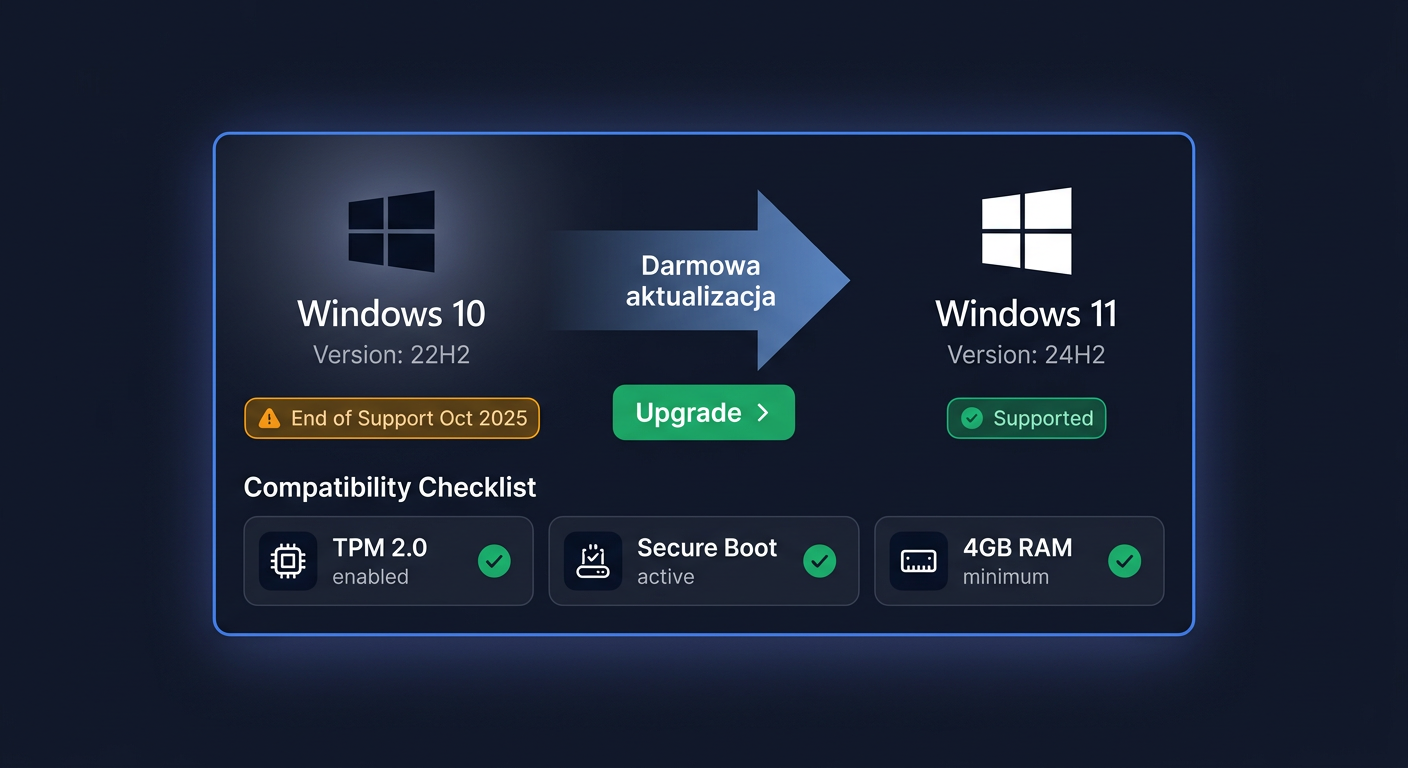
Windows 10 nie otrzymuje już aktualizacji zabezpieczeń od 14 października 2025 roku — dlatego wykonanie pełnej kopii zapasowej systemu i danych to dziś absolutna konieczność, a nie opcja. W tym poradniku pokażemy wszystkie dostępne metody: od prostej synchronizacji folderów przez OneDrive, przez klasyczną Historię plików i obraz systemu, aż po punkty przywracania i dysk odzyskiwania — wraz z konkretnymi krokami konfiguracji.
W skrócie
- Najprościej: aplikacja Kopia zapasowa systemu Windows (
Start → wpisz "kopia zapasowa") — synchronizuje foldery (Pulpit, Dokumenty, Obrazy) z OneDrive, zapamiętuje aplikacje i ustawienia. - Elastycznie: Historia plików (
Ustawienia → Aktualizacje i zabezpieczenia → Kopia zapasowa) — cykliczny backup wersji plików na zewnętrzny dysk, pozwala przywrócić pojedynczy plik sprzed kilku dni. - Kompleksowo: Obraz systemu (
Panel sterowania → Kopia zapasowa i przywracanie (Windows 7)) — pełny 1:1 obraz całego dysku C wraz z systemem, sterownikami i programami. - Awaryjnie: Punkt przywracania oraz Dysk odzyskiwania chronią przed skutkami nieudanych aktualizacji i krytycznych awarii startowych.
Dlaczego kopia zapasowa Windows 10 w 2026 roku jest ważniejsza niż kiedykolwiek?
Wsparcie techniczne dla Windows 10 zakończyło się 14 października 2025 r. Oznacza to, że Twój komputer nie otrzymuje już comiesięcznych poprawek zabezpieczeń z Windows Update. Microsoft oferuje program rozszerzonych aktualizacji zabezpieczeń (ESU) do 13 października 2026 r., który dla użytkowników indywidualnych w Europejskim Obszarze Gospodarczym jest dostępny bezpłatnie — pod warunkiem logowania się kontem Microsoft. Mimo to system staje się z każdym tygodniem bardziej podatny na zagrożenia, a awarie sprzętu czy ataki ransomware nie pytają o datę EOL.
Niezależnie od tego, czy planujesz migrację na Windows 11, czy pozostajesz na Windows 10 z ESU, solidna strategia backupu to Twoja polisa ubezpieczeniowa. Poniżej przeprowadzimy Cię przez każdą metodę — od najprostszej do najbardziej zaawansowanej.
Przegląd metod tworzenia kopii zapasowej Windows 10
| Metoda | Co kopiuje | Gdzie zapisuje | Przywracanie | Poziom trudności |
|---|---|---|---|---|
| Kopia zapasowa systemu Windows | Foldery użytkownika, ustawienia, lista aplikacji | OneDrive (chmura) | Automatyczne przy konfiguracji nowego komputera | Bardzo łatwy |
| OneDrive (synchronizacja) | Pulpit, Dokumenty, Obrazy, Wideo, Muzyka | OneDrive (chmura) | Logowanie do OneDrive na dowolnym urządzeniu | Bardzo łatwy |
| Historia plików | Wybrane foldery — pliki użytkownika | Dysk zewnętrzny / sieciowy | Przeglądanie wersji i przywracanie pojedynczych plików | Łatwy |
| Obraz systemu | Cały dysk C (system, programy, pliki, ustawienia) bit w bit | Dysk zewnętrzny / sieciowy | Rozruch z nośnika instalacyjnego → Przywracanie systemu | Średni |
| Punkt przywracania | Pliki systemowe, sterowniki, rejestr (NIE dane użytkownika) | Dysk lokalny (C) | Wycofanie systemu do wcześniejszego stanu | Bardzo łatwy |
| Dysk odzyskiwania | Narzędzia naprawcze Windows RE | Pamięć USB (min. 16 GB) | Rozruch z USB → naprawa / reinstalacja | Łatwy |
Jak zrobić kopię zapasową Windows 10 — krok po kroku
1. Kopia zapasowa systemu Windows (aplikacja wbudowana)
To najnowsze, rekomendowane przez Microsoft narzędzie — działa zarówno w Windows 10, jak i Windows 11. Wymaga konta Microsoft i usługi OneDrive (5 GB za darmo, płatne plany od 2 zł/mies. za 100 GB).
- Otwórz Start i wpisz
kopia zapasowa, wybierz Kopia zapasowa systemu Windows. - W sekcji Foldery przełącz na
Wł.foldery, które chcesz synchronizować z OneDrive: Pulpit, Dokumenty, Obrazy, Wideo, Muzyka. - W sekcji Aplikacje upewnij się, że przełącznik
Zapamiętaj moje aplikacjejest włączony — system zapisze listę zainstalowanych aplikacji. - W sekcji Ustawienia zaznacz, co chcesz zapamiętać: personalizację (tapeta, motyw), sieci Wi-Fi i hasła, preferencje języka i ułatwień dostępu.
- Kliknij Wykonaj kopię zapasową. Foldery są synchronizowane w tle, a na pasku postępu zobaczysz stan.
Ważne: aplikacja wymaga osobistego konta Microsoft (np. @outlook.com). Konta służbowe (Microsoft 365 / Entra ID) nie są obsługiwane w tym narzędziu.
2. Historia plików — backup z historią wersji na dysk zewnętrzny
Historia plików to dojrzałe narzędzie znane od Windows 8, które regularnie kopiuje pliki na zewnętrzny nośnik i przechowuje ich poprzednie wersje — możesz wrócić do wersji pliku sprzed godziny, wczoraj albo sprzed tygodnia.
- Podłącz zewnętrzny dysk USB (zalecane minimum 2× pojemność dysku C, czyli zwykle 500 GB–1 TB).
- Otwórz Ustawienia → Aktualizacje i zabezpieczenia → Kopia zapasowa.
- W sekcji
Wykonywanie kopii zapasowej przy użyciu historii plikówkliknij Dodaj dysk i wybierz podłączony nośnik. - Kliknij Więcej opcji i skonfiguruj:
- Częstotliwość: co 10 minut, co 15 minut, co godzinę lub codziennie.
- Jak długo przechowywać kopie: od 1 miesiąca do "zawsze" (do wyczerpania miejsca).
- Foldery do backupu: domyślnie wszystkie foldery z
C:\Users\<twoja_nazwa>\. Możesz dodać własne ścieżki.
- Kliknij Wykonaj teraz kopię zapasową, by uruchomić pierwszy backup natychmiast.
Aby przywrócić plik: przejdź do folderu, kliknij zakładkę Narzędzia główne w Eksploratorze plików i wybierz Historia, a następnie przeglądaj osie czasu wersji.
3. Obraz systemu — pełny klon dysku C
Obraz systemu to najbardziej kompletna metoda: kopia bit po bicie całej partycji systemowej, obejmująca system Windows, sterowniki, wszystkie programy i dane użytkownika. Jest to też rozwiązanie wolniejsze i zajmujące najwięcej miejsca.
- Otwórz Panel sterowania → System i zabezpieczenia → Kopia zapasowa i przywracanie (Windows 7). (Mimo nazwy, działa poprawnie na Windows 10).
- W lewym panelu kliknij Utwórz obraz systemu.
- Wybierz lokalizację docelową: dysk twardy (zewnętrzny USB), płyty DVD (niepraktyczne przy dzisiejszych rozmiarach systemu) lub lokalizacja sieciowa (NAS).
- Zaznacz dyski do uwzględnienia — domyślnie zaznaczona jest partycja systemowa (C:) oraz partycje EFI/odzyskiwania. Kliknij Dalej.
- Potwierdź ustawienia i kliknij Rozpocznij tworzenie kopii zapasowej. Proces trwa od 15 minut do 2 godzin w zależności od ilości danych i szybkości dysku.
Przywracanie obrazu systemu wymaga uruchomienia komputera z nośnika instalacyjnego Windows 10 (USB) i wybrania opcji Przywracanie systemu → Obraz systemu.
4. Punkt przywracania systemu — szybka ochrona przed błędami konfiguracji
Punkt przywracania tworzy migawkę plików systemowych, sterowników i rejestru. Nie kopiuje dokumentów ani zdjęć — służy wyłącznie do cofania zmian systemowych po nieudanej instalacji sterownika lub aktualizacji.
- Wpisz w Start
punkt przywracaniai wybierz Utwórz punkt przywracania. - W zakładce Ochrona systemu zaznacz dysk C i kliknij Konfiguruj.
- Włącz ochronę i ustaw limit miejsca (zalecane 5–10% pojemności dysku).
- Kliknij Utwórz, nadaj nazwę (np. "Przed instalacją sterownika karty graficznej") i zatwierdź.
System Windows automatycznie tworzy punkty przywracania przed instalacją aktualizacji i sterowników — ale warto ręcznie wykonać migawkę przed każdą większą zmianą konfiguracji.
5. Dysk odzyskiwania — ratunek, gdy system nie startuje
Dysk odzyskiwania na USB daje dostęp do środowiska Windows RE (Recovery Environment) umożliwiającego naprawę rozruchu, przywracanie obrazu systemu, reset do ustawień fabrycznych czy dostęp do wiersza poleceń.
- Podłącz pusty pendrive o pojemności minimum 16 GB. (Uwaga: wszystkie dane na pendrive zostaną usunięte).
- Wpisz w Start
dysk odzyskiwaniai uruchom narzędzie Utwórz dysk odzyskiwania. - Zaznacz opcję Wykonaj kopię zapasową plików systemowych na dysku odzyskiwania (zalecane — umożliwi ponowną instalację Windows z pendrive'a).
- Wybierz pendrive z listy i kliknij Dalej → Utwórz.
Proces trwa 10–30 minut. Gotowy pendrive trzymaj fizycznie przy komputerze — przyda się przy awarii dysku twardego, uszkodzeniu bootloadera lub infekcji uniemożliwiającej start systemu.
Dobra strategia backupu Windows 10 — zalecany zestaw
Nie musisz używać wszystkich pięciu metod jednocześnie. Oto rekomendowany plan minimalny dla typowego użytkownika domowego:
| Poziom | Metoda | Cel | Częstotliwość |
|---|---|---|---|
| Codziennie | OneDrive + Kopia zapasowa systemu Windows | Pliki robocze, dokumenty, zdjęcia | Automatycznie w tle |
| Co tydzień | Historia plików na dysk zewnętrzny | Wszystkie pliki użytkownika z historią wersji | Automatycznie co godzinę |
| Co miesiąc | Obraz systemu na dysk zewnętrzny | Pełny klon systemu gotowy do przywrócenia | Ręcznie, przy podłączonym dysku |
| Przed zmianami | Punkt przywracania | Ochrona przed wadliwymi sterownikami | Ręcznie przed każdą instalacją |
| Raz na zawsze | Dysk odzyskiwania USB | Ratunek przy krytycznych awariach | Jednorazowo, zaktualizuj co pół roku |
Najczęstsze problemy i ich rozwiązania
Dysk kopii zapasowej jest pełny — co zrobić?
W Historii plików otwórz Więcej opcji → Zachowaj moje kopie zapasowe i zmień ustawienie na "do wyczerpania miejsca" — system automatycznie usunie najstarsze wersje. Dla obrazu systemu niestety trzeba ręcznie usunąć stary obraz (plik .vhdx w folderze WindowsImageBackup) przed wykonaniem nowego.
Historia plików nie widzi mojego dysku zewnętrznego
Upewnij się, że dysk jest sformatowany w systemie NTFS (FAT32 nie obsługuje plików większych niż 4 GB i nie będzie działać z Historią plików). Jeśli dysk był wcześniej używany jako magazyn kopii zapasowych na innym komputerze, odłącz go, uruchom ponownie komputer i podłącz ponownie — czasem wystarczy przejść do Ustawienia → Urządzenia → Autoodtwarzanie i zresetować przypisanie.
OneDrive nie synchronizuje plików
Sprawdź ikonę OneDrive na pasku zadań (niebieska chmurka). Jeśli jest szara lub ma żółty wykrzyknik, kliknij ją, wybierz Pomoc i ustawienia → Wznów synchronizację. Częsty problem to również folder, którego nazwa zawiera znaki specjalne (?, *, /), lub przekroczenie limitu 5 GB na darmowym koncie.
Czy kopia zapasowa zadziała po zmianie płyty głównej?
Obraz systemu jest ściśle powiązany ze sprzętem — po wymianie płyty głównej istnieje duże ryzyko, że system nie wystartuje poprawnie (różnice w sterownikach chipsetu, kontrolerze SATA). W takim przypadku lepiej polegać na Kopii zapasowej systemu Windows z OneDrive — dane i ustawienia zostaną przywrócone na nowej instalacji.
Częste pytania
Czy Windows 10 nadal dostaje aktualizacje zabezpieczeń w 2026 roku?
Nie — bezpłatne wsparcie zakończyło się 14 października 2025 roku. Microsoft oferuje program rozszerzonych aktualizacji zabezpieczeń (ESU) do 13 października 2026 r., dostępny dla konsumentów. W Europejskim Obszarze Gospodarczym ESU jest bezpłatne dla osób logujących się kontem Microsoft do komputera — bez konta kosztuje równowartość 30 USD jako opłata jednorazowa.
Czy Historia plików działa w tle automatycznie?
Tak — po jednorazowym skonfigurowaniu i wybraniu dysku docelowego Historia plików działa w tle w zadanym interwale (domyślnie co godzinę). Warunek: dysk zewnętrzny musi być podłączony. Jeśli odłączysz dysk na kilka dni, po ponownym podłączeniu kopia automatycznie się zaktualizuje.
Czy mogę używać tego samego dysku zewnętrznego do Historii plików i obrazu systemu?
Tak, pod warunkiem że ma wystarczająco dużo wolnego miejsca. Historia plików zapisuje dane do folderu FileHistory, a obraz systemu do WindowsImageBackup — nie kolidują ze sobą. Zalecany dysk o pojemności co najmniej 2× rozmiaru dysku C.
Jak przywrócić pojedynczy plik z obrazu systemu?
Nie da się tego zrobić bezpośrednio — obraz systemu to monolityczny plik .vhdx, który przywraca cały dysk naraz. Jeśli potrzebujesz elastycznego przywracania pojedynczych plików, korzystaj z Historii plików lub OneDrive. Obraz systemu traktuj jak "czarną skrzynkę" na wypadek całkowitej awarii.
Czy punkty przywracania chronią przed ransomware?
Nie — punkty przywracania zapisują tylko pliki systemowe i rejestr, nie kopiują dokumentów, zdjęć ani innych danych użytkownika. Niektóre zaawansowane ransomware potrafią również usuwać punkty przywracania. Jedyną skuteczną ochroną danych przed szyfrującym złośliwym oprogramowaniem jest kopia offline — obraz systemu na odłączonym dysku lub backup w chmurze z historią wersji (OneDrive).
Czy potrzebuję licencji Windows 10 do przywrócenia kopii zapasowej?
Tak — zarówno przywracanie obrazu systemu, jak i ponowna instalacja Windows z zachowaniem danych wymagają aktywnej licencji. Jeśli Twój system został aktywowany cyfrowo, licencja jest powiązana ze sprzętem i aktywuje się automatycznie po połączeniu z internetem. W przeciwnym razie potrzebujesz ważnego klucza produktu.
Jaka metoda jest najszybsza do codziennego użytku?
Aplikacja Kopia zapasowa systemu Windows działająca z OneDrive — nie wymaga podłączania żadnego sprzętu, synchronizuje się automatycznie w tle, a pliki są dostępne natychmiast z dowolnego urządzenia. Minusem jest zależność od internetu i limit darmowych 5 GB, więc przy większej ilości danych warto rozważyć płatny plan OneDrive.
Zabezpiecz swój system — legalna licencja Windows od KluczeSoft
Dobra strategia backupu działa tylko wtedy, gdy sam system operacyjny jest legalny i stabilny. Jeśli potrzebujesz nowej licencji Windows 10 lub Windows 11 — na przykład po wymianie komputera, awarii dysku albo reinstalacji systemu — w KluczeSoft znajdziesz w pełni legalne, oryginalne klucze Microsoft w najniższych cenach na polskim rynku. Działamy w oparciu o europejską zasadę swobodnego obrotu licencjami (wyrok Trybunału Sprawiedliwości UE w sprawie UsedSoft), a każdy klucz objęty jest gwarancją aktywacji.
→ Kup licencję Windows 10 lub Windows 11 w atrakcyjnej cenie
Niniejszy poradnik został przygotowany niezależnie od Microsoft Corporation. KluczeSoft jest niezależnym sprzedawcą licencji i nie jest powiązany z Microsoft. Wszystkie znaki towarowe należą do ich właścicieli.
Sprawdź też
- Jak zrobić kopię zapasową Windows 11 — kompletny poradnik (2026)
- Jak cofnąć aktualizację Windows 10 — kompletny poradnik odinstalowywania i przywracania systemu (2026)
- Jak cofnąć aktualizację Windows 11 — kompletny poradnik (2026)
- Jak dezaktywować Windows 10 — kompletny poradnik krok po kroku (2026)
Powiązane artykuły
- Jak zrobić kopię zapasową Windows 11 — kompletny poradnik (2026) — Najprostszą metodą wykonania kopii zapasowej w Windows 11 jest użycie wbudowanej aplikacji Windows Backup (Ustawienia → Konta → Kopia zapaso.
- Jak dezaktywować Windows 10 — kompletny poradnik krok po kroku (2026) — Dezaktywacja systemu Windows 10 polega na odinstalowaniu klucza produktu z systemu, przez co traci on status aktywacji i przechodzi w tryb n.
- Jak wyłączyć Defender Windows 10 — kompletny poradnik (2026) — Microsoft Defender Antivirus to wbudowany w Windows 10 program antywirusowy, który Microsoft aktywuje automatycznie i z każdą aktualizacją u.
- Jak zainstalować Windows 10 — kompletny poradnik krok po kroku (2026) — Windows 10 można zainstalować na dwa sposoby: przez aktualizację z poziomu systemu przy użyciu Asystenta aktualizacji lub przez czystą insta.
- Jak zaktualizować Windows 10 — kompletny poradnik krok po kroku (2026) — System Windows 10 w wersji 22H2 to ostatnia duża aktualizacja tego systemu — od 14 października 2025 roku Microsoft zakończył jego bezpłatne.
Powiązane produkty
- Windows 10 ESU — Rok 1 (2025-2026) klucz licencyjny — sprawdź dostępność i cenę w naszym sklepie
- Zobacz wszystkie windows 10 — pełna oferta w kategorii