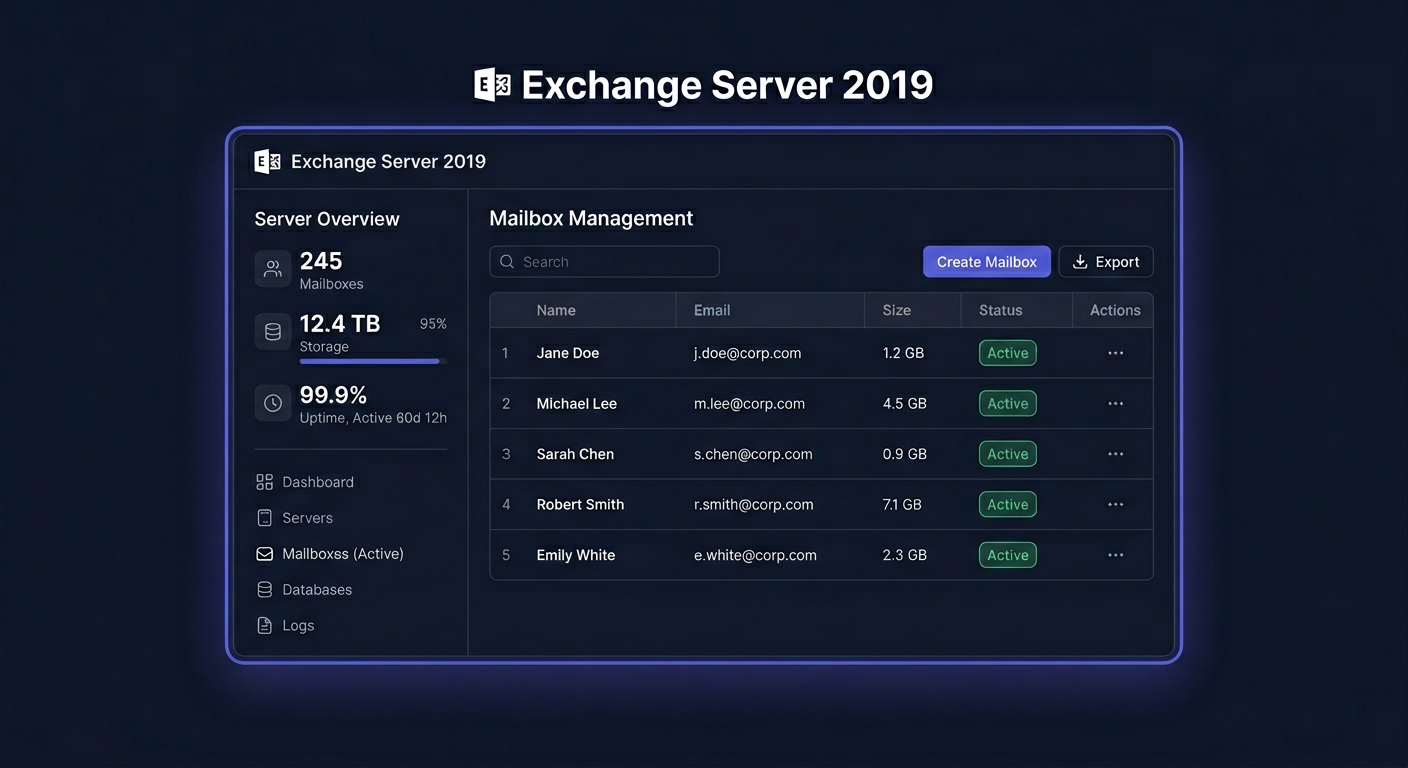
Exchange Server 2016 zakończył wsparcie rozszerzone 14 października 2025 roku — serwery te nie otrzymują już aktualizacji zabezpieczeń ani poprawek od Microsoftu. Jedyną rekomendowaną ścieżką dla organizacji, które wciąż korzystają z Exchange 2016, jest migracja skrzynek pocztowych do Exchange Online (Microsoft 365) — najlepiej w modelu hybrydowym, który umożliwia stopniowe przenoszenie użytkowników przy zachowaniu współistnienia obu środowisk.
W skrócie
- Exchange 2016 nie jest już wspierany od 14.10.2025 — brak łatek bezpieczeństwa, brak wsparcia technicznego Microsoftu, ryzyko zgodności (GDPR, ISO)
- Najbezpieczniejsza ścieżka to migracja hybrydowa — konfigurujesz połączenie on-premises ↔ Exchange Online, przenosisz skrzynki partiami, zachowujesz współdzielenie kalendarzy i list Global Address List
- Potrzebujesz: Microsoft 365 z subskrypcją (Business Premium / E3 / E5), Microsoft Entra Connect, certyfikat SSL od zaufanego CA, najnowszy Cumulative Update dla Exchange 2016, publiczny rekord Autodiscover
- Alternatywy: migracja cutover (do 150–2000 skrzynek, jednorazowo), migracja przy pomocy narzędzi zewnętrznych (Quest, BitTitan, AvePoint) lub — jeśli nie masz Exchange — migracja IMAP
Dlaczego migracja z Exchange 2016 jest pilna
Exchange Server 2016 osiągnął koniec wsparcia rozszerzonego (End of Extended Support) 14 października 2025 roku. Oznacza to trzy konkretne zagrożenia:
- Brak aktualizacji bezpieczeństwa — nowe podatności (jak seria krytycznych CVE dla Exchange w latach 2021–2025) nie będą już łatane. Serwer staje się otwartą furtką dla ataków ransomware i wycieków danych.
- Brak zgodności regulacyjnej — audyty ISO 27001, SOC 2 czy RODO wymagają, aby systemy były objęte wsparciem producenta. Exchange 2016 bez wsparcia nie przejdzie audytu.
- Brak kompatybilności — nowe funkcje Microsoft 365 (nowoczesne uwierzytelnianie, Microsoft Graph API, ochrona przed phishingiem w Exchange Online Protection) nie integrują się z Exchange 2016.
Microsoft zaleca organizacjom jedną z dwóch ścieżek: migrację do Exchange Online (część Microsoft 365) lub upgrade do Exchange Server SE (Subscription Edition), który zadebiutował w 2025 roku i jest następcą Exchange 2019. Dla zdecydowanej większości firm — szczególnie małych i średnich — migracja do chmury jest rozwiązaniem korzystniejszym finansowo i operacyjnie.
Porównanie metod migracji Exchange 2016 → Exchange Online
| Metoda | Liczba skrzynek | Złożoność | Czas migracji | Współistnienie on-prem/cloud |
|---|---|---|---|---|
| Hybrydowa (rekomendowana) | Dowolna — partie po 50–500 | Wysoka (konfiguracja hybrydy, certyfikat, Entra Connect) | Tygodnie–miesiące (stopniowo) | ✅ Tak — pełne |
| Cutover (Express) | Do 150 (praktycznie), maks. 2000 | Średnia | 24–72 godziny (wszystko naraz) | ❌ Nie |
| IMAP | Dowolna | Niska | Dni–tygodnie | ❌ Nie (migruje tylko e-maile, nie kalendarze/kontakty) |
| Narzędzia trzecie (BitTitan, Quest, AvePoint) | Dowolna — duże środowiska | Średnia (narzędzie prowadzi) | Elastyczny | Zależnie od narzędzia |
Wymagania wstępne (prerequisites)
Zanim rozpoczniesz migrację, upewnij się, że spełniasz poniższe warunki:
1. Exchange 2016 z najnowszym Cumulative Update
Serwer Exchange 2016 musi mieć zainstalowany ostatni dostępny Cumulative Update (CU23) oraz wszystkie późniejsze poprawki bezpieczeństwa (SU — Security Updates). Wersję sprawdzisz w PowerShell:
Get-ExchangeServer | Format-List Name, Edition, AdminDisplayVersion
Jeśli CU jest starszy niż CU23 — zaktualizuj przed przystąpieniem do konfiguracji hybrydy. Kreator konfiguracji hybrydowej (Hybrid Configuration Wizard, HCW) odmówi działania na nieaktualnym serwerze.
2. Subskrypcja Microsoft 365 z Exchange Online
Potrzebujesz planu zawierającego Exchange Online. Minimalne plany:
- Microsoft 365 Business Premium (do 300 użytkowników)
- Microsoft 365 E3 lub E5 (powyżej 300 użytkowników)
- Exchange Online Plan 2 (same skrzynki, bez aplikacji Office)
Do każdej migrowanej skrzynki musisz przypisać licencję Exchange Online po zakończeniu migracji (masz 30 dni na przypisanie licencji od momentu przeniesienia skrzynki).
3. Domena niestandardowa w Microsoft 365
Domena używana w Exchange on-premises (np. firma.pl) musi być dodana i zweryfikowana w panelu Microsoft 365 Admin Center. Bez tego autodiscover i routing poczty nie zadziałają.
4. Microsoft Entra Connect (synchronizacja Active Directory)
Zainstaluj Microsoft Entra Connect (dawniej Azure AD Connect) na serwerze członkowskim w domenie. Narzędzie synchronizuje użytkowników, grupy i kontakty z lokalnego Active Directory do Microsoft Entra ID. Kluczowe ustawienia:
- Password Hash Sync (PHS) — zalecane, umożliwia logowanie do chmury tym samym hasłem
- Hybrid Azure AD Join — dla urządzeń Windows
- Poprawne mapowanie atrybutów:
mail,proxyAddresses,userPrincipalName
5. Certyfikat SSL od zaufanego publicznego CA
Hybryda wymaga certyfikatu SSL wystawionego przez zaufane publiczne CA (DigiCert, Let's Encrypt, Sectigo itp.). Certyfikat musi zawierać w polu Subject Alternative Name (SAN):
- Autodiscover Twojej domeny:
autodiscover.firma.pl - Zewnętrzny URL EWS:
mail.firma.pllubowa.firma.pl
Certyfikaty self-signed nie są akceptowane dla usług Exchange w konfiguracji hybrydowej.
6. Publiczny rekord DNS Autodiscover
W zewnętrznym DNS domeny musi istnieć rekord A lub CNAME wskazujący autodiscover.firma.pl na publiczny adres IP Twojego serwera Exchange 2016 (lub reverse proxy, jeśli używasz).
Krok po kroku: migracja hybrydowa Exchange 2016 → Exchange Online
Krok 1: Uruchom Hybrid Configuration Wizard (HCW)
Pobierz HCW z https://aka.ms/HybridWizard. Uruchom na serwerze Exchange 2016 z uprawnieniami Organization Management. Kreator przeprowadzi Cię przez:
- Zalogowanie do Microsoft 365 (konto Global Administrator)
- Wybór domeny do konfiguracji hybrydowej
- Automatyczne utworzenie łączników wysyłania/odbierania (send/receive connectors)
- Konfigurację federacji OAuth do współdzielenia kalendarzy i free/busy
- Testowanie połączeń
Czas trwania: 30–60 minut, w większości przypadków kreator działa automatycznie.
Krok 2: Weryfikacja współistnienia
Po zakończeniu HCW przetestuj:
- Przepływ poczty: Wyślij e-mail ze skrzynki on-premises do skrzynki online i odwrotnie
- Free/busy: Sprawdź dostępność terminarza między środowiskami w Outlooku
- Autodiscover: Otwórz Outlooka przy użyciu skrzynki w Exchange Online — powinien skonfigurować się bez ręcznego podawania serwera
Krok 3: Utwórz batch migracyjny
W Exchange Admin Center (EAC) → Przepływ poczty → Migracja → Nowy batch:
- Wybierz Remote Move (Exchange Online ↔ on-premises)
- Wybierz skrzynki do migracji (max 500 na batch)
- Ustaw preferencje powiadomień i automatyczne ukończenie
- Uruchom batch
Krok 4: Monitorowanie migracji
W EAC lub PowerShell monitoruj postęp:
Get-MigrationBatch | Get-MigrationUserStatistics | Format-List Identity,Status,PercentageComplete
Skrzynki są synchronizowane przyrostowo — użytkownicy mogą normalnie pracować podczas migracji. Gdy synchronizacja osiągnie 95%+, batch automatycznie przełącza skrzynkę do Exchange Online (Finalization — kilkusekundowa przerwa w dostępie).
Krok 5: Przypisz licencje i zweryfikuj
Po zakończeniu migracji batcha:
- Przypisz licencję Exchange Online do każdej zmigrowanej skrzynki (w Microsoft 365 Admin Center)
- Poproś użytkowników o restart Outlooka — profil automatycznie przełączy się na Exchange Online
- Po 30 dniach od migracji wszystkich skrzynek możesz planować likwidację (decommissioning) serwera Exchange 2016
Ścieżki alternatywne
Migracja cutover (jednorazowa)
Jeśli masz do 150 skrzynek i planujesz całkowitą rezygnację z Exchange on-premises bez okresu współistnienia — rozważ cutover. Wszystkie skrzynki są migrowane w jednym oknie czasowym (weekend). Wymagania są podobne do hybrydy: domena, certyfikat, Entra Connect. Po zakończeniu zmieniasz rekord MX na Exchange Online i wyłączasz serwer.
Ograniczenia: brak współistnienia — wszyscy użytkownicy są przenoszeni jednocześnie; w razie problemów odwrót jest czasochłonny.
Migracja IMAP
Gdy Exchange 2016 jest w złym stanie technicznym, nie skonfigurowano hybrydy, a potrzebujesz tylko przenieść zawartość skrzynek (bez kalendarzy, kontaktów i zadań). IMAP kopiuje foldery e-mail ze starego serwera do Exchange Online.
Ograniczenia: nie migrujesz kalendarzy, kontaktów, zadań ani reguł. Każdy użytkownik musi mieć wcześniej ręcznie utworzoną skrzynkę w Exchange Online.
Narzędzia zewnętrzne (third-party)
W dużych i skomplikowanych środowiskach warto rozważyć narzędzia: BitTitan MigrationWiz, Quest On Demand Migration lub AvePoint Fly. Oferują zaawansowane mapowanie, raportowanie, migrację archiwów i folderów publicznych. Koszt: zazwyczaj 40–80 zł za skrzynkę w licencjach jednorazowych.
Typowe problemy i ich rozwiązania
HCW nie może połączyć się z Exchange on-premises
Przyczyna: najczęściej brak poprawnego certyfikatu SSL lub błędny rekord Autodiscover. Sprawdź: https://autodiscover.twoja-domena.pl/autodiscover/autodiscover.xml — powinna zwrócić XML z kodem 600.
Skrzynki nie synchronizują się — błąd "TargetDeliveryDomainMismatch"
Przyczyna: atrybut targetAddress lub proxyAddresses w Active Directory nie został poprawnie uzupełniony. Entra Connect synchronizuje te atrybuty — sprawdź konfigurację w Synchronization Rules Editor.
Użytkownicy nie widzą siebie nawzajem w GAL (Global Address List)
Przyczyna: synchronizacja Entra Connect nie działa lub nie obejmuje wszystkich jednostek organizacyjnych (OU). Sprawdź, czy OU z użytkownikami jest włączone do zakresu synchronizacji.
Outlook prosi o hasło po migracji
Użytkownik powinien zrestartować Outlooka. Jeśli to nie pomaga — usuń profil pocztowy i utwórz nowy. Outlook automatycznie wykryje skrzynkę w Exchange Online przez Autodiscover.
Przepływ poczty działa w jedną stronę
Sprawdź łączniki (connectors) w Exchange Online Admin Center. Łącznik inbound (z Exchange Online → on-premises) powinien wskazywać na publiczny adres IP serwera Exchange 2016. Łącznik outbound — na Exchange Online.
Częste pytania
Czy muszę mieć subskrypcję Microsoft 365 przed rozpoczęciem migracji?
Tak — potrzebujesz aktywnej subskrypcji Microsoft 365 z Exchange Online (Business Premium, E3, E5 lub osobny Exchange Online Plan 2). Bez tego nie utworzysz środowiska hybrydowego ani nie wykonasz migracji cutover. Licencje możesz przypisać użytkownikom do 30 dni po migracji — nie musisz kupować ich wszystkich z góry.
Czy Exchange 2016 bez wsparcia może jeszcze działać po migracji hybrydowej?
Microsoft dopuszcza pozostawienie jednego serwera Exchange 2016 po migracji wyłącznie do zarządzania atrybutami użytkowników (recipient management) — pod warunkiem że nie hostuje już skrzynek i jest w trybie hybrydowym. Jednak od października 2025 nie otrzymuje poprawek bezpieczeństwa, co stwarza ryzyko. Microsoft zaleca zastąpienie go Exchange Server SE, który udostępnia bezpłatną licencję do zarządzania hybrydowego. W praktyce dla wielu firm lepszym rozwiązaniem jest całkowita likwidacja Exchange on-premises i zarządzanie atrybutami przez Entra Connect z poziomu Active Directory.
Czy podczas migracji użytkownicy mogą normalnie pracować?
Tak — w migracji hybrydowej skrzynki są synchronizowane przyrostowo (MRS — Mailbox Replication Service). Użytkownicy pracują normalnie do momentu finalizacji batcha, która trwa kilkanaście sekund i powoduje krótką niedostępność skrzynki. Dobrą praktyką jest planowanie finalizacji poza godzinami pracy. Przy migracji cutover użytkownicy nie mogą korzystać ze skrzynek przez kilka–kilkanaście godzin.
Ile kosztuje migracja do Exchange Online?
Koszty obejmują: (1) subskrypcję Microsoft 365 — od ok. 50 zł/użytkownika/miesiąc (Business Premium), (2) certyfikat SSL — od 0 zł (Let's Encrypt) do ~300 zł/rok (komercyjne CA), (3) opcjonalnie narzędzia third-party — 40–80 zł/skrzynkę. Sam kreator HCW, Entra Connect i podstawowa infrastruktura hybrydowa nie generują dodatkowych opłat poza subskrypcją M365. W porównaniu z utrzymaniem starzejącego się serwera Exchange (sprzęt, administracja, ryzyko bezpieczeństwa) migracja zwraca się w ciągu kilku miesięcy.
Co z folderami publicznymi?
Foldery publiczne Exchange 2016 można zmigrować do Exchange Online za pomocą dedykowanego procesu batch migration dla folderów publicznych. Wymaga to osobnego batcha, skryptów PowerShell i odpowiedniej kolejności: najpierw migrujesz foldery, potem skrzynki użytkowników. Microsoft udostępnia skrypty do generowania plików CSV mapujących foldery publiczne. Jeśli używasz folderów publicznych intensywnie (np. do współdzielenia kontaktów), uwzględnij dodatkowy czas testów — proces jest bardziej złożony niż migracja skrzynek.
Czy mogę zostać przy Exchange 2016 jeśli nie mam budżetu na M365?
Nie jest to zalecane. Exchange 2016 od października 2025 nie otrzymuje aktualizacji bezpieczeństwa. Jedna niezałatana podatność może doprowadzić do przejęcia serwera i wycieku wszystkich e-maili. Jeśli budżet na M365 jest problemem, rozważ: (a) plan Business Basic (ok. 25 zł/użytkownika/miesiąc) — zawiera Exchange Online bez aplikacji desktopowych, (b) organizacje non-profit i edukacyjne kwalifikują się do zniżek 50–100%. Alternatywnie możesz przeprowadzić upgrade do Exchange Server SE, który wymaga jednak opłaty subskrypcyjnej i utrzymania infrastruktury on-premises.
Jak długo trwa migracja 100 skrzynek?
Przy typowym rozmiarze skrzynki 5–10 GB i łączu internetowym 100 Mbps: wstępna synchronizacja 100 skrzynek zajmuje około 24–48 godzin (przy partie 50 skrzynek jednocześnie). Finalizacja każdej partii to dodatkowe 10–15 minut przerwy w dostępie. Łączny czas projektu — z testami, przygotowaniem i okresem współistnienia — wynosi od 2 do 6 tygodni dla sprawnej organizacji z jednym administratorem Exchange.
Jeśli planujesz migrację z Exchange 2016 i potrzebujesz licencji Microsoft 365 w dobrej cenie — w sklepie KluczeSoft.pl znajdziesz legalne klucze do Microsoft 365 Business Premium, Office 2024 i innych produktów Microsoft w konkurencyjnych cenach, z natychmiastową dostawą i polską fakturą VAT.
Sprawdź też
- Migracja z Office 2016 do Office 2024 — instrukcja krok po kroku
- Migracja hybrydowa Exchange 2019 do Exchange Online — kompletny poradnik krok po kroku (2026)
- SharePoint 2019 → SharePoint Online: kompletny przewodnik migracji (2026)
- Exchange On-Premises vs Exchange Online — pełne porównanie, koszty i kiedy wybrać które rozwiązanie (2026)
Sklep KluczeSoft
Potrzebujesz licencji? KluczeSoft.pl oferuje legalne klucze z gwarancją autentyczności i wysyłką w 1-3 minuty na e-mail:
Powiązane artykuły
- Migracja z on-premises Exchange do Exchange Online Hybrid — kompletny przewodnik 2026 — Wdrożenie hybrydowe (ang.
- Migracja z Exchange 2016 do Exchange Online — kompletny plan krok po kroku (2026) — Exchange Server 2016 wszedł do głównego nurtu wsparcia 1 października 2015 r., a jego zakończenie nastąpiło 13 października 2020 r.
- Migracja hybrydowa Exchange 2019 do Exchange Online — kompletny poradnik krok po kroku (2026) — Exchange Server 2019 osiągnął koniec rozszerzonego wsparcia (Extended End of Support) 14 października 2025 roku.
- Migracja z IMAP/POP3 do Exchange Online — kompletny przewodnik krok po kroku (2026) — Zanim rozpoczniesz migrację, musisz wiedzieć, z jakim protokołem pracuje Twoje źródłowe konto pocztowe.
- Migracja kontrolera domeny z Windows Server 2016 do Windows Server 2022 — kompletny poradnik krok po kroku — Windows Server 2016 wszedł do głównego nurtu wsparcia w październiku 2016 roku.
Powiązane produkty
- Microsoft Exchange Online Plan 1 NCE 1 rok subskrypcja — sprawdź dostępność i cenę w naszym sklepie
- Zobacz wszystkie exchange online — pełna oferta w kategorii