
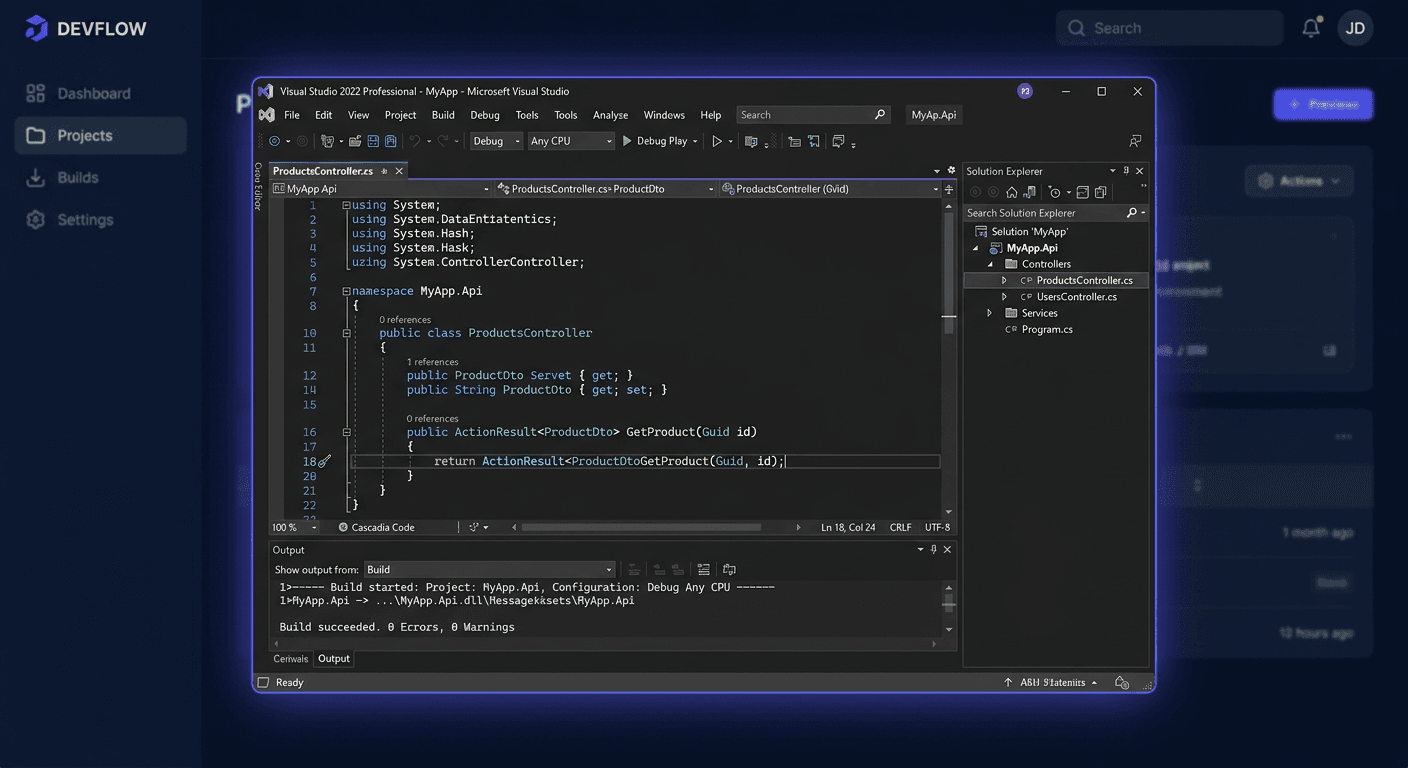
Przewodnik aktywacji Microsoft Visual Studio 2019 Professional
Ten poradnik dotyczy wyłącznie aktywacji programu Microsoft Visual Studio 2019 Professional po zakończonej instalacji. Nie opisuje pobierania, wdrażania ani konfiguracji składników. Celem jest poprawne przypisanie legalnego klucza produktu, sprawdzenie statusu licencji i rozwiązanie najczęstszych problemów aktywacyjnych.
Aktywacja kluczem produktu w interfejsie programu
Najprostsza metoda to aktywacja bezpośrednio w samym Visual Studio.
-
Uruchom Visual Studio 2019 Professional.
-
Wejdź w:
Help > Register ProductW niektórych kompilacjach opcja może być widoczna jako:
File > Account Settings -
Wybierz Unlock with a Product Key.
-
Wpisz klucz produktu w formacie
XXXXX-XXXXX-XXXXX-XXXXX-XXXXX. -
Zatwierdź operację i uruchom program ponownie.
Ta metoda jest zalecana dla większości użytkowników indywidualnych i firmowych. Jeśli przycisk Unlock with a Product Key nie jest widoczny, zwykle oznacza to jedną z trzech sytuacji: używana jest niewłaściwa edycja, uruchomiona została wersja preview albo konto/licencja IDE jest w stanie przejściowym i trzeba uruchomić program jako administrator.
Aktywacja z wiersza polecenia
W środowiskach administracyjnych lub offline wygodniejsza jest aktywacja z użyciem narzędzia StorePID.exe. Dla Visual Studio 2019 Professional należy użyć kodu MPC 09262.
Uruchom Wiersz polecenia jako administrator, a następnie wykonaj:
"%ProgramFiles(x86)%\Microsoft Visual Studio\2019\Professional\Common7\IDE\StorePID.exe" XXXXX-XXXXX-XXXXX-XXXXX-XXXXX 09262
Jeżeli Visual Studio zostało zainstalowane w innej lokalizacji, użyj rzeczywistej ścieżki do pliku StorePID.exe.
Po wykonaniu polecenia natychmiast sprawdź kod wyniku:
echo %ERRORLEVEL%
Interpretacja:
0oznacza poprawne zastosowanie klucza.- Kod inny niż
0oznacza błąd aktywacji albo problem z edycją, środowiskiem lub samym kluczem.
Aktywacja telefoniczna
Jeśli aktywacja online nie przechodzi, a klucz jest legalny, można skontaktować się z centrum aktywacji Microsoft pod numerem:
00 800 121 1654
Przed rozmową przygotuj:
- pełny klucz produktu,
- informację, że chodzi o Visual Studio 2019 Professional,
- dane konta lub subskrypcji, jeśli klucz pochodzi z Visual Studio Subscription,
- opis błędu lub kod zwracany przez
StorePID.exe.
Aktywacja telefoniczna jest szczególnie przydatna po zmianie sprzętu, przy pracy offline lub po wyczerpaniu standardowych prób aktywacji po stronie klienta.
Weryfikacja aktywacji
W przypadku Visual Studio 2019 nie używa się do weryfikacji poleceń typu slmgr.vbs znanych z Windows lub Office. Dla tej aplikacji praktyczne sprawdzenie wykonuje się na dwa sposoby.
Weryfikacja po aktywacji z CMD
Najpierw wykonaj aktywację:
"%ProgramFiles(x86)%\Microsoft Visual Studio\2019\Professional\Common7\IDE\StorePID.exe" XXXXX-XXXXX-XXXXX-XXXXX-XXXXX 09262
Następnie sprawdź wynik:
echo %ERRORLEVEL%
Wartość 0 oznacza, że klucz został przyjęty poprawnie.
Weryfikacja w programie
Uruchom IDE i przejdź do:
File > Account Settings
albo:
Help > Register Product
Program powinien pokazywać aktywny stan licencji dla edycji Professional zamiast komunikatu o wersji próbnej lub konieczności odblokowania produktu.
Rozwiązywanie problemów aktywacji
Poniżej najczęstsze, rzeczywiste błędy związane z aktywacją przez StorePID.exe.
-
PID_ACTION_NOTINSTALLED (1)
Visual Studio w podanej ścieżce nie jest zainstalowane albo wskazano złą edycję, np.EnterprisezamiastProfessional. -
PID_ACTION_INVALID (2)
Klucz jest nieprawidłowy, literówka została wpisana w kodzie albo klucz nie dotyczy Visual Studio 2019 Professional. -
PID_ACTION_EXPIRED (3)
Klucz lub uprawnienie subskrypcyjne wygasło. Często dotyczy to kluczy powiązanych z dawną subskrypcją lub środowisk testowych. -
PID_ACTION_INUSE (4)
Klucz jest już używany w sposób, który blokuje kolejną aktywację. W praktyce zdarza się po migracji sprzętu lub wielokrotnej reinstalacji. -
PID_ACTION_FAILURE (5)
Ogólny błąd aktywacji. Przyczyną bywa uszkodzony stan licencjonowania, brak uprawnień administratora albo konflikt lokalnych danych licencyjnych. -
PID_ACTION_NOUPGRADE (6)
Wprowadzony klucz nie pasuje do zainstalowanej edycji i nie może zostać użyty jako ścieżka uaktualnienia dla tej instancji.
Dodatkowo w praktyce użytkownicy często spotykają komunikaty bez kodu numerycznego:
- Invalid Product Key
Najczęściej wpisano klucz od innego produktu albo innej edycji Visual Studio. - Brak opcji Unlock with Product Key
Zwykle problem dotyczy wersji preview, niewłaściwej edycji lub konieczności uruchomienia programu jako administrator.
Co zrobić, gdy klucz nie działa
Jeżeli klucz nie jest akceptowany:
- Sprawdź, czy to na pewno klucz do Visual Studio 2019 Professional, a nie do innej wersji, subskrypcji albo produktu Microsoft.
- Zweryfikuj, czy wpisujesz klucz z zachowaniem myślników.
- Upewnij się, że aktywujesz edycję Professional, a nie
CommunitylubEnterprise. - Uruchom Visual Studio oraz Wiersz polecenia jako administrator.
- Jeśli klucz pochodzi z portalu subskrypcji, pobierz go ponownie i porównaj znak po znaku.
- Gdy nadal występuje błąd, skontaktuj się z Microsoft pod numerem
00 800 121 1654.
Warto pamiętać, że klucz legalny, ale przypisany do innego kanału licencyjnego, może zostać odrzucony mimo poprawnego formatu.
Reaktywacja po zmianie sprzętu
Po wymianie płyty głównej, dysku systemowego lub migracji na nowy komputer aktywacja może wymagać ponownego zastosowania klucza. Najbezpieczniejsza procedura wygląda tak:
-
Zainstaluj Visual Studio 2019 Professional.
-
Aktywuj ponownie przez:
Help > Register Product > Unlock with Product Keyalbo przez
StorePID.exe. -
Jeśli pojawi się błąd
PID_ACTION_INUSE (4), skontaktuj się z Microsoft pod numerem00 800 121 1654. -
Przygotuj informację, że jest to reaktywacja po zmianie sprzętu, a nie nowa dodatkowa instalacja.
W środowiskach firmowych dobrze jest zachować dokumentację zakupu lub dane subskrypcji, ponieważ przyspiesza to weryfikację prawa do ponownej aktywacji.
Podsumowanie
Aktywacja Microsoft Visual Studio 2019 Professional może zostać wykonana z poziomu interfejsu programu albo z użyciem StorePID.exe. Dla edycji Professional w metodzie wiersza polecenia obowiązuje kod MPC 09262, a podstawowym poleceniem weryfikacyjnym po aktywacji jest:
echo %ERRORLEVEL%
Jeśli klucz nie działa, pojawia się konflikt po zmianie sprzętu lub aktywacja online nie przechodzi, najkrótszą drogą do rozwiązania problemu jest kontakt z centrum aktywacji Microsoft:
00 800 121 1654