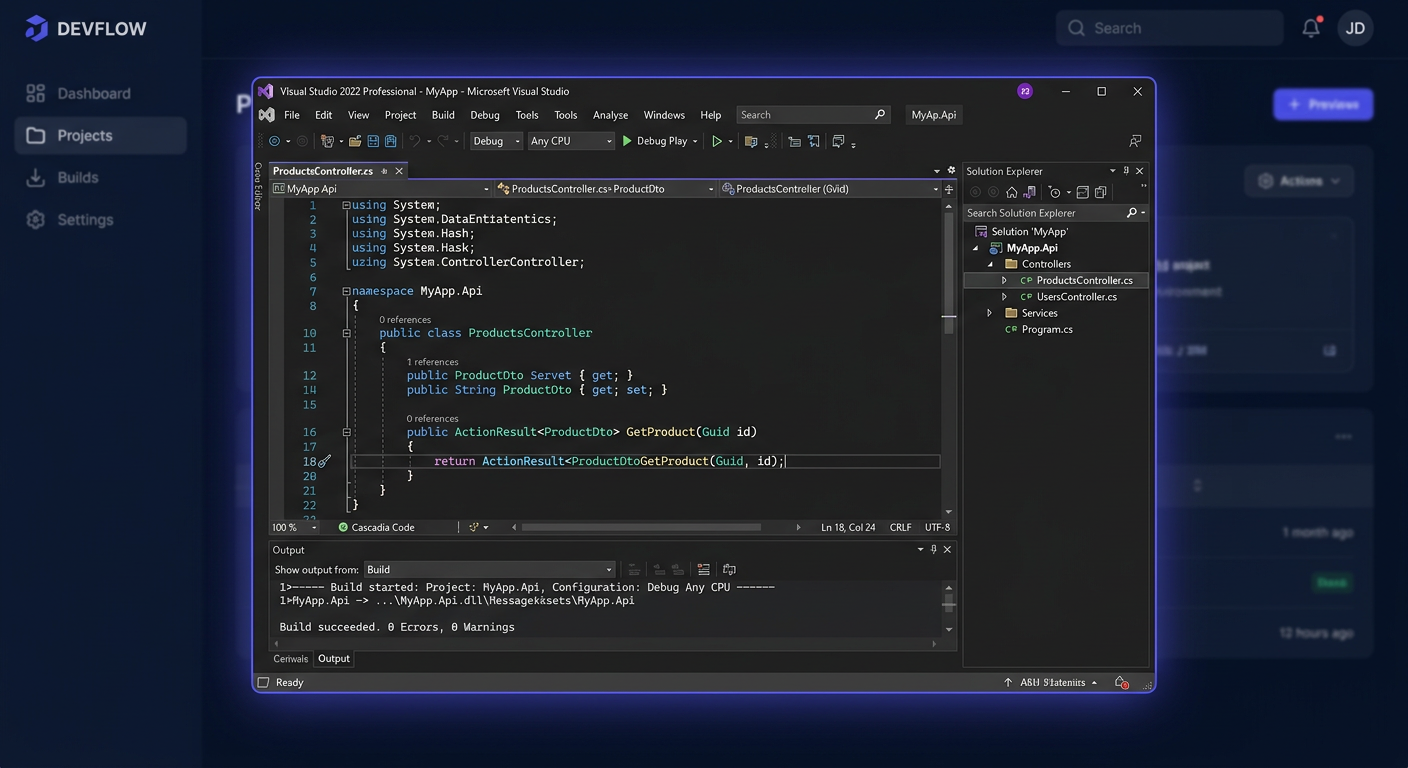
Aktywacja Microsoft Visual Studio 2022 Professional – Kompletny przewodnik (2026)
Aktualizacja 26.09.2026: Microsoft wyłączył automatyczną aktywację telefoniczną 3 grudnia 2025 r. (także w Polsce). Jeśli aktywacja online nie działa, użyj Portalu aktywacji produktu Microsoft (aka.ms/aoh): identyfikator instalacji z
slmgr /dti(Windows) lubcscript ospp.vbs /dinstid(Office) wprowadź w portalu, a otrzymany identyfikator potwierdzenia wpisz poleceniemslmgr /atp <ID>lubcscript ospp.vbs /actcid:<ID>.
Microsoft Visual Studio 2022 Professional to flagowe środowisko programistyczne dla profesjonalistów i średnich zespołów deweloperskich. W 2026 roku, przy powszechnym wdrożeniu Windows 11 24H2 i zbliżającej się aktualizacji 25H2, poprawnej aktywacji podlega nie tylko samo IDE, ale również integracja z chmurą Azure, GitHub Copilot oraz lokalnymi instancjami Exchange SE. Ten przewodnik przeprowadzi Cię przez wszystkie ścieżki aktywacji – od GUI, przez CMD, po kontakt offline – oraz pokaże, jak uniknąć pułapek i przestojów w pracy zespołu.
Dlaczego poprawna aktywacja VS 2022 Professional ma znaczenie w 2026 roku
Visual Studio 2022 Professional to nie tylko edytor kodu. Dla firmy zatrudniającej 15 deweloperów .NET, która buduje aplikacje integrujące się z Office 2024 i Exchange SE (następcą Exchange 2019, którego mainstream support wygasł w styczniu 2024), brak aktywnej licencji oznacza zatrzymanie prac nad krytycznymi komponentami. Visual Studio 2022 okresowo sprawdza status licencji przez Internet. Dla polskich firm oznacza to nie tylko przestój, ale też konieczność rozliczenia Faktury VAT 23% od zakupu nowej licencji i uwzględnienia jej w KSeF.
Poniższa tabela pokazuje, jak VS 2022 Professional wypada na tle innych edycji w kontekście wymagań 2026:
| Edycja Visual Studio 2022 | Licencja dla firm | Wsparcie Azure DevOps | Copilot Chat (M365) | Cena NETTO (orientacyjna, PLN) | Najlepsza dla |
|---|---|---|---|---|---|
| Community | Bezpłatna (ograniczenia) | Ograniczone | Nie | 0 | Indywidualni, open-source |
| Professional | Perpetualna / subskrypcja | Pełne | Tak (z subskrypcją) | ~1900–2200 | Zespoły 5–50 devów |
| Enterprise | Perpetualna / subskrypcja | Pełne + IntelliTrace | Tak (z subskrypcją) | ~12000–15000 | Duże organizacje, architekci |
Tabela 1: Porównanie edycji Visual Studio 2022 w kontekście 2026.
Professional stanowi optymalny punkt równowagi między kosztem a funkcjonalnością dla polskich software house’ów i działów IT.
Aktywacja kluczem produktu w interfejsie programu
To najprostsza metoda dla pojedynczego stanowiska. Uruchom Visual Studio 2022 Professional, a następnie przejdź do:
Help > Register Product > Unlock with a Product Key
W kolejnym kroku wpisz klucz produktu w formacie:
XXXXX-XXXXX-XXXXX-XXXXX-XXXXX
Po zatwierdzeniu Visual Studio powinno przypisać licencję do lokalnej instalacji. Proces trwa zazwyczaj kilka sekund, ale przy słabym łączu może przeciągnąć się do 30 sekund.
Ta metoda jest zalecana wtedy, gdy aktywujesz program ręcznie na jednym komputerze i chcesz od razu zobaczyć status licencji w aplikacji. Jeśli nie masz jeszcze licencji, możesz kupić Microsoft Visual Studio 2022 Professional w KluczeSoft.
Aktywacja kluczem produktu z CMD
Druga metoda jest przydatna w administracji, przy pracy zdalnej albo wtedy, gdy okno aktywacji w GUI nie działa prawidłowo. Visual Studio 2022 udostępnia narzędzie StorePID.exe, które potrafi zastosować klucz po instalacji. W 2026 roku, przy masowych wdrożeniach na Windows 11 24H2, automatyzacja przez CMD okazuje się niezastąpiona.
Polecenie bazowe
Dla edycji Professional 2022 użyj polecenia uruchomionego jako administrator:
"%ProgramFiles%\Microsoft Visual Studio\2022\Professional\Common7\IDE\StorePID.exe" XXXXX-XXXXX-XXXXX-XXXXX-XXXXX 09662
W tym poleceniu:
XXXXX-...to Twój klucz produktu09662to kod MPC właściwy dla Visual Studio 2022 Professional
Automatyzacja aktywacji na wielu stanowiskach
Jeżeli zarządzasz flotą 20 stacji deweloperskich (scenariusz typowy dla polskiego software house’u pracującego nad integracjami z Office 2024), ręczna aktywacja każdej z osobna to strata czasu. Zamiast tego możesz przygotować skrypt PowerShell:
$vsPath = & "${env:ProgramFiles(x86)}\Microsoft Visual Studio\Installer\vswhere.exe" -products * -requires Microsoft.VisualStudio.Product.Professional -property installationPath
if ($vsPath) {
    $pidPath = Join-Path $vsPath "Common7\IDE\StorePID.exe"
    & $pidPath "TWÓJ-KLUCZ-PRODUKTU" 09662
    if ($LASTEXITCODE -eq 0) {
        Write-Host "Aktywacja udana na $env:COMPUTERNAME"
    } else {
        Write-Host "Błąd aktywacji. Kod: $LASTEXITCODE"
    }
} else {
    Write-Host "Nie znaleziono instalacji VS 2022 Professional"
}
Ten skrypt można wypchnąć przez GPO lub MDM na wszystkie maszyny w domenie, co drastycznie skraca czas wdrożenia.
Ustalanie ścieżki instalacji
Jeżeli Visual Studio zostało zainstalowane w niestandardowej lokalizacji (np. na dysku D: z powodu ograniczonej przestrzeni na partycji systemowej), najpierw ustal katalog instalacyjny poleceniem:
"%ProgramFiles(x86)%\Microsoft Visual Studio\Installer\vswhere.exe" -products * -requires Microsoft.VisualStudio.Product.Professional -property installationPath
Następnie podstaw otrzymaną ścieżkę do StorePID.exe. Przed aktywacją warto też sprawdzić wymagania systemowe, bo niektóre problemy z działaniem środowiska (szczególnie na Windows 11 24H2 z włączonym HVCI) są mylone z błędami aktywacji.
Aktywacja offline przez Portal aktywacji produktu
Jeżeli aktywacja kluczem kończy się błędem, limit aktywacji został wyczerpany albo klucz nie jest przyjmowany mimo poprawnego formatu, przygotuj:
- pełny klucz produktu
- informację, że chodzi o Microsoft Visual Studio 2022 Professional
- opis komunikatu błędu (wraz z kodem numerycznym, jeśli występuje)
- dane zakupu lub numer zamówienia, jeśli licencja była kupiona elektronicznie
- informację, czy aktywacja była już używana na innym komputerze
Następnie.
offline przez Portal aktywacji produktu najczęściej weryfikuje się ważność klucza, zgodność edycji oraz możliwość ponownej aktywacji po zmianie komputera lub płyty głównej. Aktywacja offline jest możliwa w określonych scenariuszach opisanych w dokumentacji Microsoft.
Przykład z praktyki: Migracja po awarii sprzętu
Firma „SoftNet” z Krakowa (12 devów, technologia .NET 9 + Office 2024) wymieniła 4 komputery po awarii zasilaczy. Przy próbie ponownej aktywacji kluczy VS 2022 Professional na nowym sprzęcie pojawił się błąd PID_ACTION_INUSE (kod 4). Po kontakcie offline z Microsoft i podaniu numerów zamówień (zaksięgowanych w KSeF jako Faktury VAT 23%), wsparcie odblokowało klucze w ciągu 15 minut. Wniosek: zawsze przechowuj dokumentację zakupową – bez niej proces może potrwać nawet kilka dni roboczych.
Weryfikacja aktywacji
Najpewniejsza weryfikacja po aktywacji z CMD to sprawdzenie kodu zakończenia ostatniego polecenia. Zaraz po uruchomieniu StorePID.exe wpisz:
echo %ERRORLEVEL%
Interpretacja wyniku:
0oznacza, że klucz został zastosowany poprawnie- kod różny od
0oznacza błąd aktywacji lub problem z przypisaniem licencji
Dodatkowo warto zweryfikować stan z poziomu programu:
Help > Register Product
Jeżeli licencja została przyjęta poprawnie, Visual Studio nie powinno już wyświetlać monitu o odblokowanie wersji próbnej, a status produktu powinien wskazywać aktywowaną edycję Professional.
Jeżeli najpierw chcesz potwierdzić, że odwołujesz się do właściwej instalacji Professional, użyj:
"%ProgramFiles(x86)%\Microsoft Visual Studio\Installer\vswhere.exe" -products * -requires Microsoft.VisualStudio.Product.Professional -property installationPath
To nie pokazuje samego statusu licencji, ale eliminuje częsty błąd polegający na aktywowaniu niewłaściwej instancji lub innej edycji. Na Windows 11 24H2, gdzie Microsoft wymusza instalację VS 2022 w izolowanych kontenerach App-V w określonych scenariuszach korporacyjnych, ryzyko pomyłki między instancjami Professional i Community jest wyższe niż kiedykolwiek.
Rozwiązywanie problemów aktywacji
Przy aktywacji przez StorePID.exe możesz spotkać realne kody błędów zwracane przez narzędzie. Poniższa tabela zbiera wszystkie kody, ich znaczenie i konkretne rozwiązania.
| Kod | Nazwa błędu | Znaczenie | Rozwiązanie |
|---|---|---|---|
1 | PID_ACTION_NOTINSTALLED | VS nie znaleziono w podanej ścieżce | Użyj vswhere.exe, aby ustalić poprawną lokalizację |
2 | PID_ACTION_INVALID | Klucz nieprawidłowy lub dla innej edycji | Sprawdź format, porównaj z edycją na fakturze VAT |
3 | PID_ACTION_EXPIRED | Klucz wygasł lub wycofany z dystrybucji | Skontaktuj się ze sprzedawcą, zweryfikuj datę zakupu |
4 | PID_ACTION_INUSE | Przekroczono limit aktywacji | Skontaktuj się ze sprzedawcą, przygotuj dane zakupu |
5 | PID_ACTION_FAILURE | Ogólny błąd systemowy | Uruchom jako Administrator, sprawdź integralność instalacji |
Tabela 2: Kody błędów StorePID.exe z rozwiązaniami.
PID_ACTION_NOTINSTALLED = 1
Visual Studio w wskazanej ścieżce nie jest zainstalowane albo używasz złej lokalizacji StorePID.exe. Sprawdź ścieżkę przez vswhere. Na Windows 11 24H2 z izolacją App-V ścieżka może prowadzić do wirtualnego środowiska, które nie zawiera pełnej instalacji – wtedy należy uruchomić StorePID.exe z poziomu hosta.
PID_ACTION_INVALID = 2
Klucz jest nieprawidłowy. Najczęstsze przyczyny to literówka, klucz do innej edycji (np. Enterprise zamiast Professional) albo próba użycia klucza nieprzeznaczonego dla Visual Studio 2022 Professional. Pamiętaj, że klucze z programów MAPS i Visual Studio Dev Essentials mają własne kanały aktywacyjne i nie działają ze standardowym StorePID.exe.
PID_ACTION_EXPIRED = 3
Klucz wygasł lub nie może już zostać użyty w bieżącym scenariuszu licencyjnym. Dotyczy to np. niektórych ograniczonych lub historycznych kanałów dystrybucji. Klucze pochodzące z nadużyć mogą zostać zablokowane przez Microsoft. Jeśli Twój klucz pochodzi z 2022 roku, przed próbą aktywacji zweryfikuj jego status u sprzedawcy.
PID_ACTION_INUSE = 4
Klucz jest już używany albo osiągnięto limit aktywacji. W praktyce często pojawia się po wymianie sprzętu, migracji systemu lub wielokrotnym przenoszeniu licencji. Microsoft zezwala na ograniczoną liczbę reaktywacji – po jej wyczerpaniu konieczny jest kontakt offline.
PID_ACTION_FAILURE = 5
Błąd ogólny podczas stosowania klucza. Przyczyną może być brak uprawnień administratora, uszkodzona instalacja (np. po nieudanej aktualizacji do Windows 11 24H2), albo problem z komponentem licencjonowania. W skrajnych przypadkach pomaga naprawa instalacji przez Visual Studio Installer.
Aktywacja w środowiskach korporacyjnych i porównanie metod
Wybór metody aktywacji zależy od skali wdrożenia, polityki bezpieczeństwa i dostępu do Internetu. Poniższa tabela pomoże Ci podjąć decyzję.
| Metoda aktywacji | Liczba stanowisk | Wymaga uprawnień Admina | Dostęp do Internetu | Czas na 1 stanowisko |
|---|---|---|---|---|
| GUI (Help > Register) | 1–3 | Nie | Tak | ~2 min |
| CMD (StorePID.exe) | Dowolna | Tak | Nie (offline) | ~30 s (ręcznie), ~5 s (skrypt) |
| Offline (portal) | 1–5 (awaryjnie) | Nie | Nie | 10–30 min (zależnie od kolejki) |
| Skrypt PowerShell + GPO | 10+ | Tak (deployment) | Nie | ~1 min (zbiorczo) |
Tabela 3: Porównanie metod aktywacji VS 2022 Professional.
Scenariusz: Firma X potrzebuje Y → wybierz Z
Firma: DataBridge sp. z o.o., 25 deweloperów, trzy lokalizacje w Polsce, stack .NET 9 + Azure DevOps + M365 Copilot.
Potrzeba: Wdrożenie VS 2022 Professional na 25 stacjach z Windows 11 24H2, z możliwością szybkiej reaktywacji przy rotacji sprzętu. Wszystkie licencje muszą być ujęte w KSeF z Fakturą VAT 23%.
Rozwiązanie: Zakup 25 kluczy Professional. Aktywacja zbiorcza przez skrypt PowerShell wypchnięty przez Intune (firma korzysta z M365 E3). Każda stacja zapisuje status aktywacji do dziennika centralnego. Przy wymianie komputera helpdesk odczytuje klucz z asset management i uruchamia skrypt ponownie. Klucze przechowywane są w zaszyfrowanym Azure Key Vault, a numery faktur w KSeF umożliwiają szybką weryfikację przy ewentualnym kontakcie z Microsoft. Ten model zapewnia pełną zgodność z audytem Microsoft SAM i minimalizuje przestoje.
Częste pytania
Czy mogę użyć tego samego klucza VS 2022 Professional na dwóch komputerach?
Nie. Licencja Professional jest przypisana do jednego użytkownika i jednego stanowiska. Możesz jednak zainstalować VS 2022 na drugim urządzeniu (np. laptopie), jeśli używasz go wyłącznie Ty i nie korzystasz z obu jednocześnie – tak stanowi EULA Microsoft. W praktyce aktywacja na drugiej maszynie może się nie powieść, jeśli klucz jest już w użyciu.
Co zrobić, gdy StorePID.exe zwraca kod 2, ale klucz wygląda poprawnie?
Sprawdź, czy klucz nie pochodzi z innej edycji (Enterprise, Community) lub nie jest przeznaczony dla Visual Studio 2019. Klucze między wersjami nie są wymienne. Jeśli masz fakturę VAT, porównaj opis produktu z tym, co próbujesz aktywować.
Jak długo trwa aktywacja offline przez Portal aktywacji produktu?
Jeśli aktywacja online nie działa, użyj Portalu aktywacji produktu Microsoft: w wierszu poleceń uruchomionym jako administrator wpisz slmgr /dti (Windows) lub cscript ospp.vbs /dinstid (Office), wyświetlony identyfikator instalacji wprowadź na stronie aka.ms/aoh (na dowolnym urządzeniu z internetem), a otrzymany identyfikator potwierdzenia wpisz poleceniem slmgr /atp <ID> lub cscript ospp.vbs /actcid:<ID> — aktywację telefoniczną Microsoft wyłączył 3 grudnia 2025 r. W godzinach szczytu (9:00–11:00 CET) czas oczekiwania może się wydłużyć.
Czy aktywacja VS 2022 Professional wymaga stałego połączenia z Internetem?
Nie. Aktywacja jest jednorazowa i może być przeprowadzona offline przez CMD. Jednak Visual Studio co 30 dni sprawdza status licencji online – jeśli nie może połączyć się z serwerami Microsoft przez dłuższy czas, może przejść w tryb ograniczonej funkcjonalności.
Co z KSeF i Fakturą VAT 23% przy zakupie licencji?
Od 2026 roku wszystkie faktury za oprogramowanie w Polsce muszą być ustrukturyzowane i przesłane do KSeF. Przy zakupie VS 2022 Professional otrzymasz Fakturę VAT 23%, którą możesz odliczyć jako koszt uzyskania przychodu. Numer faktury jest kluczowy przy ewentualnym kontakcie z Microsoft w sprawie odblokowania klucza.
Czy VS 2022 Professional współpracuje z Office 2024 i Exchange SE?
Tak. VS 2022 Professional w pełni wspiera rozwój dodatków VSTO dla Office 2024 oraz integrację z Exchange SE przez EWS i Graph API. Microsoft utrzymuje kompatybilność tych narzędzi co najmniej do 2029 roku, więc możesz bezpiecznie planować długoterminowe projekty.
Czy mogę aktywować VS 2022 Professional na Windows 11 24H2 w wersji ARM?
Tak. Visual Studio 2022 Professional działa natywnie na Windows 11 ARM (np. Surface Pro 10, Lenovo ThinkPad X13s), a proces aktywacji jest identyczny jak na x64. Jedynym ograniczeniem jest brak wsparcia dla niektórych rozszerzeń firm trzecich, które nie zostały skompilowane dla ARM64.
Czy GitHub Copilot i M365 Copilot wymagają osobnej aktywacji po VS 2022?
GitHub Copilot i Copilot Chat są aktywowane na poziomie konta GitHub lub M365, nie zależą od licencji VS 2022 Professional. Jeśli masz subskrypcję M365 z Copilot, rozszerzenie automatycznie wykryje uprawnienia po zalogowaniu się w IDE.
Co robić, gdy po aktywacji VS 2022 Professional nadal wyświetla monit o licencji?
Uruchom Visual Studio jako Administrator i przejdź do Help > Register Product. Jeśli status się nie zmienia, odinstaluj i ponownie zainstaluj komponent licencjonowania przez Visual Studio Installer. W ostateczności skorzystaj z aktywacji przez CMD, która omija problemy z GUI.
Jak sprawdzić, czy mój klucz jest oryginalny przed zakupem?
Kupuj u zarejestrowanego sprzedawcy, który wystawia fakturę VAT i daje gwarancję aktywacji. Oryginalny klucz VS 2022 Professional kosztuje około 1900–2200 PLN netto (z Fakturą VAT 23%). Rażąco niska cena u anonimowego sprzedawcy może oznaczać klucz z nieznanego źródła, który może zostać zablokowany przez Microsoft — sprawdzaj fakturę VAT i gwarancję aktywacji.
Podsumowanie
Aktywacja Microsoft Visual Studio 2022 Professional to proces, który przy znajomości trzech ścieżek – GUI, CMD i offline – jest w pełni przewidywalny i możliwy do zautomatyzowania nawet w rozproszonych zespołach. W 2026 roku, przy zaostrzonej polityce Microsoft i integracji z ekosystemem M365 Copilot, Office 2024 oraz Exchange SE, poprawna aktywacja to nie tylko formalność, ale fundament ciągłości pracy całego zespołu deweloperskiego. Pamiętaj o przechowywaniu dokumentacji zakupowej zgodnie z KSeF – to ona często decyduje o tym, czy problem z kluczem rozwiążesz w 15 minut, czy w 3 dni.
<!-- IL-V1 -->Powiązane artykuły
- Aktywacja Office 2016 Professional — Ten przewodnik dotyczy wyłącznie aktywacji pakietu Microsoft Office 2016 Professional po poprawnej instalacji.
- Aktywacja Office 2019 Professional — Microsoft Office 2019 Professional wymaga aktywacji po instalacji, aby wszystkie aplikacje działały poprawnie i pozostały zgodne z licencją.
- Aktywacja Project 2024 Professional — Microsoft Project 2024 Professional po zainstalowaniu wymaga aktywacji, aby odblokować pełną funkcjonalność i potwierdzić ważność licencji.
- Aktywacja Visio 2024 Professional — Ten poradnik dotyczy wyłącznie aktywacji programu Microsoft Visio 2024 Professional po jego zainstalowaniu.
- Aktywacja VS 2019 Professional — Ten poradnik dotyczy wyłącznie aktywacji programu Microsoft Visual Studio 2019 Professional po zakończonej instalacji.