Aktualizacja 26.09.2026: Microsoft wyłączył automatyczną aktywację telefoniczną 3 grudnia 2025 r. (także w Polsce). Jeśli aktywacja online nie działa, użyj Portalu aktywacji produktu Microsoft (aka.ms/aoh): identyfikator instalacji z
slmgr /dti(Windows) lubcscript ospp.vbs /dinstid(Office) wprowadź w portalu, a otrzymany identyfikator potwierdzenia wpisz poleceniemslmgr /atp <ID>lubcscript ospp.vbs /actcid:<ID>.
Microsoft Visual Studio 2022 Professional — IDE dla programistów
Zanim zaczniesz
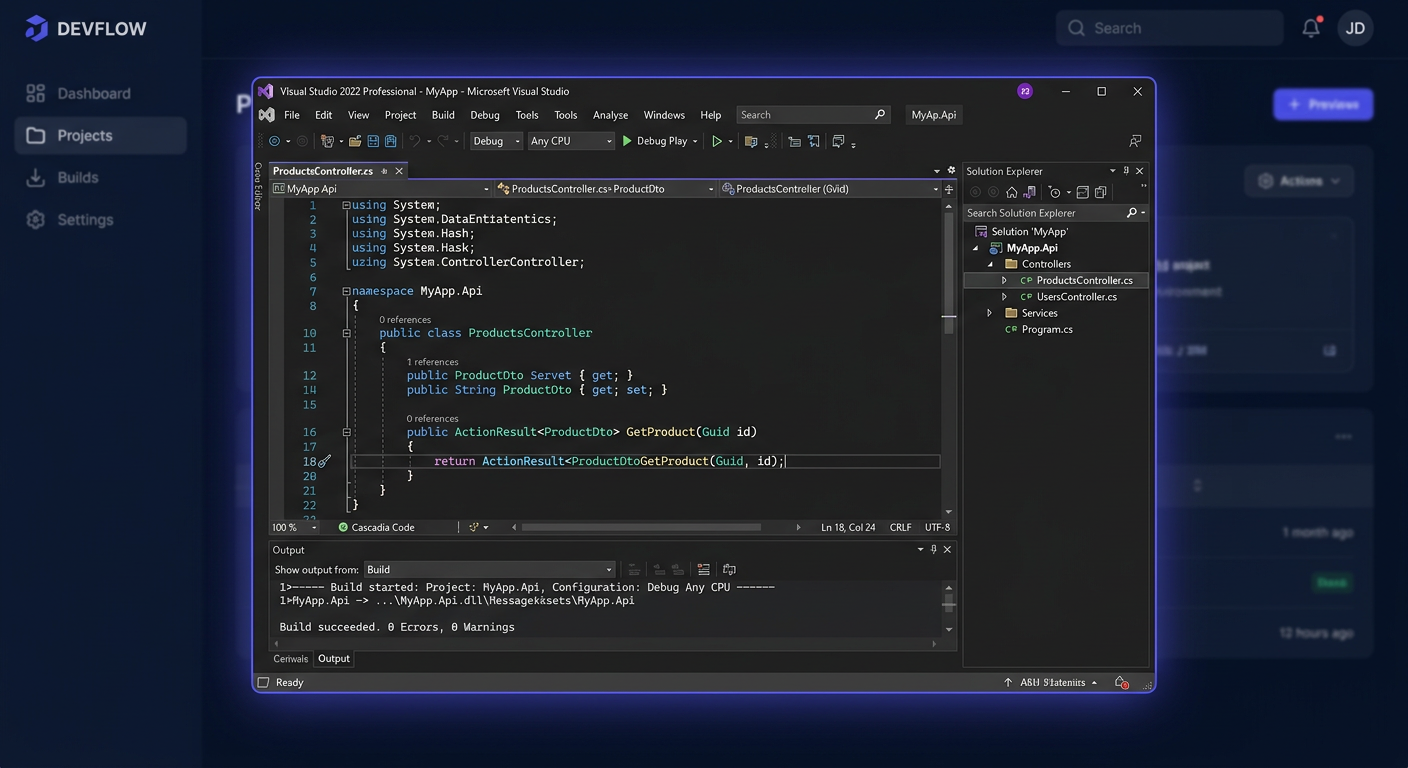
Microsoft Visual Studio 2022 Professional to profesjonalne, 64-bitowe środowisko IDE przeznaczone dla programistów i małych zespołów. Jeśli planujesz zakup licencji, możesz od razu sprawdzić Microsoft Visual Studio 2022 Professional w KluczeSoft. Narzędzie umożliwia tworzenie, debugowanie, testowanie i publikowanie aplikacji desktopowych, webowych, chmurowych i mobilnych z poziomu jednego środowiska. Edycja Professional sprawdza się szczególnie tam, gdzie potrzebne są funkcje wykraczające poza Community, ale bez kosztu i rozbudowanych dodatków wersji Enterprise.
Według aktualnej polityki Microsoft, Visual Studio 2022 jest objęte wsparciem podstawowym do 12 stycznia 2027 r., a wsparciem rozszerzonym do 13 stycznia 2032 r. W praktyce oznacza to, że produkt nadal nadaje się do długoterminowej pracy, ale warto korzystać z aktualnego kanału aktualizacji, aby zachować zgodność i bezpieczeństwo.
Kupując licencję w KluczeSoft.pl, otrzymujesz zwykle dostawę elektroniczną: klucz produktu wysyłany e-mailem, plik do pobrania lub instrukcję pobrania, a także fakturę VAT i oświadczenie o legalności. To ważne, bo sama aktywacja nie zastępuje poprawnej instalacji z właściwego źródła. Jeśli chcesz wiedzieć, jak otrzymać fakturę VAT za zakup klucza licencyjnego w KluczeSoft, warto sprawdzić ten poradnik jeszcze przed złożeniem zamówienia.
Wymagania systemowe
| Element | Minimum | Zalecane |
|---|---|---|
| System operacyjny | Windows 10/11 64-bit, Windows Server 2016/2019/2022/2025 | Windows 11 64-bit |
| Procesor | x64 lub ARM64, 1,8 GHz+ | 4 rdzenie lub więcej |
| Pamięć RAM | 4 GB | 16 GB |
| Miejsce na dysku | od ok. 850 MB do nawet 210 GB, zależnie od składników | 20-50 GB wolnego miejsca na SSD |
| Ekran | minimum 1366 × 768 | 1920 × 1080 lub wyżej |
| Dodatkowe składniki | uprawnienia administratora, .NET Framework 4.7.2+ do instalacji, WebView2 Runtime | aktualny Windows i sterowniki |
Pełną specyfikację sprzętową i programową znajdziesz także na stronie wymagań systemowych Microsoft Visual Studio 2022 Professional.
Pobieranie instalatora
Najbezpieczniej pobrać instalator bezpośrednio z oficjalnej strony Microsoft albo z linku przekazanego po zakupie w KluczeSoft. Dla edycji Professional standardowy bootstrapper to vs_professional.exe. Jeżeli instalujesz program na kilku komputerach albo w środowisku firmowym, warto rozważyć instalację offline lub przygotowanie lokalnego layoutu instalacyjnego.
Jeśli kupiłeś licencję w KluczeSoft, najpierw sprawdź wiadomość e-mail z zamówieniem. Zwykle znajdziesz tam klucz produktu, instrukcję oraz odnośnik do właściwego pliku instalacyjnego.
Instalacja krok po kroku
Instalacja z interfejsu graficznego
- Pobierz
vs_professional.exe. - Kliknij plik prawym przyciskiem myszy i wybierz uruchomienie jako administrator.
- Zaakceptuj pobranie Visual Studio Installer.
- Wybierz potrzebowe obciążenia, na przykład
.NET desktop development,ASP.NET and web development,Desktop development with C++alboPython development. - Sprawdź lokalizację instalacji i wymagane miejsce na dysku.
- Kliknij
Install. - Poczekaj na pobranie i instalację składników.
- Po zakończeniu uruchom Visual Studio 2022 Professional.
Instalacja z wiersza poleceń
Jeżeli chcesz zautomatyzować instalację, możesz uruchomić bootstrapper z kluczem produktu już na etapie setupu:
vs_professional.exe --productKey XXXXX-XXXXX-XXXXX-XXXXX-XXXXX
W środowisku administracyjnym często używa się też trybu cichego:
vs_professional.exe --quiet --wait --norestart --productKey XXXXX-XXXXX-XXXXX-XXXXX-XXXXX
Aktywacja
Aktywacja w GUI
W Visual Studio 2022 Professional przejdź do Help > Register Product, a następnie wybierz Unlock with Product Key. W niektórych kompilacjach ścieżka może prowadzić przez File > Account Settings i link Unlock with a Product Key. Wklej klucz otrzymany z KluczeSoft, zatwierdź i uruchom program ponownie, jeśli IDE o to poprosi. Jeśli potrzebujesz dokładnej instrukcji ekran po ekranie, zobacz poradnik: aktywacja VS 2022 Professional.
Aktywacja z CMD
Po zainstalowaniu programu możesz zastosować klucz także z poziomu wiersza poleceń jako administrator. Dla Visual Studio 2022 Professional użyj StorePID.exe z kodem MPC 09662:
"C:\Program Files\Microsoft Visual Studio\2022\Professional\Common7\IDE\StorePID.exe" XXXXX-XXXXX-XXXXX-XXXXX-XXXXX 09662
Jeżeli polecenie zakończy się powodzeniem, narzędzie zwraca kod 0. To poprawna metoda dla Visual Studio. Nie używaj tutaj slmgr.vbs ani ospp.vbs, ponieważ te skrypty dotyczą odpowiednio Windows/Windows Server oraz Microsoft Office.
Aktywacja offline przez Portal aktywacji produktu
Jeżeli aktywacja online nie powiedzie się lub środowisko działa bez dostępu do internetu, skontaktuj się z pomocą techniczną Microsoft przez oficjalną stronę producenta. Przed skorzystaniem z portalu przygotuj klucz produktu, informację o edycji Visual Studio 2022 Professional oraz ewentualny komunikat błędu.
Weryfikacja aktywacji
Po aktywacji otwórz File > Account Settings albo Help > Register Product i sprawdź status licencji. Poprawnie aktywowany produkt powinien pokazywać informację o odblokowanej edycji Professional bez ostrzeżenia o wersji próbnej. Dodatkowo możesz potwierdzić wynik po użyciu StorePID.exe, sprawdzając kod zakończenia polecenia. Dodatkowe odpowiedzi na najczęstsze pytania znajdziesz w sekcji FAQ: Microsoft Visual Studio 2022 Professional.
Rozwiązywanie problemów
1. Błąd 0x80072EE7
Najczęściej oznacza problem z DNS, proxy albo dostępem do serwerów Microsoft. Sprawdź połączenie internetowe, ustawienia zapory, wpisy w pliku hosts i spróbuj ponownie później.
2. Błąd 0x80070005 Access Denied
Instalator nie ma odpowiednich uprawnień albo pliki blokuje program zabezpieczający. Uruchom instalator jako administrator, tymczasowo wyłącz restrykcyjne reguły ochrony i upewnij się, że konto ma prawa administracyjne. Więcej praktycznych wskazówek znajdziesz w poradniku Błąd 0x80070005.
3. Błąd 0x80070643
Zwykle wskazuje na uszkodzony cache instalacyjny lub niekompletne źródło instalacji. Pomaga ponowne pobranie bootstrappera, naprawa instalacji albo uruchomienie instalacji z nowego źródła.
4. Błąd 0x800713EC
Oznacza, że w tle trwa inna instalacja .NET Framework lub składników systemowych. Zamknij inne instalatory, zrestartuj komputer i dopiero wtedy ponów instalację Visual Studio.
5. Instalacja zatrzymuje się na WebView2
Visual Studio 2022 wymaga WebView2. W firmowych środowiskach problem często powoduje polityka grupowa blokująca instalację tego składnika. Warto sprawdzić ustawienia administratora, zaktualizować system i uruchomić instalator ponownie.
6. PID_ACTION_INVALID po użyciu StorePID.exe
Najczęściej wpisano błędny klucz, usunięto myślniki albo użyto złego kodu MPC. Dla Visual Studio 2022 Professional poprawny przykład to:
"C:\Program Files\Microsoft Visual Studio\2022\Professional\Common7\IDE\StorePID.exe" XXXXX-XXXXX-XXXXX-XXXXX-XXXXX 09662
7. Brak opcji Unlock with Product Key
Taki problem pojawia się zwykle w edycji Community albo w wersjach prerelease. Upewnij się, że faktycznie zainstalowana jest edycja Professional, a nie Community lub Preview.
Porównanie wersji
| Wersja | Dla kogo | Najważniejsze cechy | Cena w KluczeSoft |
|---|---|---|---|
| Visual Studio Community 2022 | studenci, hobbyści, małe projekty indywidualne | podstawowe funkcje IDE, darmowa licencja zgodnie z warunkami Microsoft | 0 zł |
| Visual Studio 2022 Professional | freelancerzy, software house’y, małe i średnie zespoły | pełne IDE, CodeLens, Hot Reload, rozszerzenia, współpraca zespołowa | 749,40 zł |
| Visual Studio 2022 Enterprise | duże zespoły i organizacje | funkcje Professional + bardziej zaawansowane testy, diagnostyka i narzędzia architektoniczne | 899,40 zł |
Professional to najrozsądniejszy wybór dla większości firm programistycznych. Community bywa wystarczające do nauki, ale nie zawsze spełnia warunki użycia komercyjnego. Enterprise opłaca się głównie tam, gdzie realnie wykorzystywane są jego zaawansowane funkcje testowe i analityczne. Jeżeli chcesz porównać dostępne edycje przed zakupem, sprawdź wszystkie wersje Visual Studio 2022 w sklepie.
Podsumowanie
Microsoft Visual Studio 2022 Professional pozostaje jednym z najlepszych środowisk IDE dla programistów pracujących na Windows. Oferuje długie wsparcie producenta, wygodny instalator, prostą aktywację kluczem oraz szeroki wybór obciążeń dopasowanych do różnych technologii. Jeżeli kupujesz licencję w KluczeSoft.pl, zwróć uwagę na poprawne źródło instalatora i aktywuj program przez Help > Register Product > Unlock with Product Key albo poleceniem StorePID.exe.
Jeżeli szukasz sprawdzonego zakupu dla firmy lub pracy komercyjnej, przejdź do oferty Kup Microsoft Visual Studio 2022 Professional w KluczeSoft. W przypadku większych zespołów i bardziej zaawansowanych potrzeb warto też rozważyć Microsoft Visual Studio 2022 Enterprise - kup w KluczeSoft.
Jeżeli pojawi się problem z aktywacją lub instalacją, w pierwszej kolejności sprawdź uprawnienia, połączenie sieciowe, WebView2 oraz poprawność klucza. W razie potrzeby możesz też wysłać zgłoszenie i skorzystać z dalszej pomocy technicznej.
Źródła
- https://learn.microsoft.com/en-us/lifecycle/products/visual-studio-2022
- https://learn.microsoft.com/en-us/visualstudio/releases/2022/servicing-vs2022
- https://learn.microsoft.com/en-us/visualstudio/install/automatically-apply-product-keys-when-deploying-visual-studio?view=vs-2022
- https://learn.microsoft.com/en-us/visualstudio/ide/how-to-unlock-visual-studio?view=visualstudio
- https://learn.microsoft.com/en-us/troubleshoot/developer/visualstudio/installation/troubleshoot-installation-issues
- https://learn.microsoft.com/en-us/visualstudio/install/create-a-network-installation-of-visual-studio?view=vs-2022
- https://kluczesoft.pl/microsoft-visual-studio/microsoft-visual-studio-2022-professional
- https://kluczesoft.pl/microsoft-visual-studio/microsoft-visual-studio-2022-enterprise
Gdzie kupić oryginalny klucz
Potrzebujesz legalnego klucza? Sprawdź oferty w sklepie kluczesoft.pl:
Wszystkie klucze są fabrycznie nowe, dostarczane elektronicznie z fakturą VAT.
<!-- IL-V1 -->Powiązane artykuły
- Jak aktywować Microsoft Visual Studio 2019 Professional — kompletna instrukcja — Kompletny przewodnik po Visual Studio 2019 Professional — instalacja workloadów, aktywacja kluczem (Help → Register Product), porównanie wer.
- Jak aktywować Microsoft Visual Studio 2022 Enterprise — kompletna instrukcja — Kompletny przewodnik po Visual Studio 2022 Enterprise — 64-bit, IntelliTest, Live Unit Testing, AI IntelliCode, aktywacja kluczem.
- Jak aktywować Microsoft Visual Studio 2019 Enterprise — kompletna instrukcja — Kompletny przewodnik po Visual Studio 2019 Enterprise — IntelliTest, Live Unit Testing, Code Coverage, aktywacja kluczem, porównanie wersji.
- FAQ: Microsoft Visual Studio 2022 Professional — Studio 2022 — FAQ: Microsoft Visual Studio 2022 Professional - cena, dostawa, aktywacja, legalność, wsparcie.
- FAQ: Microsoft Visual Studio 2022 Professional — Vs2022pro — Sprawdź FAQ o Microsoft Visual Studio 2022 Professional: legalność klucza, licencję wieczystą, aktywację, przenoszenie i różnice edycji.