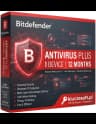
Przewodnik aktywacji: Bitdefender Antivirus Plus — 1 urządzenie, 12 miesięcy
Ten poradnik dotyczy aktywacji licencji Bitdefender Antivirus Plus dla 1 urządzenia na 12 miesięcy.
W przypadku programów antywirusowych aktywację wykonuje się przez konto producenta oraz panel klienta, czyli Bitdefender Central.
Nie używa się do tegoospp.vbsanislmgr.vbs, ponieważ są to narzędzia związane z aktywacją produktów Microsoft, a nie pakietów Bitdefender.
Przed rozpoczęciem: co przygotować i kiedy aktywować licencję
Aktywacja Bitdefender Antivirus Plus jest procesem powiązanym z kontem użytkownika, a nie z samym wpisaniem klucza lokalnie w systemie Windows. Oznacza to, że kod aktywacyjny przypisujesz najpierw do konta Bitdefender Central, a dopiero później instalujesz aplikację lub logujesz już zainstalowany program do tego samego konta.
Przygotuj:
- klucz aktywacyjny Bitdefender,
- aktywne połączenie z Internetem,
- konto Bitdefender Central lub adres e-mail, na który chcesz je założyć,
- uprawnienia administratora w systemie Windows.
Licencję najlepiej aktywować najpierw na stronie producenta, a dopiero później powiązać ją z aplikacją zainstalowaną na komputerze. Jeśli kupujesz klucze w KluczeSoft, po zakupie warto też sprawdzić sekcję Moje konto - zamówienia i klucze, gdzie znajdziesz swoje zamówienia i dane licencyjne.
W praktyce najwygodniejsza kolejność wygląda tak:
- kupujesz lub odbierasz klucz aktywacyjny,
- logujesz się do Bitdefender Central,
- dodajesz kod do konta,
- pobierasz instalator z panelu producenta,
- instalujesz program na komputerze,
- sprawdzasz, czy aplikacja pokazuje aktywną subskrypcję.
Taka kolejność ogranicza ryzyko pomyłki, szczególnie jeśli wcześniej na komputerze była już zainstalowana wersja testowa, starsza edycja Bitdefender albo inny program antywirusowy.
| Element | Dlaczego jest potrzebny | Na co uważać |
|---|---|---|
| Klucz aktywacyjny | Przypisuje subskrypcję do konta Bitdefender Central | Nie dodawaj spacji przed ani po kodzie |
| Konto Bitdefender Central | Zarządza subskrypcją i urządzeniami | Użyj adresu e-mail, do którego masz stały dostęp |
| Internet | Aktywacja odbywa się online | Problemy z DNS, VPN lub zaporą mogą blokować połączenie |
| Uprawnienia administratora | Są potrzebne do instalacji aplikacji i usług ochronnych | Konto standardowe Windows może nie pozwolić na instalację |
| Windows 11 / Windows 10 | System, na którym działa ochrona | Warto mieć aktualne poprawki systemowe |
W 2026 roku szczególnie istotne jest, aby komputer był aktualny. Dotyczy to zwłaszcza środowisk z Windows 11 24H2 i nadchodzącymi wdrożeniami Windows 11 25H2, gdzie ochrona systemu, aktualizacje sterowników, moduły zabezpieczeń oraz polityki prywatności są mocno zintegrowane z kontem użytkownika, przeglądarką i usługami chmurowymi. Jeśli korzystasz z pakietu Office 2024, subskrypcji Microsoft 365, narzędzi opartych o M365 Copilot albo poczty firmowej na Exchange SE, aktywna ochrona antywirusowa jest jednym z podstawowych elementów higieny bezpieczeństwa.
Bitdefender Antivirus Plus w wariancie 1 urządzenie / 12 miesięcy najlepiej pasuje do pojedynczego komputera domowego, laptopa pracownika, stanowiska biurowego lub komputera używanego do bankowości, poczty, pracy z dokumentami i przeglądania Internetu. Nie jest to licencja na wiele urządzeń — jeśli chcesz chronić kilka komputerów, musisz dobrać wariant zgodny z liczbą stanowisk, ale ten poradnik opisuje dokładnie aktywację wersji dla jednego urządzenia.
Metoda 1: aktywacja przez Bitdefender Central
To najprostszy i zalecany sposób. Bitdefender Central jest panelem producenta, w którym przypisujesz kod, pobierasz instalator, sprawdzasz urządzenia i zarządzasz subskrypcją.
Krok 1: zaloguj się do Bitdefender Central
- Otwórz stronę: https://central.bitdefender.com
- Zaloguj się do istniejącego konta albo utwórz nowe.
- Po zalogowaniu przejdź do sekcji dodawania subskrypcji.
Jeżeli nie masz jeszcze konta, użyj adresu e-mail, którego realnie używasz. To ważne, ponieważ do tego konta zostanie przypisana licencja. W razie reinstalacji systemu, wymiany dysku lub przeniesienia ochrony na ponownie zainstalowany komputer właśnie przez to konto odzyskasz dostęp do subskrypcji.
Nie twórz kilku kont „na próbę”. Częsty problem polega na tym, że użytkownik aktywuje kod na jednym adresie e-mail, a następnie loguje aplikację na komputerze do innego konta. Program może wtedy wyglądać tak, jakby nie widział zakupionej licencji, mimo że subskrypcja została poprawnie aktywowana.
Krok 2: dodaj kod aktywacyjny
- W panelu Bitdefender Central wybierz opcję Aktywuj kod lub podobną sekcję dotyczącą subskrypcji.
- Wpisz otrzymany kod.
- Zatwierdź aktywację.
- Po poprawnym przypisaniu licencji powinna pojawić się aktywna subskrypcja: Bitdefender Antivirus Plus.
Kod najlepiej skopiować bezpośrednio z wiadomości lub panelu klienta, ale przed zatwierdzeniem sprawdź, czy nie wkleiły się dodatkowe spacje, znak końca linii albo fragment opisu. Jeżeli przepisujesz kod ręcznie, zwróć uwagę na znaki podobne do siebie, na przykład 0 i O, 1 i I albo 5 i S.
Po zatwierdzeniu kodu subskrypcja powinna być widoczna w panelu. Wariant z tego poradnika to Bitdefender Antivirus Plus — 1 urządzenie, 12 miesięcy. Jeżeli panel pokazuje inną liczbę urządzeń, inną nazwę produktu albo brak aktywnej subskrypcji, nie instaluj programu w pośpiechu — najpierw upewnij się, że kod został dodany do właściwego konta.
Krok 3: zainstaluj lub połącz aplikację z kontem
Jeżeli program nie jest jeszcze zainstalowany:
- W panelu Central wybierz swoje urządzenie lub opcję instalacji ochrony.
- Pobierz instalator.
- Uruchom instalację i dokończ konfigurację.
Jeżeli Bitdefender jest już zainstalowany:
- Otwórz aplikację Bitdefender na komputerze.
- Zaloguj się na to samo konto Bitdefender Central.
- Program powinien automatycznie pobrać informację o aktywnej subskrypcji.
W czasie instalacji system Windows może zapytać o zgodę administratora. To normalne, ponieważ program antywirusowy instaluje usługi działające w tle, integruje się z ochroną systemu i musi mieć możliwość monitorowania plików oraz połączeń. Na komputerach firmowych instalacja może być ograniczona przez polityki administratora, Microsoft Intune, zasady domenowe lub lokalne ustawienia zabezpieczeń.
| Sytuacja | Co zrobić | Efekt |
|---|---|---|
| Nowy komputer bez Bitdefender | Aktywuj kod w Central, pobierz instalator, zainstaluj program | Najczystsza ścieżka aktywacji |
| Komputer z wersją testową | Aktywuj kod na tym samym koncie lub zaloguj aplikację do konta z licencją | Wersja testowa przechodzi na subskrypcję |
| Komputer po reinstalacji Windows | Zaloguj się do tego samego Bitdefender Central i pobierz instalator | Subskrypcja zostaje odzyskana z konta |
| Komputer z innym antywirusem | Usuń poprzedni program, uruchom ponownie komputer, zainstaluj Bitdefender | Mniejsze ryzyko konfliktów usług |
| Komputer służbowy | Sprawdź uprawnienia administratora i polityki firmy | Instalacja może wymagać zgody IT |
Metoda 2: aktywacja z użyciem CMD i diagnostyka systemu
Wiersz polecenia nie służy tutaj do wpisania klucza bezpośrednio do systemu Windows. Można go jednak użyć do szybkiego otwarcia panelu Bitdefender, uruchomienia aplikacji oraz weryfikacji stanu usług.
To ważne rozróżnienie: narzędzia takie jak ospp.vbs i slmgr.vbs dotyczą aktywacji produktów Microsoft, na przykład Windows lub Office. Nie aktywują Bitdefender Antivirus Plus. W przypadku Bitdefender właściwym miejscem aktywacji jest Bitdefender Central.
Otwórz panel aktywacji producenta
Uruchom Wiersz polecenia i wpisz:
start https://central.bitdefender.com
To polecenie otworzy stronę Bitdefender Central w domyślnej przeglądarce. Tam wpisujesz kod aktywacyjny.
Jeżeli strona się nie otwiera, sprawdź domyślną przeglądarkę, połączenie z Internetem, ustawienia DNS albo działanie zapory sieciowej. Na komputerach firmowych dostęp do niektórych domen może być kontrolowany przez proxy, filtr DNS lub rozwiązanie klasy secure web gateway.
Otwórz zainstalowaną aplikację Bitdefender
start "" "C:\Program Files\Bitdefender\Bitdefender Security App\bdagent.exe"
Jeżeli program został zainstalowany w innej lokalizacji, ścieżka może się różnić.
Gdy polecenie nie uruchamia aplikacji, sprawdź, czy folder istnieje. Możesz otworzyć Eksplorator plików i przejść do:
C:\Program Files\Bitdefender\
Jeżeli katalogu nie ma, program prawdopodobnie nie został zainstalowany albo został usunięty. Wtedy wróć do Bitdefender Central i pobierz instalator ponownie.
Sprawdź, czy usługi Bitdefender działają
sc query | findstr /I "bd"
Możesz też sprawdzić konkretną usługę:
sc query VSSERV
Jeżeli usługa działa poprawnie, zobaczysz stan RUNNING.
Stan RUNNING oznacza, że usługa jest uruchomiona. Jeżeli widzisz stan zatrzymany albo komunikat o braku usługi, przyczyną może być nieukończona instalacja, konflikt z innym antywirusem, uszkodzenie plików programu albo brak wymaganych uprawnień.
Sprawdź, czy komputer ma połączenie z Internetem
ping central.bitdefender.com
Brak odpowiedzi nie zawsze oznacza błąd aktywacji, ale może wskazywać problem z siecią, DNS lub zaporą.
Niektóre serwery mogą ograniczać odpowiedzi na ping, dlatego wynik należy traktować jako pomocniczy, a nie ostateczny test. Jeśli przeglądarka otwiera stronę Bitdefender Central, połączenie prawdopodobnie działa poprawnie, nawet jeśli ping nie zwraca oczekiwanej odpowiedzi.
Sprawdź podstawowe informacje o systemie
systeminfo | findstr /B /C:"OS Name" /C:"OS Version"
To przydaje się, gdy aktywacja nie powiedzie się z powodu nieobsługiwanej lub nieaktualnej wersji systemu.
W 2026 roku wiele komputerów działa już na Windows 11 24H2, a część organizacji przygotowuje się do Windows 11 25H2. Warto upewnić się, że system ma aktualne poprawki Windows Update, prawidłową datę i godzinę oraz nie korzysta z nieaktualnych sterowników sieciowych. Błędna data systemowa może powodować problemy z certyfikatami SSL, a to z kolei może blokować logowanie lub aktywację online.
Szybka weryfikacja procesów
Po aktywacji możesz sprawdzić, czy aplikacja i usługi są widoczne w systemie:
sc query VSSERV
tasklist | findstr /I "bdagent"
wmic product get name | findstr /I "Bitdefender"
Jeżeli aplikacja jest aktywna, zwykle zobaczysz zainstalowany produkt oraz uruchomione procesy agenta lub usług ochronnych.
W nowszych instalacjach Windows polecenie wmic może być mniej preferowane niż narzędzia PowerShell, ale nadal bywa dostępne i przydatne do szybkiego sprawdzenia. Jeśli wmic nie działa, nie oznacza to automatycznie problemu z Bitdefender — może to wynikać z konfiguracji systemu.
Aktywacja telefoniczna i kontakt z pomocą techniczną
Jeżeli masz problem z przypisaniem kodu, możesz skontaktować się z pomocą techniczną.
Numer telefonu: podany na oficjalnej stronie producenta
Przed połączeniem przygotuj:
- klucz aktywacyjny,
- adres e-mail konta Bitdefender Central,
- nazwę produktu: Bitdefender Antivirus Plus,
- informację o wariancie: 1 urządzenie / 12 miesięcy,
- ewentualny komunikat błędu widoczny na ekranie.
Podczas rozmowy konsultant może poprosić Cię o zalogowanie do Bitdefender Central, potwierdzenie kodu lub ponowne przypisanie subskrypcji do konta. Jeżeli licencja została kupiona w sklepie i potrzebujesz pomocy po stronie zamówienia, przygotuj również numer zamówienia, adres e-mail użyty przy zakupie oraz dowód płatności.
Aktywacja telefoniczna nie polega zwykle na „wpisaniu kodu przez telefon” w aplikacji. Jest to raczej ścieżka wsparcia, gdy:
- kod wydaje się nieprawidłowy,
- kod został już użyty,
- licencja została przypisana do innego konta,
- panel Central nie pokazuje subskrypcji,
- nie możesz zalogować się na właściwy adres e-mail,
- występuje problem techniczny po stronie połączenia lub konta.
Warto przed rozmową zrobić zrzut ekranu komunikatu błędu. Nie wysyłaj jednak publicznie pełnego klucza aktywacyjnego. Kod licencyjny powinien być traktowany jak poufna dana dostępowa do produktu.
| Kanał działania | Kiedy użyć | Co przygotować |
|---|---|---|
| Bitdefender Central | Standardowa aktywacja i instalacja | Kod, konto e-mail, Internet |
| Aplikacja Bitdefender | Gdy program jest już zainstalowany | Logowanie do tego samego konta Central |
| CMD | Diagnostyka usług, połączenia i systemu | Uprawnienia użytkownika, najlepiej administratora |
| Telefon podany na oficjalnej stronie producenta | Gdy kod nie przechodzi lub jest przypisany do innego konta | Kod, e-mail konta, nazwa produktu, komunikat błędu |
| Sprzedawca | Gdy problem dotyczy zamówienia, faktury lub dostępu do klucza | Numer zamówienia, e-mail, dane do faktury |
Jak sprawdzić, czy aktywacja się udała
Po aktywacji potwierdź trzy elementy:
- w Bitdefender Central widnieje aktywna subskrypcja,
- aplikacja na komputerze pokazuje aktywną ochronę,
- usługi programu działają poprawnie.
W panelu Central szukaj informacji o subskrypcji Bitdefender Antivirus Plus oraz wariancie odpowiadającym licencji dla 1 urządzenia na 12 miesięcy. Jeżeli licencja jest aktywna w panelu, ale aplikacja na komputerze nadal pokazuje brak subskrypcji, najczęściej oznacza to problem z logowaniem do niewłaściwego konta albo opóźnioną synchronizację.
W aplikacji Bitdefender sprawdź ekran główny. Program powinien pokazywać aktywną ochronę, brak krytycznych ostrzeżeń oraz informację, że urządzenie jest chronione. Jeśli widzisz komunikat o wersji testowej, wygasłej ochronie albo konieczności zakupu, kliknij opcję konta i upewnij się, że zalogowano właściwy adres e-mail.
Dodatkowo wykonaj szybką weryfikację w CMD:
sc query VSSERV
tasklist | findstr /I "bdagent"
wmic product get name | findstr /I "Bitdefender"
Interpretacja wyników:
VSSERVze stanemRUNNINGsugeruje, że główna usługa ochronna działa,- obecność
bdagentwskazuje, że agent aplikacji jest uruchomiony, - wpis Bitdefender na liście zainstalowanych programów potwierdza instalację produktu.
Jeżeli aktywacja została wykonana poprawnie, ale komputer nadal zgłasza problem, uruchom go ponownie. Po restarcie aplikacja często odświeża stan subskrypcji i usług. Warto też zalogować się ponownie do Bitdefender Central w przeglądarce i sprawdzić, czy urządzenie pojawia się na liście chronionych komputerów.
W środowisku firmowym dobrze jest dodatkowo zapisać:
- datę aktywacji,
- adres e-mail konta Bitdefender Central,
- nazwę stanowiska lub użytkownika,
- numer zamówienia,
- dane do faktury,
- datę końca subskrypcji.
To ułatwia kontrolę odnowień, szczególnie gdy firma rozlicza oprogramowanie w PLN i potrzebuje dokumentów księgowych zgodnych z polskimi wymaganiami.
Najczęstsze błędy i rozwiązania
1. „Kod aktywacyjny jest nieprawidłowy”
Najczęstsza przyczyna to literówka albo wklejenie kodu z dodatkowymi spacjami. Wpisz kod ponownie ręcznie i upewnij się, że aktywujesz go na stronie central.bitdefender.com.
Sprawdź też, czy nie kopiujesz razem z kodem kropki, przecinka, numeru zamówienia lub etykiety typu „kod:”. Jeśli kod pochodzi z panelu klienta, najlepiej skopiować go bezpośrednio z pola licencyjnego, a nie z formatowanej wiadomości e-mail.
2. „Ten kod został już użyty”
Kod mógł zostać wcześniej przypisany do innego konta Bitdefender Central. Zaloguj się na właściwe konto lub skontaktuj się z pomocą pod numerem podany na oficjalnej stronie producenta.
Jeżeli masz kilka adresów e-mail, sprawdź każdy z nich. Często użytkownik aktywuje licencję na prywatnym Gmailu, a później próbuje logować aplikację na adres firmowy albo odwrotnie. Subskrypcja jest powiązana z kontem, więc aplikacja musi korzystać z tego samego logowania.
3. „Nie można połączyć się z serwerem aktywacji”
Sprawdź połączenie z Internetem, zaporę, DNS, VPN oraz ustawienia proxy. Otwórz w przeglądarce https://central.bitdefender.com i sprawdź, czy możesz się zalogować.
Jeżeli korzystasz z sieci firmowej, przetestuj aktywację z innego połączenia, na przykład z hotspotu telefonu. Jeśli na hotspocie działa, problem leży prawdopodobnie w filtrach sieciowych firmy, zaporze, proxy lub polityce bezpieczeństwa.
4. Licencja jest aktywna w Central, ale aplikacja jej nie widzi
Najpierw wyloguj się z aplikacji Bitdefender i zaloguj ponownie. Upewnij się, że używasz dokładnie tego samego adresu e-mail, na którym aktywowano kod.
Jeżeli to nie pomoże, uruchom ponownie komputer. Następnie sprawdź, czy usługa VSSERV działa i czy proces bdagent jest widoczny. W razie potrzeby pobierz instalator ponownie z Bitdefender Central.
5. Instalacja zatrzymuje się lub kończy błędem
Najczęstszą przyczyną jest konflikt z innym programem antywirusowym albo brak uprawnień administratora. Odinstaluj poprzedni pakiet ochronny, uruchom ponownie komputer i ponów instalację.
Na Windows 11 24H2/25H2 warto też sprawdzić aktualizacje systemowe i sterowniki sieciowe. Nieaktualny system, błędna data, uszkodzone certyfikaty lub agresywne narzędzia „optymalizujące” mogą zakłócać instalację usług bezpieczeństwa.
6. Kod działa, ale przypisano go do złego konta
Nie próbuj aktywować tego samego kodu wielokrotnie na kolejnych kontach. Zanotuj adres e-mail, na którym nastąpiła aktywacja, i skontaktuj się z pomocą techniczną.
Przygotuj klucz, nazwę produktu Bitdefender Antivirus Plus, wariant 1 urządzenie / 12 miesięcy oraz opis sytuacji. Jeśli problem dotyczy zakupu, przygotuj również dane zamówienia.
7. Po reinstalacji Windows program pyta o aktywację
Zainstaluj Bitdefender ponownie z Bitdefender Central i zaloguj się do tego samego konta. Licencja powinna zostać rozpoznana na podstawie subskrypcji przypisanej do konta.
Jeśli w panelu widnieje poprzednie urządzenie, sprawdź zarządzanie urządzeniami w Central. W przypadku licencji na jedno urządzenie ważne jest, aby ochrona była przypisana do właściwego komputera.
Kontekst 2026: Windows 11, Office, M365 Copilot, Exchange SE i polska firma
W 2026 roku aktywacja programu antywirusowego nie jest tylko formalnością. Komputery coraz częściej pracują z dokumentami w chmurze, pocztą synchronizowaną na wielu urządzeniach, narzędziami AI oraz systemami finansowo-księgowymi. Nawet pojedyncze stanowisko może mieć dostęp do danych klientów, faktur, plików kadrowych, poczty firmowej i bankowości elektronicznej.
Windows 11 24H2 i 25H2
Windows 11 24H2 oraz planowane środowiska Windows 11 25H2 stawiają większy nacisk na aktualizacje, integralność systemu, zabezpieczenia sprzętowe i ochronę przed zagrożeniami z Internetu. Antywirus powinien działać na aktualnym systemie, bo przestarzałe składniki Windows mogą utrudniać instalację, logowanie i komunikację z usługami producenta.
Przed aktywacją warto sprawdzić:
- czy Windows Update nie czeka na restart,
- czy data i godzina są ustawione poprawnie,
- czy konto użytkownika ma uprawnienia administratora,
- czy nie działa drugi antywirus,
- czy połączenie z Internetem nie jest blokowane przez VPN lub proxy.
Office 2024 i Microsoft 365
Użytkownicy pakietu Office 2024 oraz Microsoft 365 pracują zwykle na dokumentach pobieranych z poczty, Teams, OneDrive, SharePoint lub zewnętrznych portali klientów. Złośliwe załączniki, fałszywe faktury, makra, linki phishingowe i archiwa ZIP nadal są powszechną metodą ataku.
Bitdefender Antivirus Plus na pojedynczym komputerze może być rozsądnym wyborem dla osoby, która pracuje głównie lokalnie, korzysta z pakietu biurowego, poczty i przeglądarki, a jednocześnie nie potrzebuje rozbudowanego wdrożenia centralnego dla wielu stanowisk.
M365 Copilot
W środowiskach korzystających z M365 Copilot wzrasta znaczenie jakości danych i bezpieczeństwa kont. Narzędzia AI mogą ułatwiać pracę, ale nie zastępują ochrony antywirusowej. Jeśli użytkownik pobierze złośliwy plik, kliknie fałszywy link lub uruchomi podejrzany instalator, nadal potrzebna jest warstwa ochrony na urządzeniu końcowym.
Dobre praktyki obejmują:
- aktualny system,
- aktywny program antywirusowy,
- ostrożność przy załącznikach,
- silne hasła i MFA,
- kontrolę dostępu do dokumentów,
- regularne kopie zapasowe.
Exchange SE i poczta firmowa
W firmach korzystających z Exchange SE albo poczty hostowanej przez zewnętrznego dostawcę komputer użytkownika nadal pozostaje krytycznym punktem ryzyka. Nawet jeśli serwer pocztowy filtruje spam, część zagrożeń może dotrzeć do skrzynki jako link, plik HTML, dokument, archiwum albo fałszywe powiadomienie o fakturze.
Dla mikrofirmy, biura rachunkowego, kancelarii, sklepu internetowego lub jednoosobowej działalności ochrona jednego laptopa może mieć duże znaczenie. Ten komputer często obsługuje bankowość, ePUAP, podpis elektroniczny, faktury, KSeF, CRM, pocztę i dokumenty klientów.
Polska księgowość: faktura VAT 23%, KSeF i ceny w PLN
Przy zakupie oprogramowania w Polsce znaczenie ma nie tylko sam klucz, ale też dokumentacja księgowa. Firmy często potrzebują faktury VAT z właściwymi danymi nabywcy, kwotą w PLN i stawką VAT 23%, jeśli taka jest stosowana w danej sprzedaży. W kontekście nadchodzących obowiązków związanych z KSeF warto dbać o poprawność danych nabywcy już na etapie zamówienia.
Dla działu księgowości ważne są:
- pełna nazwa firmy,
- NIP,
- adres,
- kwota brutto i netto w PLN,
- stawka VAT,
- data sprzedaży,
- nazwa produktu,
- potwierdzenie zamówienia,
- dostęp do klucza po zakupie.
Nie trzeba wymyślać wewnętrznej procedury od zera. Wystarczy ustalić, kto w firmie zamawia licencje, gdzie przechowywane są klucze, na jakim koncie Bitdefender Central aktywowano subskrypcję i kiedy przypada koniec okresu 12 miesięcy.
Przykłady użycia: kto powinien wybrać ten wariant
Bitdefender Antivirus Plus — 1 urządzenie, 12 miesięcy — jest przeznaczony do ochrony jednego komputera. Najlepiej sprawdza się tam, gdzie potrzeba prostej, indywidualnej ochrony bez rozbudowanego zarządzania flotą urządzeń.
| Przykład | Potrzeba | Dlaczego ten wariant pasuje |
|---|---|---|
| Freelancer IT | Jeden laptop do poczty, faktur i pracy z klientami | Licencja obejmuje dokładnie jedno urządzenie przez 12 miesięcy |
| Mikrofirmа usługowa | Komputer właściciela do bankowości i dokumentów | Prosta aktywacja przez Bitdefender Central |
| Biuro rachunkowe — stanowisko pomocnicze | Jeden komputer do odbioru dokumentów i obsługi klientów | Ochrona plików, poczty i przeglądania Internetu |
| Użytkownik domowy | Laptop z Windows 11 i Office 2024 | Wystarczy konto Central i aktywny klucz |
| Pracownik zdalny | Komputer używany do poczty, Teams, dokumentów i VPN | Dodatkowa warstwa ochrony na urządzeniu końcowym |
Przykład 1: jednoosobowa działalność i KSeF
Pani Anna prowadzi jednoosobową działalność gospodarczą. Na jednym laptopie obsługuje pocztę, faktury, bankowość, dokumenty klientów i przygotowuje się do pracy z KSeF. Nie potrzebuje licencji na kilka komputerów, bo cały proces firmowy odbywa się na jednym urządzeniu.
Wybór: Bitdefender Antivirus Plus — 1 urządzenie, 12 miesięcy.
Powód: jedna subskrypcja chroni jeden laptop, a aktywacja przez Bitdefender Central pozwala odzyskać dostęp po reinstalacji systemu.
Przykład 2: pracownik zdalny z Windows 11 24H2
Firma X zatrudnia pracownika zdalnego, który korzysta z laptopa z Windows 11 24H2, pakietu Office 2024 i poczty firmowej. Komputer jest używany głównie do dokumentów, spotkań online, poczty i pracy w przeglądarce.
Wybór: Bitdefender Antivirus Plus — 1 urządzenie, 12 miesięcy dla tego konkretnego laptopa.
Powód: firma potrzebuje ochrony pojedynczego stanowiska, a nie wdrożenia na wiele urządzeń.
Przykład 3: mała firma i komputer właściciela
Właściciel małej firmy ma jeden główny komputer, na którym przechowuje oferty, umowy, eksporty z systemu sprzedażowego i dokumenty księgowe. Korzysta też z Microsoft 365 i narzędzi wspieranych przez M365 Copilot.
Wybór: licencja dla jednego urządzenia, jeśli ochrony wymaga tylko ten komputer.
Powód: wariant 1 urządzenie / 12 miesięcy jest prosty do rozliczenia, łatwy do przypisania do konta i wystarczający dla pojedynczego stanowiska.
Przykład 4: użytkownik domowy po zakupie nowego laptopa
Pan Michał kupił nowy laptop z Windows 11 i chce zabezpieczyć go przed złośliwymi plikami, fałszywymi stronami i podejrzanymi instalatorami. Nie ma innych komputerów, które chce objąć tą samą subskrypcją.
Wybór: Bitdefender Antivirus Plus — 1 urządzenie, 12 miesięcy.
Powód: licencja odpowiada dokładnie liczbie urządzeń i okresowi ochrony.
Częste pytania
Czy Bitdefender Antivirus Plus aktywuje się przez slmgr.vbs?
Nie. slmgr.vbs służy do aktywacji systemu Windows, a nie produktów Bitdefender. Bitdefender Antivirus Plus aktywuje się przez konto producenta w panelu Bitdefender Central.
Czy do aktywacji trzeba używać ospp.vbs?
Nie. ospp.vbs jest narzędziem związanym z aktywacją pakietu Office, a nie programów antywirusowych Bitdefender. W tym przypadku właściwą metodą jest wpisanie kodu w Bitdefender Central.
Czy mogę aktywować licencję bez konta Bitdefender Central?
Aktywacja wymaga powiązania subskrypcji z kontem Bitdefender Central. Konto jest potrzebne do zarządzania licencją, pobrania instalatora i późniejszego odzyskania ochrony po reinstalacji systemu.
Co oznacza wariant 1 urządzenie / 12 miesięcy?
Oznacza to, że licencja dotyczy jednego urządzenia i jest aktywna przez 12 miesięcy. Jeśli chcesz chronić więcej komputerów, musisz użyć wariantu zgodnego z liczbą urządzeń.
Czy mogę najpierw zainstalować program, a potem aktywować kod?
Tak, ale wygodniej jest najpierw aktywować kod w Bitdefender Central, a później pobrać instalator lub zalogować aplikację do właściwego konta. Taka kolejność zmniejsza ryzyko, że program będzie pokazywał wersję testową albo brak subskrypcji.
Co zrobić, jeśli kod został już użyty?
Najpierw sprawdź, czy logujesz się do tego samego konta Bitdefender Central, na którym aktywowano kod. Jeśli nie wiesz, do którego konta przypisano licencję, skontaktuj się z pomocą techniczną pod numerem podany na oficjalnej stronie producenta.
Czy po reinstalacji Windows tracę licencję?
Nie, jeśli licencja została poprawnie przypisana do konta Bitdefender Central. Po reinstalacji systemu zaloguj się do tego samego konta, pobierz instalator i połącz aplikację z aktywną subskrypcją.
Czy Bitdefender Antivirus Plus działa na Windows 11 24H2 i 25H2?
Aktywację warto wykonywać na aktualnym, wspieranym systemie Windows z poprawnie działającymi aktualizacjami i połączeniem z Internetem. W przypadku Windows 11 24H2 oraz środowisk przygotowywanych pod 25H2 szczególnie ważne są aktualne poprawki, prawidłowa data systemowa i brak konfliktów z innym antywirusem.
Czy firma może kupić licencję i otrzymać fakturę VAT?
W polskim kontekście firmowym ważne są dane do faktury, kwoty w PLN oraz właściwa stawka VAT, w tym VAT 23%, jeśli dotyczy danej sprzedaży. Przed zakupem warto upewnić się, że dane nabywcy, NIP i adres są wpisane poprawnie, zwłaszcza w kontekście porządku dokumentów pod KSeF.
Co zrobić, jeśli Bitdefender Central działa, ale aplikacja nadal pokazuje brak ochrony?
Wyloguj się z aplikacji i zaloguj ponownie na to samo konto, na którym aktywowano kod. Następnie uruchom komputer ponownie i sprawdź usługę VSSERV oraz proces bdagent; jeśli problem pozostaje, pobierz instalator ponownie z Bitdefender Central.
Powiązane artykuły
- Aktywacja Bitdefender Antivirus Plus — Jak aktywowac Bitdefender Antivirus Plus krok po kroku.
- Aktywacja eset-home-security-premium--1-urzadzenie — ESET Home Security Premium aktywuje się przez aplikację ESET lub konto producenta ESET HOME, a nie przez narzędzia systemowe Windows.
- Aktywacja mcafee-total-protection--1-urzadzenie-12 — McAfee Total Protection dla 1 urządzenia na 12 miesięcy aktywuje się przez konto producenta i aplikację McAfee, a nie przez narzędzia systemowe Windows takie jak ospp.vbs czy slmgr.vbs.
- Wymagania systemowe: Bitdefender Antivirus Plus — 1 Urzadzenie, 12 Miesiecy — Wymagania systemowe Bitdefender Antivirus Plus — 1 Urzadzenie, 12 Miesiecy: CPU, RAM, dysk, system operacyjny.
- Aktywacja microsoft-office-2016-professional-plus — Microsoft Office 2016 Professional Plus należy aktywować przy użyciu ważnego, legalnego klucza produktu.
Powiązane produkty
- Windows 11 Pro z wbudowanym Microsoft Defender — sprawdź dostępność i cenę w naszym sklepie