Aktywacja Microsoft Windows 10 Professional — kompletny poradnik 2026
Aktywacja Microsoft Windows 10 Professional to ważny etap konfiguracji systemu po instalacji, reinstalacji, zmianie klucza produktu albo przejściu z innej edycji Windows. Dzięki prawidłowej aktywacji system potwierdza autentyczność licencji, odblokowuje pełną funkcjonalność, pozwala korzystać ze wszystkich aktualizacji, ustawień personalizacji oraz narzędzi administracyjnych, które w środowisku firmowym mają znaczenie równie duże jak sama instalacja systemu.
W praktyce aktywację można wykonać na dwa najczęściej używane sposoby: przez panel Ustawienia > Aktywacja albo z poziomu wiersza polecenia przy użyciu komendy slmgr. Pierwsza metoda jest najlepsza dla większości użytkowników domowych i małych firm, ponieważ prowadzi krok po kroku przez graficzny interfejs Windows. Druga jest przydatna dla administratorów, serwisantów, działów IT oraz osób, które chcą wymusić instalację klucza, sprawdzić status licencji albo rozwiązać problem z aktywacją po reinstalacji.
W 2026 roku Windows 10 Professional nadal występuje w wielu firmach, punktach usługowych, gabinetach, szkołach i domowych stanowiskach pracy, mimo że coraz więcej organizacji planuje przejście na Windows 11 24H2 lub 25H2. Powód jest prosty: wiele komputerów działa stabilnie na Windows 10, korzysta ze starszego oprogramowania, urządzeń fiskalnych, skanerów, drukarek etykiet, programów księgowych, systemów magazynowych lub aplikacji branżowych, których migracja wymaga przygotowania. Aktywacja pozostaje więc kluczowym elementem legalnego i bezpiecznego użytkowania systemu.
Jeśli potrzebujesz licencji do aktywacji systemu, możesz sprawdzić ofertę: klucze Microsoft Windows w KluczeSoft.
Co oznacza aktywacja Windows 10 Professional w 2026 roku
Aktywacja Windows 10 Professional to proces połączenia instalacji systemu z prawidłową licencją. System weryfikuje, czy użyty 25-znakowy klucz produktu pasuje do zainstalowanej edycji, czy może zostać użyty na danym urządzeniu oraz czy aktywacja została zaakceptowana przez serwery Microsoft. Po poprawnej aktywacji użytkownik widzi komunikat w rodzaju System Windows jest aktywowany albo System Windows jest aktywowany przy użyciu licencji cyfrowej.
Najważniejsza zasada jest prosta: klucz musi odpowiadać edycji systemu. Klucz przeznaczony dla Windows 10 Professional nie aktywuje edycji Home. Jeśli na komputerze zainstalowano Windows 10 Home, a użytkownik wpisze klucz do Windows 10 Professional, aktywacja nie powiedzie się albo system rozpocznie proces zmiany edycji, jeśli dana konfiguracja na to pozwala. Przed rozpoczęciem aktywacji warto więc sprawdzić, jaka wersja systemu jest zainstalowana.
Można to zrobić w kilku miejscach:
- Ustawienia > System > Informacje — sekcja pokazuje edycję systemu, wersję i podstawowe informacje o urządzeniu.
- Ustawienia > Aktualizacja i zabezpieczenia > Aktywacja — w Windows 10 pokazuje status aktywacji i edycję.
- Polecenie winver — uruchomione z menu Start pokazuje wersję systemu Windows.
- Polecenie slmgr /dlv — pokazuje bardziej techniczne informacje o licencji i kanale aktywacji.
W 2026 roku aktywacja Windows 10 Professional ma także praktyczny kontekst migracyjny. Firmy, które przygotowują przejście na Windows 11 24H2 lub 25H2, często muszą najpierw uporządkować licencje obecnych stanowisk. Dotyczy to szczególnie komputerów używanych w księgowości, sprzedaży, produkcji, magazynie, obsłudze KSeF, systemach ERP, terminalach RDP oraz stanowiskach z pakietami Office 2024 lub Microsoft 365 z funkcjami Copilot. Nieuporządkowana aktywacja Windows może utrudnić późniejszą inwentaryzację, audyt i migrację.
Windows 10 Professional, Windows 11 i środowisko firmowe — co wybrać
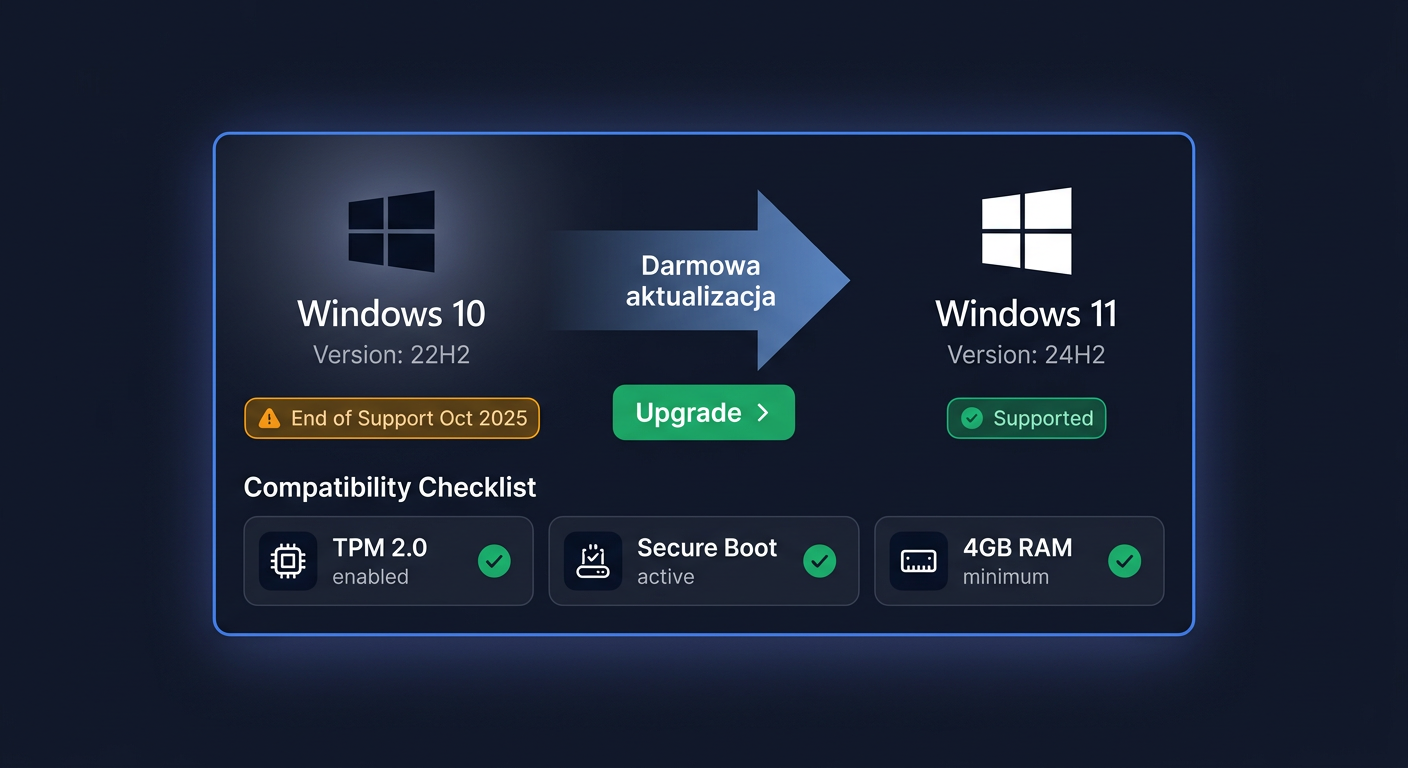
Windows 10 Professional i Windows 11 Pro są systemami przeznaczonymi do pracy profesjonalnej, ale w praktyce wybór zależy od sprzętu, aplikacji i planu rozwoju firmy. Windows 10 Professional bywa nadal rozsądnym wyborem dla komputerów, które nie spełniają wymagań Windows 11 albo obsługują oprogramowanie zależne od starszych sterowników. Windows 11 24H2 i 25H2 lepiej pasują do nowych komputerów, stanowisk z nowoczesnymi zabezpieczeniami, środowisk hybrydowych i usług Microsoft 365.
| Sytuacja | Lepszy wybór | Dlaczego |
|---|---|---|
| Starszy komputer firmowy bez zgodności z Windows 11 | Windows 10 Professional | Możliwość dalszej pracy bez wymiany sprzętu, zgodność ze starszymi aplikacjami i urządzeniami |
| Nowy laptop biznesowy z TPM 2.0 i aktualnym procesorem | Windows 11 Pro 24H2/25H2 | Nowocześniejsze zabezpieczenia, dłuższa perspektywa wsparcia, lepsza integracja z Microsoft 365 |
| Stanowisko do programu magazynowego, drukarki etykiet i starszego skanera | Windows 10 Professional | Mniejsze ryzyko problemów ze sterownikami i aplikacją branżową |
| Firma wdrażająca Microsoft 365 Copilot | Windows 11 Pro lub aktualny Windows 10 Professional | Kluczowe są aktualizacje, zgodność aplikacji Office i prawidłowa konfiguracja kont |
| Środowisko z Office 2024 bez subskrypcji | Windows 10 Professional lub Windows 11 Pro | Wybór zależy od sprzętu i zgodności aplikacji, aktywacja systemu pozostaje niezależna od aktywacji Office |
| Organizacja planująca Exchange Server Subscription Edition | Windows 11 Pro dla nowych stacji, Windows 10 Professional dla zgodnych stanowisk przejściowych | Ważna jest spójność domeny, aktualizacje, bezpieczeństwo i plan migracji |
Windows 10 Professional warto rozumieć nie tylko jako „system do aktywacji”, ale jako element całego środowiska pracy. Jeżeli firma korzysta z Office 2024, systemu fakturowania, programu księgowego, profilu zaufanego, podpisu kwalifikowanego, KSeF, bankowości elektronicznej i usług Microsoft 365, stabilność systemu operacyjnego jest krytyczna. Nieprawidłowo aktywowany Windows może powodować ograniczenia personalizacji, komunikaty o aktywacji, problemy w audycie legalności oprogramowania i chaos w dokumentacji IT.
Przykład praktyczny: firma handlowa z 12 komputerami pracuje na Windows 10 Professional, Office 2024 i lokalnym programie magazynowym. Dwa nowe laptopy spełniają wymagania Windows 11 25H2, ale dziesięć stanowisk produkcyjnych korzysta ze starszych drukarek etykiet. Najbezpieczniejsze rozwiązanie to aktywacja i uporządkowanie Windows 10 Professional na istniejących komputerach, a równolegle wdrożenie Windows 11 Pro na nowych urządzeniach. Dzięki temu firma nie blokuje pracy magazynu, a jednocześnie zaczyna modernizację.
Przygotowanie do aktywacji: edycja, klucz, internet i dokumenty
Przed wpisaniem klucza warto wykonać krótką kontrolę. Pozwala to uniknąć najczęstszych błędów: pomylenia edycji Home z Professional, literówki w kluczu, braku internetu, problemu z datą systemową albo niejasności w dokumentach zakupowych.
Najpierw sprawdź edycję systemu. Otwórz Start > Ustawienia > System > Informacje i odszukaj pole z edycją Windows. Jeśli widzisz Windows 10 Pro lub Windows 10 Professional, klucz do Windows 10 Professional powinien być zgodny z edycją. Jeśli widzisz Windows 10 Home, aktywacja kluczem Professional nie jest zwykłą aktywacją tej samej edycji — może wymagać zmiany edycji systemu.
Następnie upewnij się, że klucz produktu ma poprawny format. Standardowy klucz Windows ma 25 znaków i jest zapisany w pięciu grupach po pięć znaków:
XXXXX-XXXXX-XXXXX-XXXXX-XXXXX
Warto przepisywać go bardzo uważnie. Jedna pomyłka w znaku może spowodować odrzucenie klucza. Często mylą się znaki podobne wizualnie, zwłaszcza przy ręcznym przepisywaniu z wydruku, wiadomości e-mail lub zdjęcia.
Znaczenie ma także połączenie z internetem. Aktywacja online wymaga kontaktu z serwerem aktywacyjnym Microsoft. Jeśli komputer jest w sieci firmowej z restrykcyjnym firewallem, proxy albo filtrowaniem DNS, aktywacja może się nie udać mimo poprawnego klucza. W takim przypadku warto przetestować połączenie z internetem, zsynchronizować datę i godzinę oraz sprawdzić, czy system może komunikować się z usługami Microsoft.
W polskiej firmie ważny jest również aspekt dokumentacyjny. Zakup licencji powinien być udokumentowany, najlepiej fakturą VAT 23%, jeśli sprzedawca jest czynnym podatnikiem VAT i dana transakcja podlega takiemu opodatkowaniu. W 2026 roku firmy przygotowujące się do pełniejszej obsługi KSeF powinny dbać o spójność dokumentów zakupowych: nazwa nabywcy, NIP, opis produktu, kwota w PLN, stawka VAT i numer faktury powinny umożliwiać łatwe przypisanie licencji do stanowiska lub działu.
| Element do sprawdzenia | Dlaczego jest ważny | Gdzie sprawdzić |
|---|---|---|
| Edycja systemu | Klucz Professional musi pasować do edycji Professional | Ustawienia > System > Informacje |
| Status aktywacji | Pozwala ustalić, czy aktywacja jest już wykonana | Ustawienia > Aktualizacja i zabezpieczenia > Aktywacja |
| Format klucza | Błędny znak uniemożliwia aktywację | Dokument zakupu, wiadomość e-mail, panel klienta |
| Internet | Aktywacja online wymaga połączenia z serwerem Microsoft | Przeglądarka, ustawienia sieci, zapora |
| Data i godzina | Nieprawidłowy czas może powodować błędy połączenia | Ustawienia > Czas i język |
| Faktura VAT 23% | Ułatwia rozliczenie i audyt w firmie | System księgowy, KSeF, dokument sprzedaży |
Aktywacja Windows 10 Professional przez Ustawienia
Najprostsza metoda aktywacji Windows 10 Professional przebiega przez ustawienia systemowe. To najlepszy wybór, jeśli komputer ma dostęp do internetu, system działa poprawnie, a użytkownik chce szybko wpisać klucz bez używania narzędzi administracyjnych.
Wykonaj następujące kroki:
- Kliknij Start i przejdź do Ustawienia.
- Wybierz Aktualizacja i zabezpieczenia.
- Otwórz zakładkę Aktywacja.
- Kliknij Zmień klucz produktu.
- Wprowadź swój 25-znakowy klucz produktu dla Windows 10 Professional.
- Zatwierdź operację.
- Poczekaj, aż system połączy się z serwerem aktywacyjnym Microsoft.
- Po poprawnym zakończeniu procesu powinien pojawić się komunikat potwierdzający aktywację.
W wielu przypadkach to wystarcza. Jeśli komputer ma stabilny dostęp do internetu, system zwykle aktywuje się automatycznie w ciągu kilku chwil. Warto w tym czasie nie zamykać ustawień i poczekać na końcowy komunikat. Jeżeli aktywacja trwa dłużej, nie wpisuj klucza wielokrotnie w pośpiechu. Lepiej odczekać, sprawdzić połączenie i ponowić próbę po kilku minutach.
Ta metoda sprawdza się szczególnie dobrze po świeżej instalacji systemu. Przykład: jednoosobowa działalność gospodarcza kupuje używany komputer do obsługi faktur, bankowości i KSeF. Na komputerze zainstalowano Windows 10 Professional, ale system nie jest aktywowany. Właściciel wchodzi w Ustawienia > Aktywacja, wpisuje klucz, otrzymuje potwierdzenie i zapisuje fakturę zakupu w dokumentach księgowych. To wystarczające rozwiązanie dla prostego stanowiska biurowego.
Drugi przykład: biuro rachunkowe przygotowuje trzy komputery do pracy z Office 2024, podpisem kwalifikowanym i aplikacją do obsługi klientów. Administrator po instalacji systemu sprawdza edycję, wpisuje klucz przez ustawienia i zapisuje w ewidencji, który klucz przypisano do którego numeru seryjnego komputera. Dzięki temu późniejszy audyt jest prostszy, a dokumenty zakupowe można połączyć z konkretnym sprzętem.
Jeżeli system informuje, że klucz nie pasuje do edycji, nie próbuj aktywować go na siłę. Najpierw sprawdź, czy komputer nie ma zainstalowanego Windows 10 Home. W takim przypadku trzeba zmienić edycję systemu lub zainstalować właściwą wersję. Próba aktywacji niewłaściwej edycji jest jedną z najczęstszych przyczyn problemów.
Aktywacja przez CMD i polecenia slmgr
Druga metoda polega na użyciu wiersza polecenia. Jest przydatna wtedy, gdy panel aktywacji nie działa prawidłowo, gdy trzeba ręcznie wymusić instalację klucza albo gdy administrator przygotowuje kilka komputerów i chce mieć większą kontrolę nad procesem.
Aby aktywować Windows 10 Professional przez CMD:
- Otwórz menu Start.
- Wpisz CMD.
- Kliknij prawym przyciskiem myszy Wiersz polecenia.
- Wybierz Uruchom jako administrator.
- Aby zainstalować klucz produktu, wpisz:
slmgr /ipk XXXXX-XXXXX-XXXXX-XXXXX-XXXXX
- Poczekaj na komunikat potwierdzający zainstalowanie klucza.
- Następnie wpisz polecenie aktywacji:
slmgr /ato
- Poczekaj na informację o powodzeniu aktywacji.
Polecenie slmgr /ipk służy do zapisania nowego klucza w systemie, natomiast slmgr /ato uruchamia proces aktywacji online. To rozwiązanie jest szczególnie przydatne po reinstalacji systemu, po wymianie dysku, po zmianie wersji Windows z Home na Professional albo wtedy, gdy graficzny panel aktywacji nie odświeża statusu.
Wiersz polecenia pozwala również sprawdzić status licencji. Najbardziej praktyczne są dwa polecenia:
slmgr /xpr
To polecenie pokazuje, czy system jest trwale aktywowany. Jeśli aktywacja jest prawidłowa, użytkownik otrzyma komunikat wskazujący, że komputer jest aktywowany na stałe.
Drugie polecenie to:
slmgr /dlv
Ta komenda wyświetla bardziej szczegółowe informacje o licencji, kanale aktywacji i częściowych danych produktu. Jest przydatna szczególnie wtedy, gdy chcesz sprawdzić, z jakim typem aktywacji masz do czynienia, albo przygotowujesz dokumentację dla działu IT.
| Polecenie | Do czego służy | Kiedy użyć |
|---|---|---|
slmgr /ipk XXXXX-XXXXX-XXXXX-XXXXX-XXXXX | Instaluje nowy klucz produktu w systemie | Po zakupie klucza, reinstalacji lub zmianie edycji |
slmgr /ato | Uruchamia aktywację online | Po instalacji klucza lub gdy aktywacja nie ruszyła automatycznie |
slmgr /xpr | Pokazuje, czy system jest trwale aktywowany | Po zakończeniu aktywacji, do szybkiej kontroli |
slmgr /dlv | Wyświetla szczegółowe dane licencyjne | Przy diagnostyce, audycie i pracy administracyjnej |
Przykład administracyjny: firma produkcyjna ma pięć komputerów przy stanowiskach kontrolnych. Każdy komputer po reinstalacji otrzymuje ten sam obraz systemu, ale klucze są przypisane indywidualnie. Administrator uruchamia CMD jako administrator, wpisuje slmgr /ipk, następnie slmgr /ato, a na końcu slmgr /xpr. Wynik zapisuje w protokole serwisowym razem z numerem inwentarzowym komputera.
Sprawdzenie aktywacji i dokumentowanie licencji
Po zakończeniu procesu warto potwierdzić, czy Windows 10 Professional został rzeczywiście aktywowany. Sama informacja, że klucz został przyjęty, nie zawsze wystarcza. Najlepiej sprawdzić finalny status w ustawieniach lub przez narzędzia systemowe.
Pierwszy sposób to ponowne wejście do sekcji:
Ustawienia > Aktualizacja i zabezpieczenia > Aktywacja
W tym miejscu zobaczysz aktualny status systemu. Najczęściej pojawia się komunikat System Windows jest aktywowany albo System Windows jest aktywowany przy użyciu licencji cyfrowej. Taki komunikat oznacza, że proces zakończył się prawidłowo.
Drugi sposób to użycie CMD uruchomionego jako administrator i polecenia:
slmgr /xpr
Jeżeli system jest aktywowany trwale, pojawi się odpowiedni komunikat. Przy bardziej szczegółowej diagnostyce można użyć:
slmgr /dlv
W firmach samo aktywowanie systemu nie powinno być ostatnim krokiem. Warto od razu uporządkować dokumentację. Minimum to zapisanie daty aktywacji, nazwy komputera, użytkownika lub działu, numeru seryjnego urządzenia, informacji o fakturze oraz edycji systemu. Dla polskich firm istotne jest powiązanie zakupu z dokumentem księgowym, szczególnie gdy faktura obejmuje VAT 23% i jest wprowadzana do systemu finansowo-księgowego lub obsługiwana przez KSeF.
Praktyczny przykład: spółka z o.o. kupuje licencje do komputerów w dziale obsługi klienta. Księgowość potrzebuje faktury w PLN, dział IT potrzebuje przypisania licencji do sprzętu, a zarząd chce mieć pewność, że stanowiska są legalne i gotowe do pracy z Microsoft 365 oraz narzędziami sprzedażowymi. Najlepsze rozwiązanie to prosty rejestr: komputer, użytkownik, edycja Windows, data aktywacji, numer faktury, kwota brutto, VAT 23%, status aktywacji.
Dobra dokumentacja przydaje się także przy wymianie sprzętu. Jeżeli komputer zostanie zastąpiony nowszym modelem z Windows 11 25H2, firma szybciej ustali, które licencje pozostają przypisane do starych urządzeń, które aplikacje trzeba przenieść i które stanowiska wymagają nowej konfiguracji.
Najczęstsze problemy i błędy aktywacji
Najczęstszy problem pojawia się wtedy, gdy wpisany klucz nie pasuje do zainstalowanej edycji systemu. Jeśli na komputerze działa Windows 10 Home, a próbujesz aktywować go kluczem do Windows 10 Professional, aktywacja nie powiedzie się. W takiej sytuacji trzeba najpierw zmienić edycję systemu lub zainstalować odpowiednią wersję Windows.
Drugą częstą przyczyną jest literówka w kluczu. Klucz ma 25 znaków, więc pomyłka w jednym miejscu wystarczy, aby serwer aktywacyjny odrzucił próbę. Najlepiej kopiować klucz bez dodatkowych spacji, a przy ręcznym przepisywaniu sprawdzić każdą grupę znaków osobno.
Trzecia grupa problemów dotyczy połączenia z internetem. Aktywacja online może się nie udać, jeśli komputer nie ma dostępu do sieci, zapora blokuje połączenie, serwer proxy wymaga dodatkowej konfiguracji albo data systemowa jest nieprawidłowa. W firmach problemem bywa także filtrowanie ruchu przez zabezpieczenia sieciowe.
W praktyce można spotkać różne kody błędów aktywacji. Poniższa tabela pomaga zrozumieć, od czego zacząć diagnostykę.
| Kod błędu | Możliwa przyczyna | Co zrobić |
|---|---|---|
0xC004F050 | Klucz produktu jest nieprawidłowy albo nie pasuje do edycji systemu | Sprawdź edycję Windows, przepisz klucz ponownie, upewnij się, że jest to klucz do Windows 10 Professional |
0xC004C003 | Serwer aktywacyjny odrzucił klucz lub klucz jest zablokowany | Zweryfikuj źródło zakupu i dokumenty, sprawdź poprawność klucza |
0xC004F074 | Problem z usługą aktywacji, często w środowiskach firmowych | Sprawdź połączenie z siecią, DNS, konfigurację aktywacji i dostęp do serwerów |
0x80072F8F | Problem z datą, godziną, certyfikatami lub połączeniem szyfrowanym | Ustaw prawidłową datę i godzinę, sprawdź internet oraz aktualizacje systemu |
0x803F7001 | System nie znalazł prawidłowej licencji dla urządzenia | Wpisz poprawny klucz produktu lub zaloguj się na konto powiązane z licencją cyfrową |
0xC004E016 | Klucz nie odpowiada aktualnej edycji systemu | Zweryfikuj, czy system to Windows 10 Professional, a nie Home lub inna edycja |
Jeżeli pojawia się błąd, nie zaczynaj od reinstalacji systemu. Najpierw wykonaj prostą sekwencję: sprawdź edycję, sprawdź klucz, sprawdź internet, uruchom CMD jako administrator, wpisz slmgr /ipk, następnie slmgr /ato, a potem slmgr /xpr. Dopiero jeśli problem nadal występuje, rozważ zmianę edycji, kontakt ze sprzedawcą lub dokładniejszą diagnostykę systemu.
W środowisku firmowym warto sprawdzić jeszcze jeden element: czy komputer nie jest częścią domeny, obrazu wdrożeniowego albo wcześniejszej konfiguracji organizacyjnej. Komputer poleasingowy lub używany może mieć pozostałości po poprzedniej konfiguracji. W takiej sytuacji czysta instalacja właściwej edycji Windows 10 Professional często jest bardziej przewidywalna niż próba naprawiania wielu starych ustawień.
Przykłady wyboru licencji i scenariusze użycia
Aktywacja Windows 10 Professional wygląda podobnie technicznie w domu i w firmie, ale kontekst decyzyjny jest inny. Użytkownik domowy chce zwykle uruchomić system i korzystać z komputera bez komunikatów. Firma musi jeszcze uwzględnić fakturę, ewidencję, zgodność z procedurami, KSeF, VAT 23%, bezpieczeństwo i plan modernizacji.
Przykład 1: jednoosobowa działalność gospodarcza
Grafik prowadzący działalność gospodarczą kupuje komputer poleasingowy. Sprzęt ma Windows 10 Professional, działa z tabletem graficznym i starszą wersją specjalistycznego oprogramowania. Priorytetem jest stabilność, legalność i faktura kosztowa w PLN. Najlepszy wybór to aktywacja Windows 10 Professional na obecnym komputerze, zachowanie faktury VAT 23% w dokumentach i zaplanowanie migracji dopiero przy wymianie sprzętu.
Przykład 2: biuro rachunkowe przygotowujące KSeF
Biuro rachunkowe ma osiem stanowisk, korzysta z Office 2024, podpisów kwalifikowanych, bankowości i programu księgowego przygotowanego do KSeF. Część komputerów nie spełnia wymagań Windows 11, ale działa stabilnie na Windows 10 Professional. Rozsądne podejście to aktywacja i uporządkowanie Windows 10 Professional na obecnych stanowiskach, a nowe komputery kupować już z myślą o Windows 11 24H2 lub 25H2.
Przykład 3: firma handlowa z magazynem
Firma ma stanowiska sprzedażowe, magazynowe i administracyjne. Komputery magazynowe obsługują drukarki etykiet oraz skanery kodów kreskowych. Modernizacja wszystkich urządzeń jednocześnie mogłaby zatrzymać pracę. Najlepszy wybór to pozostawienie Windows 10 Professional na stanowiskach zależnych od starszych sterowników, aktywacja systemu i dokumentacja licencji, a Windows 11 wdrażać stopniowo na nowych komputerach biurowych.
Przykład 4: organizacja planująca Microsoft 365 Copilot
Firma wdraża Microsoft 365, Teams, OneDrive, SharePoint i rozważa M365 Copilot. Nowe laptopy spełniają wymagania Windows 11, ale część działów nadal korzysta z Windows 10 Professional. W takim scenariuszu aktywacja Windows 10 Professional nadal ma sens na stanowiskach przejściowych, ale plan IT powinien zakładać ujednolicenie środowiska, aktualizacje i przejście na nowsze komputery tam, gdzie Copilot i zabezpieczenia Microsoft 365 mają być wykorzystywane najpełniej.
Przykład 5: firma z własnym serwerem poczty i planem Exchange SE
Organizacja korzystająca z lokalnej infrastruktury Microsoft przygotowuje się do Exchange Server Subscription Edition. Stacje robocze muszą być stabilne, aktualne i zgodne z polityką bezpieczeństwa. Windows 10 Professional może pozostać na wybranych stanowiskach, jeśli aplikacje i sprzęt tego wymagają, ale nowe urządzenia powinny być planowane pod Windows 11 24H2/25H2. Aktywacja i ewidencja licencji są w takim środowisku częścią szerszego procesu zarządzania zasobami IT.
Dobre praktyki po aktywacji Windows 10 Professional
Po aktywacji warto wykonać kilka dodatkowych czynności, które zwiększają bezpieczeństwo i ułatwiają późniejszą pracę. Pierwsza to uruchomienie Windows Update. Nawet jeśli system został świeżo zainstalowany, może brakować aktualizacji zabezpieczeń, sterowników i poprawek stabilności. W firmie aktualizacje powinny być wykonywane zgodnie z polityką IT, ale nie warto odkładać ich bez powodu.
Druga czynność to sprawdzenie sterowników. Windows 10 Professional często sam instaluje podstawowe sterowniki, ale w komputerach biznesowych lepiej pobrać aktualne pakiety ze strony producenta sprzętu, szczególnie dla chipsetu, grafiki, karty sieciowej i urządzeń peryferyjnych. Stabilne sterowniki mają znaczenie dla programów księgowych, urządzeń fiskalnych, skanerów, drukarek i aplikacji branżowych.
Trzecia praktyka to utworzenie punktu przywracania lub obrazu systemu po zakończeniu konfiguracji. Jeśli komputer jest przygotowywany dla pracownika, warto wykonać kopię po aktywacji Windows, instalacji Office 2024, konfiguracji poczty, drukarek i podstawowych aplikacji. W razie awarii przywrócenie stanowiska będzie szybsze.
Czwarty element to zabezpieczenie konta użytkownika. Windows 10 Professional może działać z kontem lokalnym, kontem Microsoft albo kontem organizacyjnym. W środowisku Microsoft 365 warto dopilnować zasad logowania, MFA, synchronizacji OneDrive i polityk bezpieczeństwa. Dla użytkownika domowego ważne jest przynajmniej silne hasło, aktualny antywirus i kopia zapasowa danych.
Piąta praktyka dotyczy dokumentów. Zachowaj klucz produktu w bezpiecznym miejscu, ale nie zapisuj go w publicznym pliku na pulpicie. W firmie dostęp do ewidencji licencji powinien mieć dział IT, właściciel lub osoba odpowiedzialna za majątek. Fakturę VAT 23% należy przechowywać zgodnie z zasadami księgowymi, a w kontekście KSeF dbać o spójne oznaczanie zakupów oprogramowania.
Częste pytania
Czy klucz Windows 10 Professional aktywuje Windows 10 Home?
Nie. Klucz przeznaczony dla Windows 10 Professional nie służy do aktywacji edycji Home. Jeśli komputer ma Windows 10 Home, trzeba zmienić edycję systemu lub zainstalować właściwą wersję Windows 10 Professional.
Gdzie sprawdzić, czy Windows 10 Professional jest aktywowany?
Najprościej wejść w Ustawienia > Aktualizacja i zabezpieczenia > Aktywacja. Można też uruchomić CMD jako administrator i wpisać slmgr /xpr, aby sprawdzić, czy system jest aktywowany trwale.
Co robi polecenie slmgr /ipk?
Polecenie slmgr /ipk XXXXX-XXXXX-XXXXX-XXXXX-XXXXX instaluje nowy klucz produktu w systemie. Po jego użyciu warto uruchomić slmgr /ato, aby rozpocząć aktywację online.
Co oznacza komunikat „System Windows jest aktywowany przy użyciu licencji cyfrowej”?
Oznacza to, że aktywacja została powiązana cyfrowo z urządzeniem lub kontem. Przy ponownej instalacji tej samej edycji systemu Windows może aktywować się automatycznie po połączeniu z internetem.
Czy po wymianie dysku trzeba ponownie aktywować Windows?
Wymiana samego dysku zwykle nie musi oznaczać utraty aktywacji, ale po reinstalacji systemu może być konieczne ponowne sprawdzenie statusu. Warto mieć zapisany klucz produktu oraz dokument zakupu.
Czy Windows 10 Professional ma sens w 2026 roku?
Tak, szczególnie na komputerach, które nie spełniają wymagań Windows 11 albo obsługują starsze oprogramowanie i urządzenia. Dla nowych stanowisk warto jednak planować Windows 11 24H2 lub 25H2, jeśli sprzęt i aplikacje są zgodne.
Czy aktywacja Windows aktywuje też Office 2024?
Nie. Aktywacja Windows 10 Professional i aktywacja Office 2024 to osobne procesy. Każdy produkt wymaga własnej licencji i własnej metody aktywacji.
Czy firma powinna przechowywać fakturę za licencję?
Tak. W polskim kontekście faktura, kwota w PLN, dane nabywcy, ewentualny VAT 23% i opis produktu pomagają w księgowości, audycie oraz ewidencji oprogramowania. Przy obsłudze KSeF spójność dokumentów będzie szczególnie ważna.
Co zrobić, gdy pojawia się błąd 0xC004F050?
Najpierw sprawdź, czy klucz został wpisany poprawnie i czy pasuje do edycji systemu. Ten błąd często oznacza nieprawidłowy klucz albo próbę aktywacji innej edycji niż zainstalowana.
Czy warto używać CMD zamiast ustawień aktywacji?
Dla większości użytkowników wystarczą ustawienia systemowe. CMD i polecenia slmgr są lepsze przy diagnostyce, reinstalacji, pracy administracyjnej albo wtedy, gdy panel aktywacji nie działa prawidłowo.
Powiązane artykuły
- Aktywacja microsoft-windows-10-professional — Aktywacja systemu Microsoft Windows 10 Professional potwierdza, że używana kopia systemu jest oryginalna oraz poprawnie powiązana z prawidło.
- Aktywacja Office 2016 Professional — Ten przewodnik dotyczy wyłącznie aktywacji pakietu Microsoft Office 2016 Professional po poprawnej instalacji.
- Aktywacja Office 2019 Professional — Microsoft Office 2019 Professional wymaga aktywacji po instalacji, aby wszystkie aplikacje działały poprawnie i pozostały zgodne z licencją.
- Aktywacja Project 2024 Professional — Microsoft Project 2024 Professional po zainstalowaniu wymaga aktywacji, aby odblokować pełną funkcjonalność i potwierdzić ważność licencji.
- Aktywacja Visio 2024 Professional — Ten poradnik dotyczy wyłącznie aktywacji programu Microsoft Visio 2024 Professional po jego zainstalowaniu.
Powiązane produkty
- Zestaw Windows 10 Pro + Office 2024 Professional Plus klucz licencyjny — sprawdź dostępność i cenę w naszym sklepie
- Zobacz wszystkie windows 10 — pełna oferta w kategorii