
Zanim zaczniesz
Upewnij się, że Twój komputer spełnia wymagania systemowe Microsoft Office LTSC 2024:
| Składnik | Wymagania |
|---|---|
| Procesor | 1,1 GHz, co najmniej 2 rdzenie (64-bit) |
| Pamięć RAM | 4 GB (zalecane 8 GB) |
| Dysk | 4 GB wolnego miejsca |
| System | Windows 11, Windows 10 LTSC 2021/2019, Windows Server 2025/2022 |
| Ekran | 1280 × 768 pikseli lub wyższa rozdzielczość |
| Internet | Wymagany do aktywacji |
Ważne: Office 2024 LTSC jest dostępny wyłącznie w wersji 64-bit. Jeśli Twój system działa na architekturze 32-bit, instalacja nie będzie możliwa.
Uwaga: Jeśli masz zainstalowaną inną wersję Office (2021, 2019 lub Microsoft 365) — musisz ją najpierw odinstalować. Dwie wersje Office nie mogą działać równolegle.
Krok 1: Odinstaluj poprzednią wersję Office
Jeśli nie masz żadnego pakietu Office — przejdź do Kroku 2.
- Otwórz Ustawienia (Win + I) → Aplikacje → Zainstalowane aplikacje
- Wyszukaj „Office” lub „365” na liście
- Kliknij … (trzy kropki) obok nazwy → Odinstaluj
- Poczekaj na zakończenie i uruchom ponownie komputer
Jeśli odinstalowanie nie działa, użyj oficjalnego narzędzia Microsoft SaRA:
- Pobierz z aka.ms/SaRA-OfficeUninstall
- Uruchom i postępuj zgodnie z instrukcjami — SaRA usunie wszystkie pozostałości po starym Office
Krok 2: Pobierz pliki instalacyjne
KluczeSoft dostarcza gotowy plik ISO z pre-konfigurowaną instalacją Office 2024. Jest to uproszczona wersja oficjalnej metody Microsoft (Office Deployment Tool), która nie wymaga żadnej konfiguracji z Twojej strony.
- Otwórz e-mail z potwierdzeniem zamówienia od KluczeSoft.pl
- Kliknij link do pobrania pliku ISO (~3–4 GB)
- Poczekaj na zakończenie pobierania
- Kliknij dwukrotnie na pobrany plik .iso — Windows zamontuje go jako wirtualny napęd DVD
Montowanie ISO jest wbudowaną funkcją Windows 10 i 11 — nie potrzebujesz żadnych dodatkowych programów.
Jeśli przeglądarka lub antywirus wyświetli ostrzeżenie — możesz je zignorować. Pliki są oryginalne.
Krok 3: Uruchom instalację
- Otwórz Eksplorator plików i przejdź do nowego napędu DVD
- Znajdź plik Setup (lub Setup.cmd) i kliknij go dwukrotnie
- Jeśli pojawi się okno Kontrola konta użytkownika — kliknij Tak
- Jeśli pojawi się Windows Defender SmartScreen:
- Kliknij Więcej informacji
- Kliknij Uruchom mimo to
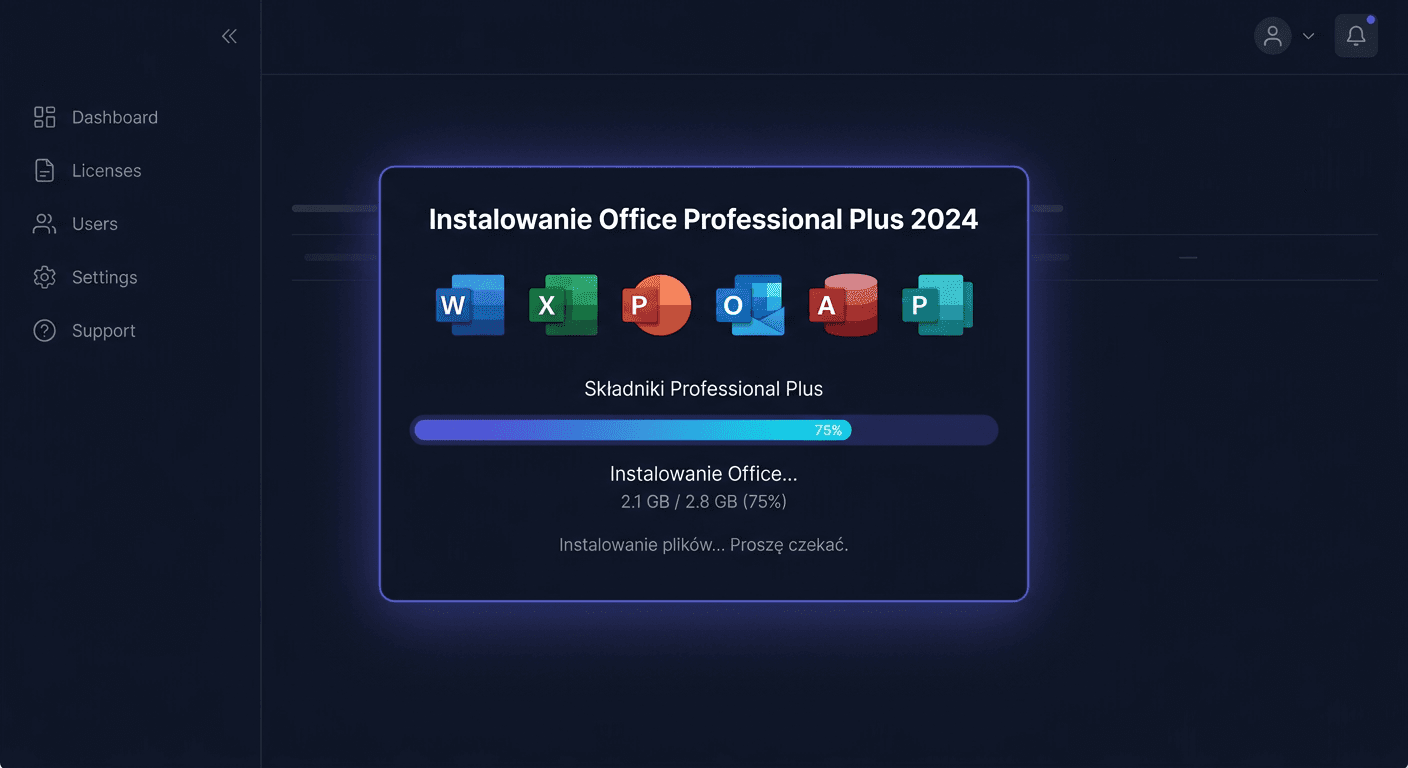
- Instalacja zajmie 5–15 minut — nie zamykaj okna i nie wyłączaj komputera
- Po zakończeniu kliknij Zamknij
Wskaźówka: Jeśli masz program antywirusowy innej firmy (ESET, Kaspersky, Bitdefender), rozważ jego tymczasowe wyłączenie na czas instalacji.
Krok 4: Aktywuj pakiet Office kluczem produktu
Office 2024 LTSC wymaga aktywacji kluczem MAK (Multiple Activation Key), który otrzymałeś od KluczeSoft.
Metoda A: Przez interfejs Office (zalecana)
- Uruchom Word i kliknij Pusty dokument
- Przejdź do Plik → Konto (lewy dolny róg)
- Kliknij Zmień klucz produktu
- Wprowadź 25-znakowy klucz (format: XXXXX-XXXXX-XXXXX-XXXXX-XXXXX)
- Kliknij Aktywuj pakiet Office
- Wybierz aktywację przez Internet (zalecane)
Po aktywacji zobaczysz: Microsoft Office LTSC Professional Plus 2024 — Produkt aktywowany.
Metoda B: Przez wiersz poleceń (jeśli metoda A nie działa)
- Otwórz Terminal jako administrator (Win + X → Terminal (administrator))
- Wpisz:
cd "C:\Program Files\Microsoft Office\Office16" - Sprawdź status:
cscript ospp.vbs /dstatus - Wprowadź klucz:
cscript ospp.vbs /inpkey:TWOJ-KLUCZ-TUTAJ - Aktywuj:
cscript ospp.vbs /act
Metoda C: Aktywacja telefoniczna (brak internetu)
- W Terminalu (administrator):
slui 4 - Wybierz kraj: Polska
- Zadzwoń pod numer: 00 800 121 1654 (bezpłatnie) lub +48 22 594 19 99
- Podaj identyfikator instalacji wyświetlony na ekranie
- Otrzymasz kod aktywacji do wpisania
Krok 5: Odłącz wirtualny napęd (opcjonalnie)
- Otwórz Ten komputer w Eksploratorze plików
- Kliknij prawym przyciskiem na napęd DVD
- Wybierz Wysuń
Plik ISO możesz zachować jako kopię zapasową na przyszłość.
Rozwiązywanie problemów
Błąd 0xC004C020 — „Osiągnięto limit aktywacji”
Klucz MAK ma określoną liczbę dozwolonych aktywacji. Jeśli przekroczono limit:
- Napisz do nas na [email protected] — wymienimy klucz w ciągu 1–4 godzin roboczych
- Lub użyj aktywacji telefonicznej (Metoda C powyżej)
Błąd 0xC004F074 — „Nie można połączyć się z serwerem KMS”
Klucz próbuje aktywować się przez KMS zamiast MAK. Rozwiązanie:
- Terminal jako admin:
cd "C:\Program Files\Microsoft Office\Office16" - Usuń stary klucz:
cscript ospp.vbs /unpkey:XXXXX(ostatnie 5 znaków klucza z /dstatus) - Wprowadź swój klucz MAK:
cscript ospp.vbs /inpkey:TWOJ-KLUCZ - Aktywuj:
cscript ospp.vbs /act
„Klucz produktu nie jest prawidłowy”
- Sprawdź, czy wpisujesz klucz z e-maila zamówienia KluczeSoft (nie z innego źródła)
- Uważaj na podobne znaki: 0/O, 1/I/L, 8/B
- Spróbuj wpisać ręcznie zamiast kopiować
„Ten produkt jest nielicencjonowany”
Przejdź do Plik → Konto → Zmień klucz produktu i wprowadź klucz ponownie. Jeśli problem się powtarza, użyj metody B (wiersz poleceń) do usunięcia starego klucza i wprowadzenia nowego.
Instalacja zatrzymała się lub zakończyła błędem
- Uruchom ponownie komputer
- Tymczasowo wyłącz antywirusa
- Odmontuj i ponownie zamontuj plik ISO
- Uruchom Setup ponownie
Co zawiera Office 2024 Professional Plus?
| Aplikacja | Opis |
|---|---|
| Microsoft Word | Edytor tekstu — dokumenty, raporty, CV, umowy |
| Microsoft Excel | Arkusze kalkulacyjne — analizy, budżety, wykresy |
| Microsoft PowerPoint | Prezentacje multimedialne |
| Microsoft Outlook | Poczta e-mail, kalendarz, kontakty, zadania |
| Microsoft Access | Bazy danych (tylko wersja Professional Plus) |
| Microsoft OneNote | Notatnik cyfrowy — notatki, szkice, listy zadań |
Uwaga: Microsoft Publisher nie jest częścią Office 2024 — został wycofany przez Microsoft w 2026 r. Jeśli potrzebujesz Publishera, rozważ użycie Microsoft Designer lub Canva.
Różnica Professional Plus vs Standard: Wersja Standard nie zawiera Access ani OneNote. Zawiera: Word, Excel, PowerPoint, Outlook.
Wsparcie i cykl życia produktu
- Początek wsparcia: 18 września 2024
- Koniec wsparcia: 9 października 2029 (5 lat)
- Typ licencji: Dożywotnia (perpetual) — jednorazowy zakup, jeden komputer, bez subskrypcji
- Aktualizacje bezpieczeństwa: Tak, przez cały okres wsparcia
- Nowe funkcje: Nie — wersja LTSC nie otrzymuje nowych funkcji (w przeciwieństwie do Microsoft 365)
Potrzebujesz pomocy?
- E-mail: [email protected] (odpowiedź w ciągu kilku godzin roboczych)
- Centrum pomocy: pomoc.kluczesoft.pl
- Telefon Microsoft (aktywacja): 00 800 121 1654 (Polska, bezpłatnie)
Przy kontakcie podaj numer zamówienia oraz dokładny komunikat błędu lub zrzut ekranu.