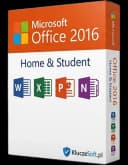
Przewodnik instalacji Microsoft Office 2016 Home & Student
Aktualizacja 26.09.2026: Microsoft wyłączył automatyczną aktywację telefoniczną 3 grudnia 2025 r. (także w Polsce). Jeśli aktywacja online nie działa, użyj Portalu aktywacji produktu Microsoft (aka.ms/aoh): identyfikator instalacji z
slmgr /dti(Windows) lubcscript ospp.vbs /dinstid(Office) wprowadź w portalu, a otrzymany identyfikator potwierdzenia wpisz poleceniemslmgr /atp <ID>lubcscript ospp.vbs /actcid:<ID>.
Zanim zaczniesz: czym jest Office 2016 Home & Student w 2026 roku
Microsoft Office 2016 Home and Student to jednorazowo kupowany pakiet biurowy przeznaczony do domu i nauki. W tej edycji otrzymujesz przede wszystkim Word, Excel i PowerPoint, a w wielu materiałach Microsoft oraz KluczeSoft pojawia się także OneNote. To licencja bez abonamentu, przeznaczona na 1 komputer PC. Oznacza to, że po zakupie nie płacisz comiesięcznej ani corocznej subskrypcji, ale jednocześnie nie otrzymujesz tych samych usług chmurowych i najnowszych funkcji, które są częścią Microsoft 365.
Najważniejsze jest prawidłowe dopasowanie licencji do potrzeb. Office 2016 Home and Student sprawdzi się tam, gdzie użytkownik potrzebuje klasycznych aplikacji biurowych: edytora tekstu, arkusza kalkulacyjnego i programu do prezentacji. Typowe zastosowania to pisanie prac szkolnych i akademickich, przygotowywanie prostych budżetów domowych, tworzenie prezentacji, otwieranie dokumentów DOCX/XLSX/PPTX oraz praca lokalna na jednym komputerze.
Jeśli szukasz legalnej licencji do tej edycji, możesz sprawdzić Microsoft Office 2016 dla Użytkowników Domowych i Uczniów w KluczeSoft. Dostawa odbywa się cyfrowo: klucz produktu i instrukcja trafiają na e-mail, zwykle w 1–3 min po opłaceniu zamówienia. Dzięki temu możesz pobrać instalator, zainstalować pakiet i aktywować go jeszcze tego samego dnia. W polskich realiach zakup firmowy lub edukacyjny często wymaga dokumentu księgowego, dlatego warto zwrócić uwagę na fakturę VAT 23%, dane nabywcy, cenę w PLN oraz zgodność dokumentu z wewnętrznym obiegiem księgowym, w tym przygotowaniem organizacji do KSeF.
Trzeba jednak jasno powiedzieć, że w 2026 roku Office 2016 nie jest już najnowszym rozwiązaniem. Podstawowe wsparcie dla Office 2016 zakończyło się 13 października 2020 r., a rozszerzone wsparcie dla wersji Windows zakończyło się 14 października 2025 r. Pakiet nadal może działać na zgodnym komputerze, ale nie otrzymuje już pełnych aktualizacji zabezpieczeń i nie jest zalecany na nowe wdrożenia firmowe. W środowisku domowym lub na pojedynczym stanowisku edukacyjnym może być wystarczający, o ile użytkownik rozumie ograniczenia i nie oczekuje funkcji znanych z Microsoft 365, Office 2021, Office 2024 czy M365 Copilot.
W 2026 roku kontekst jest szczególnie ważny, ponieważ wiele komputerów działa już na Windows 11 24H2, a część organizacji przygotowuje się do Windows 11 25H2. Do tego Microsoft promuje nowsze pakiety wieczyste, takie jak Office 2024, oraz usługi subskrypcyjne Microsoft 365 z funkcjami opartymi o chmurę i sztuczną inteligencję. M365 Copilot wymaga nowoczesnego środowiska Microsoft 365 i nie jest funkcją Office 2016 Home and Student. Podobnie rozwiązania serwerowe, takie jak Exchange SE, dotyczą infrastruktury pocztowej i pracy organizacyjnej, a nie typowego domowego pakietu Word/Excel/PowerPoint.
| Cecha | Office 2016 Home & Student | Microsoft 365 / M365 Copilot | Office 2024 |
|---|---|---|---|
| Model zakupu | Jednorazowa licencja bez abonamentu | Subskrypcja | Jednorazowa licencja |
| Typowe zastosowanie | Dom, nauka, pojedynczy PC | Praca zespołowa, chmura, firmy, AI | Nowoczesna wersja wieczysta |
| Główne aplikacje | Word, Excel, PowerPoint, często OneNote | Zależnie od planu, zwykle szerszy zestaw usług | Zależnie od edycji |
| Funkcje AI Copilot | Nie | Tak, w odpowiednich planach | Nie jako typowa funkcja pakietu wieczystego |
| Status wsparcia Office 2016 | Wsparcie podstawowe zakończone 13.10.2020, rozszerzone dla Windows zakończone 14.10.2025 | Aktualne w ramach subskrypcji | Nowsza linia produktowa |
| Liczba komputerów w tej edycji | 1 komputer PC | Zależnie od planu | Zależnie od edycji |
Przykład praktyczny: uczeń liceum potrzebuje Worda do wypracowań, Excela do prostych zestawień i PowerPointa do prezentacji, a komputer jest używany wyłącznie w domu. W takim scenariuszu Office 2016 Home and Student może być wystarczający, jeśli najważniejsza jest licencja jednorazowa bez abonamentu. Inny przykład: mała firma X chce przygotowywać faktury, pracować na dokumentach klientów i korzystać z poczty, spotkań online oraz kontroli bezpieczeństwa. Wtedy sama edycja Home and Student nie będzie dobrym wyborem do firmowego wdrożenia; rozsądniej rozważyć nowsze rozwiązanie i sprawdzić wymagania licencyjne, księgowe oraz bezpieczeństwa.
Wymagania systemowe i zgodność z Windows 11 24H2/25H2
Przed pobraniem instalatora upewnij się, że komputer spełnia minimalne wymagania techniczne. Office 2016 jest pakietem z linii Office 16, dlatego folder instalacyjny w poleceniach administracyjnych najczęściej zawiera nazwę Office16. Minimalne wymagania nie oznaczają jednak komfortowej pracy. Komputer z 2 GB RAM może uruchomić pakiet, ale przy większych dokumentach, wielu kartach przeglądarki i pracy równoległej wygodniejsze będzie 8 GB RAM lub więcej.
| Składnik | Wymaganie |
|---|---|
| System operacyjny | Windows 10, Windows 11 lub Windows Server 2016 |
| Procesor | 1 GHz lub szybszy, x86/x64 z SSE2 |
| Pamięć RAM | 2 GB |
| Miejsce na dysku | minimum 3 GB |
| Ekran | minimum 1024 × 768 |
| Grafika | karta zgodna z DirectX 10 |
| .NET | .NET Framework 3.5 |
| Internet | wymagany do pobrania i aktywacji |
| Konto Microsoft | zalecane, często wymagane przy pierwszym przypisaniu licencji |
W praktyce najwięcej pytań dotyczy Windows 11. Office 2016 może działać na Windows 11, ale trzeba odróżnić „działa” od „jest rekomendowany do nowych wdrożeń”. Na komputerach z Windows 11 24H2 lub przygotowywanych pod Windows 11 25H2 najczęściej uda się uruchomić klasyczne aplikacje, jeżeli system jest poprawnie zaktualizowany, instalator pochodzi z oficjalnego kanału Microsoft, a na komputerze nie ma konfliktującej wersji Office. Jednocześnie zakończone wsparcie Office 2016 oznacza, że w środowisku firmowym, szkolnym lub administracyjnym trzeba uwzględnić politykę bezpieczeństwa.
Jeżeli komputer jest nowy, działa na Windows 11, ma konto Microsoft, OneDrive, Microsoft Defender i nowoczesną przeglądarkę, instalacja Office 2016 nadal powinna być wykonana ostrożnie. Najlepiej przed rozpoczęciem wykonać aktualizacje Windows Update, sprawdzić wolne miejsce na dysku, zamknąć aplikacje działające w tle i upewnić się, że nie ma aktywnej instalacji Microsoft 365 preinstalowanej przez producenta komputera. Nowe laptopy często mają wersję próbną Microsoft 365. Taka wersja może powodować konflikt podczas instalowania Office 2016, dlatego warto ją wcześniej odinstalować.
W polskich szkołach, domach i małych biurach spotyka się też komputery z wieloma kontami użytkowników. Licencja Office 2016 Home and Student jest przeznaczona na 1 komputer PC, a nie na dowolną liczbę urządzeń. Jeśli z jednego komputera korzysta rodzic i dziecko, pakiet może służyć do pracy lokalnej na tym stanowisku. Jeżeli jednak każdy domownik ma oddzielny laptop, potrzebne będą osobne uprawnienia licencyjne dla kolejnych komputerów albo inny model licencjonowania.
Warto także przemyśleć architekturę 32-bit lub 64-bit. W wielu przypadkach 32-bitowy Office jest najbardziej zgodny ze starszymi dodatkami, szablonami i makrami. Wersja 64-bitowa lepiej radzi sobie z dużymi plikami Excela, rozbudowanymi skoroszytami i cięższymi prezentacjami, ale może powodować problemy z bardzo starymi dodatkami. Jeśli nie masz szczególnego powodu, aby wybierać 64-bit, wersja 32-bit bywa bezpiecznym wyborem zgodnościowym. Jeśli pracujesz na dużych arkuszach i nowoczesnym komputerze z 64-bitowym Windows, wersja 64-bit może być wygodniejsza.
| Sytuacja | Lepszy wybór | Uzasadnienie |
|---|---|---|
| Starsze dodatki, makra, szablony firmowe | Office 32-bit | Najwyższa zgodność ze starszymi komponentami |
| Duże pliki Excela i prezentacje | Office 64-bit | Lepsza obsługa dużej pamięci |
| Standardowa praca domowa i szkolna | 32-bit lub 64-bit | Obie wersje powinny wystarczyć |
| Komputer z Windows 11 24H2/25H2 | Zależnie od potrzeb | Ważniejsze jest usunięcie konfliktów i poprawna aktywacja |
Przykład: studentka architektury ma laptop z Windows 11 24H2, 16 GB RAM i używa Excela do dużych zestawień materiałów. Wersja 64-bit może być dobrym wyborem. Z kolei domowy komputer rodziny z drukarką, starszymi dodatkami do Worda i prostymi dokumentami może bezpiecznie korzystać z wersji 32-bit.
Przygotowanie komputera i konta Microsoft przed instalacją
Dobra instalacja zaczyna się przed uruchomieniem instalatora. Najczęstszy problem to konflikt z inną wersją Office, np. Microsoft 365, Office 2019 lub starszym Office 2010/2013. Jeśli na komputerze jest już inny pakiet Office, najlepiej najpierw go odinstalować, uruchomić komputer ponownie i dopiero wtedy rozpocząć instalację Office 2016. Nie chodzi tylko o ikonę Worda w menu Start. W systemie mogą pozostać usługi Click-to-Run, składniki licencjonowania albo wpisy aktywacyjne, które blokują nową instalację.
Najpierw sprawdź listę aplikacji w Windows. W Windows 10 i Windows 11 otwórz Ustawienia > Aplikacje > Zainstalowane aplikacje albo Aplikacje i funkcje. Poszukaj wpisów zawierających „Microsoft 365”, „Office”, „Office 2019”, „Office 2021”, „Office 2024”, „Professional Plus”, „Home and Business”, „Home and Student” lub starsze wersje. Jeżeli widzisz wersję próbną Microsoft 365, usuń ją przed instalacją Office 2016. Po odinstalowaniu uruchom komputer ponownie, nawet jeśli system tego nie wymaga. Restart często kończy usuwanie usług i wpisów rejestru.
Następnie przygotuj konto Microsoft. Przy pierwszym przypisaniu licencji konto Microsoft jest zalecane, a często wymagane. To konto staje się miejscem, z którego można później pobrać instalator przypisany do licencji. Wybierz konto świadomie. Jeśli instalujesz pakiet dla dziecka, ale zakup i obsługa licencji ma należeć do rodzica, wygodniej przypisać klucz do konta rodzica. Jeśli komputer ma być używany przez studenta przez wiele lat, praktyczniejsze może być konto studenta. Nie przypisuj klucza do przypadkowego adresu e-mail, do którego możesz utracić dostęp.
W polskich realiach warto też przygotować dane zakupowe. Jeżeli kupujesz pakiet jako osoba prywatna, zwykle wystarczy standardowy zakup konsumencki. Jeżeli kupujesz na firmę, szkołę językową, fundację lub jednoosobową działalność gospodarczą, sprawdź poprawność NIP, nazwy firmy, adresu oraz stawki VAT 23% na fakturze. Cena powinna być widoczna w PLN, a dokument powinien nadawać się do zaksięgowania. Przy coraz szerszym wdrażaniu KSeF firmy powinny dbać, aby dane nabywcy były spójne z systemem księgowym i procedurami obiegu dokumentów.
Przed instalacją wykonaj też kilka prostych czynności technicznych:
- Zaktualizuj Windows przez Windows Update.
- Sprawdź, czy masz minimum 3 GB wolnego miejsca na dysku, a najlepiej kilka gigabajtów zapasu.
- Zamknij Worda, Excela, Outlooka, Teams i inne aplikacje Microsoft.
- Wyłącz tymczasowo programy czyszczące rejestr lub agresywne narzędzia optymalizacyjne.
- Upewnij się, że masz stabilne połączenie internetowe.
- Zapisz 25-znakowy klucz produktu w bezpiecznym miejscu.
- Przygotuj hasło do konta Microsoft i ewentualny kod 2FA.
Przykład: firma szkoleniowa X kupuje pakiet dla komputera w sali, na którym prowadzący przygotowuje materiały w Wordzie i PowerPoincie. Księgowość wymaga faktury VAT 23% z ceną w PLN, a administrator chce uniknąć późniejszego chaosu z kontami. Najlepszą praktyką będzie przypisanie licencji do kontrolowanego konta organizacyjnego lub wyznaczonego konta Microsoft, zapisanie danych zakupu w dokumentacji firmowej i instalacja dopiero po usunięciu wersji próbnej Microsoft 365 z komputera.
Pobieranie instalatora z oficjalnego źródła
Najbezpieczniej pobrać Office 2016 z oficjalnego kanału Microsoft. Unikaj instalatorów z przypadkowych serwisów, forów, paczek ZIP, linków z reklam i niezweryfikowanych obrazów ISO. Nawet jeśli taki plik instaluje Worda i Excela, może zawierać zmodyfikowane składniki, nieaktualne biblioteki albo niechciane dodatki. W przypadku pakietu biurowego, który otwiera dokumenty z poczty i internetu, bezpieczeństwo źródła instalatora jest szczególnie ważne.
Jeśli aktywujesz pakiet po raz pierwszy, najpierw przypisz klucz do konta Microsoft na stronie setup.office.com. Po zalogowaniu zobaczysz możliwość pobrania instalatora przypisanego do Twojej licencji. Wprowadź 25-znakowy klucz produktu dokładnie tak, jak został dostarczony. Wielkość liter nie ma zwykle znaczenia, ale pomyłki między podobnymi znakami mogą powodować błędy. Uważaj szczególnie na znaki takie jak O i 0, I i 1, B i 8.
Jeżeli pakiet był już wcześniej powiązany z kontem, przejdź do panelu usług Microsoft i pobierz instalator z sekcji Office. To ważne, ponieważ klucz po przypisaniu do konta nie zawsze działa jak „luźny kod” wpisywany wielokrotnie w dowolnym miejscu. Konto Microsoft staje się głównym miejscem zarządzania pobieraniem. Dlatego utrata dostępu do konta może skomplikować reinstalację po awarii dysku lub wymianie komputera.
Podczas pobierania wybierz właściwą wersję językową oraz architekturę 32-bit albo 64-bit. Jeśli komputer ma polski Windows i użytkownik pracuje po polsku, polska wersja interfejsu będzie najwygodniejsza. Jeśli dokumenty powstają po angielsku, nadal można używać polskiego interfejsu i dodać narzędzia sprawdzania pisowni. W środowiskach mieszanych warto ustalić język z użytkownikiem przed instalacją, bo późniejsza zmiana może wymagać dodatkowych pakietów językowych lub reinstalacji.
Nie przerywaj pobierania instalatora. Jeśli instalator jest niewielki, może być to program startowy, który dopiero pobiera właściwe składniki Office z internetu. W takiej sytuacji stabilne połączenie jest konieczne nie tylko do pobrania pliku, lecz także do całej instalacji. Na wolnym łączu instalacja może potrwać dłużej. Na komputerze firmowym zapora sieciowa, proxy lub restrykcyjny antywirus mogą blokować pobieranie składników. Wtedy warto skonsultować się z administratorem.
W 2026 roku wiele nowych komputerów ma już fabrycznie włączone zabezpieczenia, synchronizację OneDrive i logowanie kontem Microsoft. To nie przeszkadza w instalacji Office 2016, ale może powodować zamieszanie, jeśli użytkownik ma kilka kont: prywatne, szkolne, firmowe i testowe. Najlepiej przed rozpoczęciem wylogować się z niepotrzebnych kont w przeglądarce albo użyć trybu prywatnego, aby nie przypisać licencji do niewłaściwego profilu.
Instalacja krok po kroku
Standardowa instalacja Office 2016 Home and Student jest prosta, jeśli komputer jest przygotowany i nie ma konfliktów. Najważniejsze jest wykonywanie kroków w odpowiedniej kolejności: konto, klucz, instalator, instalacja, pierwsze uruchomienie, aktywacja i weryfikacja.
- Zaloguj się na konto Microsoft, do którego chcesz przypisać licencję.
- Wprowadź 25-znakowy klucz produktu.
- Pobierz instalator Office 2016.
- Uruchom plik instalacyjny jako administrator.
- Poczekaj na pobranie i instalację składników.
- Otwórz Word, Excel lub PowerPoint i zaakceptuj warunki licencji.
Aby uruchomić instalator jako administrator, kliknij plik prawym przyciskiem myszy i wybierz Uruchom jako administrator. Jeśli system zapyta o zgodę Kontroli konta użytkownika, zaakceptuj ją. W trakcie instalacji nie uruchamiaj innych instalatorów, nie odinstalowuj równolegle programów i nie resetuj komputera. Jeżeli pasek postępu przez kilka minut wygląda na zatrzymany, poczekaj. Office może w tym czasie pobierać składniki lub rejestrować usługi.
Po zakończeniu instalacji otwórz jedną z aplikacji, na przykład Word. Przy pierwszym uruchomieniu program może poprosić o zaakceptowanie warunków licencji, wybór domyślnego formatu plików, ustawienia aktualizacji lub zalogowanie się. Wybierz opcje zgodne z Twoim sposobem pracy. Jeżeli dokumenty mają być zapisywane lokalnie, możesz korzystać z lokalnych folderów. Jeżeli używasz OneDrive, pamiętaj, że sam Office 2016 Home and Student nie jest usługą chmurową Microsoft 365, ale może współpracować z plikami zapisanymi w lokalnie synchronizowanym katalogu OneDrive.
Po instalacji sprawdź, czy w menu Start znajdują się właściwe aplikacje: Word 2016, Excel 2016, PowerPoint 2016 oraz ewentualnie OneNote. Jeżeli widzisz obok nich ikony Microsoft 365 lub pozostałości innej wersji, może to oznaczać, że poprzedni pakiet nie został całkowicie usunięty. W takiej sytuacji nie instaluj kolejnych wersji na próbę, tylko uporządkuj system: odinstaluj zbędne wpisy, uruchom komputer ponownie i dopiero wtedy sprawdź status pakietu.
Przykład domowy: rodzic kupuje pakiet dla dziecka, które ma przygotowywać prezentacje do szkoły i pisać wypracowania. Komputer ma Windows 11, wersję próbną Microsoft 365 i konto rodzica w przeglądarce. Najpierw należy usunąć wersję próbną Microsoft 365, zrestartować komputer, zalogować się na właściwe konto Microsoft, przypisać klucz, pobrać instalator i dopiero zainstalować Office 2016. Dzięki temu dziecko nie zobaczy po kilku tygodniach komunikatu o końcu okresu próbnego Microsoft 365 zamiast aktywowanego Office 2016.
Przykład małej działalności: właściciel jednoosobowej firmy potrzebuje Worda do pism i Excela do prostych zestawień kosztów. Jeśli nie potrzebuje poczty Exchange, pracy zespołowej w chmurze ani M365 Copilot, jednorazowa licencja może być praktyczna na pojedynczym komputerze. Jeżeli jednak firma wymienia dokumenty z klientami, przechowuje dane wrażliwe i chce długoterminowego wsparcia bezpieczeństwa, rozsądniej rozważyć nowszy pakiet lub usługę subskrypcyjną.
Aktywacja Office 2016 Home & Student
Aktywacja potwierdza, że instalacja jest powiązana z prawidłową licencją. Najczęściej odbywa się z poziomu aplikacji, na przykład Worda lub Excela. Uruchom program, a jeśli pojawi się kreator aktywacji, wybierz opcję aktywacji przez Internet i wpisz klucz produktu. Po kilku chwilach pakiet powinien zmienić status na aktywowany. Jeżeli licencja została wcześniej przypisana do konta Microsoft, program może poprosić o zalogowanie się na to konto.
Jeżeli aktywacja online się nie powiedzie, wybierz aktywację offline. Jeśli aktywacja online nie działa, użyj Portalu aktywacji produktu Microsoft: w wierszu poleceń uruchomionym jako administrator (w folderze Office) wpisz cscript ospp.vbs /dinstid, wyświetlony identyfikator instalacji wprowadź na stronie aka.ms/aoh (na dowolnym urządzeniu z internetem), a otrzymany identyfikator potwierdzenia wpisz poleceniem cscript ospp.vbs /actcid:<ID> — aktywację telefoniczną Microsoft wyłączył 3 grudnia 2025 r. Warto wykonywać ją spokojnie, przy komputerze, z otwartym oknem aktywacji.
Istnieje także możliwość aktywacji przez Wiersz polecenia. W Office używamy ospp.vbs, czyli nie slmgr.vbs. To ważne rozróżnienie: slmgr.vbs dotyczy aktywacji Windows, a ospp.vbs służy do zarządzania aktywacją Office. Uruchom Wiersz polecenia jako administrator i wpisz właściwą sekwencję dla swojej architektury.
Dla Office 64-bit:
cd /d "%ProgramFiles%\Microsoft Office\Office16"
cscript ospp.vbs /inpkey:XXXXX-XXXXX-XXXXX-XXXXX-XXXXX
cscript ospp.vbs /act
Dla Office 32-bit na systemie 64-bit:
cd /d "%ProgramFiles(x86)%\Microsoft Office\Office16"
cscript ospp.vbs /inpkey:XXXXX-XXXXX-XXXXX-XXXXX-XXXXX
cscript ospp.vbs /act
Aby sprawdzić status licencji:
cscript ospp.vbs /dstatus
W miejsce XXXXX-XXXXX-XXXXX-XXXXX-XXXXX wpisz własny 25-znakowy klucz produktu. Nie udostępniaj go publicznie, nie wysyłaj na forach i nie zapisuj w niezaszyfrowanych notatkach dostępnych dla innych osób. Jeśli aktywacja online nie działa, użyj Portalu aktywacji produktu Microsoft: w wierszu poleceń uruchomionym jako administrator (w folderze Office) wpisz cscript ospp.vbs /dinstid, wyświetlony identyfikator instalacji wprowadź na stronie aka.ms/aoh (na dowolnym urządzeniu z internetem), a otrzymany identyfikator potwierdzenia wpisz poleceniem cscript ospp.vbs /actcid:<ID> — aktywację telefoniczną Microsoft wyłączył 3 grudnia 2025 r.
W środowisku firmowym aktywacja przez CMD jest przydatna, gdy administrator chce szybko sprawdzić, czy pakiet jest aktywowany na konkretnym stanowisku. W domu wystarczy zwykle kreator aktywacji w Wordzie. Jeżeli jednak program pokazuje niejasny komunikat, ospp.vbs /dstatus potrafi dostarczyć bardziej jednoznacznej informacji.
Weryfikacja aktywacji i pierwsza konfiguracja po instalacji
Po instalacji nie zakładaj automatycznie, że wszystko jest gotowe. Najprościej otworzyć Word i przejść do Plik > Konto. Przy poprawnej aktywacji zobaczysz komunikat typu Produkt aktywowany. Zwróć uwagę, czy widoczna edycja odpowiada zakupionej licencji: Office 2016 Home and Student, a nie np. Professional Plus, Microsoft 365 albo inna wersja. Niedopasowanie edycji do klucza jest jedną z częstych przyczyn późniejszych problemów.
W wierszu polecenia potwierdzeniem jest wynik:
cscript ospp.vbs /dstatus
Szukaj wpisu:
LICENSE STATUS: ---LICENSED---
Jeśli widzisz status nielicencjonowany, okres karencji, komunikat o błędzie albo inną edycję, nie ignoruj tego. Program może przez jakiś czas działać, ale później przejść w tryb ograniczonej funkcjonalności. W tym trybie można zwykle otwierać dokumenty, ale edycja i zapisywanie mogą być ograniczone. Lepiej rozwiązać problem od razu niż odkryć go w dniu oddania pracy, prezentacji lub zestawienia księgowego.
Po aktywacji skonfiguruj podstawowe ustawienia. W Wordzie sprawdź język sprawdzania pisowni, domyślną lokalizację zapisywania dokumentów i format plików. W Excelu ustaw separatory, formaty dat i preferencje obliczeń, jeśli pracujesz z arkuszami pochodzącymi z różnych źródeł. W PowerPoincie sprawdź domyślne motywy i folder zapisu prezentacji. Jeśli komputer jest używany przez kilka osób, warto ustalić wspólny folder dokumentów lub osobne konta użytkowników Windows.
W polskim kontekście przydatne jest przygotowanie szablonów dokumentów. Uczeń może mieć szablon pracy z marginesami i numeracją stron, student — szablon pracy zaliczeniowej, a przedsiębiorca — szablon pisma, oferty lub zestawienia kosztów. Office 2016 nadal dobrze obsługuje klasyczne formaty DOCX, XLSX i PPTX, dlatego sprawdzi się w wielu codziennych zadaniach.
Jeżeli korzystasz z dokumentów księgowych, pamiętaj, że Office nie zastępuje systemu finansowo-księgowego ani narzędzi zgodnych z KSeF. Excel może służyć do pomocniczych zestawień, kontroli kosztów, listy faktur lub planowania płatności, ale obsługa faktur ustrukturyzowanych wymaga odpowiednich systemów lub integracji. W praktyce wiele małych firm nadal używa Excela do analiz i zestawień, ale właściwy obieg faktur powinien być zgodny z aktualnymi wymaganiami księgowymi.
Rozwiązywanie najczęstszych problemów
Problemy z instalacją Office 2016 najczęściej wynikają z konfliktu wersji, błędnego klucza, niezgodnej edycji lub pozostałości po wcześniejszym pakiecie. Poniższa tabela pomaga szybko rozpoznać typową przyczynę.
| Problem lub komunikat | Najbardziej prawdopodobna przyczyna | Co zrobić |
|---|---|---|
| „Nie można zainstalować, ponieważ wykryto inną wersję pakietu Office” | Na komputerze jest już zainstalowany inny Office | Odinstaluj starszą lub nowszą edycję, uruchom system ponownie i zainstaluj Office 2016 |
Błąd 0xC004F050 | Klucz jest nieprawidłowy albo nie pasuje do zainstalowanej edycji | Sprawdź, czy instalujesz dokładnie Office 2016 Home and Student, a nie np. Professional Plus |
Błąd 0xC004C060 | Klucz został zablokowany, jest niewłaściwy albo dotyczy innego kanału licencyjnego | Zweryfikuj źródło zakupu, edycję i kanał licencji; w razie potrzeby skontaktuj się ze sprzedawcą lub pomocą Microsoft |
| Brak aktywacji online | Problem z internetem, kontem, serwerem aktywacji lub blokadą sieci | Spróbuj ponownie, sprawdź połączenie, użyj aktywacji offline przez Portal aktywacji produktu |
| Word pokazuje Microsoft 365 zamiast Office 2016 | Pozostałości wersji próbnej lub innej instalacji | Usuń konfliktujące aplikacje Office i ponownie zainstaluj właściwą edycję |
ospp.vbs nie jest znaleziony | Zły folder lub inna architektura Office | Sprawdź %ProgramFiles%\Microsoft Office\Office16 oraz %ProgramFiles(x86)%\Microsoft Office\Office16 |
Komunikat „Nie można zainstalować, ponieważ wykryto inną wersję pakietu Office” oznacza, że na komputerze jest już zainstalowany inny Office. Odinstaluj starszą lub nowszą edycję, uruchom system ponownie i dopiero wtedy zainstaluj Office 2016. Jeśli zwykłe odinstalowanie nie pomaga, sprawdź, czy na liście aplikacji nie zostały osobne składniki językowe, dodatki lub usługi Microsoft 365.
Błąd 0xC004F050 oznacza zwykle, że klucz jest nieprawidłowy albo nie pasuje do zainstalowanej edycji. Najczęstszy scenariusz to instalacja innej edycji niż zakupiona, na przykład Professional Plus zamiast Office 2016 Home and Student. Klucz dla jednej edycji nie aktywuje automatycznie innej edycji, nawet jeśli aplikacje wyglądają podobnie. Rozwiązaniem jest pobranie właściwego instalatora i upewnienie się, że instalowana edycja zgadza się z licencją.
Błąd 0xC004C060 może wskazywać, że klucz został zablokowany, jest niewłaściwy albo dotyczy innego kanału licencyjnego. W takiej sytuacji nie instaluj przypadkowych obrazów Office i nie próbuj aktywatorów. Sprawdź dokument zakupu, treść wiadomości z kluczem, nazwę edycji i kanał dystrybucji. Jeżeli kupiłeś licencję w legalnym sklepie, skontaktuj się ze sprzedawcą i podaj dokładny kod błędu.
Zdarza się też, że aktywacja online nie działa mimo poprawnego klucza. Przyczyną może być chwilowy problem z serwerami, blokada sieci firmowej, niepoprawna data i godzina systemu albo kłopot z kontem Microsoft. Sprawdź datę, godzinę i strefę czasową Windows, wyłącz VPN na czas aktywacji, spróbuj innej sieci albo skorzystaj z aktywacji offline. Jeśli aktywacja online nie działa, użyj Portalu aktywacji produktu Microsoft: w wierszu poleceń uruchomionym jako administrator (w folderze Office) wpisz cscript ospp.vbs /dinstid, wyświetlony identyfikator instalacji wprowadź na stronie aka.ms/aoh (na dowolnym urządzeniu z internetem), a otrzymany identyfikator potwierdzenia wpisz poleceniem cscript ospp.vbs /actcid:<ID> — aktywację telefoniczną Microsoft wyłączył 3 grudnia 2025 r.
Jeśli po instalacji programy uruchamiają się bardzo wolno, sprawdź dodatki Office. Stare dodatki do PDF, drukarek, słowników lub systemów firmowych mogą spowalniać start Worda i Excela. Uruchom aplikację w trybie awaryjnym, przytrzymując Ctrl podczas startu programu, i sprawdź, czy problem znika. Jeżeli tak, wyłącz zbędne dodatki.
W 2026 roku część problemów wynika z mieszania starego pakietu z nowym środowiskiem. Windows 11 24H2/25H2, synchronizacja OneDrive, konta służbowe Microsoft Entra, Microsoft 365 i nowe mechanizmy bezpieczeństwa mogą sprawiać, że użytkownik nie wie, z którego konta korzysta Office. Najprostsza zasada brzmi: instalator pobieraj z konta, do którego przypisano licencję, a w programie sprawdzaj Plik > Konto, nie tylko ikonę aplikacji.
Kiedy Office 2016 ma sens, a kiedy wybrać nowsze rozwiązanie
Office 2016 Home and Student ma sens, gdy potrzebujesz klasycznych aplikacji biurowych na jednym komputerze PC, akceptujesz brak abonamentu i rozumiesz zakończone wsparcie. To wybór dla użytkowników, którzy nie potrzebują funkcji AI, zaawansowanej współpracy w czasie rzeczywistym, firmowej poczty Exchange, centralnego zarządzania urządzeniami ani najnowszych zabezpieczeń w ramach aktualnej linii produktowej.
Dla domu scenariusz jest prosty. Rodzina ma jeden komputer, dziecko przygotowuje prezentacje, rodzic sporadycznie pisze pisma, a Excel służy do budżetu domowego. Office 2016 Home and Student może spełnić te potrzeby, jeśli komputer jest zgodny i użytkownicy nie oczekują nowych funkcji. Jednorazowy zakup jest łatwy do zrozumienia: płacisz raz za licencję na 1 komputer PC.
Dla edukacji indywidualnej pakiet również może być wystarczający. Student kierunku humanistycznego pisze prace w Wordzie, przygotowuje prezentacje w PowerPoincie i sporadycznie korzysta z Excela. Jeśli uczelnia nie wymaga konkretnych funkcji Microsoft 365, współpracy w chmurze lub dodatków, starszy pakiet może wystarczyć do podstawowej pracy. Trzeba jednak pamiętać, że część szkół i uczelni oferuje własne licencje Microsoft 365, które mogą być lepiej dopasowane do pracy grupowej.
W firmie decyzja wymaga większej ostrożności. Firma X zatrudnia trzy osoby, wystawia dokumenty, pracuje z danymi klientów i potrzebuje poczty, kalendarzy oraz dostępu do plików z kilku urządzeń. W takim scenariuszu Office 2016 Home and Student nie jest optymalnym wyborem. Po pierwsze, edycja jest przeznaczona do domu i nauki. Po drugie, zakończone wsparcie bezpieczeństwa jest istotnym ryzykiem. Po trzecie, brak usług takich jak nowoczesna poczta, współpraca i funkcje Microsoft 365 ogranicza rozwój organizacji.
Inny przykład: jednoosobowa działalność używa osobnego programu do faktur i KSeF, a Office jest potrzebny tylko do sporadycznych pism oraz prostych tabel kosztów na jednym komputerze. Właściciel musi sprawdzić warunki licencji i wymagania księgowe, ale funkcjonalnie Word i Excel 2016 mogą wystarczyć. W zakupie ważne będą cena w PLN, faktura VAT 23%, prawidłowy NIP i zachowanie dokumentów licencyjnych.
Office 2024 jest naturalnym punktem odniesienia dla osób, które chcą nowszy pakiet wieczysty. Microsoft 365 jest z kolei rozwiązaniem dla tych, którzy chcą stałych aktualizacji, pracy w chmurze, usług zespołowych i potencjalnie M365 Copilot. Exchange SE należy traktować jako element infrastruktury pocztowej dla organizacji, a nie zamiennik domowego Office. Jeśli Twoim głównym celem jest napisanie dokumentu w Wordzie, Exchange SE nie ma znaczenia. Jeśli zarządzasz pocztą firmową i serwerami, wybór pakietu Office to tylko część szerszej architektury.
Najprostsza zasada wyboru:
| Potrzeba | Rozsądny kierunek |
|---|---|
| Jeden komputer, Word/Excel/PowerPoint, brak abonamentu | Office 2016 Home and Student może wystarczyć |
| Nowy pakiet wieczysty i dłuższa aktualność | Rozważ Office 2024 |
| Chmura, wiele urządzeń, praca zespołowa, AI | Rozważ Microsoft 365 i M365 Copilot w odpowiednim planie |
| Firmowa poczta i infrastruktura serwerowa | Analizuj Microsoft 365, Exchange Online lub Exchange SE zależnie od środowiska |
| Dane wrażliwe i wymagania bezpieczeństwa | Nie wdrażaj nowego środowiska na niewspieranym pakiecie bez analizy ryzyka |
Częste pytania
Czy Office 2016 Home and Student działa na Windows 11?
Office 2016 może działać na Windows 11, w tym na komputerach z Windows 11 24H2, o ile system jest poprawnie skonfigurowany, a instalator i licencja są właściwe. Trzeba jednak pamiętać, że rozszerzone wsparcie dla wersji Windows zakończyło się 14 października 2025 r., więc nie jest to rekomendowany wybór do nowych wdrożeń firmowych.
Czy Office 2016 Home and Student jest abonamentem?
Nie. To jednorazowo kupowany pakiet biurowy bez abonamentu, przeznaczony na 1 komputer PC. Nie daje jednak tych samych usług chmurowych i stale rozwijanych funkcji, które są dostępne w Microsoft 365.
Jakie programy zawiera Office 2016 Home and Student?
W tej edycji otrzymujesz przede wszystkim Word, Excel i PowerPoint, a w wielu materiałach Microsoft/KluczeSoft pojawia się także OneNote. Nie należy zakładać, że edycja Home and Student zawiera aplikacje typowe dla innych edycji, takie jak Outlook czy narzędzia firmowe.
Czy mogę zainstalować Office 2016 na kilku komputerach?
W źródłowo opisanej edycji licencja jest przeznaczona na 1 komputer PC. Jeśli potrzebujesz pakietu na kilka urządzeń, musisz dobrać odpowiedni model licencjonowania albo kupić kolejne uprawnienia zgodnie z warunkami licencji.
Co oznacza błąd 0xC004F050?
Błąd 0xC004F050 zwykle oznacza, że klucz jest nieprawidłowy albo nie pasuje do zainstalowanej edycji. Sprawdź, czy instalujesz dokładnie Office 2016 Home and Student, a nie np. Professional Plus lub inną wersję Office.
Co oznacza błąd 0xC004C060?
Błąd 0xC004C060 może oznaczać, że klucz został zablokowany, jest niewłaściwy albo dotyczy innego kanału licencyjnego. Warto zweryfikować źródło zakupu, nazwę edycji i skontaktować się ze sprzedawcą lub pomocą Microsoft, podając dokładny kod błędu.
Czy do instalacji potrzebne jest konto Microsoft?
Konto Microsoft jest zalecane, a często wymagane przy pierwszym przypisaniu licencji. Po przypisaniu klucza konto ułatwia pobranie instalatora i późniejszą reinstalację, dlatego należy wybrać konto, do którego nie utracisz dostępu.
Czy można aktywować Office 2016 offline przez Portal aktywacji produktu w Polsce?
Tak. Jeśli aktywacja online się nie powiedzie, można użyć aktywacji offline. Jeśli aktywacja online nie działa, użyj Portalu aktywacji produktu Microsoft: w wierszu poleceń uruchomionym jako administrator (w folderze Office) wpisz cscript ospp.vbs /dinstid, wyświetlony identyfikator instalacji wprowadź na stronie aka.ms/aoh (na dowolnym urządzeniu z internetem), a otrzymany identyfikator potwierdzenia wpisz poleceniem cscript ospp.vbs /actcid:<ID> — aktywację telefoniczną Microsoft wyłączył 3 grudnia 2025 r.
Czy Office 2016 obsługuje M365 Copilot?
Nie. M365 Copilot jest związany z nowoczesnym środowiskiem Microsoft 365 i odpowiednimi planami usług, a nie z klasycznym Office 2016 Home and Student. Jeśli potrzebujesz funkcji AI w aplikacjach Microsoft, rozważ aktualne rozwiązania Microsoft 365.
Czy faktura VAT 23% ma znaczenie przy zakupie?
Dla osoby prywatnej najważniejsze są legalność licencji i poprawna dostawa klucza. Dla firmy, szkoły lub organizacji istotne są dane nabywcy, cena w PLN, faktura VAT 23% oraz zgodność dokumentu z księgowością i procedurami, w tym przygotowaniem do KSeF.
<!-- IL-V1 -->Powiązane artykuły
- Przewodnik instalacji Microsoft Office 2019 Home & Student — Jak zainstalować i aktywować Office 2019 Home & Student na Windows i Mac.
- Office 2024 Home & Student vs Home & Business - co wybrać? — Porównanie Office 2024 Home & Student i Home & Business dla domu, szkoły i małej firmy.
- FAQ: Microsoft Office 2024 Home & Student — FAQ: Microsoft Office 2024 Home & Student - cena, dostawa, aktywacja, legalność, wsparcie.
- Wymagania systemowe: Microsoft Office 2024 Home & Student — Wymagania systemowe Microsoft Office 2024 Home & Student: CPU, RAM, dysk, system operacyjny.
- Instalacja Microsoft Office 2016 Home & Business dla Mac — Dowiedz się, jak zainstalować Microsoft Office 2016 Home & Business na Macu.
Powiązane produkty
- Microsoft Office 2024 Home & Student klucz licencyjny — sprawdź dostępność i cenę w naszym sklepie
- Zobacz wszystkie office 2016 — pełna oferta w kategorii