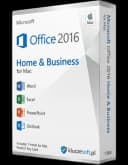
Instalacja Microsoft Office 2016 Home & Business dla Mac – kompletny poradnik 2026
Aktualizacja 26.09.2026: Microsoft wyłączył automatyczną aktywację telefoniczną 3 grudnia 2025 r. (także w Polsce). Office dla Mac nie korzysta z identyfikatora instalacji ani z Portalu aktywacji produktu, a polecenia
slmgriospp.vbsdziałają wyłącznie w Windows. Wersję detaliczną (np. Home & Business) aktywujesz, logując się w aplikacji Office na konto Microsoft, na którym zrealizowano klucz (office.com/setup); wersję zbiorczą (Office LTSC Standard dla Mac) aktywuje pakiet VL Serializer.
Zanim zaczniesz
Microsoft Office 2016 Home & Business Mac to klasyczny, jednorazowo płatny pakiet biurowy dla macOS. W tej edycji otrzymujesz Word, Excel, PowerPoint, Outlook oraz OneNote. To dobra opcja dla osób, które chcą korzystać z lokalnie zainstalowanego Office bez abonamentu Microsoft 365.
Trzeba jednak znać dwa ważne fakty. Po pierwsze, Office 2016 dla Mac został wydany 22 września 2015 r. Po drugie, oficjalne wsparcie Microsoft dla tej wersji zakończyło się 13 października 2020 r. Oznacza to, że pakiet nadal może działać, ale nie otrzymuje już poprawek bezpieczeństwa ani standardowego wsparcia technicznego producenta. Dodatkowo połączenia z usługami Microsoft 365 dla starszych wersji Office 2016 nie są już wspierane.
W 2026 roku decyzja o zakupie Office 2016 to świadomy wybór klientów, którzy potrzebują stabilnego, przewidywalnego pakietu biurowego bez comiesięcznych opłat. Szczególnie w małych polskich firmach, gdzie jeden Mac służy przez 5-7 lat, a budżet na oprogramowanie jest planowany rocznie, licencja wieczysta eliminuje ryzyko wzrostu cen abonamentu.
W KluczeSoft zakup wygląda prosto: po opłaceniu zamówienia klient otrzymuje na e-mail klucz licencyjny ESD, instrukcję aktywacji, link do pobrania instalatora oraz fakturę VAT. To ważne, bo Office dla Mac z licencją jednorazową powinien być pobierany z konta Microsoft, a nie z Mac App Store. Faktura VAT 23% jest wystawiana automatycznie i stanowi pełnoprawny dokument księgowy dla polskich przedsiębiorców.
Przykład praktyczny: Biuro rachunkowe "FinanTax" z Wrocławia obsługujące 3 Maców potrzebowało pakietu biurowego do edycji deklaracji podatkowych w Excelu i korespondencji z urzędami w Wordzie. Budżet roczny na oprogramowanie: 1200 PLN. M365 Business Basic (3 × 28 PLN/mies. = 1008 PLN/rok) przewyższał budżet. Office 2016 H&B Mac z 3 licencjami jednorazowymi dał pełną kontrolę kosztów bez comiesięcznych opłat. Po 2 latach różnica w kosztach wyniosła 816 PLN oszczędności.
Porównanie edycji Office – co wybrać w 2026 roku
Wybór pomiędzy klasycznym Office 2016 a nowszymi rozwiązaniami zależy od potrzeb i sprzętu.
| Cecha | Office 2016 H&B Mac | Office 2019 H&B Mac | Office 2024 H&B Mac | Microsoft 365 Personal |
|---|---|---|---|---|
| Model płatności | Licencja wieczysta | Licencja wieczysta | Licencja wieczysta | Abonament roczny/miesięczny |
| Data wydania | 22 września 2015 | 24 września 2018 | 1 października 2024 | Aktualizowany na bieżąco |
| Koniec wsparcia | 13 października 2020 | 10 października 2023 | Aktywne do 2029+ | Wsparcie ciągłe |
| Aplikacje | Word, Excel, PowerPoint, Outlook, OneNote | Word, Excel, PowerPoint, Outlook, OneNote | Word, Excel, PowerPoint, Outlook, OneNote | Word, Excel, PowerPoint, Outlook, OneNote + OneDrive 1 TB |
| macOS kompatybilność | macOS 10.10 Yosemite+ | macOS 10.14 Mojave+ | macOS 13 Ventura+ | 3 najnowsze wersje macOS |
| Apple Silicon (M1/M2/M3/M4) | Rosetta 2 (brak natywnego) | Rosetta 2 (brak natywnego) | Natywny Apple Silicon | Natywny Apple Silicon |
| Exchange SE (2025+) | Ograniczona | Ograniczona | Pełna | Pełna |
| M365 Copilot | Brak | Brak | Brak | Dostępny (dodatkowo płatny) |
| Aktualizacje zabezpieczeń | Zakończone 2020 | Zakończone 2023 | Aktywne | Aktywne |
| Koszt szacunkowy (PLN brutto) | ~200-350 PLN jednorazowo | ~400-600 PLN jednorazowo | ~900-1200 PLN jednorazowo | ~280-350 PLN/rok |
Kiedy wybrać Office 2016: Gdy posiadasz starszego Maca z systemem, który nie obsługuje już nowszych wersji Office, a potrzebujesz sprawdzonego środowiska do podstawowej pracy biurowej bez konieczności integracji z chmurą.
Wymagania systemowe
Office 2016 Home & Business Mac był projektowany dla starszych wersji systemu Apple, dlatego przed zakupem warto sprawdzić zgodność.
| Składnik | Wymaganie |
|---|---|
| System operacyjny | macOS / OS X 10.10 Yosemite lub nowszy |
| Procesor | Komputer Mac, najlepiej Intel; na nowszych Macach zgodność może zależeć od wersji systemu |
| Pamięć RAM | minimum 4 GB |
| Miejsce na dysku | minimum 6 GB wolnego miejsca |
| Konto internetowe | wymagane konto Microsoft do realizacji klucza i aktywacji |
| Internet | wymagany do pobrania instalatora i aktywacji |
| Licencja | 1 użytkownik / 1 Mac, licencja wieczysta |
| Język | polski i inne wersje językowe |
Ważna uwaga o zgodności
Office 2016 for Mac jest produktem archiwalnym. Na bardzo nowych wersjach macOS, w tym macOS 15 Sequoia (wydany jesienią 2024) i nowszych, może działać poprawnie dzięki warstwie tłumaczenia Rosetta 2, ale Microsoft nie gwarantuje już pełnej kompatybilności. Na Macach z układami Apple Silicon (M1, M2, M3, M4) Office 2016 nie działa natywnie – wymaga emulacji, co może wpływać na wydajność przy dużych arkuszach kalkulacyjnych.
Przy planowaniu długoterminowym w 2026 roku należy też uwzględnić, że Microsoft zakończył łączność Office 2016 z usługami Exchange Online i SharePoint Online. Jeśli firma korzysta z Exchange Server Subscription Edition (SE) – następcy Exchange 2019, którego wsparcie główne zakończyło się w styczniu 2024 – integracja z Outlook 2016 może działać tylko częściowo lub wcale. Dla środowisk z Exchange SE zaleca się minimum Office 2019 lub Office 2024.
Jeżeli używasz aktualnego Maca do pracy firmowej, bezpieczniej rozważyć nowszą wersję Office dla Mac, np. Office 2024 Home & Business w KluczeSoft.
Pobieranie instalatora
Najbezpieczniejsza ścieżka jest następująca:
1. Zrealizuj klucz
Wejdź na https://www.office.com/setup, zaloguj się na konto Microsoft i wpisz klucz produktu otrzymany od KluczeSoft.
2. Przypisz licencję do konta
Po poprawnym wpisaniu klucza Microsoft przypisze Office 2016 Home & Business Mac do Twojego konta. Dzięki temu w przyszłości można ponownie pobrać instalator bez ponownego wpisywania klucza.
3. Pobierz właściwy instalator
Pobieraj pakiet z konta Microsoft, nie z Mac App Store. Aplikacje Office pobrane z App Store nie współpracują poprawnie z jednorazowymi licencjami typu Home & Business 2016 i mogą uruchomić tryb ograniczonej funkcjonalności.
Rozwiązywanie problemów z pobieraniem
W 2026 roku użytkownicy mogą napotkać dwa specyficzne problemy przy pobieraniu archiwalnego instalatora:
- Brak instalatora na liście produktów – Microsoft okresowo reorganizuje stronę
account.microsoft.com/services. Jeśli Office 2016 nie jest widoczny bezpośrednio, przejdź do zakładki "Usługi i subskrypcje", rozwiń sekcję "Produkty zakupione" – instalator powinien być tam dostępny jako "Office 2016 Home & Business for Mac". - Komunikat o zakończonym wsparciu – przy próbie pobrania może pojawić się ostrzeżenie o braku wsparcia. Nie blokuje ono pobrania; kliknij "Pobierz mimo to", aby kontynuować.
Instalacja krok po kroku
1. Zamknij wszystkie aplikacje Office
Jeżeli na Macu były wcześniej inne wersje Office, zamknij Word, Excel, Outlook i OneNote.
2. Otwórz pobrany plik instalacyjny
Uruchom pakiet .pkg pobrany z konta Microsoft.
3. Przejdź przez kreator
Klikaj Continue, zaakceptuj warunki licencji, wybierz dysk docelowy i rozpocznij instalację przyciskiem Install.
4. Podaj hasło administratora
macOS może poprosić o hasło lokalnego konta administratora. To normalne.
5. Uruchom dowolną aplikację Office
Po zakończeniu instalacji otwórz na przykład Word albo Excel.
Instalacja wielu wersji Office na jednym Macu
Office 2016 można zainstalować obok nowszej wersji Office (np. 2019 lub 2024), o ile znajdują się one w różnych katalogach. Przydatne, gdy potrzebujesz testować zgodność dokumentów między wersjami. Należy jednak pamiętać, że tylko jedna wersja Outlook może być skonfigurowana z tym samym profilem pocztowym.
Aktywacja
Aktywacja w interfejsie graficznym
- Otwórz
Word. - Na ekranie aktywacji wybierz
Sign in. - Zaloguj się na to samo konto Microsoft, na którym wcześniej zrealizowano klucz.
- Po chwili pakiet powinien zostać aktywowany.
Jeżeli system poprosi o wybór licencji, wybierz właściwą pozycję odpowiadającą Office 2016 Home & Business for Mac. Prawidłowo aktywowana licencja wyświetli status "Produkt aktywowany" w sekcji Word > About Word.
Aktywacja z poziomu Terminala
W przypadku detalicznej licencji Office 2016 Home & Business Mac Microsoft nie przewiduje na macOS odpowiednika aktywacji ospp.vbs /inpkey i ospp.vbs /act, znanego z Windows. Na Macu aktywacja retail odbywa się przez przypisanie klucza do konta Microsoft i zalogowanie w aplikacji Office.
Jedyny praktyczny scenariusz terminalowy dotyczy instalacji pakietu licencyjnego VL Serializer dla licencji zbiorczych, a nie standardowego klucza Home & Business. Polecenie wygląda tak:
sudo installer -pkg /ścieżka/Microsoft_Office_2016_VL_Serializer.pkg -target /
Jeśli aktywacja internetowa nie przechodzi: Office dla Mac nie ma aktywacji telefonicznej — zaloguj się w aplikacji na konto Microsoft, na którym zrealizowano klucz (sprawdzisz to na account.microsoft.com/services), a w razie problemów skontaktuj się z pomocą techniczną Microsoft (support.microsoft.com/contactus). Aktywację telefoniczną Microsoft wyłączył 3 grudnia 2025 r.
Kody błędów aktywacji i ich znaczenie
| Kod błędu | Znaczenie | Rozwiązanie |
|---|---|---|
0xC004C003 | Serwer aktywacji nie może znaleźć klucza w bazie | Sprawdź, czy klucz został zrealizowany na tym samym koncie Microsoft, na którym się logujesz |
0x80131500 | Błąd połączenia z serwerem Microsoft | Sprawdź połączenie internetowe, wyłącz VPN, spróbuj ponownie po 15 minutach |
0xC004C060 | Klucz został wykorzystany na maksymalnej liczbie urządzeń | Licencja Home & Business to 1 użytkownik/1 Mac; jeśli klucz był wcześniej aktywowany, odinstaluj na poprzednim urządzeniu |
0x80070005 | Brak uprawnień do zapisu plików licencji | Uruchom instalację z konta administratora |
W przypadku problemów z aktywacją w środowisku firmowym za zaporą sieciową, upewnij się, że domeny *.office.com i *.microsoft.com nie są blokowane na firewallu. Porty 80 (HTTP) i 443 (HTTPS) muszą być otwarte dla ruchu wychodzącego.
Weryfikacja aktywacji
Sprawdzenie w aplikacji
Otwórz Word, a następnie wybierz Word > About Word. W oknie informacyjnym widoczny będzie numer wersji oraz status aktywacji. Prawidłowo aktywowana kopia wyświetla "Licencjonowany dla [nazwa użytkownika]" lub "Produkt aktywowany".
Sprawdzenie przez Terminal
Dla użytkowników zaawansowanych, status licencji można zweryfikować poleceniem:
ls -la /Library/Preferences/com.microsoft.office.licensingV2.plist
Plik com.microsoft.office.licensingV2.plist przechowuje informacje o aktywacji Office 2016. Jeśli plik istnieje i ma rozmiar większy niż 0 bajtów, licencja została zapisana lokalnie. W przypadku reinstalacji systemu wystarczy ponownie zalogować się na konto Microsoft – licencja zostanie odtworzona.
Office 2016 H&B Mac w kontekście polskich realiów 2026
Faktura VAT i księgowość
Przedsiębiorcy w Polsce mają obowiązek przechowywania faktur przez 5 lat od końca roku podatkowego. Faktura VAT 23% za licencję Office 2016 H&B Mac, wystawiona przez KluczeSoft, jest dokumentem w pełni zgodnym z wymogami KSeF (Krajowy System e-Faktur). KSeF jest obowiązkowy od 1 lutego 2026 roku dla podatników ze sprzedażą powyżej 200 mln zł brutto w 2024 roku i od 1 kwietnia 2026 roku dla pozostałych, co oznacza, że faktury muszą być wystawiane w ustrukturyzowanym formacie XML w systemie.
KluczeSoft wystawia faktury w formacie ustrukturyzowanym zgodnym z KSeF. Przedsiębiorca otrzymuje dokument w formacie PDF (podgląd) oraz XML (format właściwy dla KSeF). Licencja Office 2016 H&B Mac klasyfikowana jest jako wartości niematerialna i prawna – przy cenie poniżej 1500 PLN netto można ją zaliczyć bezpośrednio w koszty uzyskania przychodu w miesiącu zakupu, bez konieczności amortyzacji.
Przykład księgowy: Firma "ITSerwis Jan Kowalski" z Poznania kupuje Office 2016 H&B Mac za 300 PLN brutto (243,90 PLN netto + 56,10 PLN VAT 23%). Pełna kwota netto 243,90 PLN trafia w koszty miesiąca zakupu (KPiR, kolumna 13). VAT naliczony 56,10 PLN podlega odliczeniu w deklaracji JPK_V7M.
Kompatybilność z polskimi systemami
Dla polskich firm korzystających z programów księgowych, kadrowych i magazynowych, Office 2016 nadal zapewnia kluczową funkcjonalność:
| System/funkcja | Kompatybilność z Office 2016 | Uwagi |
|---|---|---|
| Eksport do Excela z Insert GT, Symfonia, Comarch ERP | Pełna | Format XLSX jest natywnie wspierany |
| Korespondencja seryjna w Wordzie (pisma do ZUS/US) | Pełna | Działa z plikami CSV i arkuszami Excela |
| Makra VBA w Excelu (listy płac, deklaracje) | Pełna – Intel Mac | Na Apple Silicon: Rosetta 2, wydajność zależna od złożoności makr |
| Podpis elektroniczny (szafir, Certum) w Wordzie | Ograniczona | Nowe certyfikaty kwalifikowane mogą wymagać Word 2019+ |
| Integracja z Płatnik ZUS (eksport do CSV) | Pełna | Eksport z Excela 2016 do CSV działa bez problemów |
| Pliki XLSX z ochroną hasłem | Pełna | Szyfrowanie AES-256 obsługiwane |
Częste pytania
Czy Office 2016 dla Mac działa na macOS Sequoia (2024) i nowszych?
Tak, Office 2016 działa na macOS 15 Sequoia i nowszych wersjach, ale wyłącznie przez warstwę tłumaczenia Rosetta 2. Na Macach z procesorami Intel działa natywnie. Na układach Apple Silicon (M1, M2, M3, M4) wydajność może być niższa niż w przypadku nowszych Office zoptymalizowanych pod ARM.
Czy mogę używać Outlook 2016 z Exchange SE po 2025 roku?
Funkcjonalność jest ograniczona. Exchange Server Subscription Edition (SE) wprowadził nowe wymagania uwierzytelniania, których Outlook 2016 w pełni nie obsługuje. Podstawowa synchronizacja poczty IMAP może działać, ale kalendarz, kontakty i zadania Exchange mogą nie synchronizować się poprawnie. Zaleca się Office 2019 lub nowszy.
Czy faktura VAT za Office 2016 uprawnia do odliczenia VAT?
Tak. Faktura VAT 23% z KluczeSoft jest pełnym dokumentem księgowym. Podatnik VAT czynny odlicza 100% podatku naliczonego w deklaracji JPK_V7M, pod warunkiem, że licencja jest wykorzystywana do działalności opodatkowanej.
Co zrobić, gdy instalator nie uruchamia się na nowym Macu?
macOS może zablokować uruchomienie instalatora z powodu niezaufanego dewelopera. Przejdź do Preferencje systemowe > Prywatność i bezpieczeństwo i kliknij "Otwórz mimo to". Jeśli opcja nie pojawia się od razu, spróbuj ponownie uruchomić instalator – komunikat powinien się odswieżyć.
Czy mogę przenieść licencję na inny Mac?
Tak, licencja wieczysta Office 2016 H&B Mac jest przypisana do konta Microsoft, nie do sprzętu. Odinstaluj pakiet z obecnego Maca, a następnie pobierz i zainstaluj na nowym urządzeniu, logując się tym samym kontem Microsoft. Licencja zadziała bez ponownego wpisywania klucza.
Czy Office 2016 dla Mac zawiera polski interfejs?
Tak, pełny polski interfejs użytkownika (menu, okna dialogowe, paski narzędzi) oraz polski słownik sprawdzania pisowni i gramatyki są dostępne dla wszystkich aplikacji pakietu. Wersja językowa zależy od wybranej licencji – w KluczeSoft dostępna jest wersja wielojęzyczna obejmująca język polski.
Dlaczego nie mogę aktywować klucza przez logowanie – pojawia się błąd?
Najczęstsza przyczyna to rozbieżność między kontem Microsoft użytym do realizacji klucza na office.com/setup a kontem, którym logujesz się w aplikacji Word. Oba muszą być identyczne. Sprawdź również, czy konto nie ma włączonej weryfikacji dwuskładnikowej bez dostępu do drugiego składnika.
Jaka jest różnica między Office 2016 H&B Mac a subskrypcją M365?
Office 2016 to licencja wieczysta – płacisz raz i używasz bezterminowo, ale nie otrzymujesz aktualizacji funkcji ani poprawek bezpieczeństwa. Microsoft 365 to abonament – płacisz cyklicznie, ale zawsze masz najnowszą wersję, 1 TB OneDrive i dostęp do funkcji AI Copilot (za dodatkową opłatą). Office 2016 ma 5 aplikacji; M365 daje dostęp do 8+ aplikacji.
Czy KSeF wymusza posiadanie nowszego Office do pracy z fakturami?
Nie bezpośrednio. Pliki XML z KSeF można otwierać i przeglądać w Excel 2016, ale do ich merytorycznej edycji i walidacji struktur logicznych zaleca się nowszą wersję. Samo księgowanie na podstawie faktur zakupowych w arkuszu Excel 2016 pozostaje bez zmian.
Czy Office 2016 na Macu współpracuje z M365 Copilot?
Nie. Copilot dla Microsoft 365 wymaga subskrypcji Microsoft 365 (aplikacje) i jest niedostępny dla żadnych wersji wieczystych, w tym Office 2016, 2019 i 2024 Home & Business. Funkcje AI są zarezerwowane dla abonamentów M365. Jednorazowa licencja zapewnia klasyczny pakiet bez integracji z Copilot.
<!-- IL-V1 -->Powiązane artykuły
- Office 2021 Home & Business dla Mac — Office 2021 Home & Business dla Mac — Word, Excel, Outlook, aktywacja na macOS, porównanie edycji.
- Przewodnik instalacji Microsoft Office 2019 Home & Business dla Mac — Przewodnik instalacji i aktywacji Microsoft Office 2019 Home & Business dla Mac.
- FAQ: Microsoft Office 2024 Home & Business MAC — FAQ: Microsoft Office 2024 Home & Business MAC - cena, dostawa, aktywacja, legalność, wsparcie.
- Wymagania systemowe: Microsoft Office 2024 Home & Business MAC — Wymagania systemowe Microsoft Office 2024 Home & Business MAC: CPU, RAM, dysk, system operacyjny.
- Office 2019 Home & Business dla Windows — Office 2019 Home & Business — Word, Excel, Outlook, aktywacja GUI/CMD/Portal aktywacji produktu, porównanie edycji.
Powiązane produkty
- Microsoft Office 2024 Home & Business Mac klucz licencyjny — sprawdź dostępność i cenę w naszym sklepie
- Zobacz wszystkie office 2016 — pełna oferta w kategorii