
Zanim začnete
Microsoft Windows 11 Enterprise je podniková edícia systému Windows 11 určená pre veľké organizácie, doménové prostredie, IT oddelenia a firmy, ktoré vyžadujú rozšírenú bezpečnosť, centrálny manažment a zhodu s firemnou politikou. V praxi ide o verziu pre firmy, ktoré potrebujú viac než štandardné funkcie dostupné v edícii Home alebo Pro.
Windows 11 Enterprise zahŕňa napr. pokročilé mechanizmy ochrany identity, rozšírené skupiny politík, nasadenie v firemnej sieti, kontrolu aplikácií a jednoduchšie manažment viacerých zariadení. Je to dobrý výber pre organizácie, ktoré využívajú Microsoft Entra ID, Active Directory, Intune, BitLocker, AppLocker alebo Windows Defender for Endpoint.
Je dobré si pamätať, že Windows 11 sa vyvíja v modeli aktualizácie verzie. Edície Enterprise a Education majú obvykle 36 mesiacov podpory pre danú funkčnú verziu. Aktuálne dátumy ukončenia podpory pre vybrané vydania vyzerajú nasledovne: 23H2 do 10. novembra 2026, 24H2 do 12. októbra 2027, 25H2 do 10. októbra 2028 a 26H1 do 13. marca 2029. To znamená, že pri firemných nasadeniach je dobré plánovať aktualizácie vopred.
Kupujúc licenciu v klucesoft.sk, získate produktový kľúč v elektronickej forme, inštrukcie pre aktiváciu a rýchlu dodávku na e-mail. Danku tomu môžete ihneď prejsť k inštalácii alebo aktivácii existujúceho systému.
Systémové požiadavky
| Komponent | Minimálne požiadavky |
|---|---|
| Procesor | 1 GHz alebo rýchlejší, 2 jadrá, 64-bit, kompatibilný procesor alebo SoC |
| Pamięť RAM | 4 GB |
| Disk | 64 GB voľného miesta |
| Oprogramowanie układu | UEFI |
| Secure Boot | Požadovaný |
| TPM | TPM 2.0 |
| Grafická karta | Kompatibilná s DirectX 12 alebo novším, ovládač WDDM 2.0 |
| Monitor | Minimálne 9", rozlíšenie 1280 × 720 |
| Internet | Požadovaný pre stiahnutie aktualizácií a online aktiváciu |
V firemných prostrediach odporúčame viac než minimum: aspoň 8 GB RAM, disk SSD a aktuálny BIOS/UEFI s aktívnym TPM 2.0 a Secure Boot.
Stiahnutie inštalátora
Inštalátor Windows 11 Enterprise je najlepšie stiahnúť z oficiálnych zdrojov Microsoft. Najčastejšie sa používajú tri metódy: obraz ISO, Media Creation Tool alebo inštalátor z úrovne centra licencovania Microsoft v organizácii.
Pred stiahnutím pripravte:
- USB kľúč s kapacitou minimálne 8 GB,
- stabilné internetové pripojenie,
- zálohu dát,
- produktový kľúč z klucesoft.sk.
Ak inštalujete systém od začiatku, najvýhodnejšie je stiahnúť obraz ISO a vytvoriť bootovateľný nosič. Ak aktualizujete počítač lokálne, môžete použiť inštalátor, ktorý sa spúšťa priamo v bežiacom systéme.
Inštalácia krok po kroku
Čistá inštalácia z USB kľúča
- Stiahnite obraz ISO Windows 11.
- Vytvorte bootovateľný USB kľúč.
- Spustite počítač z USB a vyberte jazyk, rozložení klávesnice a formát času.
- Kliknite
Inštaluj teraz. - Keď sa zobrazí výzva na zadanie kľúča, môžete ho zadat okamžite alebo vybrať možnosť preskočiť a aktivovať systém neskôr.
- Vyberte vhodnú edíciu systému, ktorá zodpovedá zakúpennej licencii.
- Akceptujte podmienky licencie.
- Vyberte
Vlastná: len inštalujte systém Windows. - Ukážte cieľovú partiáciu, formátujte ju, ak je to nová inštalácia, a začnite kopiť súbory.
- Po reštarte nakonfigurujte účet, sieť, názov zariadenia a základné nastavenia súkromia.
Aktualizácia existujúceho systému
Ak počítač už beží na kompatibilnej verzii Windows, môžete spustiť inštalátor z úrovne systému a vybrať aktualizáciu so zachovaním súborov a aplikácií. V firmách sa táto metóda osvedčila pri migrácii z Windows 10 Pro alebo Enterprise, ale pred implementáciou je vhodné overiť kompatibilitu firemných aplikácií.
Aktivácia
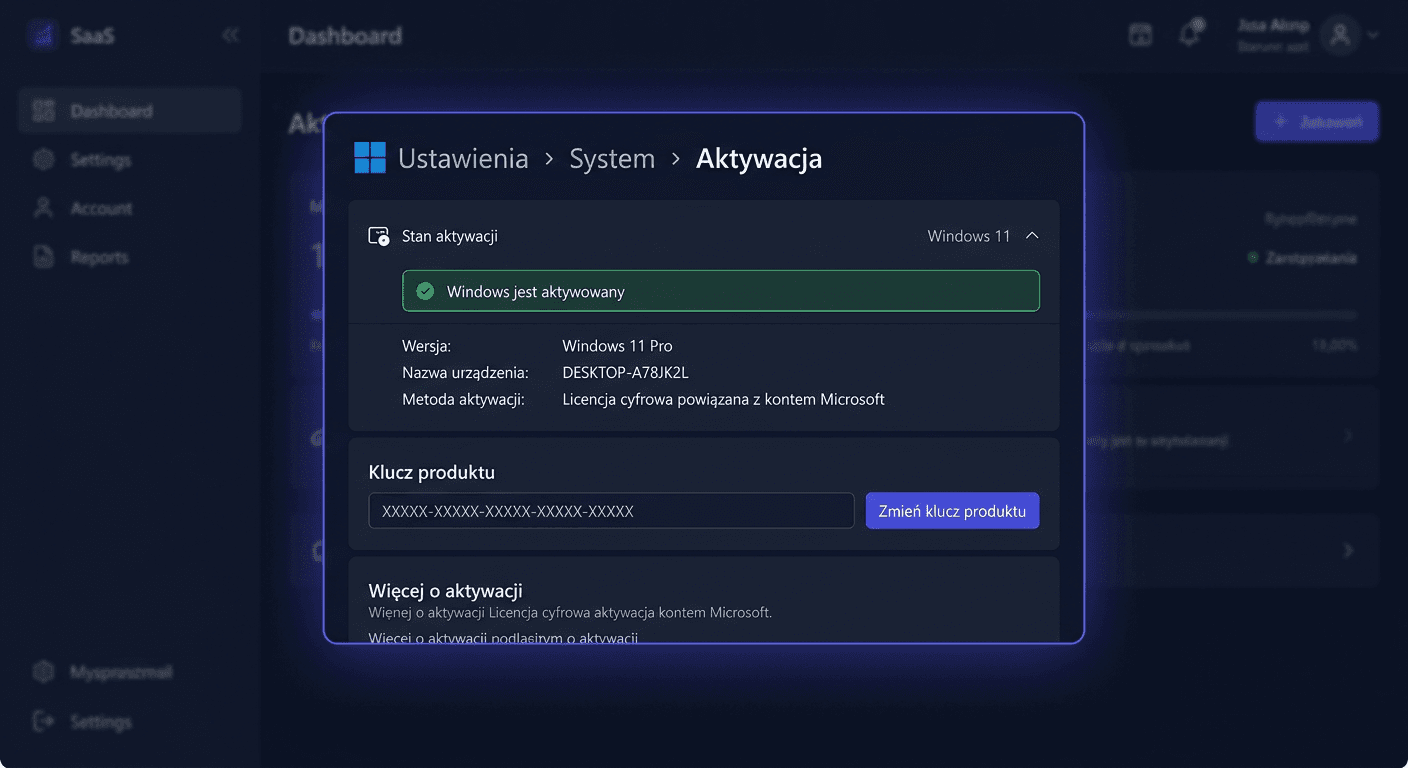
Aktivácia cez grafické rozhranie
- Otvorte
Nastavenia. - Prejdite do
Systém > Aktivácia. - Kliknite
Zmeň kľúč produktu. - Zadajte získaný kľúč Windows 11 Enterprise.
- Potvrďte a čakajte na aktiváciu online.
Aktivácia cez CMD
Spustite Prikazový riadok ako administrátor a zadajte postupne:
slmgr.vbs /ipk XXXXX-XXXXX-XXXXX-XXXXX-XXXXX
slmgr.vbs /ato
Prvé príkaz nainštaluje kľúč produktu, druhé príkaz vynúti aktiváciu online na serveroch Microsoft.
Aktivácia telefónom
Ak aktivácia online zlyhá, môžete využiť aktiváciu telefónom Microsoft na čísle 00 800 121 1654. V takom prípade systém zobrazí identifikátor inštalácie, ktorý je nutné zadať konzultantovi alebo v automatickom systéme, a potom zadať získaný identifikátor potvrdenia.
Overenie aktivácie
Stav aktivácie môžete overiť dvoma spôsobmi. Prvý je Nastavenia > Systém > Aktivácia, kde by sa mal zobrazovať komunikát o aktívnom systéme.
Druhý spôsob sú príkazy v CMD spusteného ako administrátor:
slmgr.vbs /dli
slmgr.vbs /xpr
/dli zobrazí základné informácie o licencii, a /xpr informuje, či je systém aktívny trvale. Ak máte nejaké otázky alebo potrebujete ďalšiu pomoc, kontaktujte nás na adrese [email protected] alebo navštívte našu stránku klucesoft.sk.
Riešenie problémov
Chyba 0xC004F050
Najčastejšie znamená neplatný kľúč alebo pokus o aktiváciu nesprávnej edície systému. Skontrolujte, či je nainštalovaný presne Windows 11 Enterprise, a nie napríklad Pro.
Chyba 0xC004C003
Systém odmieta kľúč ako zablokovaný alebo neplatný pre danú konfiguráciu. Hodí sa znovu vpísať kľúč, reštartovať počítač a skúsiť aktiváciu telefónom.
Chyba 0x803FA067
Často sa objavuje pri zmene edície alebo po neúplnom updatení systému. Pomáha aktualizácia systému na najnovšiu verziu a znova použitie príkazov slmgr.vbs /ipk a slmgr.vbs /ato.
Správa Nie je možné pripojiť sa k serveru aktivácie
Príčinou je často brána, proxy server, absence internetu alebo dočasný problém na strane služieb Microsoft. Skontrolujte sieťové pripojenie, dátum a čas systému a skúste to znovu neskôr.
Chyba 0x8007232B
Zvyčajne sa týka sieťovej konfigurácie alebo prostredia, v ktorom počítač hľadá aktiváciu KMS, hoci by mal byť použitý individuálny kľúč. V takom prípade je potrebné zadať platný kľúč a vykonanie aktivácie ručne.
Kľúč bol prijatý, ale aktivácia nebola úspešná
Najprv sa uistite, že systém má nainštalované aktualizácie a správnu edíciu. Vo veľa prípadoch pomáha reštartovať počítač, znova spustiť CMD ako administrátor a vpísať aktivačné príkazy od začiatku.
Problém po výmene základnej dosky
Značná zmena hardvéru môže spôsobiť stratu väzby aktivácie s устройством. V takom prípade je najlepším riešením aktivácia telefónom alebo kontakt s technickou podporou.
Porovnanie verzií
| Verzia | Pre koho | Najdôležitejšie funkcie | Cena v KluczeSoft |
|---|---|---|---|
| Windows 11 Home | Domáci užívatelia | Základné funkcie, nový interface, multimédia | 239,90 € |
| Windows 11 Pro | Firmy a profesionáli | BitLocker, Vzdialený plocha, Hyper-V, pripojenie k doméne | 239,90 € |
| Windows 11 Enterprise | Veľké organizácie | AppLocker, Credential Guard, pokročilé riadenie a bezpečnosť | 599,00 € |
Windows 11 Enterprise bude najlepším výberom tam, kde sú dôležité bezpečnostné politiky, centrálna inštalácia, organizčná zlúčenosť a správa väčším počtom pracovných staníc.
Zhrnutie
Microsoft Windows 11 Enterprise je systém navrhnutý pre veľké organizácie, ktoré očakávajú vysokú úroveň bezpečnosti, kontroly a škálovateľnosti. Ak potrebujete stabilnú edíciu pre firemné použitie, správu flotily zariadení a zlúčenosť s požiadavkami IT oddelenia, je to vhodné riešenie.
Kupujúc licenciu v klucesoft.sk, získate rýchly prístup k kľúču, inštrukcie a podporu pri aktivácii. Ak sa počas inštalácie alebo aktivácie objavia problémy, môžete využiť aktivačnú linku Microsoft na čísle 00 800 121 1654. Ak máte ďalšie otázky, kontaktujte nás na adrese [email protected].