
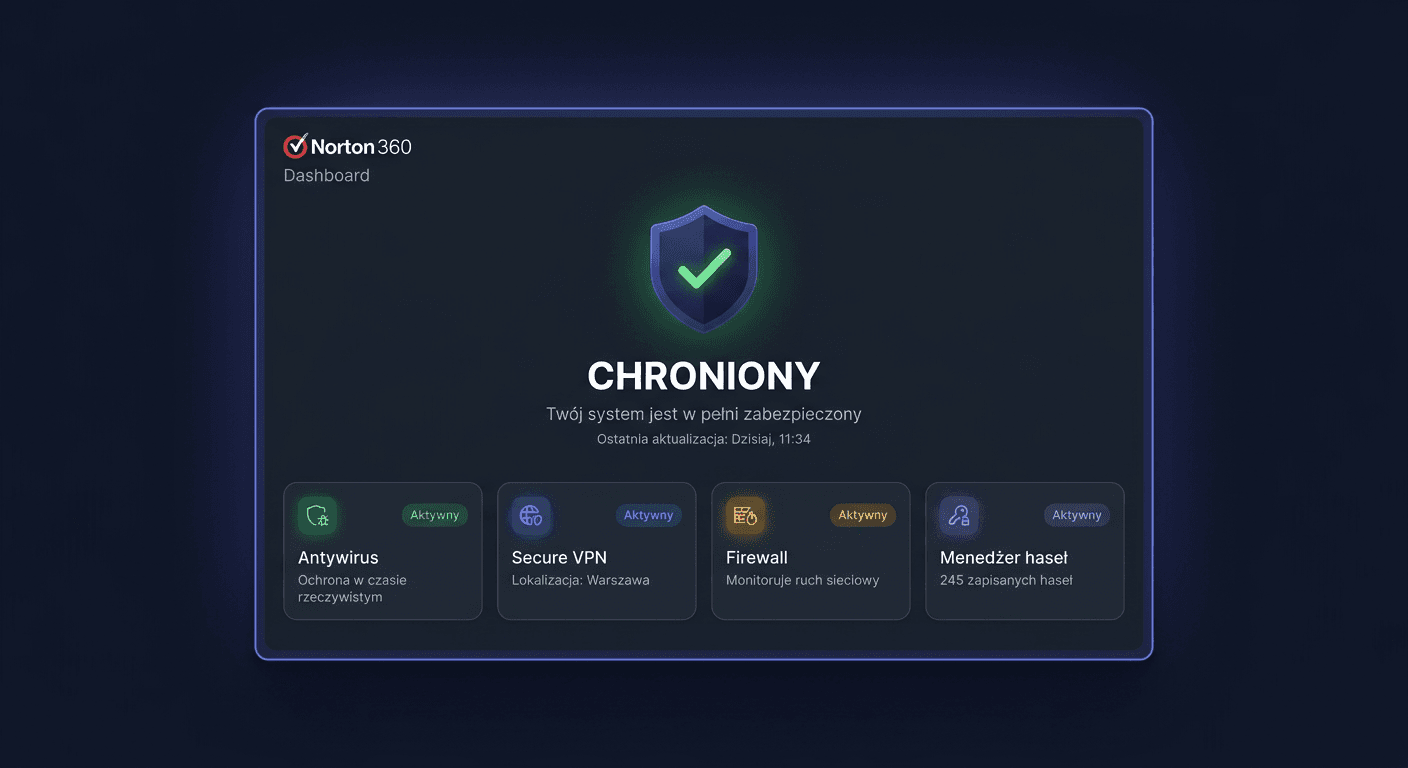
Co zawiera Norton 360 Deluxe?
Norton 360 Deluxe to kompleksowy pakiet cyberbezpieczeństwa:
| Funkcja | Szczegóły |
|---|---|
| Ochrona antywirusowa | Ochrona przed wirusami, ransomware, phishingiem, trojanami |
| Norton Secure VPN | VPN z nieograniczonym transferem — bezpieczne przeglądanie |
| Cloud Backup | 25 GB (3 urządzenia) lub 50 GB (5 urządzeń) — automatyczna kopia zapasowa |
| Menedżer haseł | Norton Password Manager — szyfrowany sejf na hasła |
| Dark Web Monitoring | Monitoring wycieku danych osobowych |
| Kontrola rodzicielska | Czas ekranu, filtrowanie treści, lokalizacja |
| SafeCam | Ochrona kamery przed nieautoryzowanym dostępem |
| Smart Firewall | Monitoring ruchu sieciowego |
| Platformy | Windows, Mac, Android, iOS |
Warianty
| Wariant | Urządzenia | Cloud Backup |
|---|---|---|
| Norton 360 Standard | 1 | 10 GB |
| Norton 360 Deluxe (3) | 3 | 25 GB |
| Norton 360 Deluxe (5) | 5 | 50 GB |
| Norton 360 Premium | 10 | 75 GB |
| Norton 360 Advanced | 10 | 200 GB |
Krok 1: Utwórz konto Norton
- Wejdź na my.norton.com (lub norton.com/setup)
- Kliknij Utwórz konto (jeśli nie masz)
- Wpisz e-mail i hasło
- Subskrypcja będzie powiązana z tym kontem
Krok 2: Aktywuj klucz produktu
- Zaloguj się na my.norton.com/setup
- Kliknij Wprowadź klucz produktu (lub „Activate Now")
- Wpisz 25-znakowy klucz od KluczeSoft
- Norton może poprosić o metodę płatności (do automatycznego odnowienia) — możesz wyłączyć auto-odnowienie zaraz po aktywacji w ustawieniach konta
- Kliknij Potwierdź
Wskazówka: Wyłączenie auto-odnowienia: My Norton → Subskrypcja → Wyłącz automatyczne odnawianie. Subskrypcja nadal będzie aktywna do końca okresu.
Krok 3: Zainstaluj na komputerze
Windows / Mac
- Po aktywacji kliknij Pobierz (lub wejdź na my.norton.com → Pobierz Norton)
- Uruchom pobrany plik instalatora
- Postępuj zgodnie z instrukcjami — instalacja trwa 5–10 minut
- Po instalacji zaloguj się kontem Norton
Android / iOS
- App Store / Google Play → Norton 360
- Zainstaluj → zaloguj się tym samym kontem Norton
- Aplikacja automatycznie rozpozna subskrypcję
Krok 4: Skonfiguruj
Cloud Backup (tylko Windows)
- Otwórz Norton → Cloud Backup → Konfiguruj
- Wybierz foldery do backupu (Dokumenty, Zdjęcia, Pulpit)
- Norton automatycznie będzie tworzyć kopie zapasowe
VPN
- Norton → Secure VPN → Włącz
- Wybierz lokalizację serwera lub zostaw na „Automatyczna"
Dark Web Monitoring
- Norton → Dark Web Monitoring → Konfiguruj
- Dodaj adresy e-mail do monitorowania
- Norton powiadomi jeśli Twoje dane pojawią się w wycieku
Rozwiązywanie problemów
„Klucz został już użyty"
Każdy klucz Norton można aktywować raz. Sprawdź my.norton.com → Subskrypcja. Jeśli nie aktywowałeś — napisz [email protected].
Norton nie instaluje się
- Odinstaluj poprzedni antywirus (Norton, Kaspersky, McAfee itp.)
- Uruchom ponownie komputer
- Pobierz Norton ponownie z my.norton.com
Konflikt z Windows Defender
Norton automatycznie dezaktywuje Windows Defender po instalacji. To normalne — Norton przejmuje ochronę.
Norton spowalnia komputer
Norton → Ustawienia → Wydajność → włącz Silent Mode podczas gier/prezentacji.
Często zadawane pytania
Czy Norton 360 to subskrypcja? Tak — klucz aktywuje subskrypcję na 12 miesięcy. Po wygaśnięciu potrzebujesz nowy klucz.
Czy VPN jest nieograniczony? Tak — Norton Secure VPN ma nieograniczony transfer danych.
Czy Cloud Backup działa na Mac? Nie — Cloud Backup jest dostępny tylko na Windows.
Czy mogę zainstalować na telefonie? Tak — Norton 360 działa na Windows, Mac, Android i iOS.
Czy mogę wyłączyć auto-odnowienie? Tak — My Norton → Subskrypcja → Wyłącz automatyczne odnawianie.
Czy Norton zastępuje Windows Defender? Tak — Norton automatycznie przejmuje ochronę. Nie musisz nic konfigurować.
Potrzebujesz pomocy?
- E-mail: [email protected]
- Centrum pomocy: pomoc.kluczesoft.pl
- Wsparcie Norton: support.norton.com