Jak aktywować i zainstalować Norton 360 Premium — kompletna instrukcja 2026
Zanim zaczniesz: czym jest Norton 360 Premium i dla kogo ma sens
Norton 360 Premium to rozbudowany pakiet bezpieczeństwa dla maksymalnie 10 urządzeń przez 12 miesięcy. W jednej subskrypcji otrzymujesz ochronę antywirusową w czasie rzeczywistym, VPN, menedżer haseł, ochronę przed phishingiem, funkcje prywatności oraz kopię zapasową w chmurze dla komputerów PC. To dobre rozwiązanie dla rodziny, domowego biura, freelancera, mikrofirmy albo użytkownika, który chce chronić jednocześnie komputery, telefony i tablety.
Najważniejsza zasada: aktywacja Norton 360 Premium odbywa się przez konto Norton na stronie my.norton.com. Nie używa się do tego narzędzi znanych z aktywacji systemu Windows lub pakietu Office, takich jak ospp.vbs, slmgr.vbs ani innych skryptów systemowych. Kod produktu przypisujesz do konta Norton, a następnie z tego konta pobierasz instalator i zarządzasz urządzeniami.
Najważniejsze informacje przed aktywacją:
- licencja jest subskrypcją ważną 12 miesięcy od momentu aktywacji,
- licencja obejmuje maksymalnie 10 urządzeń,
- aktywacja odbywa się przez konto Norton na stronie my.norton.com,
- po zakupie w KluczeSoft kod licencyjny, instrukcja i dane zamówienia trafiają zwykle elektronicznie na e-mail oraz do panelu klienta,
- część funkcji zależy od platformy, np. kopia zapasowa w chmurze dotyczy komputerów z Windows,
- do aktywacji, aktualizacji, VPN oraz synchronizacji statusu subskrypcji potrzebne jest połączenie z Internetem.
W 2026 roku taki pakiet ma szczególne znaczenie, ponieważ wiele środowisk domowych i firmowych działa jednocześnie na Windows 11 24H2/25H2, pakiecie Office 2024, Microsoft 365 z funkcjami Copilot, urządzeniach mobilnych oraz usługach pocztowych takich jak Exchange SE. Ochrona punktów końcowych nadal pozostaje podstawą: nawet najlepsze konto Microsoft, poczta firmowa czy narzędzia AI nie zastąpią lokalnej ochrony przed złośliwym oprogramowaniem, phishingiem, podejrzanymi plikami i niebezpiecznymi stronami.
Subskrypcja Norton 360 Premium jest szczególnie praktyczna, gdy chcesz objąć ochroną kilka typów urządzeń w jednym gospodarstwie domowym lub małej organizacji. Przykład: rodzic ma laptop z Windows 11, drugi komputer z Windows 10, telefon z Androidem, iPhone, tablet dziecka i komputer używany do pracy zdalnej. Zamiast kupować osobne rozwiązania dla każdego urządzenia, jedna subskrypcja na 10 urządzeń pozwala uporządkować ochronę i zarządzanie.
Jeżeli kupujesz oprogramowanie na potrzeby działalności gospodarczej, zwróć uwagę także na polski kontekst rozliczeniowy: faktura VAT 23%, cena w PLN, dane nabywcy oraz archiwizacja dokumentów zakupowych. Wraz z rozwojem KSeF coraz większe znaczenie ma poprawne księgowanie zakupów cyfrowych, dlatego warto zachować potwierdzenie zamówienia, fakturę oraz e-mail z kodem licencyjnym w bezpiecznym miejscu.
Subtelna wskazówka zakupowa: jeśli potrzebujesz legalnej licencji z elektroniczną dostawą i dokumentem sprzedaży, sprawdź ofertę na kluczesoft.pl.
Wymagania systemowe i zgodność w 2026 roku
Przed instalacją sprawdź, czy Twoje urządzenia spełniają wymagania systemowe. Norton 360 Premium obsługuje wiele platform, ale nie wszystkie funkcje są dostępne wszędzie. To ważne szczególnie wtedy, gdy planujesz chronić jednocześnie komputery z Windows, MacBooki, telefony z Androidem oraz iPhone’y lub iPady.
Zgodnie z aktualną specyfikacją producenta obsługiwane są m.in. Windows 11, Windows 10, Windows 8/8.1, Windows 7 SP1+, macOS 10.13+, Android 10+ oraz iPhone/iPad z bieżącą i dwiema wcześniejszymi wersjami iOS. Okres ochrony wynosi 12 miesięcy od aktywacji klucza na koncie Norton. W tym czasie użytkownik otrzymuje aktualizacje baz zagrożeń i silnika ochrony.
| Platforma | Minimalne wymagania | Ważne uwagi |
|---|---|---|
| Windows | Windows 11, 10, 8/8.1, 7 SP1 lub nowszy | Kopia w chmurze i SafeCam tylko na Windows; tryb S ogranicza funkcje |
| macOS | macOS 10.13 lub nowszy | Bez Cloud Backup, SafeCam i części funkcji rodzinnych |
| Android | Android 10.0 lub nowszy | Wymagany Google Play |
| iPhone / iPad | Aktualny i 2 poprzednie iOS | Zakres funkcji zależny od wersji systemu |
| Internet | Stałe połączenie internetowe | Wymagane do aktywacji, aktualizacji i VPN |
| Konto | Konto Norton | Niezbędne do przypisania subskrypcji |
W środowisku Windows 11 24H2/25H2 warto przed instalacją wykonać aktualizacje systemowe i zrestartować komputer. Zmniejsza to ryzyko konfliktów z nieukończonymi aktualizacjami zabezpieczeń, sterownikami sieciowymi lub komponentami Windows Security. Jeżeli komputer pracuje w trybie S, część funkcji i instalatorów klasycznych może być ograniczona — w takim przypadku trzeba sprawdzić, czy dany wariant instalacji jest dostępny dla Twojej konfiguracji.
W przypadku komputerów używanych z Office 2024, Microsoft 365, M365 Copilot lub pocztą Exchange SE Norton pełni rolę ochrony urządzenia końcowego. Nie „aktywuje” pakietu Office, nie zarządza licencją Microsoft 365 i nie zastępuje polityk bezpieczeństwa w Exchange, ale pomaga ograniczyć ryzyko infekcji, wejścia na fałszywe strony logowania, pobrania złośliwych załączników lub korzystania z niezabezpieczonej sieci Wi-Fi.
| Scenariusz 2026 | Co chroni Norton 360 Premium | Czego nie zastępuje |
|---|---|---|
| Windows 11 24H2/25H2 w domu | Ochrona antywirusowa, skanowanie, VPN, menedżer haseł, funkcje prywatności | Aktualizacji Windows, kopii całego systemu, dobrych haseł użytkownika |
| Office 2024 na komputerze | Pliki pobierane z sieci, podejrzane załączniki, złośliwe strony | Licencji Office, aktywacji Office, konfiguracji konta Microsoft |
| Microsoft 365 z Copilot | Ochrona urządzenia, prywatność w sieci, redukcja ryzyka phishingu | Polityk tenantowych, zabezpieczeń administratora M365, DLP |
| Exchange SE / poczta firmowa | Ochrona stacji roboczej użytkownika i ruchu internetowego | Bramki pocztowej, konfiguracji serwera, archiwizacji poczty |
| Praca zdalna | VPN, ochrona Wi-Fi, skanowanie lokalne | Firmowego VPN, zasad MDM, polityk urządzeń służbowych |
Dla firm ważne jest też rozróżnienie między ochroną konsumencką a rozwiązaniami centralnie zarządzanymi. Norton 360 Premium może być praktyczny w mikrofirmie, jednoosobowej działalności lub małym biurze bez rozbudowanego działu IT. Jeżeli jednak organizacja wymaga centralnych polityk, raportowania, integracji z katalogiem użytkowników, MDM lub zaawansowanego EDR, trzeba rozważyć rozwiązanie przeznaczone typowo dla firm.
Przygotowanie konta, klucza i dokumentów zakupu
Przed rozpoczęciem instalacji przygotuj trzy rzeczy: konto Norton, kod licencyjny oraz dostęp do skrzynki e-mail użytej przy zakupie. Jeśli kupiłeś licencję online, kod i instrukcja zwykle trafiają elektronicznie na e-mail oraz do panelu klienta. Nie przesyłaj kodu osobom trzecim, nie publikuj go w zgłoszeniach na forach i nie zapisuj w miejscach dostępnych dla innych użytkowników komputera.
Najlepiej od razu zdecydować, na jakie konto Norton ma zostać przypisana subskrypcja. To ważne, ponieważ po przypisaniu kodu do konta zarządzanie urządzeniami, pobieranie instalatora i sprawdzanie daty wygaśnięcia odbywa się właśnie z tego profilu. Jeśli w domu kilka osób korzysta z różnych adresów e-mail, wybierz konto główne, do którego będziesz mieć dostęp przez cały okres subskrypcji.
Praktyczna kolejność przygotowania:
- Otwórz skrzynkę e-mail i znajdź wiadomość z kodem licencyjnym.
- Sprawdź, czy kod nie zawiera dodatkowych spacji na początku lub końcu.
- Przygotuj dane logowania do konta Norton lub utwórz nowe konto.
- Upewnij się, że masz stabilne połączenie internetowe.
- Zamknij inne instalatory, aktualizacje i programy zabezpieczające, jeśli mogą powodować konflikt.
- W przypadku Windows uruchom ponownie komputer, jeśli system oczekuje na finalizację aktualizacji.
W polskich realiach zakupowych warto zachować także dokumenty księgowe. Jeśli kupujesz licencję jako firma, potrzebna może być faktura VAT 23% z poprawnymi danymi nabywcy. Przy zakupach w PLN łatwiej rozliczyć koszt w księgowości, a po wejściu w szersze obowiązki związane z KSeF znaczenie poprawnych danych na fakturach będzie jeszcze większe. Kod licencyjny i faktura to dwa różne elementy: kod służy do aktywacji, a faktura do rozliczeń.
| Element | Do czego służy | Co sprawdzić |
|---|---|---|
| Kod licencyjny | Aktywacja subskrypcji Norton 360 Premium | Czy został skopiowany bez spacji i wpisany na właściwym koncie |
| Konto Norton | Zarządzanie subskrypcją i urządzeniami | Czy masz dostęp do e-maila i hasła |
| Faktura VAT 23% | Rozliczenie zakupu w Polsce | Dane nabywcy, NIP, kwota w PLN, poprawny produkt |
| E-mail z zamówieniem | Potwierdzenie dostawy cyfrowej | Czy zawiera instrukcję i dane zamówienia |
| Lista urządzeń | Plan wykorzystania 10 stanowisk | Które komputery, telefony i tablety mają być chronione |
Przykład praktyczny: jednoosobowa działalność gospodarcza używa laptopa z Windows 11 24H2, telefonu z Androidem, prywatnego iPada oraz dodatkowego komputera domowego. Właściciel firmy pracuje na Office 2024, odbiera pocztę firmową i korzysta z bankowości online. W takim przypadku Norton 360 Premium pozwala objąć ochroną kilka urządzeń jedną subskrypcją, a faktura VAT 23% ułatwia rozliczenie zakupu jako kosztu działalności, o ile spełnia wymagania księgowe firmy.
Pobieranie instalatora z oficjalnego źródła
Najbezpieczniej pobierać instalator bezpośrednio z panelu producenta. Wejdź na my.norton.com, zaloguj się i po dodaniu klucza wybierz pobieranie odpowiedniej wersji dla systemu. Dzięki temu instalujesz właściwą edycję przypisaną do subskrypcji i unikasz problemów z niezgodnym instalatorem.
Nie pobieraj instalatorów z przypadkowych stron, forów, dysków współdzielonych ani archiwów „mirror”. Program zabezpieczający ma mieć najwyższy poziom zaufania, dlatego źródło instalatora jest kluczowe. Instalator pobrany z panelu Norton jest powiązany z aktualną wersją usługi, Twoim kontem i systemem operacyjnym.
Jeśli kupiłeś licencję w KluczeSoft, skorzystaj z instrukcji dołączonej do zamówienia i pobierz program wyłącznie z oficjalnego źródła Norton. Kod licencyjny służy do przypisania subskrypcji, ale sam program najlepiej instalować z konta producenta, a nie z nieznanych paczek instalacyjnych.
Na komputerze z Windows instalator najczęściej pobierze się jako plik wykonywalny. Po pobraniu warto kliknąć go prawym przyciskiem myszy i uruchomić jako administrator, szczególnie jeśli instalujesz program na koncie z ograniczonymi uprawnieniami. Na macOS proces może wymagać potwierdzenia instalacji i nadania odpowiednich uprawnień w ustawieniach prywatności oraz zabezpieczeń.
Dla urządzeń mobilnych używaj wyłącznie oficjalnych sklepów:
- Google Play dla Androida,
- App Store dla iPhone’a i iPada.
Na telefonie nie instaluj plików APK z nieznanych źródeł, nawet jeśli wyglądają jak aplikacja Norton. Ochrona mobilna wymaga zaufanego źródła i prawidłowego logowania na to samo konto Norton, na którym aktywowano subskrypcję.
Instalacja krok po kroku na Windows, macOS, Android i iOS
Instalacja Norton 360 Premium jest prosta, ale warto wykonać ją w uporządkowanej kolejności. Najpierw aktywuj lub przypisz klucz do konta Norton, następnie pobierz instalator, zainstaluj program, zaloguj się w aplikacji i wykonaj pierwszą aktualizację. Dzięki temu program od razu pobierze najnowsze składniki ochrony.
Windows i macOS
- Zaloguj się na swoje konto Norton.
- Otwórz sekcję subskrypcji i dodaj zakupiony klucz.
- Kliknij pobieranie instalatora.
- Uruchom pobrany plik jako administrator.
- Zaakceptuj warunki licencji i poczekaj na zakończenie instalacji.
- Po pierwszym uruchomieniu zaloguj się do konta, jeśli aplikacja o to poprosi.
- Wykonaj aktualizację programu i bazy zagrożeń.
- Uruchom szybkie skanowanie oraz skonfiguruj VPN i kopię zapasową.
Na Windows 11 24H2/25H2 po instalacji sprawdź integrację z Windows Security. System powinien rozpoznać Norton jako aktywnego dostawcę ochrony. Jeżeli wcześniej był używany inny program antywirusowy, warto go odinstalować przed instalacją Nortona, aby uniknąć konfliktów sterowników, filtrów sieciowych lub modułów ochrony w czasie rzeczywistym.
Na macOS po instalacji mogą pojawić się dodatkowe prośby o uprawnienia. System Apple restrykcyjnie kontroluje dostęp aplikacji do dysku, rozszerzeń systemowych i ruchu sieciowego, dlatego dokładnie czytaj komunikaty wyświetlane przez instalator. Jeżeli nie przyznasz wymaganych uprawnień, część funkcji może nie działać poprawnie.
Android i iOS
- Zaloguj się do konta Norton.
- Wybierz chronione urządzenie mobilne.
- Pobierz aplikację z Google Play lub App Store.
- Zaloguj się tym samym kontem Norton.
- Nadaj wymagane uprawnienia i włącz ochronę.
Na Androidzie aplikacja może poprosić o dostęp do funkcji zabezpieczeń, ochrony sieci, powiadomień lub skanowania aplikacji. Zakres uprawnień zależy od wersji systemu i modelu telefonu. Na iPhonie oraz iPadzie system iOS ogranicza działanie aplikacji zabezpieczających bardziej niż Android, dlatego zakres funkcji może różnić się od wersji komputerowej.
Przykład rodzinny: czteroosobowa rodzina ma dwa laptopy z Windows 11, jeden starszy komputer z Windows 10, dwa telefony z Androidem, dwa iPhone’y i tablet. Norton 360 Premium na 10 urządzeń pozwala objąć cały zestaw jedną subskrypcją. Najwygodniej aktywować klucz na koncie jednego dorosłego użytkownika, a następnie kolejno instalować aplikację na każdym urządzeniu i logować się tym samym kontem.
Przykład małej firmy: biuro rachunkowe korzysta z trzech laptopów, dwóch telefonów służbowych i jednego komputera stacjonarnego. Pracownicy obsługują dokumenty finansowe, e-mail, bankowość, pliki PDF i faktury. Norton 360 Premium może być praktyczną ochroną dla takiego zestawu urządzeń, ale firma powinna dodatkowo zadbać o kopie zapasowe dokumentów, politykę haseł, aktualizacje systemów oraz procedury pracy z KSeF.
Aktywacja Norton 360 Premium
Aktywacja jest najważniejszym etapem, ponieważ to ona rozpoczyna 12-miesięczny okres ochrony. Po przypisaniu klucza do konta Norton subskrypcja powinna być widoczna w panelu użytkownika, a urządzenia będą mogły korzystać z ochrony w ramach limitu 10 stanowisk.
Aktywacja w interfejsie graficznym
Aktywacja Norton 360 Premium odbywa się przez stronę producenta:
- Wejdź na my.norton.com.
- Zaloguj się albo utwórz konto.
- Wybierz opcję dodania klucza produktu.
- Wpisz kod otrzymany z KluczeSoft.
- Po przypisaniu subskrypcji pobierz i zainstaluj program.
- Zaloguj się w aplikacji na to samo konto Norton.
Podczas wpisywania kodu uważaj na znaki podobne do siebie, np. 0 i O, 1 i I, jeśli występują w danym formacie klucza. Najbezpieczniej skopiować kod bezpośrednio z wiadomości e-mail, ale bez dodatkowych spacji, znaków końca linii lub fragmentów tekstu instrukcji.
Jeżeli masz już konto Norton z inną subskrypcją, upewnij się, że chcesz dodać nowy klucz właśnie do tego konta. W praktyce użytkownicy często mają kilka adresów e-mail i przypadkowo aktywują produkt na koncie, którego później nie używają. Przed wpisaniem kodu sprawdź adres e-mail widoczny w panelu.
Aktywacja z CMD
W przypadku Nortona wiersz polecenia służy jedynie do otwarcia portalu aktywacyjnego producenta. Nie używa się tu ospp.vbs.
Możesz otworzyć portal aktywacyjny jedną z poniższych komend:
start https://my.norton.com
start https://my.norton.com/extspa/account/subscriptions
rundll32 url.dll,FileProtocolHandler https://my.norton.com
Te polecenia nie aktywują programu samodzielnie. Ich zadaniem jest tylko uruchomienie strony Norton w przeglądarce. Kod nadal trzeba przypisać do konta w portalu producenta.
Jeżeli aktywacja online nie powiedzie się, można skontaktować się z pomocą Norton przez oficjalną stronę producenta. Przed kontaktem przygotuj adres e-mail konta Norton, kod produktu, potwierdzenie zakupu oraz dokładny komunikat widoczny na ekranie. Jeśli pojawia się kod błędu, zapisz go w całości — nie skracaj i nie parafrazuj komunikatu.
Konfiguracja po instalacji: VPN, kopia zapasowa, hasła i prywatność
Po zainstalowaniu i aktywacji programu nie kończ konfiguracji na samym komunikacie „chroniony”. Warto przejść przez kilka ustawień, które realnie wpływają na bezpieczeństwo codziennej pracy.
Najpierw wykonaj aktualizację programu i bazy zagrożeń. Świeżo pobrany instalator może wymagać dociągnięcia najnowszych składników, szczególnie jeśli system był długo nieaktualizowany lub instalacja odbywa się po większej aktualizacji Windows 11 24H2/25H2. Następnie uruchom szybkie skanowanie. To pozwala sprawdzić najważniejsze obszary systemu i upewnić się, że ochrona działa.
Włącz i przetestuj VPN. Funkcja ta przydaje się szczególnie w publicznych sieciach Wi-Fi, hotelach, coworkingach i podróży. Jeżeli korzystasz z bankowości, paneli administracyjnych, poczty firmowej lub systemów księgowych, unikaj logowania się przez niezabezpieczone sieci bez dodatkowej ochrony. VPN nie zwalnia z ostrożności, ale ogranicza ryzyko podsłuchu w sieciach, którym nie ufasz.
Skonfiguruj menedżer haseł, jeśli chcesz korzystać z tej funkcji. W 2026 roku, przy rosnącej liczbie usług chmurowych, paneli AI, kont Microsoft, portali księgowych i narzędzi e-commerce, powtarzanie jednego hasła jest poważnym ryzykiem. Menedżer haseł pomaga tworzyć unikalne dane logowania i ogranicza skutki wycieku pojedynczego serwisu.
Na komputerach z Windows skonfiguruj kopię zapasową w chmurze, jeśli ta funkcja jest dostępna w Twojej subskrypcji i konfiguracji. Pamiętaj, że kopia zapasowa w chmurze dotyczy komputerów PC z Windows. Nie zastępuje pełnej strategii backupu całej firmy, ale może pomóc zabezpieczyć najważniejsze pliki użytkownika.
| Funkcja | Gdzie ma największy sens | O czym pamiętać |
|---|---|---|
| Ochrona antywirusowa w czasie rzeczywistym | Każdy komputer i urządzenie mobilne | Powinna być stale włączona |
| VPN | Publiczne Wi-Fi, podróże, praca zdalna | Może wpływać na lokalizację usług i prędkość |
| Menedżer haseł | Konta e-mail, bankowość, Microsoft 365, sklepy | Wymaga mocnego hasła głównego i ostrożności |
| Ochrona przed phishingiem | Poczta, przeglądarka, fałszywe logowania | Nie zastępuje czujności użytkownika |
| Kopia zapasowa w chmurze | Komputery PC z Windows | Nie jest dostępna tak samo na każdej platformie |
| SafeCam | Komputery z Windows | Funkcja zależna od platformy i kamery |
Przykład praktyczny: freelancer pracujący z klientami korzysta z laptopa z Windows 11, Office 2024, Microsoft Teams, poczty Exchange i narzędzi do fakturowania. Najważniejsze ustawienia po instalacji to ochrona w czasie rzeczywistym, VPN do pracy poza biurem, menedżer haseł dla paneli klientów oraz szybkie skanowanie pobieranych plików. Dodatkowo powinien zachować faktury zakupowe i dbać o kopie dokumentów księgowych, szczególnie w kontekście KSeF.
Weryfikacja aktywacji i zarządzanie urządzeniami
Po aktywacji sprawdź, czy wszystko działa poprawnie. Nie zakładaj, że instalacja jest kompletna tylko dlatego, że program uruchomił się po raz pierwszy. Najważniejsze jest potwierdzenie statusu subskrypcji, daty wygaśnięcia i listy chronionych urządzeń.
Po aktywacji sprawdź:
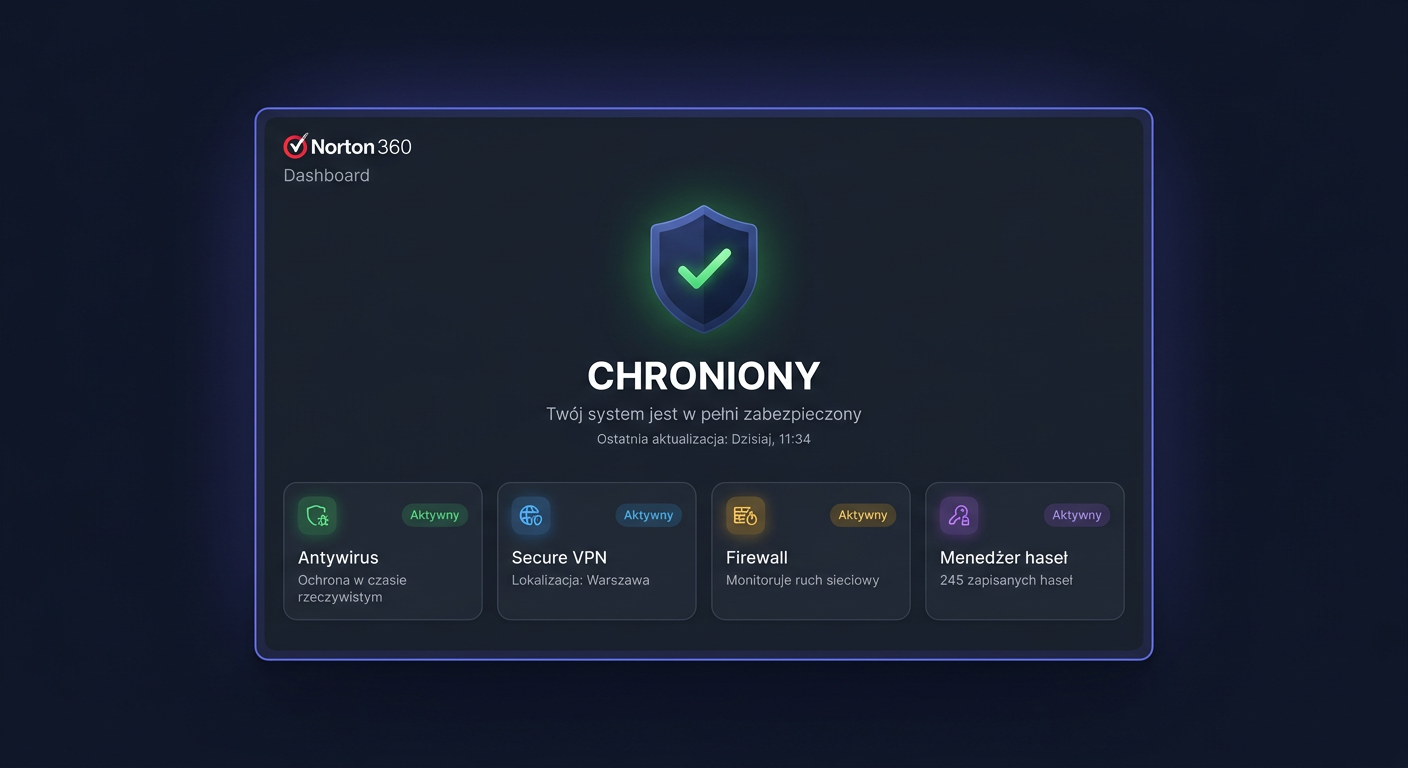
- w aplikacji Norton status powinien być widoczny jako aktywny i chroniony,
- w koncie Norton subskrypcja powinna mieć datę wygaśnięcia za 12 miesięcy od aktywacji,
- urządzenie powinno pojawić się na liście chronionych urządzeń,
- Windows Security powinno rozpoznawać Norton jako aktywnego dostawcę ochrony.
Dodatkowo warto włączyć VPN i wykonać szybkie skanowanie testowe. Jeśli program wykryje problem, postępuj zgodnie z komunikatem w aplikacji. Czasem potrzebny jest restart komputera, dokończenie aktualizacji albo ponowne zalogowanie do konta.
Zarządzanie urządzeniami ma znaczenie, ponieważ subskrypcja obejmuje maksymalnie 10 urządzeń. Jeżeli wymieniasz komputer, sprzedajesz telefon albo oddajesz tablet innej osobie, sprawdź w panelu Norton, czy możesz zwolnić miejsce w subskrypcji. Pozwala to utrzymać porządek i uniknąć sytuacji, w której limit urządzeń jest zajęty przez sprzęt, którego już nie używasz.
W firmie lub domu warto prowadzić prostą listę urządzeń objętych ochroną. Nie musi to być skomplikowany dokument — wystarczy nazwa urządzenia, użytkownik, system operacyjny i data instalacji. Przy 8-10 urządzeniach taka lista oszczędza czas, szczególnie gdy trzeba sprawdzić, które stanowisko nie ma aktualnej ochrony.
Przykład: mała kancelaria ma 6 urządzeń — 3 laptopy, 2 telefony i komputer recepcyjny. Po instalacji Norton 360 Premium administrator zapisuje, które urządzenia zostały dodane do konta, i raz w miesiącu sprawdza status ochrony. Dzięki temu łatwiej zauważyć, że np. jeden laptop nie był aktualizowany przez kilka tygodni albo użytkownik wylogował aplikację.
Rozwiązywanie problemów z instalacją i aktywacją
Problemy z Norton 360 Premium najczęściej wynikają z błędnego konta, literówki w kluczu, konfliktu z innym programem zabezpieczającym, braku Internetu lub niedokończonych aktualizacji systemu. Dobra wiadomość: większość z nich można rozwiązać bez reinstalacji całego systemu.
1. Klucz nie jest akceptowany
Najczęstsza przyczyna to literówka albo wpisanie kodu do niewłaściwego konta. Skopiuj klucz bez spacji i upewnij się, że logujesz się na docelowe konto Norton. Sprawdź też, czy nie kopiujesz razem z kodem kropki, myślnika z instrukcji, znaku końca linii lub dodatkowego tekstu z wiadomości e-mail.
Jeśli problem się powtarza, spróbuj aktywacji w innej przeglądarce lub w trybie prywatnym. Czasem rozszerzenia blokujące skrypty, agresywne filtry prywatności albo stare pliki cookie potrafią zakłócić działanie panelu logowania.
2. Komunikat o wygasłej subskrypcji mimo zakupu
Zwykle oznacza to, że aplikacja nie jest zalogowana na konto, do którego przypisano klucz, albo status subskrypcji nie został jeszcze odświeżony. Wyloguj się z aplikacji Norton, zaloguj ponownie i sprawdź panel na my.norton.com. Upewnij się, że data wygaśnięcia odpowiada 12 miesiącom od aktywacji.
Jeżeli masz kilka kont Norton, sprawdź wszystkie używane adresy e-mail. Bardzo częsty scenariusz to aktywacja na prywatnym adresie, a później próba logowania w aplikacji adresem firmowym.
3. Instalator nie uruchamia się na Windows
Najpierw uruchom komputer ponownie i sprawdź, czy Windows nie kończy aktualizacji. Następnie kliknij instalator prawym przyciskiem myszy i wybierz uruchomienie jako administrator. Jeśli wcześniej był zainstalowany inny antywirus, odinstaluj go zgodnie z instrukcją producenta i ponownie uruchom komputer.
Na Windows 11 24H2/25H2 sprawdź także, czy system nie działa w trybie S. Ten tryb ogranicza instalowanie klasycznych aplikacji spoza określonych źródeł, co może wpływać na dostępność niektórych funkcji.
4. Program pokazuje brak ochrony po instalacji
Wykonaj aktualizację programu, zrestartuj komputer i sprawdź, czy usługa Norton jest aktywna. Następnie otwórz Windows Security i sprawdź, czy Norton jest rozpoznawany jako dostawca ochrony. Jeśli system nadal pokazuje konflikt, możliwe, że pozostały składniki poprzedniego programu antywirusowego.
5. VPN nie działa lub rozłącza Internet
VPN może kolidować z niektórymi sieciami firmowymi, zaporami, hotelowymi panelami logowania lub firmowym VPN. Najpierw sprawdź działanie Internetu bez VPN, potem uruchom VPN ponownie. Jeżeli korzystasz z firmowego dostępu zdalnego, zapytaj administratora, czy można równolegle używać prywatnego VPN.
6. Nie widać urządzenia na koncie Norton
Upewnij się, że aplikacja na urządzeniu jest zalogowana na to samo konto, na którym aktywowano klucz. Sprawdź połączenie internetowe i wykonaj synchronizację lub ponowne logowanie. Jeśli urządzenie było wcześniej dodane do innego konta, usuń starą konfigurację i zaloguj właściwy profil.
7. Aktywacja online nadal się nie udaje
Jeżeli aktywacja online nie powiedzie się mimo poprawnego konta i kodu, skontaktuj się z pomocą Norton przez oficjalną stronę producenta. Przygotuj kod produktu, adres e-mail konta Norton, potwierdzenie zakupu i pełny komunikat błędu. Nie wysyłaj kodu licencyjnego w publicznych komentarzach ani na forach.
Częste pytania
Czy Norton 360 Premium działa na Windows 11 24H2 i 25H2?
Norton 360 Premium obsługuje Windows 11, więc może być używany na aktualnych wydaniach Windows 11, w tym 24H2/25H2, o ile system spełnia wymagania producenta i nie działa w konfiguracji ograniczającej funkcje. Przed instalacją warto wykonać aktualizacje Windows i ponownie uruchomić komputer.
Na ilu urządzeniach mogę zainstalować Norton 360 Premium?
Subskrypcja Norton 360 Premium obejmuje maksymalnie 10 urządzeń przez 12 miesięcy. Mogą to być komputery z Windows, urządzenia macOS, telefony z Androidem oraz iPhone’y lub iPady, zgodnie z wymaganiami systemowymi i zakresem funkcji danej platformy.
Od kiedy liczy się 12 miesięcy ochrony?
Okres ochrony wynosi 12 miesięcy od aktywacji klucza na koncie Norton. Po aktywacji w panelu Norton powinna być widoczna data wygaśnięcia subskrypcji.
Czy aktywuję Norton komendą ospp.vbs albo slmgr.vbs?
Nie. ospp.vbs i slmgr.vbs są kojarzone z aktywacją produktów Microsoft, a nie z Norton 360 Premium. W przypadku Nortona aktywacja odbywa się przez konto producenta na my.norton.com.
Czy Norton zastępuje zabezpieczenia Microsoft 365, Copilot lub Exchange SE?
Nie zastępuje ich, ale uzupełnia ochronę urządzenia końcowego. Norton pomaga chronić komputer przed złośliwym oprogramowaniem, phishingiem i zagrożeniami internetowymi, natomiast polityki Microsoft 365, Copilot, Exchange SE, DLP czy zarządzanie kontami pozostają osobnymi obszarami administracji.
Czy kopia zapasowa w chmurze działa na każdym urządzeniu?
Nie. Część funkcji zależy od platformy, a kopia zapasowa w chmurze dotyczy komputerów z Windows. Na macOS, Androidzie i iOS zakres funkcji może być inny.
Czy mogę kupić Norton 360 Premium na firmę i otrzymać fakturę VAT?
W polskim kontekście zakup oprogramowania na firmę zwykle wymaga poprawnej faktury VAT 23% z danymi nabywcy i ceną w PLN. Przechowuj fakturę, potwierdzenie zamówienia i wiadomość z kodem, szczególnie jeśli dokumenty mają trafić do księgowości lub KSeF.
Co zrobić, jeśli wpisałem klucz na złym koncie Norton?
Najpierw sprawdź, na którym adresie e-mail widoczna jest aktywna subskrypcja. Jeśli klucz został przypisany do niewłaściwego konta i nie możesz samodzielnie rozwiązać problemu, skontaktuj się z pomocą Norton i przygotuj potwierdzenie zakupu oraz dane kont.
Czy Norton 360 Premium wystarczy dla małej firmy?
Dla jednoosobowej działalności, freelancera lub małego biura bez rozbudowanej infrastruktury IT może być praktycznym rozwiązaniem do ochrony kilku urządzeń. Jeśli firma wymaga centralnego zarządzania, raportowania, integracji z MDM lub zaawansowanego EDR, potrzebna może być inna klasa rozwiązania.
Gdzie pobrać instalator Norton 360 Premium?
Najbezpieczniej pobrać instalator bezpośrednio po zalogowaniu na konto Norton na my.norton.com. Na Androidzie używaj Google Play, a na iPhonie i iPadzie App Store.
<!-- IL-V1 -->Powiązane artykuły
- Jak aktywować i zainstalować Norton 360 Advanced — kompletna instrukcja — Norton 360 Advanced — 10 urządzeń, 200 GB backup, ochrona tożsamości, VPN.
- Jak aktywować i zainstalować Norton 360 Deluxe — kompletna instrukcja — Norton 360 Deluxe — aktywacja klucza, instalacja na PC/Mac/telefon.
- Jak aktywować i zainstalować Norton 360 Standard — kompletna instrukcja — Norton 360 Standard — aktywacja, instalacja.
- Jak aktywować i zainstalować Norton 360 Deluxe (5 urządzeń) — kompletna instrukcja — Norton 360 Deluxe 5 urządzeń — antywirus, VPN, Dark Web monitoring.
- Jak aktywować i zainstalować ESET Home Security Premium — kompletna instrukcja — ESET Home Security Premium — aktywacja klucza, instalacja.
Powiązane produkty
- Windows 11 Pro z wbudowanym Microsoft Defender — sprawdź dostępność i cenę w naszym sklepie