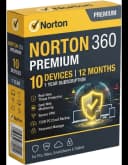
Aktywacja Norton 360 Premium — kompletny przewodnik po instalacji, konfiguracji i rozwiązywaniu problemów (2026)
Norton 360 Premium 10 urządzeń aktywuje się kluczem produktu, a nie przez samą instalację aplikacji. Oznacza to, że po pobraniu i uruchomieniu programu trzeba jeszcze przypisać licencję do konta Norton albo bezpośrednio wprowadzić kod aktywacyjny. Poniżej znajdziesz wyłącznie procedury związane z aktywacją, weryfikacją statusu licencji, rozwiązywaniem typowych problemów oraz praktyczne scenariusze wdrożeniowe — od domowego laptopa po małą firmę z serwerem Exchange SE i pakietem Office 2024.
Jak działa aktywacja Norton 360 Premium
Licencja Norton 360 Premium 10 urządzeń jest aktywowana po połączeniu klucza produktu z kontem Norton. W praktyce dla oprogramowania antywirusowego standardem jest aktywacja przez konto producenta, czyli przez serwis my.norton.com. To właśnie tam dodaje się klucz, sprawdza ważność subskrypcji i zarządza przypisanymi urządzeniami.
Aktywacja może zostać wykonana na kilka sposobów:
- przez interfejs programu Norton
- przez konto Norton w przeglądarce
- z poziomu wiersza polecenia, ale tylko pomocniczo, do uruchomienia panelu aktywacji
- przez wsparcie Norton na oficjalnej stronie producenta
Licencja Premium obejmuje 10 urządzeń — Windows, macOS, Android, iOS w dowolnej kombinacji — i obowiązuje przez 12 miesięcy od aktywacji. W pakiecie otrzymujesz: antywirus czasu rzeczywistego, Secure VPN bez limitu transferu, Smart Firewall, menedżer haseł, 75 GB kopii zapasowej w chmurze, Norton Family (kontrola rodzicielska) oraz SafeCam dla PC. Cena detaliczna w oficjalnej dystrybucji to 104,00 zł brutto (z VAT 23%), a klucz trafia na e-mail w ciągu 1–3 minut od zaksięgowania płatności — BLIK, karta, Przelewy24 albo PayPal.
Porównanie edycji Norton 360 — którą wybrać?
Zanim przejdziemy do aktywacji, warto upewnić się, że Premium to właśnie ta edycja, której potrzebujesz. Poniższa tabela zestawia cztery plany Norton 360 dostępne w 2026 roku.
| Cecha | Standard | Deluxe | Premium | Advanced |
|---|---|---|---|---|
| Liczba urządzeń | 1 | 5 | 10 | 10 |
| Backup w chmurze | 10 GB | 50 GB | 75 GB | 75 GB |
| VPN bez limitu | Tak | Tak | Tak | Tak |
| Norton Family | Nie | Nie | Tak | Tak |
| SafeCam PC | Tak | Tak | Tak | Tak |
| Dark Web Monitoring | Tak | Tak | Tak | Tak |
| LifeLock + Privacy Monitor | Nie | Nie | Nie | Tak |
| Dla kogo | 1 osoba, 1 laptop | 1–2 osoby, kilka urządzeń | Rodzina 4–6 osób, domowe biuro | Ochrona tożsamości premium |
Premium jest edycją „rodzinną”: 10 urządzeń, 75 GB backupu, pełna kontrola rodzicielska Norton Family (filtry treści, limity czasu ekranu, lokalizacja dzieci). Jeśli oprócz ochrony urządzeń zależy Ci na aktywnym monitorowaniu tożsamości w sieci — wybierz Advanced. Jeśli budżet jest ograniczony, a urządzeń jest 5 lub mniej — Deluxe będzie wystarczający.
Wymagania systemowe — zgodność z Windows 11 24H2/25H2, macOS i mobilnymi
Przed aktywacją sprawdź, czy wszystkie urządzenia spełniają warunki techniczne. Norton 360 Premium w 2026 roku jest w pełni kompatybilny z najnowszymi systemami Microsoftu — w tym Windows 11 24H2 (aktualizacja 2024) i wersją 25H2 (2025), a także z Office 2024 Professional Plus oraz Exchange Server SE (Subscription Edition), który zastępuje starsze Exchange 2016/2019.
| Platforma | Minimalna wersja systemu | CPU | RAM | Wolne miejsce |
|---|---|---|---|---|
| Windows | Windows 10 (64-bit) / Windows 11 24H2, 25H2 | 1 GHz | 2 GB (zalecane 4 GB) | 1,5 GB |
| macOS | macOS 10.15 Catalina lub nowszy (w tym Sequoia) | Intel Core 2 Duo / Apple M1–M4 | 2 GB | 1 GB |
| Android | Android 8.0+ | ARM 1 GHz | 2 GB | 100 MB |
| iOS | iOS 15.0+ | — | — | 150 MB |
Dodatkowo na komputerach z Windows wymagana jest przeglądarka Microsoft Edge (wersja 88+), Chrome (88+), Firefox (83+) lub Safari (14+). Rozdzielczość ekranu minimum 1024 × 768 pikseli. Norton Family do pełnej kontroli rodzicielskiej działa na Windows, Android i iOS — na macOS funkcja nie jest wspierana, ale ochrona antywirusowa działa normalnie.
Ważne: instalacja Norton 360 na Windows 11 24H2 i 25H2 nie wymaga żadnych dodatkowych poprawek — producent (Gen Digital) certyfikuje każdą nową kompilację Windows w ciągu 30 dni od jej wydania.
Aktywacja kluczem produktu: wszystkie metody
Aktywacja Norton 360 Premium na 10 urządzeń odbywa się na koncie Norton — nie ma znaczenia, czy klucz kupiłeś w Polsce, w Niemczech czy w USA. Kod produktu ma format 25-znakowy (5 × 5 znaków alfanumerycznych) i jest uniwersalny regionalnie, chyba że sprzedawca wyraźnie oznaczył go jako klucz z ograniczeniem geograficznym — w przypadku kluczy z KluczeSoft wszystkie działają w UE bez blokad.
1. Aktywacja w programie Norton
To najprostsza i najczęściej stosowana metoda.
- Uruchom Norton 360.
- Zaloguj się na swoje konto Norton, jeśli program o to poprosi.
- Otwórz sekcję
Pomoc,Konto,SubskrypcjaalboMój Norton— zależnie od wersji interfejsu. - Wybierz opcję typu
Wprowadź klucz produktu,Aktywuj terazlubWykorzystaj kod. - Wpisz klucz produktu dokładnie tak, jak został dostarczony — bez spacji na początku i końcu.
- Zatwierdź aktywację i poczekaj na komunikat o przypisaniu licencji.
Jeżeli klucz jest prawidłowy, subskrypcja zostanie dodana do konta, a urządzenie zacznie korzystać z licencji Norton 360 Premium.
2. Aktywacja przez stronę my.norton.com
Ta metoda jest zalecana, gdy chcesz najpierw przypisać klucz do konta, a dopiero potem połączyć urządzenie z aktywną subskrypcją — szczególnie przy 10-stanowiskowych wdrożeniach rodzinnych lub biurowych.
- Wejdź na
https://my.norton.com. - Zaloguj się na konto Norton (lub utwórz nowe, jeśli go nie masz).
- Otwórz sekcję dodawania subskrypcji —
Zrealizuj kodlubWprowadź nowy klucz produktu. - Wpisz klucz produktu.
- Potwierdź aktywację.
- Po aktywacji przypisz ochronę do bieżącego urządzenia albo wyślij link instalacyjno-aktywacyjny na inne urządzenia (e-mailem lub SMS-em).
To najbezpieczniejsza metoda przy licencjach wielostanowiskowych, ponieważ od razu widać liczbę zajętych urządzeń i datę wygaśnięcia subskrypcji.
3. Aktywacja z użyciem CMD
W przypadku programów antywirusowych nie stosuje się komend takich jak slmgr.vbs czy ospp.vbs, ponieważ aktywacja odbywa się po stronie producenta. Wiersz polecenia można wykorzystać jedynie do otwarcia strony aktywacyjnej lub panelu konta.
Przykładowe polecenie uruchamiane w CMD:
start https://my.norton.com
Możesz też otworzyć domyślną przeglądarkę bezpośrednio na stronie logowania i tam aktywować klucz. Sama aktywacja nadal odbywa się przez konto Norton, nie przez lokalny skrypt systemowy.
4. Aktywacja telefoniczna
Jeżeli aktywacja online nie działa, klucz nie chce się przypisać do konta albo pojawiają się błędy regionu lub użycia kodu, skontaktuj się z pomocą techniczną Norton pod numerem:
Numer podany na oficjalnej stronie producenta.
Przed połączeniem przygotuj:
- klucz produktu
- adres e-mail konta Norton
- nazwę produktu:
Norton 360 Premium 10 urządzeń - komunikat błędu widoczny na ekranie
- informację, czy klucz był już wcześniej używany
Wsparcie może potwierdzić status klucza, sprawdzić blokadę regionalną, zweryfikować liczbę aktywacji albo ręcznie pomóc w przypisaniu subskrypcji.
Weryfikacja aktywacji
Po zakończeniu procedury warto upewnić się, że licencja została poprawnie przypisana. Norton udostępnia kilka miejsc, gdzie można to sprawdzić.
W aplikacji Norton
Sprawdź, czy widzisz status:
Subskrypcja aktywna- datę ważności ochrony
- nazwę planu
Norton 360 Premium - informację o przypisaniu urządzenia do konta
- liczbę wykorzystanych miejsc (X / 10)
Na koncie Norton
Zaloguj się do my.norton.com i sprawdź:
- aktywną subskrypcję
- datę wygaśnięcia
- liczbę wykorzystanych urządzeń
- listę urządzeń objętych ochroną (z ikonami Windows, Mac, telefon)
- historię aktywacji — przydatną, jeśli zarządzasz wieloma kluczami w firmie
Dokładne polecenia weryfikacyjne
Dla Norton nie istnieją oficjalne polecenia aktywacyjne analogiczne do slmgr.vbs /xpr lub ospp.vbs /dstatus, ponieważ aktywacja nie jest realizowana przez system licencjonowania Windows czy Office. Do weryfikacji możesz użyć polecenia otwierającego konto Norton:
start https://my.norton.com
oraz sprawdzić status bezpośrednio w aplikacji Norton. Norton nie udostępnia standardowego publicznego polecenia CMD do sprawdzenia aktywacji klucza w stylu /dstatus.
Rozwiązywanie problemów z aktywacją
Poniżej najczęstsze realne problemy, z którymi spotykają się użytkownicy Norton 360 Premium, oraz sprawdzone rozwiązania.
Tabela błędów aktywacji
| Komunikat błędu | Przyczyna | Rozwiązanie |
|---|---|---|
| „Kod nieprawidłowy" | Literówka lub spacja w kluczu | Przekopiuj klucz bezpośrednio z e-maila (Ctrl+C / Ctrl+V), usuń zbędne spacje |
| „Kod już użyty" | Klucz został zarejestrowany na innym koncie | Skontaktuj się ze sprzedawcą — wsparcie weryfikuje sytuację w 1 dzień roboczy i wymienia klucz |
| „Kod nieaktywny w Twoim regionie" | Regionalna blokada klucza (spoza UE) | Użyj VPN z lokalizacją UE podczas aktywacji lub poproś sprzedawcę o klucz EU |
| Konflikt z innym antywirusem | Pozostałości Avast, McAfee, Bitdefendera | Całkowicie odinstaluj poprzedni program (najlepiej dedykowanym narzędziem producenta), uruchom ponownie komputer |
| „Przekroczono limit urządzeń" | 10 stanowisk już zajętych | Zaloguj się na my.norton.com, usuń nieużywane urządzenia z listy |
| „Błąd połączenia z serwerem" | Firewall blokuje aktywację | Tymczasowo wyłącz zaporę systemową, dodaj wyjątek dla Norton |
Praktyczne scenariusze wdrożeniowe
Scenariusz 1: Rodzina Kowalskich (6 osób, 9 urządzeń). Kowalscy mają 3 laptopy z Windows 11 24H2, 2 komputery stacjonarne z Windows 10, 2 iPady i 2 telefony z Androidem. Tata korzysta z Office 2024 Home & Student, mama z M365 Family (6 osób, 1 TB OneDrive), dzieci potrzebują filtrowania treści. Wybór: Norton 360 Premium za 104 zł/rok. Tata zakłada jedno konto Norton na my.norton.com, aktywuje klucz przez przeglądarkę, wysyła linki instalacyjne na wszystkie urządzenia. Norton Family konfiguruje profile dla dwójki dzieci — ustawia limity czasu ekranu (2 godz. dziennie) i blokuje kategorie „social media" oraz „gry online" w godzinach szkolnych. Wszystkie urządzenia mieszczą się w limicie 10 stanowisk.
Scenariusz 2: Biuro rachunkowe „Finanse-Plus" (4 stanowiska, serwer Exchange). Firma ma 3 komputery z Windows 11 Pro 25H2, 1 laptop służbowy, serwer Exchange Server SE z 20 użytkownikami oraz SharePoint Server do obiegu dokumentów. Księgowa wystawia faktury przez Insert nexo, a właściciel potrzebuje faktury VAT 23% z KSeF na zakup oprogramowania. Wybór: Norton 360 Premium + faktura VAT z KluczeSoft. Właściciel kupuje klucz (aktualna cena brutto na stronie produktu), otrzymuje fakturę z NIP-em (7272834817 Selected Supply Sp. z o.o., KRS 0000765817) i certyfikat legalności. Aktywuje klucz na koncie Norton, instaluje ochronę na wszystkich 4 komputerach. VPN bez limitu zabezpiecza zdalny dostęp księgowej pracującej z domu. Pozostałe 6 miejsc zostaje w rezerwie na telefony służbowe.
Scenariusz 3: Uczeń technikum + rodzic (3 urządzenia, ograniczony budżet). Laptop z Windows 11 Home, tablet z Androidem do notatek i telefon. Szkoła korzysta z Office 2024 Pro Plus na licencji edukacyjnej. Budżet: 100 zł. Wybór: Norton 360 Deluxe (5 urządzeń, ~89 zł) zamiast Premium, ponieważ 10 urządzeń to nadmiar. Jeśli jednak rodzic planuje dokupić dzieciom osobne tablety w ciągu roku — Premium za 104 zł daje spokój i zapas. Norton Family nie jest tu kluczowe, więc Deluxe w zupełności wystarczy.
Polskie konteksty: Faktura VAT 23%, KSeF i zgodność z prawem UE
Od 2026 roku każda firma w Polsce ma obowiązek wystawiania i przyjmowania faktur ustrukturyzowanych przez Krajowy System e-Faktur (KSeF). Kupując Norton 360 Premium w sklepie z fakturą VAT (np. w KluczeSoft), otrzymujesz:
- Fakturę VAT 23% z prawidłowym numerem NIP — kwota brutto 104,00 zł rozbija się na 84,55 zł netto + 19,45 zł VAT
- Fakturę w formacie KSeF — gotową do zaksięgowania w systemie Insert nexo, Symfonia, SAP
- Certyfikat legalności — dokument potwierdzający pochodzenie klucza z legalnego obrotu wtórnego, zgodnie z wyrokiem TSUE C-128/11 (sprawa UsedSoft vs Oracle)
- 14 dni na zwrot — pełna gwarancja bez podawania przyczyny
Klucze są w pełni zgodne z prawem Unii Europejskiej i mogą być używane we wszystkich krajach członkowskich bez ograniczeń regionalnych. Sprzedawca (Selected Supply Sp. z o.o., ul. Hoża 86/410, 00-682 Warszawa, NIP 7272834817, KRS 0000765817) działa jako sprzedawca licencji od 2019 roku, z ponad 4 000 opinii w Trusted Shops.
Norton 360 Premium w ekosystemie Microsoft 2026
W 2026 roku Norton 360 Premium bezproblemowo współpracuje z najnowszymi produktami Microsoftu, co jest istotne dla firm i użytkowników domowych korzystających z wielu rozwiązań jednocześnie:
- Windows 11 24H2 / 25H2 — pełna kompatybilność, ochrona antywirusowa nie koliduje z Windows Defender (automatycznie wyłącza się w momencie instalacji Norton)
- Office 2024 Professional Plus — ochrona antyphishingowa Norton skanuje załączniki Outlook i linki w Word / Excel, blokując złośliwe makra VBA
- Microsoft 365 Copilot — Norton nie blokuje ruchu do chmury Microsoft 365, a VPN w trybie split-tunneling omija ruch do
*.office.comi*.sharepoint.com - Exchange Server SE — Norton nie ingeruje w porty SMTP (25), IMAP (143, 993) ani HTTPS (443), więc poczta firmowa działa normalnie
Tabela kompatybilności z produktami Microsoft 2026
| Produkt Microsoft | Wersja | Kompatybilność z Norton 360 | Uwagi |
|---|---|---|---|
| Windows 11 | 24H2, 25H2 | Pełna | Auto-wyłączenie Windows Defender |
| Windows 10 | 22H2 | Pełna | Koniec wsparcia X 2025 — zalecana migracja |
| Office 2024 | Pro Plus, Standard | Pełna | Ochrona antyphishingowa w Outlook |
| M365 Copilot | Wszystkie plany | Pełna | Split-tunneling VPN omija ruch M365 |
| Exchange SE | Subsk. Edition | Pełna | Brak ingerencji w porty pocztowe |
| Windows Server | 2022, 2025 | Pełna | Instalacja tylko na wersji Desktop Experience |
Częste pytania
Czy Norton 360 Premium działa na Windows 11 24H2 i 25H2?
Tak. Norton 360 Premium jest w pełni kompatybilny z Windows 11 w wersjach 24H2 (2024) i 25H2 (2025). Producent certyfikuje każdą nową kompilację Windows w ciągu 30 dni od premiery, a instalacja nie wymaga dodatkowych poprawek ani wyjątków.
Jak odróżnić oryginalny klucz Norton od fałszywego?
Oryginalny klucz ma format 25 znaków alfanumerycznych (5 grup po 5 znaków), aktywuje się wyłącznie na my.norton.com i pochodzi od autoryzowanego resellera (np. Selected Supply Sp. z o.o., NIP 7272834817). Fałszywe klucze często mają inny format, są sprzedawane bez faktury VAT i nie przechodzą weryfikacji na koncie Norton.
Czy klucz Norton 360 Premium z Polski działa za granicą?
Tak, klucze z legalnej dystrybucji UE (w tym z Polski) działają we wszystkich krajach Unii Europejskiej i nie mają blokad regionalnych. Jeśli klucz pochodzi spoza UE, może wymagać użycia VPN z lokalizacją europejską podczas pierwszej aktywacji.
Ile kosztuje Norton 360 Premium z fakturą VAT?
Norton 360 Premium na 10 urządzeń i 12 miesięcy kosztuje 104,00 zł brutto (84,55 zł netto + 19,45 zł VAT 23%). Faktura VAT z numerem NIP i certyfikat legalności są dołączane do każdego zamówienia bez dodatkowych opłat.
Czy Norton 360 Premium można zainstalować na serwerze Exchange?
Tak, ale tylko na serwerach z interfejsem graficznym (Desktop Experience). Norton 360 Premium nie ingeruje w porty SMTP (25), IMAP (143/993), HTTPS (443) ani RPC, więc nie zakłóca działania Exchange Server SE ani starszych wersji 2016/2019.
Czy mogę aktywować Norton 360 Premium bez zakładania konta?
Nie. Każda aktywacja Norton 360 wymaga konta Norton (my.norton.com), nawet jeśli klucz wprowadzasz bezpośrednio w aplikacji. Konto przechowuje informacje o subskrypcji, liczbie urządzeń i dacie wygaśnięcia.
Co zrobić, gdy Norton Family nie blokuje stron na telefonie dziecka?
Najpierw upewnij się, że w ustawieniach Norton Family na koncie Norton masz aktywne filtry treści i przypisany profil dziecka. Następnie sprawdź, czy na urządzeniu z Androidem lub iOS aplikacja Norton Family ma włączoną usługę dostępności i uprawnienia VPN — bez nich blokada nie zadziała.
Czy mogę przenieść licencję Norton 360 Premium na inne konto?
Tak, możesz usunąć subskrypcję z jednego konta Norton i przypisać ją do innego, ale tylko jeśli klucz nie został wcześniej zgłoszony jako utracony. Wymaga to kontaktu ze wsparciem Norton (Numer podany na oficjalnej stronie producenta.), które zweryfikuje Twoją tożsamość i status klucza.
Czy Norton 360 Premium spowalnia komputer z Office 2024?
Nie. Norton 360 Premium w 2026 roku wykorzystuje do 150 MB RAM w trybie bezczynności i nie więcej niż 5% CPU podczas pełnego skanowania. Na komputerze z 8 GB RAM i SSD współpraca z Office 2024 Professional Plus (Word, Excel, Outlook, Access) jest niezauważalna, nawet przy jednoczesnym działaniu Copilota.
Czy mogę kupić Norton 360 Premium jako osoba prywatna bez firmy?
Tak. Osoby prywatne otrzymują paragon zamiast faktury VAT, a klucz aktywacyjny działa identycznie.
Jeśli chcesz mieć solidną ochronę bez osobnej subskrypcji antywirusa, sprawdź Windows 11 Pro z wbudowanym Microsoft Defender w KluczeSoft.
<!-- IL-V1 -->Powiązane artykuły
- Aktywacja Norton Advanced — Norton 360 Advanced 10 urządzeń aktywuje się przez przypisanie ważnego klucza produktu do konta Norton, a następnie powiązanie licencji z urządzeniem.
- Aktywacja Norton Standard — Ten poradnik dotyczy wyłącznie aktywacji licencji Norton 360 Standard na 1 urządzenie.
- Aktywacja ESET Home Security Premium — Jak aktywowac ESET Home Security Premium krok po kroku.
- Aktywacja Norton 360 3 urz — Ten poradnik dotyczy wyłącznie aktywacji pakietu Norton 360 Deluxe na 3 urządzeniach.
- Aktywacja Norton 360 5 urz — Norton 360 Deluxe 5 urządzeń aktywuje się kluczem produktu albo przez przypisanie licencji do konta Norton.
Powiązane produkty
- Windows 11 Pro z wbudowanym Microsoft Defender — sprawdź dostępność i cenę w naszym sklepie