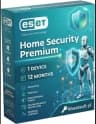
Aktywacja ESET Home Security Premium — kompletny poradnik 2026
Aktywacja ESET Home Security Premium jest prostym procesem, ale warto wykonać go uważnie, aby od razu uzyskać pełną ochronę komputera lub urządzenia. Program można aktywować na dwa najwygodniejsze sposoby: przez konto my.eset.com / ESET HOME albo bezpośrednio podczas instalacji programu. W obu przypadkach potrzebny jest ważny klucz aktywacyjny, kod lub dane licencyjne otrzymane po zakupie. Jeśli chcesz mieć solidną ochronę bez osobnej subskrypcji antywirusa, sprawdź Windows 11 Pro z wbudowanym Microsoft Defender w KluczeSoft.
W 2026 roku aktywacja programu antywirusowego to nie tylko wpisanie klucza. Coraz częściej chodzi o uporządkowanie ochrony całego środowiska domowego lub małego biura: komputerów z Windows 11 24H2 / 25H2, urządzeń używanych do pracy z Microsoft 365, dokumentami Office 2024, usługami chmurowymi, narzędziami AI takimi jak M365 Copilot, a w firmach także z pocztą i infrastrukturą, w której pojawia się Exchange SE. ESET Home Security Premium jest produktem konsumenckim, ale w praktyce często trafia na komputery właścicieli jednoosobowych działalności, freelancerów, pracowników zdalnych i małych zespołów, którzy chcą zabezpieczyć stanowisko pracy bez skomplikowanej administracji.
Jeżeli kupiłeś licencję i chcesz szybko uruchomić ochronę, poniżej znajdziesz dokładną instrukcję krok po kroku, sposób sprawdzenia poprawnej aktywacji, rozwiązania najczęstszych problemów oraz odpowiedzi na pytania, które pojawiają się najczęściej. Jeśli mimo tego aktywacja nie powiedzie się, możesz skontaktować się z nami: kontakt@kluczesoft.pl.
Co przygotować przed aktywacją ESET Home Security Premium
Zanim rozpoczniesz aktywację, przygotuj dane licencyjne oraz komputer, na którym chcesz zainstalować program. Dzięki temu unikniesz najczęstszych problemów: błędnego wpisania klucza, aktywacji niewłaściwej edycji, przypisania licencji do nieużywanego konta albo przerwania procesu przez brak internetu.
Do aktywacji może być potrzebny jeden z poniższych elementów:
- klucz aktywacyjny ESET,
- kod aktywacyjny,
- adres e-mail powiązany z licencją,
- dane logowania do konta ESET HOME / my.eset.com.
Najczęściej po zakupie otrzymujesz klucz w wiadomości e-mail. Najbezpieczniej skopiować go bezpośrednio z wiadomości, ale trzeba uważać, aby nie zaznaczyć dodatkowej spacji na początku lub końcu. Jeśli wpisujesz klucz ręcznie, zwróć szczególną uwagę na podobne znaki, na przykład cyfrę 0 i literę O.
Przed instalacją warto też upewnić się, że system jest aktualny. W przypadku Windows 11 dotyczy to szczególnie wersji 24H2 oraz nadchodzących lub wdrażanych aktualizacji 25H2, ponieważ aktualizacje systemowe mogą wpływać na sterowniki, mechanizmy zabezpieczeń, zaporę, moduły ochrony przed exploitami i integrację z usługami Microsoft. ESET Home Security Premium powinien być instalowany na stabilnym, zaktualizowanym systemie, a nie w trakcie dużej aktualizacji funkcji Windows.
| Element do sprawdzenia | Dlaczego jest ważny | Co zrobić przed aktywacją |
|---|---|---|
| Klucz aktywacyjny lub kod | Bez niego nie uruchomisz pełnej wersji programu | Skopiuj klucz z wiadomości e-mail i zachowaj go w bezpiecznym miejscu |
| Konto ESET HOME / my.eset.com | Ułatwia zarządzanie licencją i urządzeniami | Zaloguj się lub przygotuj adres e-mail do utworzenia konta |
| Połączenie z internetem | Program musi połączyć się z serwerem aktywacyjnym | Sprawdź Wi-Fi, połączenie przewodowe, VPN i zaporę |
| Właściwa edycja produktu | Licencja musi pasować do aktywowanego programu | Upewnij się, że instalujesz ESET Home Security Premium |
| Aktualny system Windows | Zmniejsza ryzyko konfliktów i błędów instalacji | Zainstaluj aktualizacje Windows 11 24H2 / 25H2 przed aktywacją |
| Dostęp administracyjny | Instalacja zabezpieczeń wymaga uprawnień | Uruchom instalator z konta administratora |
Jeśli korzystasz z komputera służbowo, dodatkowo sprawdź, czy poprzedni program antywirusowy został odinstalowany. Dwa aktywne pakiety bezpieczeństwa mogą powodować spowolnienia, konflikty sterowników, fałszywe alerty lub problemy z aktywacją. Dotyczy to zwłaszcza komputerów, na których wcześniej działała wersja testowa innego programu albo wbudowane polityki firmowe.
W polskich realiach zakup licencji często wiąże się również z dokumentacją księgową. Jeśli kupujesz program na firmę, zwróć uwagę, czy sprzedawca wystawia fakturę VAT 23%, czy cena jest podana w PLN oraz czy dokument będzie gotowy do obsługi zgodnej z wymaganiami firmowymi, w tym procesami związanymi z KSeF. Dla jednoosobowej działalności gospodarczej lub małej spółki to ważne, bo licencja na oprogramowanie zabezpieczające może być elementem kosztów prowadzenia działalności, a poprawne dane na fakturze ułatwiają rozliczenie.
Aktywacja przez ESET HOME / my.eset.com krok po kroku
Aktywacja przez ESET HOME, znane także jako my.eset.com, jest najwygodniejszą metodą, jeśli chcesz zarządzać licencją z jednego panelu. To dobre rozwiązanie, gdy planujesz przenosić ochronę na inne urządzenie, sprawdzać wykorzystane stanowiska albo mieć dostęp do informacji o subskrypcji bez konieczności uruchamiania programu na konkretnym komputerze.
Aby aktywować licencję przez konto ESET HOME:
- Wejdź na stronę konta ESET HOME, czyli usługę znaną także jako my.eset.com.
- Zaloguj się na swoje konto. Jeśli jeszcze go nie masz, załóż nowe konto, używając adresu e-mail.
- Po zalogowaniu wybierz opcję dodania subskrypcji lub licencji.
- Wprowadź otrzymany klucz aktywacyjny albo kod aktywacyjny.
- Zatwierdź operację.
- Po poprawnym dodaniu licencji zobaczysz ją w panelu konta.
- Następnie możesz przypisać licencję do urządzenia lub pobrać instalator powiązany z Twoim kontem.
Ta metoda jest szczególnie przydatna, gdy chcesz mieć pełną kontrolę nad licencją, sprawdzić liczbę wykorzystanych stanowisk albo w przyszłości przenieść ochronę na inny komputer. Jeśli kupiłeś licencję ESET Home Security Premium — 1 Urządzenie, 12 Miesięcy, panel pozwoli łatwo zweryfikować, czy jedno dostępne stanowisko jest już wykorzystane, czy nadal czeka na przypisanie.
W praktyce konto ESET HOME pełni rolę centrum zarządzania. Nie musisz za każdym razem szukać wiadomości e-mail z kluczem, jeśli subskrypcja została poprawnie dodana do konta. To szczególnie wygodne po reinstalacji systemu Windows, wymianie dysku SSD albo zakupie nowego laptopa. Wystarczy zalogować się do konta, pobrać instalator i przypisać licencję do właściwego urządzenia, o ile warunki licencji i liczba stanowisk na to pozwalają.
| Metoda aktywacji | Kiedy wybrać | Zalety | Na co uważać |
|---|---|---|---|
| ESET HOME / my.eset.com | Gdy chcesz zarządzać licencją z konta | Wygodne przypisywanie urządzeń, wgląd w subskrypcję, łatwiejsza reinstalacja | Trzeba pamiętać dane logowania do konta |
| Aktywacja w instalatorze | Gdy instalujesz program pierwszy raz | Szybka ścieżka: instalacja i aktywacja w jednym procesie | Klucz trzeba wpisać dokładnie na ekranie aktywacji |
| Aktywacja w już zainstalowanym programie | Gdy masz wersję testową lub nieaktywowaną | Nie trzeba pobierać instalatora od nowa | Trzeba otworzyć sekcję subskrypcji lub aktywacji w programie |
Przykład praktyczny: pani Anna prowadzi jednoosobową firmę księgową i używa laptopa z Windows 11 24H2 do pracy z dokumentami klientów, Office 2024 oraz aplikacjami księgowymi. Kupuje licencję 1 Urządzenie, 12 Miesięcy, dodaje ją do ESET HOME i przypisuje do laptopa. Dzięki temu po ewentualnej wymianie sprzętu będzie mogła sprawdzić status licencji w panelu, zamiast przeszukiwać skrzynkę pocztową.
Aktywacja podczas instalacji programu
Jeśli instalujesz program po raz pierwszy, aktywację możesz wykonać od razu w instalatorze. To najprostsza metoda dla użytkowników, którzy mają już klucz aktywacyjny i chcą jak najszybciej uruchomić ochronę na konkretnym komputerze.
Procedura wygląda następująco:
- Pobierz instalator ESET Home Security Premium z oficjalnego źródła lub z linku przypisanego do Twojej licencji.
- Uruchom instalator na komputerze.
- Przejdź kolejne etapy instalacji zgodnie z komunikatami na ekranie.
- Gdy pojawi się ekran aktywacji, wybierz opcję aktywacji za pomocą klucza licencyjnego lub logowania do konta ESET HOME.
- Wpisz klucz aktywacyjny bardzo dokładnie albo zaloguj się do konta, na którym wcześniej dodano subskrypcję.
- Zatwierdź dane i poczekaj na połączenie z serwerem aktywacyjnym.
- Po zakończeniu instalacji program powinien automatycznie pobrać aktualizacje i uruchomić pełną ochronę.
Jeżeli program był już wcześniej zainstalowany w wersji testowej albo nieaktywowanej, aktywację można wykonać także później z poziomu głównego okna programu. Wystarczy otworzyć ESET, przejść do sekcji dotyczącej subskrypcji lub aktywacji i wpisać klucz. To przydatne, gdy najpierw testowałeś program, a dopiero później kupiłeś licencję.
Podczas instalacji system może poprosić o zgodę administratora. Jest to normalne, ponieważ program zabezpieczający instaluje moduły działające głęboko w systemie: ochronę plików, skanowanie ruchu internetowego, kontrolę aplikacji, moduły antyphishingowe i usługi aktualizacji. Nie należy przerywać procesu po wpisaniu klucza, nawet jeśli przez chwilę wygląda, jakby instalator nic nie robił. Komputer musi połączyć się z serwerami aktywacyjnymi, pobrać konfigurację i zaktualizować moduły.
Na komputerach z Windows 11 24H2 / 25H2 warto przed instalacją zamknąć aplikacje biurowe, przeglądarki, klienta poczty oraz programy korzystające z plików w tle. Dotyczy to szczególnie środowisk, gdzie działają OneDrive, SharePoint, Microsoft 365, Outlook, Teams lub narzędzia zintegrowane z M365 Copilot. Nie chodzi o to, że ESET blokuje takie programy, lecz o ograniczenie ryzyka, że aktualizacje systemu, synchronizacja dokumentów i instalacja ochrony będą wykonywane jednocześnie.
Przykład praktyczny: pan Michał kupuje nowy laptop do pracy zdalnej. Korzysta z Windows 11 25H2, Office 2024, Outlooka oraz plików w OneDrive. Najpierw kończy aktualizacje Windows, restartuje komputer, pobiera instalator ESET Home Security Premium, wpisuje klucz podczas instalacji i dopiero po zakończeniu aktualizacji modułów loguje się do usług Microsoft 365. To uporządkowana kolejność, która zmniejsza ryzyko konfliktów i komunikatów o niepełnej ochronie.
Na co uważać podczas wpisywania klucza i wyboru licencji
Podczas aktywacji najczęściej problemy wynikają z drobnych pomyłek. Klucz może być poprawny, ale program go nie przyjmie, jeśli zostanie wpisany z dodatkowym znakiem, spacją lub w niewłaściwym produkcie. Dlatego najlepiej kopiować klucz bezpośrednio z wiadomości e-mail, a następnie sprawdzić, czy pole aktywacji nie zawiera przypadkowego znaku na końcu.
Zwróć uwagę na kilka rzeczy:
- nie kopiuj zbędnych spacji,
- nie myl cyfry
0z literąO, - nie wpisuj ręcznie znaków, jeśli możesz skopiować kod,
- upewnij się, że aktywujesz właściwy produkt, czyli ESET Home Security Premium,
- sprawdź, czy komputer ma dostęp do internetu,
- nie używaj starego kodu z poprzedniej licencji, jeśli kupiłeś nową,
- sprawdź, czy licencja nie została już przypisana do innego urządzenia,
- upewnij się, że data i godzina w systemie są poprawne.
W przypadku licencji 1 Urządzenie, 12 Miesięcy szczególnie ważne jest stanowisko, do którego przypisujesz ochronę. Jeśli aktywujesz program na starym laptopie, a po tygodniu chcesz używać go na nowym komputerze, może być konieczne sprawdzenie przypisania licencji w ESET HOME. Panel konta ułatwia kontrolę, ale nie zastępuje zasad licencyjnych — liczba chronionych urządzeń musi odpowiadać zakupionej subskrypcji.
| Sytuacja | Najlepsze rozwiązanie | Dlaczego |
|---|---|---|
| Domowy komputer z Windows 11 | Aktywacja w instalatorze lub przez ESET HOME | Najszybszy sposób na uruchomienie ochrony |
| Laptop właściciela JDG | ESET HOME + przypisanie urządzenia | Łatwiej kontrolować licencję i zachować porządek przy fakturze VAT 23% |
| Komputer po reinstalacji systemu | Logowanie do ESET HOME | Nie trzeba ponownie szukać klucza w poczcie |
| Wersja testowa zainstalowana wcześniej | Aktywacja z poziomu programu | Nie ma potrzeby instalować wszystkiego od nowa |
| Komputer używany z Office 2024 i Microsoft 365 | Aktywacja po aktualizacjach systemu | Mniej konfliktów z aktualizacjami i synchronizacją plików |
| Środowisko firmowe z Exchange SE | ESET Home Security Premium tylko na stanowisko użytkownika | Exchange SE wymaga rozwiązań właściwych dla infrastruktury serwerowej, nie produktu domowego |
Warto też rozróżnić ochronę stanowiska roboczego od ochrony infrastruktury firmowej. ESET Home Security Premium może zabezpieczać komputer użytkownika, na którym pracujesz z dokumentami, pocztą i przeglądarką. Nie jest jednak rozwiązaniem do ochrony serwera pocztowego Exchange SE. Jeśli firma posiada serwery, polityki domenowe i centralne zarządzanie bezpieczeństwem, należy dobrać produkt do tego środowiska, a nie traktować licencję domową jako zabezpieczenie całej infrastruktury.
Sprawdzenie poprawnej aktywacji
Po zakończeniu aktywacji warto potwierdzić, że wszystko działa poprawnie. Nie wystarczy założyć, że skoro instalator się zamknął, program jest aktywny. Najlepiej sprawdzić status ochrony w samym programie oraz w panelu ESET HOME / my.eset.com, jeśli licencja została dodana do konta.
W programie ESET
Otwórz główne okno programu. Jeśli aktywacja przebiegła prawidłowo, powinieneś zobaczyć informację, że:
- produkt jest aktywowany,
- subskrypcja jest ważna do określonej daty,
- baza sygnatur wirusów i moduły programu są aktualne.
W wielu przypadkach status ochrony będzie oznaczony kolorem zielonym, co oznacza, że urządzenie jest chronione. Jeśli widzisz kolor ostrzegawczy, komunikat o niepełnej ochronie albo prośbę o ponowną aktywację, warto sprawdzić szczegóły alertu. Czasami problemem nie jest sama licencja, lecz oczekujący restart, brak aktualizacji modułów albo wyłączony element ochrony.
Na koncie ESET HOME / my.eset.com
Po zalogowaniu do konta możesz sprawdzić:
- czy licencja została dodana,
- ile urządzeń korzysta z subskrypcji,
- jakie urządzenie zostało przypisane,
- czy nie został przekroczony limit stanowisk.
To dobre miejsce do weryfikacji, jeśli chcesz upewnić się, że aktywacja nie tylko się powiodła, ale także została poprawnie przypisana do Twojego konta. Przy licencji na jedno stanowisko panel jest szczególnie pomocny, bo od razu widać, czy subskrypcja została wykorzystana przez właściwe urządzenie.
Test praktyczny
Po aktywacji program zwykle od razu pobiera aktualizacje. Jeżeli widzisz, że moduły ochrony są aktywne i nie pojawia się monit o zakup lub ponowną aktywację, oznacza to, że licencja działa prawidłowo. Dodatkowo możesz uruchomić pierwsze skanowanie komputera, aby sprawdzić, czy program działa poprawnie i nie wykrywa pozostałości po poprzednich zabezpieczeniach.
Warto wykonać prostą checklistę po aktywacji:
- Uruchom ponownie komputer, jeśli instalator lub program o to poprosi.
- Otwórz ESET Home Security Premium.
- Sprawdź, czy status ochrony jest zielony.
- Zweryfikuj datę ważności subskrypcji.
- Wykonaj aktualizację modułów.
- Uruchom szybkie skanowanie lub pierwsze pełne skanowanie.
- Zaloguj się do ESET HOME i sprawdź przypisane urządzenie.
Dla użytkowników biznesowych ważny jest też porządek w dokumentacji. Jeśli zakup był firmowy, zachowaj wiadomość z kluczem, potwierdzenie zamówienia i fakturę VAT 23%. W 2026 roku coraz więcej firm porządkuje obieg dokumentów pod kątem KSeF, więc dane licencji, numer zamówienia i kwota w PLN powinny być łatwe do odszukania.
Rozwiązywanie problemów z aktywacją
Najczęstszy scenariusz problemowy to komunikat o nieprawidłowym kluczu. Nie oznacza to automatycznie, że licencja jest błędna. W wielu przypadkach przyczyną jest literówka, skopiowana spacja, próba aktywacji innego produktu albo brak połączenia z serwerem aktywacyjnym.
Klucz nie działa
Jeśli pojawia się komunikat o nieprawidłowym kluczu:
- sprawdź, czy został wpisany bez błędów,
- upewnij się, że korzystasz z aktualnego klucza, a nie starego kodu z poprzedniej licencji,
- spróbuj wkleić klucz zamiast wpisywać go ręcznie,
- sprawdź, czy nie skopiowałeś spacji na początku lub końcu,
- upewnij się, że instalujesz ESET Home Security Premium, a nie inną edycję,
- sprawdź połączenie internetowe,
- wyłącz na chwilę VPN, jeśli może blokować połączenie aktywacyjne,
- upewnij się, że data, godzina i strefa czasowa w Windows są poprawne.
Jeżeli klucz nadal nie działa, odszukaj wiadomość e-mail z zakupem i porównaj klucz znak po znaku. Jeżeli kupowałeś licencję w KluczeSoft, możesz napisać na kontakt@kluczesoft.pl i dołączyć informacje pozwalające zidentyfikować zamówienie. Nie publikuj klucza na forach ani w mediach społecznościowych.
Program nie łączy się z serwerem aktywacyjnym
Jeśli aktywacja zatrzymuje się na etapie połączenia z serwerem, problem może dotyczyć sieci, zapory, DNS, VPN albo połączenia firmowego. Spróbuj wykonać następujące kroki:
- Sprawdź, czy działa przeglądarka internetowa.
- Uruchom ponownie router lub przełącz się na inną sieć.
- Tymczasowo rozłącz VPN.
- Sprawdź, czy firmowy firewall nie blokuje połączeń programu.
- Uruchom komputer ponownie i ponów aktywację.
- Sprawdź aktualizacje Windows.
Na komputerach firmowych aktywacja może być utrudniona przez polityki bezpieczeństwa. Jeśli laptop jest zarządzany przez dział IT, użytkownik może nie mieć pełnych uprawnień do instalacji programu antywirusowego. Wtedy potrzebna jest pomoc administratora.
Licencja jest już wykorzystana
Przy licencji 1 Urządzenie, 12 Miesięcy komunikat o wykorzystaniu licencji może oznaczać, że subskrypcja została już przypisana do innego komputera. Zaloguj się do ESET HOME / my.eset.com i sprawdź listę urządzeń. Jeżeli stary komputer nie jest już używany, panel konta pomoże ustalić, jak wygląda obecne przypisanie subskrypcji.
Program był wcześniej zainstalowany
Jeśli wcześniej korzystałeś z wersji testowej albo nieaktywowanej, aktywację można wykonać z poziomu głównego okna programu. Jeżeli jednak program działa niestabilnie, warto rozważyć odinstalowanie poprzednich zabezpieczeń, restart komputera i ponowną instalację ESET Home Security Premium. Nie instaluj kilku pakietów antywirusowych równocześnie, bo może to prowadzić do konfliktów.
Po aktywacji nadal pojawia się komunikat o zakupie
Czasami program potrzebuje chwili, aby odświeżyć status licencji. Sprawdź połączenie internetowe, wykonaj aktualizację modułów, zamknij i uruchom program ponownie, a następnie zrestartuj komputer. Jeśli komunikat nie znika, porównaj status w programie ze statusem w ESET HOME. Różnica między nimi może wskazywać na problem z przypisaniem urządzenia lub synchronizacją konta.
Przykłady użycia: jak dobrać sposób aktywacji do sytuacji
Aktywacja programu wygląda podobnie u większości użytkowników, ale wybór najlepszej ścieżki zależy od tego, kto korzysta z komputera, jak często zmienia sprzęt i czy licencja ma być rozliczana firmowo.
Przykład 1: komputer domowy rodzica
Użytkownik ma jeden komputer z Windows 11 24H2, używa przeglądarki, bankowości internetowej, poczty i pakietu Office 2024. Najprostsze rozwiązanie to pobranie instalatora, wpisanie klucza podczas instalacji i sprawdzenie zielonego statusu ochrony. Konto ESET HOME jest przydatne, ale nie musi być centrum codziennej obsługi, jeśli komputer nie jest często zmieniany.
Przykład 2: freelancer pracujący z Microsoft 365
Grafik lub copywriter pracuje na laptopie, korzysta z OneDrive, Teams, Outlooka i dokumentów wspieranych przez M365 Copilot. Najlepsza ścieżka to dodanie licencji do ESET HOME, aktywacja laptopa i zachowanie danych zakupu razem z fakturą. W razie wymiany sprzętu łatwiej będzie sprawdzić status subskrypcji.
Przykład 3: jednoosobowa działalność gospodarcza
Właściciel JDG kupuje licencję w PLN, potrzebuje faktury VAT 23% i porządku w dokumentach pod KSeF. Wybiera ESET Home Security Premium — 1 Urządzenie, 12 Miesięcy dla laptopa, na którym wystawia faktury, odbiera pocztę i obsługuje bankowość. Aktywuje program przez ESET HOME, aby mieć widoczny status licencji i przypisane urządzenie.
Przykład 4: mała firma z pocztą na Exchange SE
Firma ma kilka komputerów oraz serwerową infrastrukturę pocztową. ESET Home Security Premium może być rozważany wyłącznie dla pojedynczego stanowiska użytkownika, jeśli warunki użycia i potrzeby firmy na to pozwalają, ale nie zastępuje ochrony serwera Exchange SE ani centralnie zarządzanego bezpieczeństwa. W takim środowisku należy rozdzielić ochronę komputerów użytkowników od ochrony serwerów i poczty.
Przykład 5: nowy laptop po migracji z Windows 10 do Windows 11 25H2
Użytkownik wymienił sprzęt i chce przenieść codzienną pracę na nowy komputer. Najpierw instaluje aktualizacje Windows 11 25H2, potem Office 2024 i podstawowe aplikacje, następnie aktywuje ESET Home Security Premium. Po aktywacji wykonuje pierwsze skanowanie i sprawdza w ESET HOME, czy licencja została przypisana do właściwego laptopa.
Dobre praktyki po aktywacji w 2026 roku
Sama aktywacja programu to początek, a nie koniec konfiguracji bezpieczeństwa. W 2026 roku typowy komputer użytkownika jest połączony z wieloma usługami: kontem Microsoft, OneDrive, pocztą, przeglądarką, menedżerem haseł, komunikatorami i aplikacjami biznesowymi. ESET Home Security Premium powinien działać jako stała warstwa ochronna, ale użytkownik nadal musi dbać o aktualizacje, kopie zapasowe i higienę pracy.
Po aktywacji warto wykonać kilka czynności:
- włącz automatyczne aktualizacje programu,
- sprawdź, czy ochrona w czasie rzeczywistym działa poprawnie,
- wykonaj pierwsze pełne skanowanie,
- usuń pozostałości po poprzednich programach antywirusowych,
- zaktualizuj Windows 11 do najnowszych poprawek,
- aktualizuj Office 2024 i aplikacje Microsoft 365,
- uważaj na fałszywe wiadomości e-mail podszywające się pod faktury, KSeF, banki i dostawców usług,
- nie zapisuj klucza licencyjnego w niezaszyfrowanym pliku na pulpicie,
- zachowaj fakturę VAT 23% i potwierdzenie zamówienia w uporządkowanym miejscu.
Szczególną uwagę warto zwrócić na phishing. W Polsce popularne są wiadomości podszywające się pod firmy kurierskie, administrację publiczną, banki, operatorów płatności, a także komunikaty o fakturach i dokumentach KSeF. Ochrona antywirusowa pomaga wykrywać wiele zagrożeń, ale użytkownik powinien nadal sprawdzać adres nadawcy, linki i załączniki.
Jeśli korzystasz z narzędzi AI, takich jak M365 Copilot, pamiętaj, że bezpieczeństwo obejmuje również dane, które przetwarzasz. Antywirus nie zastąpi polityki dostępu do dokumentów, silnych haseł, MFA ani ostrożności przy udostępnianiu plików. ESET Home Security Premium zabezpiecza urządzenie, ale nie powinien być jedynym elementem ochrony informacji.
Częste pytania
Czy ESET Home Security Premium można aktywować bez konta ESET HOME?
Tak, w wielu przypadkach aktywację można wykonać bezpośrednio podczas instalacji, wpisując klucz aktywacyjny. Konto ESET HOME / my.eset.com jest jednak wygodne, bo pozwala łatwiej zarządzać subskrypcją, sprawdzać przypisane urządzenia i kontrolować wykorzystanie licencji.
Czy licencja ESET Home Security Premium — 1 Urządzenie, 12 Miesięcy działa na więcej niż jednym komputerze?
Nie, jeśli kupiona licencja obejmuje 1 Urządzenie, 12 Miesięcy, należy traktować ją jako licencję na jedno stanowisko w określonym czasie. Jeśli chcesz chronić więcej komputerów, trzeba dobrać licencję odpowiednią do liczby urządzeń.
Co zrobić, gdy klucz aktywacyjny nie działa?
Najpierw sprawdź, czy klucz został wpisany bez literówek, dodatkowych spacji i pomyłek między znakami, takimi jak 0 i O. Upewnij się też, że aktywujesz właściwy produkt, czyli ESET Home Security Premium, oraz że komputer ma dostęp do internetu. Jeśli problem nadal występuje po zakupie w KluczeSoft, możesz skontaktować się z kontakt@kluczesoft.pl.
Czy mogę aktywować program na Windows 11 24H2 lub 25H2?
Tak, aktywacja na aktualnych wersjach Windows 11 jest typowym scenariuszem, ale przed instalacją warto zainstalować najnowsze poprawki systemowe. Najlepiej nie uruchamiać aktywacji w trakcie dużej aktualizacji funkcji Windows, ponieważ może to powodować restarty i chwilowe problemy z usługami systemowymi.
Czy ESET Home Security Premium chroni Office 2024 i Microsoft 365?
Program chroni komputer, pliki, ruch internetowy i typowe obszary narażone na infekcje, więc jest ważnym elementem bezpieczeństwa podczas pracy z Office 2024 i Microsoft 365. Nie zastępuje jednak dobrych praktyk, takich jak MFA, ostrożność przy załącznikach, aktualizacje aplikacji i kontrola dostępu do dokumentów.
Czy ESET Home Security Premium nadaje się do ochrony Exchange SE?
ESET Home Security Premium jest produktem przeznaczonym do ochrony urządzenia użytkownika, a nie serwera pocztowego. Jeśli firma korzysta z Exchange SE, potrzebuje rozwiązań dobranych do infrastruktury serwerowej i administracji firmowej, a nie wyłącznie programu domowego na pojedynczy komputer.
Czy po reinstalacji systemu muszę kupić nową licencję?
Nie zawsze. Jeśli subskrypcja nadal jest ważna, zwykle możesz ponownie zainstalować program i aktywować go tym samym kluczem lub przez konto ESET HOME, z zachowaniem limitu stanowisk. Warto wcześniej sprawdzić w panelu, jakie urządzenie jest przypisane do licencji.
Czy do zakupu firmowego otrzymam fakturę VAT 23%?
Przy zakupach firmowych w Polsce warto wybierać sprzedawcę, który wystawia fakturę VAT 23% i podaje ceny w PLN. Taki dokument ułatwia księgowanie kosztu oraz porządkowanie dokumentów pod procesy związane z KSeF.
Dlaczego program po aktywacji nadal pobiera aktualizacje?
To normalne. Po aktywacji ESET Home Security Premium pobiera aktualne moduły, bazy wykrywania i komponenty ochronne, aby od razu działać z najnowszą konfiguracją. Dopiero po zakończeniu aktualizacji i ewentualnym restarcie warto oceniać końcowy status ochrony.
Czy mogę najpierw zainstalować wersję testową, a później wpisać klucz?
Tak, jeśli program jest już zainstalowany w wersji testowej albo nieaktywowanej, aktywację można wykonać później z poziomu głównego okna programu. Wystarczy przejść do sekcji subskrypcji lub aktywacji i wpisać klucz albo zalogować się do konta ESET HOME.
<!-- IL-V1 -->Powiązane artykuły
- Aktywacja eset-home-security-premium--1-urzadzenie — ESET Home Security Premium aktywuje się przez aplikację ESET lub konto producenta ESET HOME, a nie przez narzędzia systemowe Windows.
- FAQ: ESET Home Security Premium – licencja i aktywacja — Sprawdź FAQ o ESET Home Security Premium: dowiedz się, jak aktywować licencję, ilu urządzeń dotyczy, jak ją przenieść oraz jak wygląda zakup.
- Aktywacja ESET — Ten poradnik dotyczy wyłącznie aktywacji pakietu ESET Home Security Premium na 1 urządzenie.
- FAQ: ESET Home Security Premium 1 urządzenie — Sprawdź FAQ o ESET Home Security Premium 1 urządzenie / 12 miesięcy: legalność klucza, aktywację, przenoszenie licencji i czas subskrypcji.
- Jak aktywować i zainstalować ESET Home Security Premium — kompletna instrukcja — ESET Home Security Premium — aktywacja klucza, instalacja.
Powiązane produkty
- Windows 11 Pro z wbudowanym Microsoft Defender — sprawdź dostępność i cenę w naszym sklepie