Pobieranie i instalacja Windows 10 OEM (Home / Pro) — kompletna instrukcja
Aktualizacja 26.09.2026: Microsoft wyłączył automatyczną aktywację telefoniczną 3 grudnia 2025 r. (także w Polsce). Jeśli aktywacja online nie działa, użyj Portalu aktywacji produktu Microsoft (aka.ms/aoh): identyfikator instalacji z
slmgr /dti(Windows) lubcscript ospp.vbs /dinstid(Office) wprowadź w portalu, a otrzymany identyfikator potwierdzenia wpisz poleceniemslmgr /atp <ID>lubcscript ospp.vbs /actcid:<ID>.
Windows 10 OEM (Home lub Pro) to cyfrowa licencja wieczysta na 1 komputer. Klucz aktywuje pełne funkcje systemu operacyjnego po instalacji. W odróżnieniu od pakietu Office, instalator Windows 10 udostępnia bezpośrednio Microsoft — to gwarantuje zawsze najnowszą wersję z bieżącymi poprawkami bezpieczeństwa.
Edycje, które obsługujemy:
- Windows 10 Home OEM (49,90 zł) — wersja domowa, bez funkcji firmowych (BitLocker, dołączenie do domeny Active Directory)
- Windows 10 Pro OEM (59,90 zł) — wersja Pro z BitLocker, Hyper-V, Remote Desktop, dołączeniem do domeny
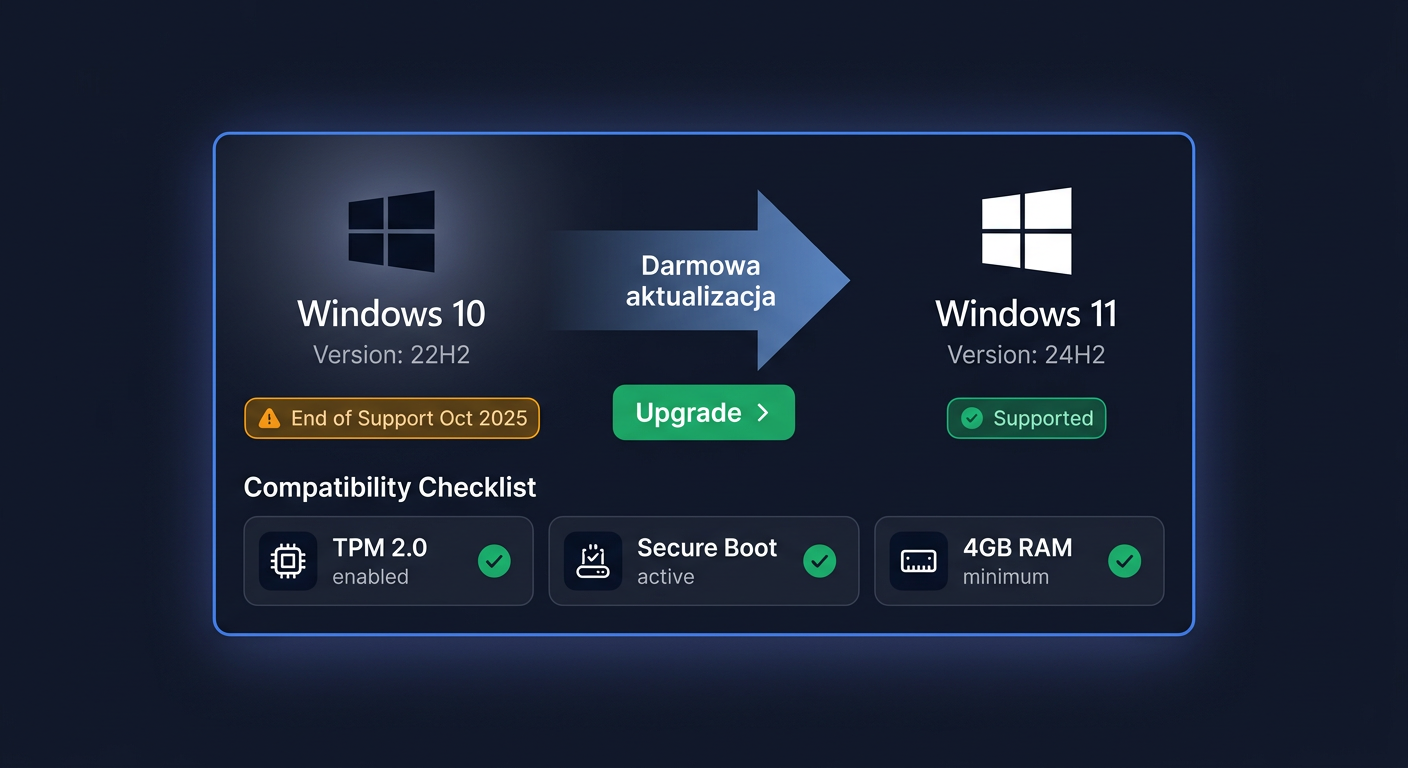
Windows 10 jest wspierany przez Microsoft do 14 października 2025. Po tej dacie aplikacje będą nadal działać, ale Microsoft nie wyda nowych poprawek. Jeśli planujesz dłuższe użytkowanie, rozważ Windows 11.
Krok 1 — Pobierz Media Creation Tool (oficjalne narzędzie Microsoft)
Microsoft udostępnia darmowe narzędzie Media Creation Tool, które:
- pobiera najnowszą wersję Windows 10 z serwerów Microsoft
- tworzy bootowalny pendrive (USB)
- ewentualnie tworzy plik ISO do nagrania na DVD
Pobierz Media Creation Tool z microsoft.com
Strona pobierania jest po polsku. Wybierz przycisk „Pobierz teraz narzędzie" — pobierze się plik MediaCreationTool_*.exe (~20 MB).
Krok 2 — Przygotuj pendrive USB
Do utworzenia bootowalnego pendrive'a potrzebujesz:
- Pendrive USB o pojemności minimum 8 GB (zawartość zostanie usunięta)
- Komputer z Windows 10 lub 11 (do uruchomienia narzędzia)
- Połączenie internetowe (do pobrania obrazu — ok. 5 GB)
Włóż pendrive do portu USB. Przejdź dalej.
Krok 3 — Uruchom Media Creation Tool
- Kliknij dwukrotnie pobrany plik
MediaCreationTool_*.exe. - UAC → Tak.
- Microsoft Software License Terms → kliknij Akceptuj.
- Co chcesz zrobić? → wybierz Utwórz nośnik instalacyjny (pendrive USB, DVD lub plik ISO) dla innego komputera → Dalej.
- Wybierz język, architekturę i wydanie:
- Język: polski
- Architektura: 64-bit (x64) (dla nowoczesnych komputerów; 32-bit dla starszych systemów)
- Wydanie: Windows 10 (jeden plik obsługuje zarówno Home, jak i Pro — wybór wariantu nastąpi podczas instalacji w zależności od wpisanego klucza)
- Dalej.
- Wybierz nośnik → Dysk flash USB → Dalej.
- Wybierz swój pendrive z listy → Dalej.
Media Creation Tool pobierze najnowszą wersję Windows 10 (ok. 5 GB) i utworzy bootowalny pendrive. Proces trwa 30–60 minut w zależności od prędkości łącza i USB.
Krok 4 — Wystartuj komputer z pendrive'a
- Wyłącz komputer docelowy (na którym chcesz zainstalować Windows 10).
- Włóż przygotowany pendrive do portu USB.
- Włącz komputer i naciskaj klawisz BIOS/Boot Menu:
- Większość komputerów: F12 lub F11 (boot menu) → wybierz pendrive
- Niektóre laptopy: F2 lub Del (BIOS) → ustaw boot order: USB pierwszy
- Lenovo: F12 lub Novo button
- HP: F9 lub Esc → menu uruchamiania
- Dell: F12
- Komputer wystartuje z pendrive'a — pojawi się logo Windows 10.
Krok 5 — Instalacja Windows 10
- Wybierz język, format godziny, układ klawiatury → Dalej.
- Kliknij Zainstaluj teraz.
- Aktywacja Windows → kliknij Nie mam klucza produktu. Klucz wpiszesz po instalacji — to ważne, ponieważ na tym ekranie błędny klucz może zatrzymać proces.
- Wybierz system operacyjny do zainstalowania:
- Windows 10 Home — jeśli kupiłeś klucz Home
- Windows 10 Pro — jeśli kupiłeś klucz Pro
- Zaakceptuj warunki licencji → Dalej.
- Jaki typ instalacji? → Niestandardowa: tylko zainstaluj system Windows (zaawansowane).
- Wybierz dysk, na który zainstalujesz Windows. Dla czystej instalacji: usuń istniejące partycje (uwaga — kasuje dane!) i wybierz nieprzydzielony obszar. Dla instalacji obok istniejącego systemu wybierz pusta partycję.
- Dalej — rozpoczyna się instalacja. Trwa 20–40 minut, komputer zrestartuje się kilka razy.
Krok 6 — Pierwsza konfiguracja Windows 10
Po instalacji Windows poprowadzi Cię przez ustawienia początkowe:
- Region, układ klawiatury
- Połączenie sieciowe (Wi-Fi lub Ethernet)
- Konto Microsoft (zalecane) lub konto lokalne (offline, bez Microsoft)
- Ustawienia prywatności
- Cortana, OneDrive (opcjonalnie)
Po zakończeniu pojawi się pulpit Windows 10.
Krok 7 — Aktywuj klucz licencyjny
Twój klucz aktywujesz po pierwszym zalogowaniu:
- Naciśnij
Win + I→ Aktualizacja i zabezpieczenia → Aktywacja. - Zobaczysz status Windows nie jest aktywowany. Aktywuj system Windows teraz.
- Kliknij Zmień klucz produktu.
- Wpisz klucz w formacie
XXXXX-XXXXX-XXXXX-XXXXX-XXXXX(od KluczeSoft) → Dalej. - Kliknij Aktywuj.
System połączy się z serwerem Microsoft i potwierdzi licencję — zwykle w ciągu kilku sekund.
Alternatywnie: aktywacja z linii poleceń
Otwórz Wiersz polecenia jako administrator (kliknij Start prawym → Windows PowerShell (administrator)) i wpisz:
slmgr /ipk XXXXX-XXXXX-XXXXX-XXXXX-XXXXX
slmgr /ato
Pierwsza komenda wpisuje klucz, druga aktywuje online.
Krok 8 — Jeśli aktywacja online się nie powiedzie
Najczęstsza przyczyna nieudanej aktywacji online to wykorzystany limit aktywacji klucza. Aktywacja offline przez Portal aktywacji produktu zawsze działa:
- Otwórz wiersz poleceń jako administrator i wpisz
slmgr /dti— zapisz wyświetlony identyfikator instalacji. - Na dowolnym urządzeniu z internetem otwórz Portal aktywacji produktu Microsoft (aka.ms/aoh) i wprowadź ten identyfikator (aktywację telefoniczną Microsoft wyłączył 3 grudnia 2025 r.).
- Otrzymany identyfikator potwierdzenia wpisz poleceniem
slmgr /atp <ID>. - Sprawdź stan aktywacji poleceniem
slmgr /xprlub w Ustawienia → System → Aktywacja.
Najczęstsze błędy aktywacji Windows
| Kod | Przyczyna | Rozwiązanie |
|---|---|---|
0xC004C020 | Limit aktywacji klucza wyczerpany | Kontakt z KluczeSoft przez czat lub formularz zgłoszeniowy z numerem zamówienia |
0xC004C008 | Klucz był aktywowany na innym komputerze | Aktywacja offline przez Portal aktywacji produktu lub kontakt z KluczeSoft |
0xC004F074 | Konflikt z firmowym serwerem KMS | slmgr /ipk <klucz> z poziomu admin CMD |
0xC004F015 | Klucz Pro wpisany w Windows Home (lub odwrotnie) | Skontaktuj się z KluczeSoft — wymienimy klucz |
0xC004F050 | Klucz nieprawidłowy formatu | Sprawdź, czy klucz nie zawiera literówek (popularne pomyłki: O↔0, I↔1) |
0x803F7001 | Brak ważnej licencji cyfrowej | Aktywacja offline przez Portal aktywacji produktu |
Krok 9 — Aktualizacje i poprawki
Po aktywacji koniecznie zainstaluj aktualizacje bezpieczeństwa:
- Ustawienia → Aktualizacja i zabezpieczenia → Windows Update.
- Kliknij Sprawdź dostępność aktualizacji.
- Pobierz i zainstaluj wszystkie zaproponowane aktualizacje.
- Restart komputera (czasem konieczny kilka razy).
Po pełnej aktualizacji system będzie miał najnowsze poprawki bezpieczeństwa.
Krok 10 — Certyfikat legalności (PDF)
Pobierz certyfikat legalności PDF z portalu klienta — kluczesoft.pl/pomoc/certyfikaty (wymaga zalogowania na konto KluczeSoft).
Najczęstsze pytania
Klucz Home zadziała w Windows Pro (lub odwrotnie)? Nie. Klucze są związane z edycją — kupiłeś Home, instalujesz Home; kupiłeś Pro, instalujesz Pro.
Mogę uaktualnić z Home do Pro? Tak, bez przeinstalowywania systemu. Otwórz Ustawienia → Aktualizacja i zabezpieczenia → Aktywacja → Zmień klucz produktu i wpisz klucz Pro. Windows automatycznie zmieni edycję na Pro (proces trwa kilka minut, system zrestartuje się).
Czy mogę zainstalować Windows 10 na drugim komputerze? Nie — to licencja OEM przeznaczona dla 1 komputera. Przy wymianie sprzętu możesz przenieść klucz, ale wymaga to aktywacji offline przez Portal aktywacji produktu.
Windows 10 będzie działał po październiku 2025? Tak, system będzie działać. Microsoft po prostu nie wyda już nowych poprawek bezpieczeństwa. Możesz przedłużyć wsparcie kupując Windows 10 ESU (Extended Security Updates) lub uaktualnić do Windows 11.
Czy mój komputer obsłuży Windows 10? Minimum to: procesor 1 GHz, 2 GB RAM (4 GB dla wersji 64-bit), 32 GB miejsca na dysku, karta graficzna kompatybilna z DirectX 9. Praktycznie wszystkie komputery z ostatnich 12 lat obsługują Windows 10.
Mogę zainstalować Windows 10 obok istniejącej instalacji Windows? Tak — w kroku 5 wybierz pustą partycję zamiast usuwać istniejące. Komputer będzie miał menu wyboru systemu przy starcie.
Sklep KluczeSoft
Potrzebujesz licencji? KluczeSoft.pl oferuje legalne klucze z gwarancją autentyczności i wysyłką w 1-3 minuty na e-mail:
Powiązane produkty
- Windows 10 Pro OEM — sprawdź dostępność i cenę w naszym sklepie