
Zanim zaczniesz
SQL Server 2016 Standard 50 User CAL to rozwiązanie licencyjne przeznaczone dla firm, które chcą wdrożyć wydajną i bezpieczną bazę danych Microsoft SQL Server 2016 Standard, umożliwiając dostęp do niej maksymalnie 50 użytkownikom. Jeśli chcesz od razu przejść do zakupu, sprawdź SQL Server 2016 Standard 50 User CAL w KluczeSoft. Model User CAL (Client Access License) pozwala każdemu użytkownikowi na korzystanie z serwera z dowolnej liczby urządzeń — komputerów stacjonarnych, laptopów, tabletów czy smartfonów. Jest to idealne rozwiązanie dla organizacji, w których pracownicy korzystają z wielu urządzeń lub pracują zdalnie.
W ramach zakupu w KluczeSoft otrzymujesz:
- Oryginalny klucz licencyjny SQL Server 2016 Standard (50 User CAL)
- Dostęp do plików instalacyjnych
- Instrukcję instalacji i aktywacji
- Pomoc techniczną w języku polskim
- Fakturę VAT
Ważne: SQL Server 2016 Standard z 50 User CAL pozwala na legalny dostęp do serwera przez 50 nazwanych użytkowników. Każdy użytkownik może korzystać z dowolnej liczby urządzeń. Licencja nie ogranicza liczby urządzeń, lecz liczbę użytkowników.
Jeśli po zakupie będziesz potrzebować wsparcia krok po kroku, zobacz także poradnik Aktywacja SQL Server 2016 Standard 50 User CAL oraz odpowiedzi na najczęstsze pytania w sekcji FAQ: SQL Server 2016 Standard 50 User CAL.
Terminy wsparcia technicznego
| Wersja produktu | Koniec wsparcia podstawowego | Koniec wsparcia rozszerzonego |
|---|---|---|
| SQL Server 2016 Standard | 13 lipca 2021 | 14 lipca 2026 |
Po 14 lipca 2026 Microsoft nie będzie już wydawał poprawek bezpieczeństwa ani aktualizacji dla SQL Server 2016.
Co dostarcza KluczeSoft?
- Legalny klucz produktu SQL Server 2016 Standard 50 User CAL
- Dostęp do plików ISO z oficjalnej dystrybucji Microsoft
- Szczegółową instrukcję instalacji i aktywacji
- Pomoc telefoniczną i mailową
- Gwarancję legalności i wsparcie przy audytach
Wymagania systemowe
Aby poprawnie zainstalować SQL Server 2016 Standard, należy spełnić poniższe wymagania sprzętowe i programowe zgodnie z dokumentacją Microsoft:
| Komponent | Minimalne wymagania |
|---|---|
| Procesor | x64, min. 1.4 GHz (zalecane 2.0 GHz lub szybciej), obsługa instrukcji SSE2 |
| Pamięć RAM | Min. 2 GB (zalecane 4 GB lub więcej) |
| Miejsce na dysku | Min. 6 GB dla instalacji podstawowej, więcej dla dużych baz i komponentów |
| System operacyjny | Windows Server 2012/2012 R2, Windows Server 2016, Windows 8/8.1/10 (x64) |
| Karta sieciowa | Wymagana do pracy w sieci |
| Wyświetlacz | Min. 800x600 (zalecane 1024x768 lub wyższa) |
| .NET Framework | Wersja 4.6 lub nowsza |
| Uprawnienia | Konto administratora lokalnego |
Uwaga: SQL Server 2016 Standard jest dostępny wyłącznie w wersji 64-bitowej.
Krok 1: Pobranie plików instalacyjnych
- Zaloguj się do portalu KluczeSoft i pobierz plik ISO SQL Server 2016 Standard.
- Zamontuj plik ISO jako wirtualny napęd lub wypal na DVD/USB.
- Upewnij się, że masz klucz produktu oraz listę użytkowników, którzy będą korzystać z serwera.
Krok 2: Uruchomienie instalatora SQL Server 2016
- Otwórz zamontowany napęd z plikiem ISO.
- Uruchom plik
setup.exejako administrator. - Po uruchomieniu pojawi się ekran powitalny „SQL Server Installation Center”.
Krok 3: Wybór typu instalacji
- W menu po lewej wybierz „Installation”.
- Kliknij „New SQL Server stand-alone installation or add features to an existing installation”.
- Instalator przeprowadzi wstępną kontrolę wymagań (Setup Support Rules). Upewnij się, że wszystkie testy zakończą się statusem „Passed”.
Krok 4: Wprowadzenie klucza produktu
- Na ekranie „Product Key” wybierz „Enter the product key” i wpisz klucz otrzymany od KluczeSoft.
- Kliknij „Next”.
Krok 5: Akceptacja warunków licencji
- Przeczytaj umowę licencyjną.
- Zaznacz „I accept the license terms”.
- Kliknij „Next”.
Krok 6: Wybór funkcji do zainstalowania
- Na ekranie „Feature Selection” wybierz wymagane komponenty (zalecane: Database Engine Services, SQL Server Replication, Full-Text and Semantic Extractions for Search).
- Kliknij „Next”.
Krok 7: Konfiguracja instancji
- Wybierz „Default instance” lub „Named instance” (np. SQL2016).
- Kliknij „Next”.
Krok 8: Konfiguracja serwisów SQL Server
- Na ekranie „Server Configuration” ustaw konta usług (zalecane: domyślne).
- Ustaw tryb uruchamiania na „Automatic”.
- Kliknij „Next”.
Krok 9: Konfiguracja trybu uwierzytelniania
- W sekcji „Database Engine Configuration” wybierz „Mixed Mode (SQL Server authentication and Windows authentication)”.
- Ustaw hasło dla konta „sa”.
- Dodaj użytkowników administratorów (Add Current User).
- Kliknij „Next”.
Krok 10: Podsumowanie i instalacja
- Sprawdź podsumowanie wybranych opcji.
- Kliknij „Install”.
- Poczekaj na zakończenie instalacji. Po zakończeniu kliknij „Close”.
Aktywacja kluczem produktu
W przypadku SQL Server 2016 Standard aktywacja odbywa się podczas instalacji poprzez wprowadzenie klucza produktu. Jednak dla pewności legalności i zgodności licencyjnej zaleca się:
Metoda 1: Aktywacja podczas instalacji (GUI)
- Klucz produktu wpisujesz na etapie „Product Key” w instalatorze.
- Po zakończeniu instalacji serwer jest aktywowany.
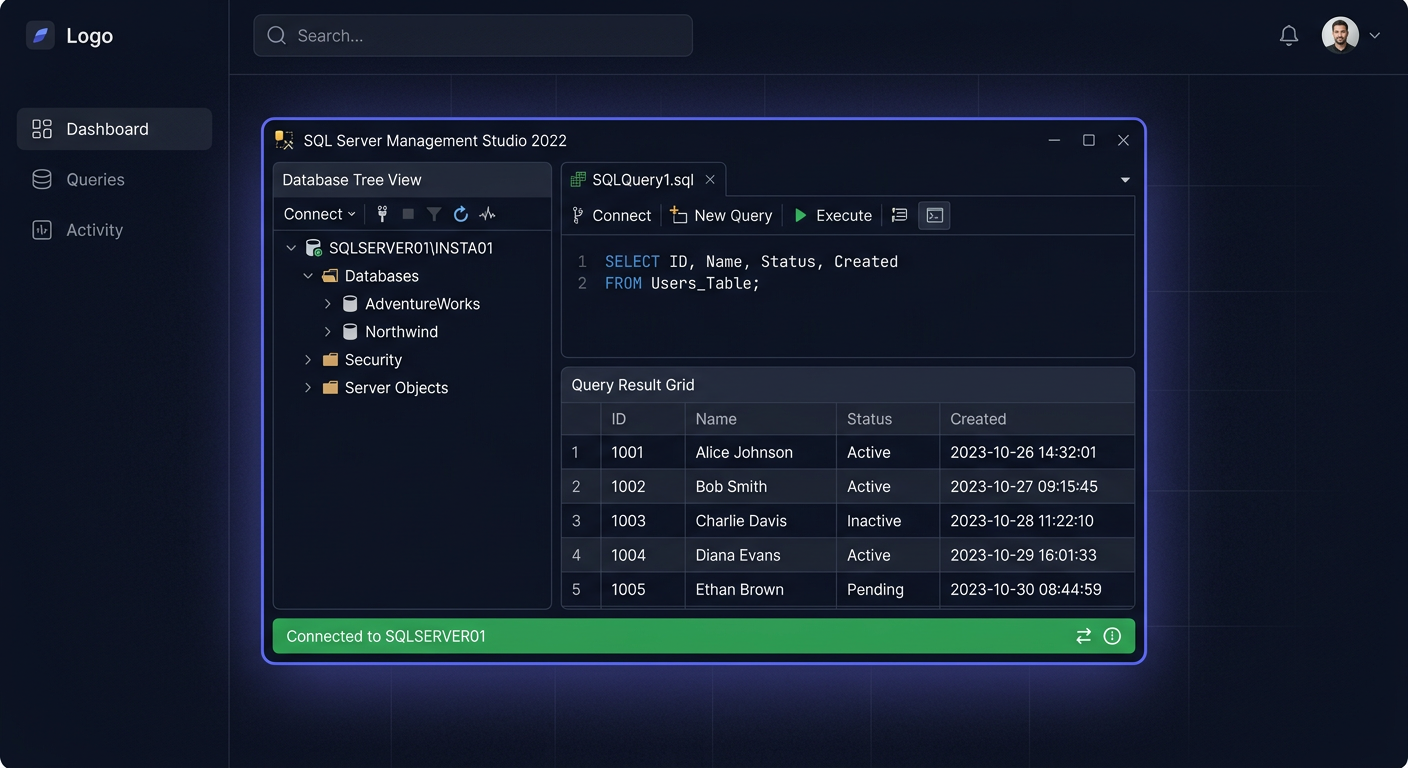
Metoda 2: Weryfikacja aktywacji z poziomu SQL Server Management Studio (SSMS)
- Otwórz SSMS.
- Połącz się z instancją SQL Server.
- Wykonaj zapytanie:
SELECT SERVERPROPERTY('Edition'), SERVERPROPERTY('ProductVersion'), SERVERPROPERTY('LicenseType');
- Otrzymasz informacje o edycji, wersji i typie licencji.
Metoda 3: Weryfikacja pliku licencyjnego (cmd)
- SQL Server nie posiada narzędzia aktywacyjnego jak Windows (
slmgr.vbs), ale możesz sprawdzić status licencji poleceniem:
cd "C:\Program Files\Microsoft SQL Server\130\Setup Bootstrap\Log"
dir
- Sprawdź pliki logów z instalacji pod kątem wpisów „Product Key” oraz „LicenseType”.
Jeżeli potrzebujesz praktycznej instrukcji po wdrożeniu, skorzystaj z poradnika Aktywacja SQL Server 2016 Standard 50 User CAL. W przypadku pytań licencyjnych pomocna będzie również sekcja FAQ: SQL Server 2016 Standard 50 User CAL.
Weryfikacja aktywacji
Aby upewnić się, że SQL Server 2016 Standard został poprawnie zainstalowany i aktywowany:
- Otwórz SQL Server Management Studio.
- Połącz się z instancją serwera.
- Wykonaj zapytanie:
SELECT SERVERPROPERTY('Edition'), SERVERPROPERTY('ProductVersion'), SERVERPROPERTY('LicenseType');
- Sprawdź, czy wynik to „Standard Edition”, wersja 13.x.xxxx i „Server + CAL”.
Konfiguracja po instalacji
Po zakończeniu instalacji i aktywacji zaleca się wykonanie następujących czynności:
1. Aktualizacja SQL Server
- Pobierz i zainstaluj najnowszy Service Pack (SP3) oraz aktualizacje zbiorcze.
- Wejdź na stronę Microsoft Update lub użyj narzędzia SQL Server Management Studio do sprawdzenia aktualizacji.
2. Konfiguracja kopii zapasowych
- Skonfiguruj harmonogram automatycznych kopii zapasowych baz danych.
- Ustal lokalizację przechowywania backupów (np. osobny dysk, serwer NAS).
3. Tworzenie użytkowników i grup dostępu
- Utwórz konta użytkowników w Active Directory lub lokalnie.
- Przypisz uprawnienia zgodnie z polityką bezpieczeństwa.
4. Konfiguracja firewall
- Otwórz port TCP 1433 (domyślny port SQL Server) oraz inne wymagane porty.
- Dodaj wyjątek w zaporze systemu Windows.
5. Monitorowanie i audyt
- Skonfiguruj logowanie zdarzeń i audyt dostępu do serwera.
- Regularnie przeglądaj logi bezpieczeństwa.
Jeśli przy zakupie potrzebujesz dokumentów księgowych, sprawdź poradnik Jak otrzymać fakturę VAT za zakup klucza licencyjnego w KluczeSoft. Gdy pojawią się problemy z aktywacją lub błędy systemowe, pomocne mogą być też materiały: Błąd 0x80070005 oraz Błąd 0x8007007B.
Rozwiązywanie problemów
Poniżej przedstawiamy najczęstsze problemy i sposoby ich rozwiązania:
1. Błąd: „SQL Server setup has failed”
- Przyczyna: Brak uprawnień administratora lub uszkodzone pliki instalacyjne.
- Rozwiązanie: Uruchom instalator jako administrator, pobierz pliki ISO ponownie.
2. Błąd: „A required .NET Framework component is missing”
- Przyczyna: Brak wymaganego .NET Framework 4.6 lub nowszego.
- Rozwiązanie: Zainstaluj najnowszą wersję .NET Framework przed instalacją SQL Server.
3. Błąd: „SQL Server service failed to start”
- Przyczyna: Konflikt portów lub brak uprawnień do uruchomienia usługi.
- Rozwiązanie: Sprawdź porty w zaporze, uruchom ponownie serwer, sprawdź uprawnienia konta usługi.
4. Błąd: „Login failed for user”
- Przyczyna: Nieprawidłowa konfiguracja trybu uwierzytelniania lub błędne hasło.
- Rozwiązanie: Ustaw tryb Mixed Mode, zresetuj hasło konta „sa”, sprawdź uprawnienia użytkownika.
5. Błąd: „Insufficient User CALs” (niedostateczna liczba licencji CAL)
- Przyczyna: Zbyt wielu użytkowników próbuje uzyskać dostęp bez odpowiedniej liczby User CAL.
- Rozwiązanie: Zakup dodatkowe User CAL lub ogranicz liczbę użytkowników mających dostęp.
6. Błąd: „Multiplexing does not reduce CAL requirements”
- Przyczyna: Próba korzystania z pośrednich aplikacji (np. serwer WWW) bez odpowiedniej liczby CAL.
- Rozwiązanie: Upewnij się, że każdy użytkownik końcowy posiada własną User CAL.
Porównanie wersji i ceny w KluczeSoft
Jeżeli porównujesz dostępne edycje i modele licencjonowania, warto przejrzeć wszystkie wersje SQL Server w sklepie KluczeSoft. Firmy, które potrzebują nowszego środowiska bazodanowego, mogą też rozważyć Microsoft SQL Server 2019 Standard 24 Core w KluczeSoft, szczególnie w środowiskach o wyższym obciążeniu i licencjonowaniu per core.
| Wersja SQL Server | Licencjonowanie | Zastosowanie |
|---|---|---|
| SQL Server 2016 Standard 50 User CAL | Server + User CAL | Dla firm z maksymalnie 50 nazwanymi użytkownikami |
| SQL Server 2019 Standard 24 Core | Core | Dla środowisk o dużej skali i większej liczbie połączeń |
| Różne wersje SQL Server | User CAL / Device CAL / Core | Dla firm szukających najlepszego wariantu licencjonowania |
Uwaga: Wersje User CAL są dedykowane dla środowisk, gdzie liczba użytkowników jest znana i ograniczona. Dla dużych środowisk rozważ licencjonowanie na rdzeń (Core).
Podsumowanie
SQL Server 2016 Standard 50 User CAL to ekonomiczne i elastyczne rozwiązanie dla firm, które chcą zapewnić dostęp do wydajnej bazy danych dla maksymalnie 50 użytkowników. Instalacja i aktywacja są proste, a zarządzanie licencjami User CAL pozwala na pełną kontrolę nad dostępem. Pamiętaj o regularnych audytach i przestrzeganiu zasad licencjonowania.
Jeśli chcesz od razu zamówić odpowiednią licencję, przejdź do oferty Kup SQL Server 2016 Standard 50 User CAL w KluczeSoft. W przypadku pytań technicznych lub problemów z wdrożeniem możesz też wysłać zgłoszenie do wsparcia.
Gdzie kupić oryginalny klucz
Potrzebujesz legalnego klucza? Sprawdź oferty w sklepie kluczesoft.pl:
Wszystkie klucze są fabrycznie nowe, dostarczane elektronicznie z fakturą VAT.
<!-- IL-V1 -->Powiązane artykuły
- Aktywacja SQL Server 2016 Standard 50 User CAL — Jak aktywowac SQL Server 2016 Standard 50 User CAL.
- SQL Server 2017 Standard 50 User CAL – Instalacja, aktywacja i zarządzanie licencją — Przewodnik po instalacji, aktywacji i zarządzaniu SQL Server 2017 Standard 50 User CAL.
- Microsoft Windows Server 2022 50 User CAL – Instalacja, aktywacja i zarządzanie licencjami — Dowiedz się, jak zainstalować, aktywować i zarządzać licencjami Windows Server 2022 50 User CAL.
- SQL Server 2014 Standard 50 User CAL – Instalacja, licencjonowanie i aktywacja — Pełny poradnik: instalacja, aktywacja i zarządzanie SQL Server 2014 Standard 50 User CAL.
- SQL Server 2016 Standard 50 Device CAL – Instalacja, aktywacja i wsparcie — Przewodnik po SQL Server 2016 Standard 50 Device CAL: instalacja, aktywacja, wymagania, rozwiązywanie problemów, porównanie wersji.