
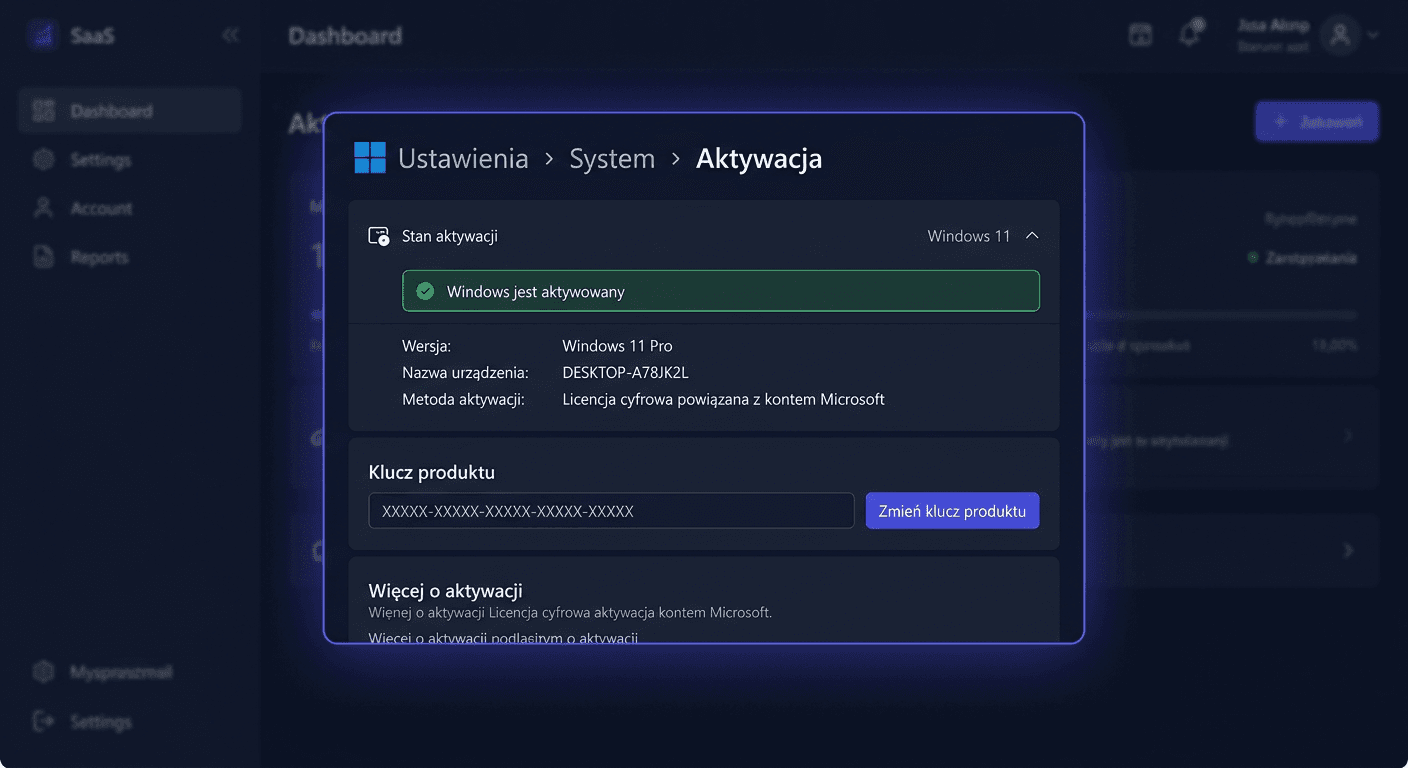
Aktivácia Microsoft Windows 11 Enterprise
Microsoft Windows 11 Enterprise vyžaduje platnú aktiváciu systému, aby potvrdiť legálnosť licencie a odomknúť plnú funkčnosť prostredia. Tento návod sa vzťahuje výlučne na aktiváciu, nie inštaláciu. Nižšie nájdete všetky najdôležitejšie metódy aktivácie, spôsoby overenia statusu licencie a praktické riešenia typických chýb.
Aktivácia pomocou produktového kľúča
Windows 11 Enterprise môžete aktivovať niekoľkými spôsobmi: cez grafické rozhranie, príkazový riadok a telefónom.
Metóda 1: aktivácia v systémových nastaveniach
- Otvorte Nastavenia.
- Prejdite do Systém > Aktivácia.
- Kliknite Zmeň produktový kľúč.
- Zadajte získaný 25-znakový produktový kľúč.
- Potvrďte a čakajte na správu o aktivácii.
Táto metóda je najzložitejšia, ak systém funguje správne a má pripojenie na internet.
Metóda 2: aktivácia cez CMD
Ak chcete vykonávať aktiváciu ručne, použite Príkazový riadok spustený ako administrátor.
Najprv nainštalujte kľúč:
slmgr.vbs /ipk XXXXX-XXXXX-XXXXX-XXXXX-XXXXX
Následne spustite aktiváciu online:
slmgr.vbs /ato
Po beberapa sekundách systém by mal vrátiť správu o úspechu alebo kód chyby, ktorý pomôže určiť príčinu problému.
Metóda 3: aktivácia telefónom
Ak aktivácia cez internet sa nepodarí, môžete využiť aktiváciu telefónom Microsoft.
- Stlačte
Win + R. - Zadajte:
slui 4
- Vyberte krajinu alebo región.
- Zavolajte na číslo:
00 800 121 1654
- Zadajte identifikátor inštalácie konzultantovi alebo využite automat.
- Zadajte získaný identifikátor potvrdenia do entsprechajúcich polí.
Táto metóda je špeciálne užitočná po väčších zmenách hardvéru alebo vtedy, keď server aktivácie odmieta aktiváciu online.
Overenie aktivácie
Po aktivácii je dobré okamžite overiť, či systém skutočne získal platný status licencie.
Presné príkazy pre overenie aktivácie Windows
Overenie, či systém je aktívny na stálom základe:
slmgr.vbs /xpr
Podrobné informácie o licencii a kanáli aktivácie:
slmgr.vbs /dlv
Okrem toho môžete overiť status v grafickom rozhraní:
Nastavenia > Systém > Aktivácia
Ak sa zobrazí správa o aktívnom systéme a nie sú žiadne licenčné obmedzenia, aktivácia bola vykonaná správne.
V prípade akýchkoľvek problémov alebo otázok, neváhajte kontaktovať našu podporu na adrese [email protected] alebo navštívte našu stránku klucesoft.sk.
Riešenie problémov s aktiváciou
Níže sú uvedené reálne chyby aktivácie, ktoré sa najčastejšie vyskytujú v Windows 11 Enterprise.
Chyba 0xC004F050
Označuje, že zadaný produktový kľúč je neplatný alebo nie je kompatibilný s verziou systému. Príklad: kľúč pre inú verziu Windows ako Enterprise.
Chyba 0xC004C003
Kľúč bol zablokovaný spoločnosťou Microsoft. Najčastejšie sa to týka kľúčov, ktoré boli zneužité, zrušené alebo pochádzajú z neautorizovaného zdroja.
Chyba 0xC004F074
Systém sa nemôže pripojiť k službe aktivácie. Často sa vyskytuje v prostredí KMS, pri nesprávnej konfigurácii siete, DNS alebo brány.
Chyba 0x803FA067
Vyskytuje sa obvykle vtedy, keď sa systém snaží aktivať nekompatibilnú verziu alebo bol predtým aktívovaný iným typom licencie.
Chyba 0xC004FC03
Windows sa nemôže pripojiť k serveru aktivácie. Príčinou môže byť blokovanie internetového pripojenia, firewall, proxy alebo sieťové obmedzenia.
Chyba 0x80072F8F
Problém s dátumom, časom alebo certifikátmi SSL. Najskôr skontrolujte správnosť systémového času a synchronizáciu s časovým serverom.
Chyba 0xC004E016
Kľúč nie je určený pre túto verziu produktu. To je častý prípad pri pokuse o aktivačnú nesprávnu verziu systému.
Čo robiť, keď kľúč nefunguje
Ak produktový kľúč nefunguje, vykonajte nasledujúce kroky:
- Skontrolujte, či bol kľúč zadaný bez chyby.
- Uistite sa, že kľúč je určený presne pre Windows 11 Enterprise.
- Overte, či systém má stabilné internetové pripojenie.
- Spustite aktivačnú ručne pomocou:
slmgr.vbs /ipk XXXXX-XXXXX-XXXXX-XXXXX-XXXXX
slmgr.vbs /ato
- Skontrolujte stav pomocou:
slmgr.vbs /xpr
slmgr.vbs /dlv
- Ak online aktivačné stále nefunguje, použite telefónnu aktivačnú pomocou čísla 00 800 121 1654.
- Ak problém pretrváva, kontaktujte predajcu licencie a pripravte kód chyby aktivačnej a screenshot okna aktivačnej.
Reaktivačné po zmene hardvéru
Zmena základnej dosky, procesora alebo väčšia modernizácia počítača môže spôsobiť, že Windows uzná zariadenie za nové. V takom prípade môže byť aktivačné zrušené alebo môže vyžadovať opätovné potvrdenie.
Najskôr skúste opätovnú online aktivačnú:
slmgr.vbs /ato
Ak to nepomôže, vykonajte opätovnú inštaláciu kľúča:
slmgr.vbs /ipk XXXXX-XXXXX-XXXXX-XXXXX-XXXXX
slmgr.vbs /ato
Na konci skontrolujte stav:
slmgr.vbs /xpr
slmgr.vbs /dlv
Ak server stále odríva aktivačnú, použite telefónnu aktivačnú pomocou slui 4 a čísla 00 800 121 1654. V prípade licencií viazaných s organizáciou alebo systémami môže byť potrebný kontakt s administrátorom IT alebo dodávateľom licencie.
Zhrnutie
Aktivačné Windows 11 Enterprise by malo byť vykonané iba pomocou platného kľúča a príslušnej metódy: pomocou Nastavení, pomocou CMD (slmgr.vbs /ipk a slmgr.vbs /ato) alebo telefónne pomocou slui 4. Po dokončení vždy skontrolujte výsledok pomocou:
slmgr.vbs /xpr
slmgr.vbs /dlv
Ak sa vyskytne chyba aktivačnej, kľúč nefunguje alebo systém stratil aktivačnú po zmene hardvéru, najbezpečnejšou cestou je opätovná skúška aktivačnej a kontakt s infolinkou Microsoft na číslom 00 800 121 1654. Ak máte ďalšie otázky, kontaktujte nás na adrese [email protected] alebo navštívte našu stránku klucesoft.sk.