
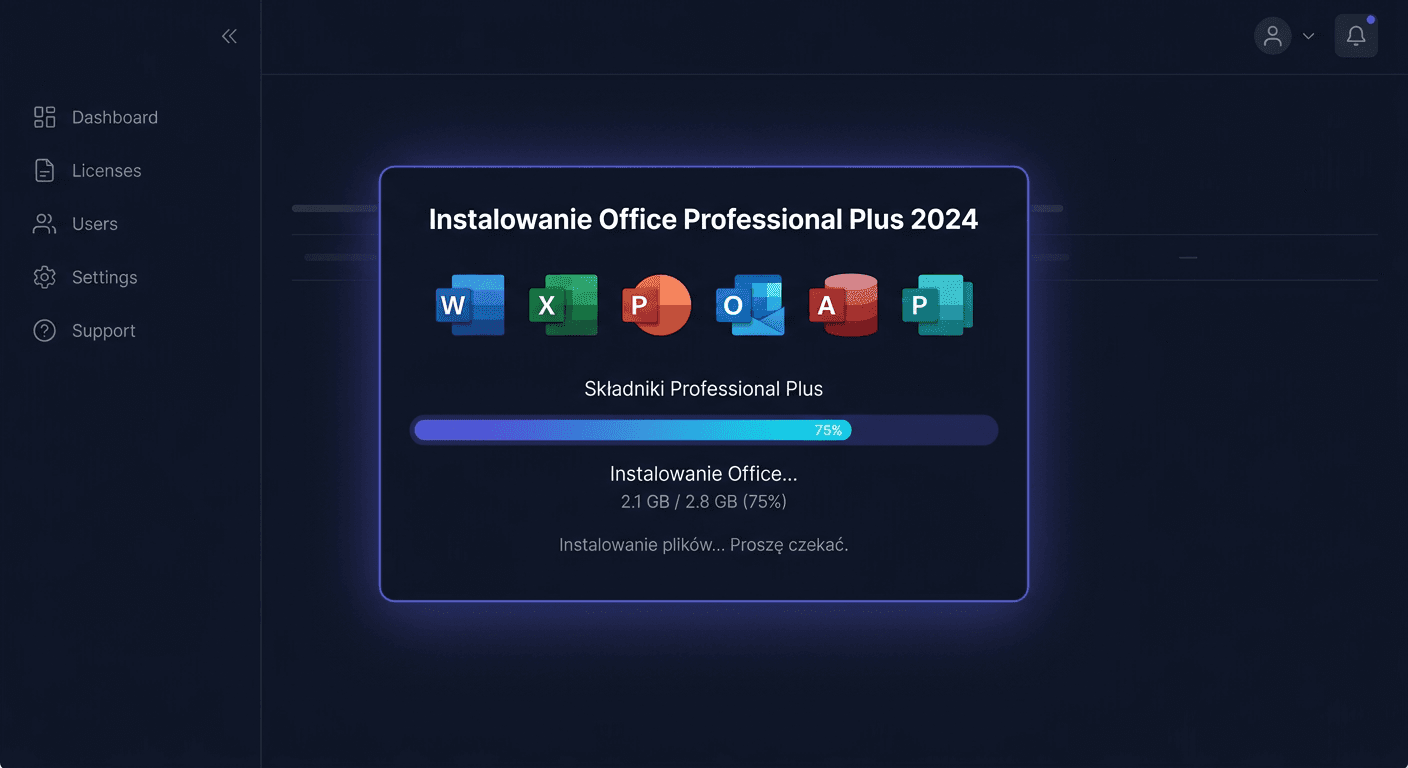
Aktivácia Balíka Windows 10 Pro + Office 2024 Professional Plus
Kúpa balíka Windows 10 Pro + Office 2024 Professional Plus znamená, že získate dva samostatné aktivačné kľúče: jeden pre systém Windows 10 Pro a druhý pre balík Office 2024 Professional Plus. Každý produkt sa aktivuje samostatne a vyžaduje vykonanie samostatných krokov. V tomto návode opisujeme celý proces jednoduchým a usporiadaným spôsobom.
Inštrukcie boli pripravené pre užívateľov služby pomoc.kluczesoft.sk. Ak sa počas aktivácie objavia otázky alebo chybové hlásenia, môžete sa kontaktovať s nami na adrese: [email protected].
Dôležité informácie pred začiatkom
V balíku sa nachádzajú samostatné kľúče pre každý produkt, preto:
- kľúč pre Windows 10 Pro aktivujete v systéme pomocou príkazu
slmgr, - kľúč pre Office 2024 Professional Plus aktivujete cez stránku
setup.office.com.
Nesmiete zadávať kľúč Windows na stránke aktivácie Office ani používať kľúč Office v nastaveniach systému Windows. Každý kód funguje len s priradeným produktom.
Pred začiatkom sa uistite, že:
- máte stabilné pripojenie k internetu,
- máte oba získané kľúče,
- inštalujete presne tie verzie produktov, ktoré sa nachádzajú v balíku,
- pracujete na účte s administrátorskými právami, ak aktivujete systém Windows.
Aktivácia Windows 10 Pro krok za krokom
Aktivácia systému Windows 10 Pro v tomto balíku prebieha pomocou príkazu slmgr. Je to vestavený systémový nástroj slúžiaci na správu licencie Windows.
Krok 1. Skontrolujte, či máte nainštalovaný Windows 10 Pro
Najprv sa uistite, že na počítači je nainštalovaná edícia Windows 10 Pro. Na overenie:
- Kliknite na Štart.
- Prejdite do Nastavení.
- Otvorte sekciu Systém.
- Prejdite dolu a vyberte Informácie.
- Nájdite položku týkajúcu sa edície systému.
Ak vidíte inú verziu, napríklad Home, sám klúč pre Pro môže neaktívovať systém bez predchádzajúcej zmeny edície. V takom prípade je dobré najprv sa uistiť, že je nainštalovaná správna verzia.
Krok 2. Spustite Príkazový riadok ako administrátor
Na vstup klúča potrebujete spustiť systémový nástroj s administrátorskými právami.
- Kliknite na menu Štart.
- Napíšte
cmd. - Na výsledku Príkazový riadok kliknite pravým tlačidlom myši.
- Vyberte Spustiť ako administrátor.
Ak sa objaví hlásenie kontroly účtu užívateľa, potvrdzte ho tlačidlom Áno.
Krok 3. Vstup klúča produktu Windows 10 Pro
V otvorenom okne napíšte príkaz:
slmgr /ipk VÁŠ-KLÚČ-WINDOWS-10-PRO
Na miesto VÁŠ-KLÚČ-WINDOWS-10-PRO vklejte získaný klúč pre systém Windows 10 Pro.
Príklad:
slmgr /ipk XXXXX-XXXXX-XXXXX-XXXXX-XXXXX
Následne stlačte Enter.
Po krátkom čase by malo apareovať okno s hlásením potvrdzujúcim, že klúč bol nainštalovaný. Ak systém hlási chybu, skontrolujte presne:
- či bol zadaný správny klúč,
- či neboli pomiešané písmená a čísla,
- či klúč je určený práve pre Windows 10 Pro.
Krok 4. Spustite aktiváciu online
Po úspešnom nainštalovaní klúča vykonajte ďalší príkaz:
slmgr /ato
Tento príkaz spustí aktiváciu online. Systém sa pripojí k aktiváciamu serveru a pokusí sa potvrdiť licenciu.
Ak všetko prebehne v poriadku, uvidíte hlásenie o úspešnej aktivácii.
Krok 5. Skontrolujte stav aktivácie
Na overenie, či bol Windows 10 Pro aktivovaný, môžete vykonajte ďalší príkaz:
slmgr /xpr
Po potvrdení by malo apareovať okno s informáciou, že systém je aktivovaný. Môžete tiež skontrolovať v nastaveniach systému:
- Otvorte Nastavenia.
- Prejdite do Aktualizácie a zabezpečenia.
- Vyberte Aktivácia.
V tomto mieste by mal byť viditeľný text, že systém Windows je aktivovaný.
Najčastejšie problémy pri aktivácii Windows 10 Pro
Počas aktivácie môžu apareovať rôzne hlásenia. Najčastejšie je príčinou:
- zadaný klúč s chybou,
- chýbajúce pripojenie k internetu,
- nezhodná verzia systému,
- predchádzajúce chybné pokusy o aktiváciu,
- spustenie Príkazového riadku bez administrátorských práv.
Ak po zadaní slmgr /ipk alebo slmgr /ato apareuje hlásenie chyby, je dobré vykonajte celú procedúru ešte raz, veľmi presne skontrolovať zadaný kód. Ak problém stále pretrváva, pripravte screenshot alebo presnú text chyby a napíšte na [email protected].
Aktivácia Office 2024 Professional Plus krok po kroku
Balík Office 2024 Professional Plus v tomto zozname sa aktivuje samostatne, cez stránku setup.office.com. Na tento proces potrebujete kľúč určený výlučne pre Office 2024 Professional Plus.
Krok 1. Pripravte si účet Microsoft
Pred začatím aktivácie sa uistite, že máte prístup k účtu Microsoft. Tento účet bude potrebný pre priradenie produktu a stiahnutie balíka Office.
Ak máte účet ešte nevytvorený, môžete ho vytvoriť počas procesu aktivácie. Hodí sa zapamätať si údaje pre prihlásenie, pretože môžu byť potrebné neskôr pri opakovanom inštalovaní balíka.
Krok 2. Choďte na stránku setup.office.com
Otvorte internetový prehliadač a Choďte na adres:
setup.office.com
Na stránke sa prihláste do svojho účtu Microsoft. Uistite sa, že sa prihlásite do správneho účtu, pretože práve k nemu bude priradená licencia Office.
Krok 3. Zadajte kľúč Office 2024 Professional Plus
Po prihlásení nájdite možnosť, ktorá umožňuje zadanie kľúča produktu. Následne:
- Zadajte alebo vložte získaný kľúč pre Office 2024 Professional Plus.
- Potvrďte formulár.
- Postupujte podľa inštrukcií zobrazených na obrazovke.
V tejto fáze bude licencia priradená k vášmu účtu Microsoft. Je to veľmi dôležitý moment, pretože neskoršie stiahnutie a inštalácia balíka bude spojená práve s týmto účtom.
Krok 4. Stiahnite inštalátor Office
Po akceptácii kľúča by stránka mala umožniť stiahnutie inštalátora balíka Office. Stiahnite inštalčný súbor a spustite ho na počítači.
Počas inštalácie:
- nezatvárajte inštalátor pred ukončením,
- nevyhľučujte počítač,
- uistite sa, že pripojenie k internetu je aktívne.
Proces môže trvať beberapa minút, v závislosti od rýchlosti pripojenia a výkonnosti počítača.
Krok 5. Spustite ľubovolnú aplikáciu Office
Po ukončení inštalácie spustite jednu z aplikácií, napríklad:
- Word,
- Excel,
- PowerPoint,
- Outlook.
Pri prvom spustení balík môže požiadať o prihlásenie sa do účtu Microsoft. Je potrebné použiť ten istý účet, na ktorý bol predtým priradený kľúč na stránke setup.office.com.
Po prihlásení by mal Office automaticky rozpoznať licenciu a ukončiť aktiváciu.
Krok 6. Skontrolujte, či je Office aktívny
Pre potvrdenie aktivácie:
- Otvorte ľubovolnú aplikáciu balíka Office.
- Kliknite Súbor.
- Choďte do sekcie Účet.
- Skontrolujte informácie o produkte.
Mal by sa zobrazovať komunikát informujúci, že produkt bol aktívny. V závislosti od verzie rozhrania môže tiež zobrazovať názov licencie alebo informáciu o prihlásenom účte.
Ak potrebujete ďalšiu pomoc, kontaktujte nás na adrese [email protected] alebo volejte na číslo 00 800 121 1654. Nájdete nás tiež na stránke klucesoft.sk.
Najčastejšie problémy pri aktivácii Office 2024 Professional Plus
Ak aktivácia Office nie úspešne od začiatku, najčastejšie to vyplýva z jedného z nižšie uvedených dôvodov:
- bol použitý nevhodný kľúč,
- nastala literárna chyba pri zadávaní kódu,
- boli prihlásení na iný účet Microsoft ako ten, ktorý bol použitý pri priradení licencie,
- inštalácia Office nebola dokončená správne,
- vyskytuje sa dočasný problém s internetovým pripojením.
V prípade ťažkostí je najlepšie overiť celý proces ešte raz:
- Ci bol kľúč zadaný na
setup.office.com. - Ci bol balík stiahnutý a inštalovaný po priradení licencie.
- Ci ste prihlásení v aplikácii Office na rovnaký účet Microsoft.
Ak balík aj napriek tomu nie je aktivovaný, kontaktujte nás na adrese [email protected] a opíšte problém čo najpresnejšie.
Súhrn
Aktivácia balíka Windows 10 Pro + Office 2024 Professional Plus vyžaduje vykonanie dvoch samostatných procesov, pretože balík obsahuje samostatné kľúče pre každý produkt.
Windows 10 Pro aktivujete lokálne v systéme pomocou príkazov slmgr /ipk a slmgr /ato. Office 2024 Professional Plus aktivujete cez stránku setup.office.com, priradením kľúča k účtu Microsoft a následnou inštaláciou balíka a prihlásením sa do aplikácie.
Najdôležitejšie pravidlá sú jednoduché:
- používajte vhodný kľúč pre vhodný produkt,
- aktivujte Windows a Office samostatne,
- presne skontrolujte zadaný kód,
- používajte rovnaký účet Microsoft počas aktivácie Office.
Ak potrebujete pomoc, podporu služieb pomoc.klucesoft.sk je k dispozícii na adrese: [email protected].