
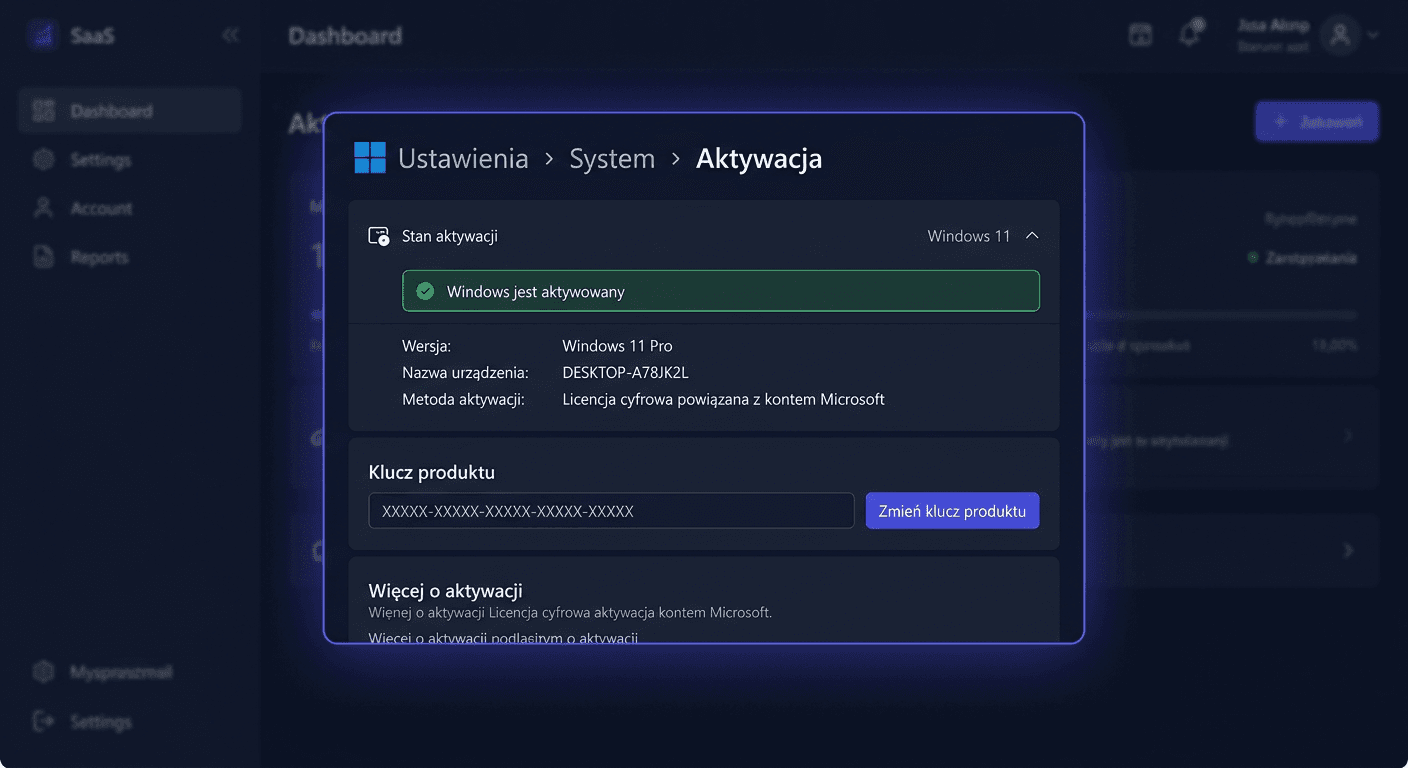
Aktivácia Balíka Windows 11 Pro + Office 2024 Pro Plus + Bitdefender
Kúpa balíka, ktorý obsahuje Windows 11 Pro, Office 2024 Pro Plus a Bitdefender, znamená, že získate 3 samostatné aktivačné kľúče, a každý produkt sa aktivuje inak. To je veľmi dôležité, pretože kľúč pre Windows nebude fungovať v Office, a kľúč pre Bitdefender sa musí aktivovať cez účet Bitdefender Central, a nie v systéme Windows.
V tomto návode ukážeme krok za krokom, ako správne aktivovať každý komponent balíka samostatne. Inštrukcie boli pripravené pre klientov pomoc.klucesoft.sk a majú pomôcť prejsť celý proces bez chýb.
Ak sa počas aktivácie vyskytnú problémy, kontaktujte nás: [email protected]
Čo obsahuje balík
V balíku sa nachádzajú tri samostatné produkty:
- Windows 11 Pro
- Office 2024 Pro Plus
- Bitdefender
Každý z nich má priradený samostatný kľúč. Najčastejšie získate teda:
- 1 kľúč pre aktiváciu Windows 11 Pro
- 1 kľúč pre aktiváciu Office 2024 Pro Plus
- 1 kód alebo kľúč pre aktiváciu Bitdefender
Každý z týchto produktov sa musí aktivovať samostatne, v súlade s vhodnou metódou:
- Windows 11 Pro: aktivácia cez
slmgr - Office 2024 Pro Plus: aktivácia cez
ospp.vbs - Bitdefender: aktivácia cez Bitdefender Central
Pred začatím
Pred začatím aktivácie sa uistite, že:
- počítač má pripojenie na internet
- systém Windows 11 je nainštalovaný a funguje správne
- balík Office 2024 Pro Plus je už nainštalovaný
- máte pripravené všetky 3 kľúče
- zadávate kľúče presne tak, ako boli získané, bez dodatočných medzier
Dobrou praxou je aktivovať produkty v tomto poradí:
- Windows 11 Pro
- Office 2024 Pro Plus
- Bitdefender
Aktivácia Windows 11 Pro cez slmgr
Aktivácia systému Windows 11 Pro v tomto balíku sa vykonáva pomocou systémových príkazov. K tomu sa používa mechanizmus slmgr, t. j. nástroj na správu licencie systému Windows.
Krok 1: Spustite príkazový riadok ako správca
Kliknite Štart, zadajte cmd, a potom vyberte:
Spustiť ako správca
Ak sa objaví otázka Kontroly konta užívateľa, kliknite Áno.
Krok 2: Zadajte kľúč produktu
V otvorenom okne zadajte príkaz:
slmgr /ipk VÁŠ-KLÚČ-WINDOWS
Na mieste VÁŠ-KLÚČ-WINDOWS zadajte získaný kľúč pre Windows 11 Pro.
Príklad:
slmgr /ipk XXXXX-XXXXX-XXXXX-XXXXX-XXXXX
Po potvrdení klávesom Enter sa systém má zobrazíť správu o úspešnom inštalovaní kľúča.
Krok 3: Aktivujte systém
Potom zadajte:
slmgr /ato
Tento príkaz spustí online aktiváciu.
Ak všetko prebehne správne, objaví sa správa potvrdzujúca aktiváciu systému.
Krok 4: Skontrolujte stav aktivácie
Ak chcete sa uistiť, že Windows bol aktivovaný, môžete zadajte:
slmgr /xpr
Ak aktivácia bola úspešná, uvidíte informáciu, že systém je aktivovaný natrvalo alebo správne aktívny v súlade s typom licencie.
Dôležité poznámky k Windows
- kľúč pre Windows funguje výlučne pre Windows 11 Pro
- ak máte nainštalovanú inú edíciu, napríklad Home, kľúč Pro môže byť odmietnutý
- aktivácia vyžaduje pripojenie na internet
- príkazy musia byť spustené ako správca
Aktivácia Office 2024 Pro Plus pomocou ospp.vbs
Balík Office 2024 Pro Plus sa aktivuje samostatne. V tomto prípade sa používa skript ospp.vbs, ktorý slúži na správu licencie Microsoft Office.
Krok 1: Zatvorte všetky programy Office
Pred začatím aktivácie zatvorte:
- Word
- Excel
- PowerPoint
- Outlook
- zvyšné aplikácie balíka Office
To je dôležité, pretože otvorené programy môžu zložiť správnu aktiváciu.
Krok 2: Spustite Príkazový riadok ako správca
Tak ako pri aktivácii Windows, kliknite Štart, zadajte cmd a vyberte:
Spustiť ako správca
Krok 3: Prejdite do priečinka Office
V závislosti od verzie systému a inštalácie Office sa najčastejšie musíte prejsť do jedného z nižšie uvedených priečinkov:
Pre 64-bitový systém a Office inštalovaný štandardne:
cd /d "C:\Program Files\Microsoft Office\Office16"
Ak tento priečinek neexistuje, použite:
cd /d "C:\Program Files (x86)\Microsoft Office\Office16"
Poznámka: napriek tomu, že ide o Office 2024, priečinek aktivácie sa veľmi často nazýva Office16. To je normálne.
Krok 4: Zadajte produktový kľúč
Po prechode do vhodného priečinka zadajte:
cscript ospp.vbs /inpkey:VAŠ-KLÚČ-OFFICE
Na miesto VAŠ-KLÚČ-OFFICE zadajte získaný kľúč pre Office 2024 Pro Plus.
Príklad:
cscript ospp.vbs /inpkey:XXXXX-XXXXX-XXXXX-XXXXX-XXXXX
Po krátkom čase by sa mal objaviť potvrdený komunikát o inštalácii kľúča.
Krok 5: Spustite aktiváciu
Následne zadajte:
cscript ospp.vbs /act
Systém sa bude pokúšať pripojiť k aktiváciamu servera a aktivovať balík Office.
Krok 6: Skontrolujte stav licencie
Na overenie, či bol Office aktivovaný, zadajte:
cscript ospp.vbs /dstatus
V zobrazených informáciách hľadajte stav licencie, ktorý potvrdzuje aktiváciu.
Dôležité poznámky týkajúce sa Office
- kľúč pre Office funguje len pre Office 2024 Pro Plus
- nie je vhodné zadávať kľúč Office v nastaveniach aktivácie Windows
- ak príkaz nefunguje, najčastejšou príčinou je nesprávna cesta k priečinku Office
- aktiváciu vykonávajte v Príkazovom riadku spustenom ako správca
Ak potrebujete ďalšiu pomoc, kontaktujte nás na adrese [email protected] alebo volejte na číslo 00 800 121 1654. Viac informácií nájdete na našom webe klucesoft.sk.
Aktivácia Bitdefender cez Bitdefender Central
Bitdefender sa aktivuje inak než Windows a Office. V tomto prípade sa nepoužívajú systémové príkazy. Kľúč je nutné priradiť k užívateľskému kontu v panele Bitdefender Central.
Krok 1: Prejdite na stránku Bitdefender Central
Otvorte prehliadač a prejdite na panel:
https://central.bitdefender.com
Krok 2: Prihláste sa alebo vytvorte konto
Ak už máte konto Bitdefender Central, prihláste sa.
Ak máte konto, vyberte možnosť registrácie a vytvorte nové konto, použite svoju e-mailovú adresu. Údaje pre prihlásenie si uložte, pretože budú potrebné pre správu predplatného a zariadení.
Krok 3: Pridajte aktivačný kód
Po prihlásení nájdite sekciu týkajúcu sa predplatného alebo aktivácie kódu. Vyberte možnosť:
- Aktivujte predplatné
- alebo Vložte kód
- alebo podobnú, v závislosti od verzie panelu
Následne vložte získaný kľúč alebo kód Bitdefender a potvrďte.
Krok 4: Potvrďte aktiváciu predplatného
Po prijatí kódu by mal produkt byť priradený k vášmu kontu Bitdefender Central. Od tohto momentu je predplatné aktívne a pripravené na použitie.
Krok 5: Stiahnite a nainštalujte Bitdefender
Ak program nie je ešte nainštalovaný na počítači, v panele Bitdefender Central vyberte možnosť inštalácie ochrany na zariadení. Následne stiahnite inštalátor a spustite ho v súlade s inštrukciami na obrazovke.
Krok 6: Pripojte zariadenie k kontu
Po inštalácii Bitdefender automaticky pripojí zariadenie k aktívnemu predplatnému priradenému k vášmu kontu.
Dôležité poznámky týkajúce sa Bitdefender
- kľúč Bitdefender sa aktivuje v Bitdefender Central, a nie v systéme Windows
- na aktiváciu je vyžadované užívateľské konto
- jedno predplatné môže mať určený limit zariadení alebo čas ochrany, v súlade s kúpenou verziou
- ak kód nefunguje, overte, či vkladáte práve kľúč pre Bitdefender, a nie pre Windows alebo Office
Najčastejšie chyby počas aktivácie
Najčastejšie stretnuté problémy sú:
- zmätkanie kľúčov medzi produktami
- pokus o aktiváciu Office kľúčom pre Windows
- pokus o aktiváciu Bitdefender cez
cmd - spustenie príkazového riadku bez oprávnení administrátora
- vloženie kľúča s chybou alebo dodatočnou medzerou
- inštalácia nesprávnej verzie produktu, napríklad Windows Home namiesto Pro
Preto je najlepšie aktivovať každý prvok balíka osobitne a pokojne overiť, ktorého kľúča používate v danom štádiu.
Zhrnutie
Balíček Windows 11 Pro + Office 2024 Pro Plus + Bitdefender zahŕňa tri nezávislé produkty a tri samostatné metódy aktivácie:
- Windows 11 Pro aktivujete príkazmi
slmgr /ipkaslmgr /ato - Office 2024 Pro Plus aktivujete cez
cscript ospp.vbs /inpkeyacscript ospp.vbs /act - Bitdefender aktivujete po prihlásení do Bitdefender Central
Najdôležitejšia pravidlo je jednoduché: každý kľúč je nutné použiť presne tam, kde je k nemu určený.
Ak potrebujete pomoc pri aktivácii alebo sa objavila chyba počas ktorejkoľvek časti, napíšte nám: [email protected]