
Aktivácia Balíka Windows 11 Pro + Office 2024 Home and Student
Kúpa balíka Windows 11 Pro + Office 2024 Home and Student znamená, že získate dva samostatné produktové kľúče: jeden na aktiváciu systému Windows 11 Pro a druhý na aktiváciu balíka Office 2024 Home and Student. To je veľmi dôležité, pretože každý komponent sa aktívuje samostatne a iným spôsobom.
V tomto návode ukazujeme krok za krokom, ako správne vykonávať aktiváciu oboch produktov. Inštrukcie boli pripravené pre užívateľov služby pomoc.klucesoft.sk a opisujú najjednoduchší, overený spôsob postupu.
Ak sa počas aktivácie objavia otázky alebo problém s priradením licencie, kontaktujte nás: [email protected].
Čo sa nachádza v balíku
Balík obsahuje dva nezávislé produkty:
- Windows 11 Pro
- Office 2024 Home and Student
Každý z nich má priradený samostatný aktivačný kľúč. To znamená, že:
- kľúč pre Windows 11 Pro slúži výlučne na aktiváciu systému,
- kľúč pre Office 2024 Home and Student slúži výlučne na aktiváciu balíka Office,
- nemali by ste zadávať kľúč Office v nastaveniach Windows,
- nemali by ste aktívať Windows cez stránku
setup.office.com.
Najčastejšia chyba užívateľov spočíva v pokuse použiť jeden kľúč pre oba produkty. V tomto balíku má každý prvok vlastnú cestu aktivácie.
Pred začatím
Predtým, než začnete s aktiváciou, pripravte:
- produktový kľúč pre Windows 11 Pro,
- produktový kľúč pre Office 2024 Home and Student,
- aktívne pripojenie k internetu,
- účet Microsoft, najlepšie ten, ktorý používate denne,
- oprávnenia administrátora v systéme Windows.
Je tiež dobré overiť, či počítač má nainštalovaný vhodný systém. Kľúč pre Windows 11 Pro neaktívuje iné edície, ako napríklad Home alebo Enterprise. Podobne kľúč pre Office 2024 Home and Student by mal byť priradený k vhodnéj verzií balíka.
Aktivácia Windows 11 Pro krok za krokom
Aktiváciu systému Windows 11 Pro v tomto balíku vykonáva pomocou príkazu slmgr. Je to štandardné systémové nástroj od Microsoft, ktoré umožňuje zadanie kľúča a aktiváciu systému.
Krok 1: Spustite Príkazový riadok ako administrátor
Kliknite na menu Start a zadajte:
cmd
Následne vyberte Príkazový riadok a kliknite Spustiť ako administrátor.
Ak sa objaví okno kontroly účtu užívateľa, vyberte Áno.
Krok 2: Zadajte produktový kľúč Windows 11 Pro
V otvorenom okne zadajte príkaz:
slmgr /ipk VÁŠ-KLÚČ-WINDOWS
Na miesto VÁŠ-KLÚČ-WINDOWS zadajte získaný kľúč pre Windows 11 Pro.
Príklad:
slmgr /ipk XXXXX-XXXXX-XXXXX-XXXXX-XXXXX
Po potvrdení by mal systém zobraziť správu, ktorá informuje, že kľúč bol úspešne nainštalovaný.
Krok 3: Aktívujte systém online
Po nainštalovaní kľúča zadajte ďalší príkaz:
slmgr /ato
Tento príkaz spustí aktiváciu online. Ak je počítač pripojený k internetu a kľúč je platný, Windows by mal byť aktívovaný po pár sekundách.
Krok 4: Skontrolujte stav aktivácie
Na overenie, či všetko prebehlo správne, môžete skontrolovať stav systému pomocou príkazu:
slmgr /xpr
Ak sa aktivácia úspešne dokončila, uvidíte správu, ktorá potvrdzuje, že systém je aktívovaný.
Môžete tiež prejsť do:
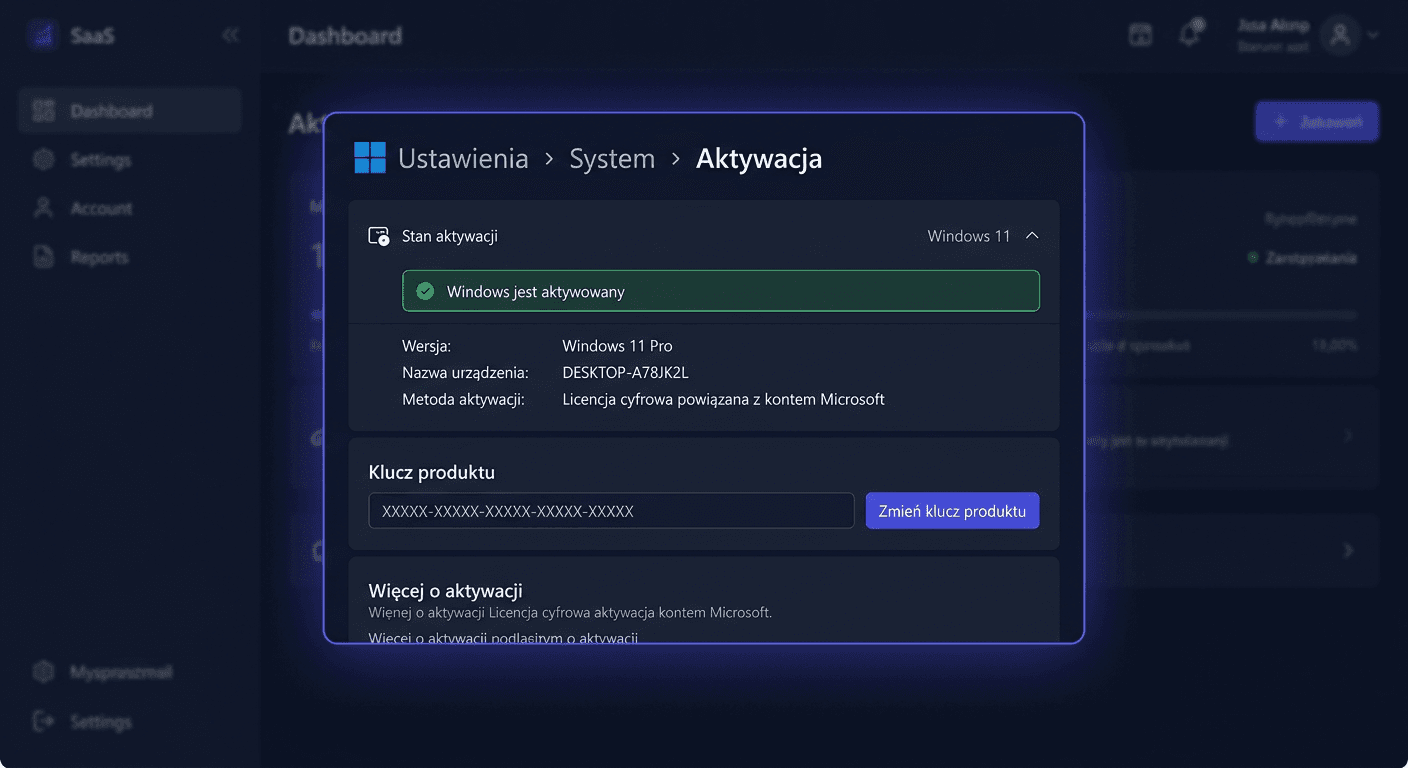
Nastavenia > Systém > Aktivácia
V tomto mieste by mal Windows zobraziť informáciu, že systém Windows 11 Pro je aktívovaný.
Čo robiť, ak Windows sa neaktívuje
Ak po zadaní príkazu slmgr /ato sa objaví chyba, skontrolujte postupne:
- či bol zadaný správny kľúč pre Windows 11 Pro,
- či na počítači je nainštalovaná edícia Pro, a nie Home,
- či zariadenie má prístup k internetu,
- či kľúč bol zadaný bez chyby.
V praxi veľmi často problém vyplýva z nezhody edícií. Ak na počítači je nainštalovaný Windows 11 Home, kľúč pre Pro môže neaktívať systém bez predchádzajúcej zmeny edície.
V prípade problémov pripravte screenshot alebo presný kód chyby a odosielte ho na adresu: [email protected].
Aktivácia Office 2024 Home and Student krok po kroku
Balík Office 2024 Home and Student sa aktívuje inak než Windows. V tomto prípade je nutné použiť stránku:
setup.office.com
Toto je oficiálna platforma Microsoft pre priradenie kľúča Office k účtu Microsoft a stiahnutie balíka.
Krok 1: Vstúpte na stránku setup.office.com
Otvorte internetový prehliadač a prejdite na adresu:
https://setup.office.com
Prihláste sa do svojho účtu Microsoft. Ak ho ešte nemáte, môžete ho vytvoriť počas procesu aktivácie.
Toto je dôležitý moment, pretože licencia Office 2024 Home and Student bude priradená práve k tomuto účtu. V budúcnosti, pri opätovnej inštalácii balíka, je najlepšie prihlásiť sa do tohto účtu.
Krok 2: Zadajte kľúč produktu Office
Po prihlásení vyberte možnosť pridania kľúča produktu a zadajte získaný kľúč pre Office 2024 Home and Student.
Dbajte na to, aby ste použili kľúč určený práve pre Office, a nie pre Windows 11 Pro. Toto sú dva rôzne produkty a dva rôzne kódy.
Po zadaní kľúča potvrďte formulár.
Krok 3: Vyberte krajinu a jazyk
V ďalšom kroku vás Microsoft môže požiadať o výber:
- krajiny alebo regiónu,
- jazyka inštalácie.
Vyberte nastavenia v súlade s vašimi preferenciami. Po ukončení tohto etapu bude licencia priradená k vášmu účtu Microsoft.
Krok 4: Stiahnite a nainštalujte Office
Po priradení kľúča k účtu sa objaví možnosť stiahnuť balík Office. Stiahnite inštalátor, spustite ho a čakajte na ukončenie inštalácie.
Inštalácia môže trvať beberapa minút, v závislosti od rýchlosti internetového pripojenia a výkonnosti počítača.
Krok 5: Spustite aplikáciu Office a skontrolujte aktiváciu
Po inštalácii spustite jednu z aplikácií, napríklad:
- Word,
- Excel,
- PowerPoint.
Ak program požiada o prihlásenie, prihláste sa do tohto účtu Microsoft, ku ktorému bol priradený kľúč na stránke setup.office.com.
Po prihlásení by mal Office automaticky rozpoznať priradenú licenciu a ukončiť aktiváciu.
Dôležité informácie o Office 2024 Home and Student
Počas aktivácie Office je dobré pamätať na beberapa zásad:
- kľúč sa aktívuje cez setup.office.com, a nie v nastaveniach Windows,
- licencia je priradená k účtu Microsoft,
- neskoršia reinstalácia Office zvyčajne prebieha z poziomu tohto účtu,
- na správnu aktiváciu je vyžadované pripojenie k internetu,
- najlepšie je ihneď zapísať údaje účtu, ku ktorému bola priradená licencia.
Ak po inštalácii Office stále zobrazuje chybu aktívacie, zvyčajne pomáha:
- opätovné prihlásenie do aplikácie Office,
- skontrolovanie, či bol použitý správny účet Microsoft,
- overenie, či kľúč bol predtým správne priradený na
setup.office.com.
Najčastejšie chyby pri aktivácii balíka
Pri balíku Windows 11 Pro + Office 2024 Home and Student používatelia najčastejšie stretávajú beberapa opakujúcich sa problémov.
Používanie nevhodného kľúča
To je najčastejšia situácia. Kľúč Windows je nutné aktivať príkazom slmgr, a kľúč Office cez setup.office.com.
Pokus o aktiváciu Office bez konta Microsoft
Office 2024 Home and Student vyžaduje priradenie k kontu Microsoft. Bez toho aktivácia nebude ukončená korektne.
Nezhodná verzia systému
Kľúč pre Windows 11 Pro funguje pre edíciu Pro. Ak počítač má inú edíciu, môže byť potrebná predchádzajúca zmena verzie systému.
Prihlásenie na iné konto Microsoft
Ak bol kľúč Office priradený k jednému kontu, a v aplikácii sa používateľ prihlasuje na iné, balík môže nerozpoznať licenciu.
Zhrnutie
Aktivácia balíka Windows 11 Pro + Office 2024 Home and Student vyžaduje vykonanie dvoch samostatných procesov:
- Windows 11 Pro aktívujete príkazmi
slmgr /ipkaslmgr /ato, - Office 2024 Home and Student aktívujete cez stránku
setup.office.com.
Najdôležitejšia zásada znie: každý produkt má samostatný kľúč a samostatnú metódu aktivácie. Ak vykonáte všetky kroky v správnom poradí, celý proces by mal prebehnúť rýchlo a bezproblémovo.
V prípade ťažkostí kontaktujte podporu klucesoft.sk na adrese: [email protected].