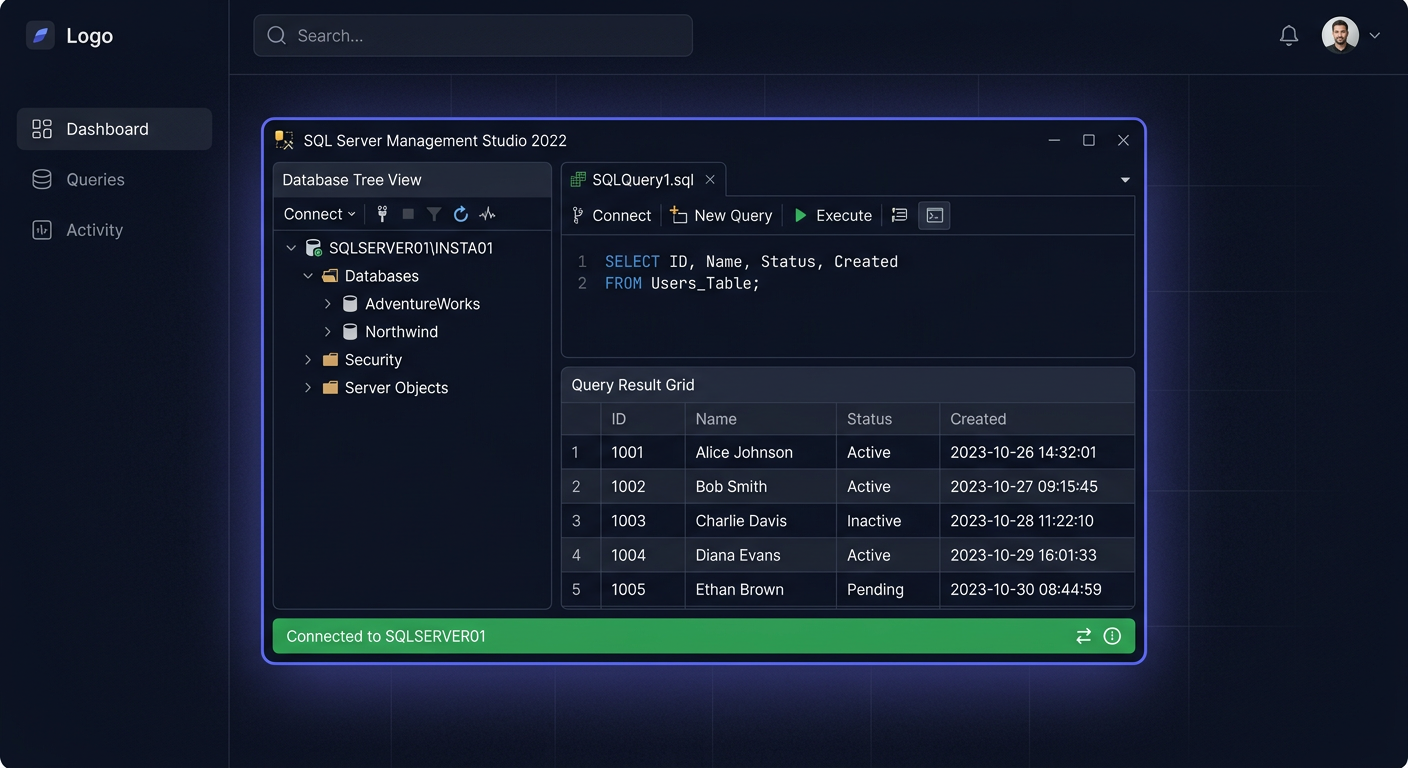
MS SQL Server Management Studio (SSMS) to darmowe, zaawansowane środowisko firmy Microsoft przeznaczone do zarządzania, konfigurowania, monitorowania i administrowania wszystkimi składnikami SQL Server. Narzędzie to, obecne na rynku od 2005 roku, w 2026 roku pozostaje absolutnym fundamentem pracy każdego administratora baz danych, dewelopera T-SQL i analityka biznesowego. Niezależnie od tego, czy zarządzasz pojedynczą instancją SQL Server 2022 na serwerze lokalnym, czy projektujesz zapytania w chmurze Azure SQL Database — SSMS jest środowiskiem, którego po prostu nie da się ominąć. W tym przewodniku rozkładamy narzędzie na czynniki pierwsze: pokazujemy, co dokładnie potrafi, jak je zdobyć legalnie i tanio, oraz dlaczego warto połączyć je z profesjonalną licencją SQL Server.
Czym właściwie jest SQL Server Management Studio?
SSMS to zintegrowane środowisko graficzne (IDE) łączące edytor zapytań T-SQL, eksplorator obiektów, narzędzia do projektowania schematów, kreatory zadań administracyjnych oraz rozbudowany system monitorowania wydajności. Wszystko to zamknięte w jednej aplikacji opartej na powłoce Visual Studio.
W praktyce oznacza to, że z poziomu jednego okna możesz jednocześnie przeglądać strukturę bazy danych w Eksploratorze obiektów, pisać i wykonywać zapytania w edytorze z kolorowaniem składni i IntelliSense, analizować rzeczywisty plan wykonania, tworzyć kopie zapasowe, zarządzać uprawnieniami użytkowników, a nawet konfigurować zaawansowaną replikację danych. SSMS obsługuje wszystkie wspierane wersje SQL Server — od legacy'owego SQL Server 2014 aż po najnowszą edycję SQL Server 2025 — a także Azure SQL Database, Azure SQL Managed Instance, Azure Synapse Analytics i Microsoft Fabric.
Co kluczowe: samo SSMS jest całkowicie bezpłatne. Pobierasz je bezpośrednio z witryny Microsoft i używasz bez żadnych ograniczeń czasowych ani funkcjonalnych. Koszty pojawiają się dopiero po stronie serwera — czyli tam, gdzie potrzebujesz licencji na instancję SQL Server, z którą SSMS się łączy.
Kluczowe funkcje w wersji SSMS 20.x (stan na 2026 rok)
Wersja 20.x SSMS, wydana w 2025 roku i aktualizowana przez cały 2026, przynosi szereg istotnych usprawnień. Oto funkcje, które realnie wpływają na codzienną pracę:
-
Edytor zapytań z pełnym IntelliSense — autouzupełnianie nazw tabel, kolumn, funkcji i słów kluczowych T-SQL. W wersji 20.x dodano wsparcie dla najnowszych konstrukcji języka T-SQL wprowadzonych w SQL Server 2025, w tym ulepszonych funkcji okienkowych i natywnego wsparcia dla formatu JSON.
-
Eksplorator obiektów z zaawansowanym filtrowaniem — możliwość szybkiego wyszukiwania tabel, procedur składowanych czy widoków po nazwie w obrębie całej instancji. Funkcja pozornie prosta, ale oszczędza godziny przy dużych projektach.
-
Plan wykonania (Execution Plan) — analiza graficzna i statystyczna rzeczywistego oraz szacowanego planu zapytania. SSMS 20.x wprowadza interaktywne podpowiedzi dotyczące brakujących indeksów i ostrzeżenia o kosztownych operatorach (np. Table Scan zamiast Index Seek).
-
Activity Monitor — panel monitorowania w czasie rzeczywistym pokazujący aktywne procesy, blokady, zużycie CPU, I/O oraz statystyki oczekiwania.
-
Kreator importu i eksportu danych — obsługa płaskich plików CSV, Excela, baz Access i innych źródeł OLE DB.
-
SQL Server Agent — graficzny interfejs do zarządzania zadaniami (jobs), alertami i harmonogramem, dostępny w edycjach Standard i wyższych.
-
Debugger T-SQL — możliwość wykonywania kodu krok po kroku, ustawiania pułapek i podglądania wartości zmiennych. Funkcja niedostępna w Azure SQL Database, ale w pełni działająca dla instancji lokalnych.
-
Integration Services (SSIS) — zarządzanie pakietami ETL i ich wdrażanie bezpośrednio z SSMS.
-
Wsparcie dla Always Encrypted — konfiguracja i zarządzanie szyfrowaniem danych w spoczynku z poziomu GUI, bez pisania skryptów.
-
Obsługa kontroli źródła (Git) — od wersji 20.x SSMS oferuje natywną integrację z repozytoriami Git, umożliwiając wersjonowanie skryptów T-SQL bezpośrednio z poziomu edytora.
-
Ciemny motyw — pełne wsparcie dark mode, dostosowujące się do ustawień systemu operacyjnego.
Instalacja i wymagania systemowe
SSMS 20.x działa na systemach Windows 10 (wersja 21H2 lub nowsza), Windows 11 oraz Windows Server 2019 i 2022. Instalator waży około 600 MB i wymaga około 2 GB wolnego miejsca na dysku. Zalecane jest posiadanie co najmniej 4 GB RAM (8 GB dla komfortowej pracy z dużymi zestawami wyników).
Instalacja jest prosta — kreator poprowadzi Cię przez standardowe kroki. Warto zwrócić uwagę na jeden szczegół: podczas instalacji możesz wybrać ścieżkę instalacji oraz określić, czy chcesz instalować dodatkowe komponenty, takie jak driver ODBC czy SQL Server PowerShell. Jeśli planujesz korzystać z Always Encrypted, zaznacz opcję dołączenia modułu PowerShell.
Po instalacji SSMS automatycznie wykryje poprzednie ustawienia (jeśli przechodzisz z wersji 19.x) i zachowa historię połączeń. Przy pierwszym uruchomieniu warto poświęcić kilka minut na dostosowanie układu okien — SSMS pozwala przeciągać i dokować panele według własnych preferencji, a układ można zapisać i eksportować między stacjami roboczymi.
Łączność z serwerem — protokoły, porty i uwierzytelnianie
SSMS obsługuje dwa podstawowe tryby uwierzytelniania:
-
Uwierzytelnianie Windows (Windows Authentication) — wykorzystuje bieżące konto domenowe lub lokalne użytkownika. Jest to tryb domyślny i zalecany w środowiskach Active Directory. Działa przez protokół Kerberos lub NTLM.
-
Uwierzytelnianie SQL Server (SQL Server Authentication) — wymaga podania loginu i hasła zdefiniowanego na poziomie instancji SQL Server. Tryb ten musi być włączony po stronie serwera (tryb mieszany). Jest powszechnie stosowany w aplikacjach webowych, gdzie połączenie pochodzi spoza domeny.
Od wersji 20.1 SSMS wspiera również uwierzytelnianie wieloskładnikowe (MFA) dla Azure SQL Database przy użyciu Azure Active Directory (obecnie Microsoft Entra ID). W środowiskach hybrydowych to ogromne ułatwienie — eliminuje konieczność zarządzania hasłami SQL.
Połączenie domyślnie odbywa się przez port TCP 1433. SSMS automatycznie negocjuje szyfrowanie połączenia (TLS 1.2+). Dla połączeń zdalnych spoza sieci firmowej zalecamy skonfigurowanie VPN lub Azure Private Link — wystawianie portu 1433 bezpośrednio do Internetu jest poważnym błędem bezpieczeństwa.
W oknie połączenia warto zwrócić uwagę na zakładkę Connection Properties, gdzie możesz określić domyślną bazę danych, timeout połączenia oraz opcję szyfrowania. Opcja "Trust server certificate" powinna być używana wyłącznie w środowiskach deweloperskich — w produkcji zawsze wymagaj ważnego certyfikatu.
Praca codzienna — scenariusze i wydajność
Przyjrzyjmy się trzem typowym scenariuszom, które doskonale pokazują, jak SSMS sprawdza się w rękach profesjonalisty.
Scenariusz 1: Deweloper T-SQL
Poranek zaczynasz od napisania złożonego zapytania łączącego kilkanaście tabel. W edytorze SSMS wpisujesz zapytanie, korzystając z IntelliSense. Przed wykonaniem wciskasz Ctrl+L — SSMS wyświetla szacowany plan wykonania. Widzisz, że optymalizator proponuje brakujący indeks. Tworzysz go jednym kliknięciem z menu kontekstowego Eksploratora obiektów. Wykonujesz zapytanie (F5), analizujesz rzeczywisty plan, sprawdzasz statystyki I/O i czasu procesora w zakładce Messages. Cały proces — od pomysłu do zoptymalizowanego zapytania — zamyka się w jednym narzędziu, bez przełączania okien.
Scenariusz 2: Administrator baz danych (DBA)
Otrzymujesz alert o wysokim zużyciu CPU na serwerze produkcyjnym. Otwierasz Activity Monitor w SSMS, sortujesz procesy według zużycia procesora i natychmiast identyfikujesz zapytanie powodujące problem. Zatrzymujesz je, analizujesz plan wykonania, znajdujesz brakujący indeks i wdrażasz go w ciągu kilku minut. Następnie konfigurujesz alert SQL Server Agent, który powiadomi Cię, jeśli sytuacja się powtórzy.
Scenariusz 3: Analityk danych
Potrzebujesz wyeksportować wyniki zapytania do Excela do dalszej analizy. Wykonujesz zapytanie, klikasz prawym przyciskiem w gridzie wyników i wybierasz "Copy with Headers" — wklejasz bezpośrednio do arkusza. Alternatywnie używasz kreatora eksportu, który generuje plik CSV lub bezpośrednio arkusz Excel poprzez OLE DB.
W każdym z tych scenariuszy kluczowa jest płynność pracy. SSMS nie jest może najszybszym narzędziem przy starcie (ładuje się około 5-8 sekund na typowej stacji roboczej), ale po uruchomieniu oferuje niezrównaną integrację z ekosystemem SQL Server. Warto dodać, że od wersji 20.x znacząco poprawiono czas otwierania dużych plików .sql oraz przewijania obszernych zestawów wyników — milion wierszy przewija się płynnie bez zacięć.
SSMS a konkurencja — Azure Data Studio i narzędzia firm trzecich
Wielu użytkowników zadaje pytanie: skoro Microsoft rozwija Azure Data Studio, czy SSMS nie odejdzie do lamusa? Odpowiedź w 2026 roku jest jednoznaczna: nie, a oba narzędzia są komplementarne.
Azure Data Studio to lekkie, wieloplatformowe narzędzie oparte na VS Code, zoptymalizowane pod kątem pracy z danymi — edycji zapytań, wizualizacji wyników i notebooków. Działa na Windows, macOS i Linux. Świetnie sprawdza się u analityków i deweloperów pracujących w chmurze.
SSMS pozostaje cięższym, ale znacznie potężniejszym narzędziem administracyjnym. Tam, gdzie Azure Data Studio oferuje podstawową konfigurację, SSMS daje pełną kontrolę nad agentem SQL, replikacją, Always On, zarządzaniem kluczami szyfrowania, profilowaniem wydajności i setkami innych parametrów. Jeśli zarządzasz infrastrukturą SQL Server — SSMS jest obowiązkowe.
Jest jeszcze DBeaver — popularne, wieloplatformowe narzędzie open-source. Obsługuje wiele silników bazodanowych (PostgreSQL, MySQL, Oracle i inne), co czyni je atrakcyjnym w środowiskach heterogenicznych. Jednak dla SQL Server jego wsparcie jest niepełne: brakuje zaawansowanych funkcji administracyjnych, a plan wykonania jest mniej czytelny niż w SSMS.
Podsumowując: do lekkiej pracy z danymi i notebooków — Azure Data Studio. Do administracji i zaawansowanego T-SQL — SSMS. Do środowisk wielosilnikowych — DBeaver. W praktyce większość profesjonalistów używa SSMS jako głównego narzędzia, a Azure Data Studio jako uzupełnienia do notebooków i szybkiej analizy danych.
Licencjonowanie — gdzie SSMS spotyka SQL Server
SSMS jest bezpłatny, ale łączy się z płatnym SQL Server. I tutaj pojawia się kluczowa decyzja zakupowa: skąd wziąć licencję?
Microsoft oferuje kilka ścieżek:
-
Licencje detaliczne (FPP) — kupujesz raz, używasz zawsze. Ceny zaczynają się od około 4000 PLN za SQL Server Standard (licencja na 2 rdzenie). To najdroższa opcja dla małych firm.
-
Volume Licensing — programy dla firm kupujących większą liczbę licencji.
-
Subskrypcja Azure — płacisz za użycie, idealne dla zmiennych obciążeń.
-
Klucze z rynku wtórnego (używane licencje) — to tutaj pojawia się ogromna oszczędność. Używane, oryginalne licencje Microsoft SQL Server, nabyte zgodnie z wyrokiem Trybunału Sprawiedliwości UE (C-128/11), pozwalają legalnie korzystać z pełnego oprogramowania za ułamek ceny detalicznej.
Właśnie w tym miejscu KluczeSoft.pl ma dla Ciebie konkretną propozycję: legalne, używane licencje SQL Server Standard i Enterprise w cenach nawet 70% niższych od sugerowanych cen detalicznych. To nie subskrypcja — płacisz raz i używasz bezterminowo na serwerze lokalnym. Jeśli potrzebujesz solidnego zaplecza licencyjnego dla swojego środowiska SSMS, sprawdź dostępne oferty SQL Server na KluczeSoft.pl.
Częste pytania
Czy SSMS jest nadal rozwijany w 2026 roku?
Tak, Microsoft regularnie wydaje aktualizacje SSMS 20.x. Najnowsza wersja (20.2) ukazała się w marcu 2026 roku i przynosi poprawki bezpieczeństwa, wsparcie dla SQL Server 2025 Cumulative Update 3 oraz ulepszenia wydajności edytora zapytań. SSMS nie jest w trybie maintenance — to aktywnie rozwijany produkt.
Czy SSMS działa na macOS lub Linux?
Nie natywnie. SSMS opiera się na bibliotekach Windows (m.in. .NET Framework i Windows Forms) i oficjalnie nie wspiera innych systemów. Użytkownicy macOS i Linuxa mają trzy opcje: uruchomić SSMS w maszynie wirtualnej z Windows, skorzystać z Azure Data Studio (dostępnego natywnie), lub użyć DBeaver. Żadna z alternatyw nie oferuje jednak pełnej funkcjonalności administracyjnej SSMS.
Jaka jest różnica między SSMS a SQL Server Express?
SQL Server Express to darmowa, ograniczona edycja silnika bazodanowego (maksymalnie 10 GB na bazę, 1 GB RAM, 4 rdzenie). SSMS to narzędzie klienckie do zarządzania dowolną instancją SQL Server — w tym Express. Możesz więc zainstalować darmowy SQL Server Express i zarządzać nim bezpłatnym SSMS, tworząc w pełni darmowe środowisko deweloperskie.
Czy SSMS umożliwia zarządzanie Azure SQL Database?
Tak i to bardzo dobrze. SSMS łączy się z Azure SQL Database przez standardowy endpoint, obsługuje uwierzytelnianie Entra ID (w tym MFA) i oferuje pełen zestaw funkcji zarządzania — od projektowania tabel po monitorowanie wydajności DTU/vCore. Jedynym wyjątkiem są funkcje wymagające dostępu do systemu operacyjnego serwera (np. SQL Server Agent), które w Azure SQL Database realizowane są przez Elastic Jobs.
Ile kosztuje licencja SQL Server do użytku produkcyjnego?
Ceny detaliczne Microsoft w 2026 roku to około 4000 PLN za SQL Server Standard (2 rdzenie) i około 14 000 PLN za Enterprise (2 rdzenie). Licencje używane na KluczeSoft.pl pozwalają obniżyć ten koszt nawet o 70%, oferując te same funkcje i pełną legalność. W przypadku małych firm z jednym serwerem (np. 4-rdzeniowym) różnica między ceną detaliczną a używaną licencją Standard to oszczędność rzędu kilku tysięcy złotych.
Czy mogę używać jednej kopii SSMS do zarządzania wieloma serwerami?
Oczywiście — to jedna z największych zalet SSMS. W Eksploratorze obiektów możesz zarejestrować dziesiątki instancji, grupować je w foldery (np. "Produkcja", "Test", "Azure") i przełączać się między nimi jednym kliknięciem. Session manager w SSMS 20.x dodatkowo pozwala kolorować karty połączeń, co ułatwia orientację przy wielu otwartych sesjach.
Czy SSMS działa z SQL Server 2014?
Tak, SSMS 20.x zachowuje wsteczną kompatybilność z SQL Server 2014 i nowszymi. Niektóre funkcje GUI (np. zarządzanie Always Encrypted) będą niedostępne, ale podstawowe operacje — zapytania, administracja, backupy — działają bez zarzutu. Dla jeszcze starszych wersji (SQL Server 2008/2012) zaleca się starszą wersję SSMS (np. 18.x).
Czy SSMS wspiera kontrolę wersji Git?
Tak, od wersji 20.0 SSMS zawiera natywną integrację z Git. Możesz inicjalizować repozytorium, commitować skrypty .sql, przeglądać historię zmian i rozwiązywać konflikty — wszystko z poziomu panelu Git w SSMS. To ogromny krok naprzód względem ręcznego zarządzania wersjami skryptów.
Czy można zautomatyzować zadania w SSMS za pomocą skryptów?
Zdecydowanie tak. SSMS generuje skrypty T-SQL dla praktycznie każdej operacji wykonywanej przez GUI. Przycisk "Script" (lub Ctrl+Shift+N) dostępny w każdym kreatorze pozwala wygenerować kod T-SQL zamiast wykonywać operację bezpośrednio. Dodatkowo SQL Server Agent umożliwia harmonogramowanie zadań, a PowerShell (moduł SqlServer) pozwala na pełną automatyzację administracji.
Jaką wersję SQL Server wybrać — Standard czy Enterprise?
SQL Server Standard pokrywa potrzeby 90% małych i średnich firm: oferuje do 128 GB RAM, 24 rdzenie, podstawową wysoką dostępność (Basic Availability Groups), podstawowe szyfrowanie i pełną funkcjonalność silnika bazodanowego. Enterprise dodaje nieograniczoną pamięć RAM i rdzenie, zaawansowane Always On Availability Groups, transparentne szyfrowanie danych (TDE), partycjonowanie tabel i zaawansowaną analitykę. Jeśli nie wiesz, której potrzebujesz — prawdopodobnie wystarczy Ci Standard.
Sprawdź też
- Sql server management studio — kompletny przewodnik 2026
- Microsoft SQL Server Management Studio — kompletny przewodnik 2026
- Ms SQL Server Express — kompletny przewodnik 2026
- SQL Server — kompletny przewodnik 2026
Potrzebujesz licencji? Microsoft SQL Server — sprawdź ofertę KluczeSoft.pl — legalne klucze, faktura VAT, dostawa e-mail.
<!-- INLINE-LINKS-V1 -->