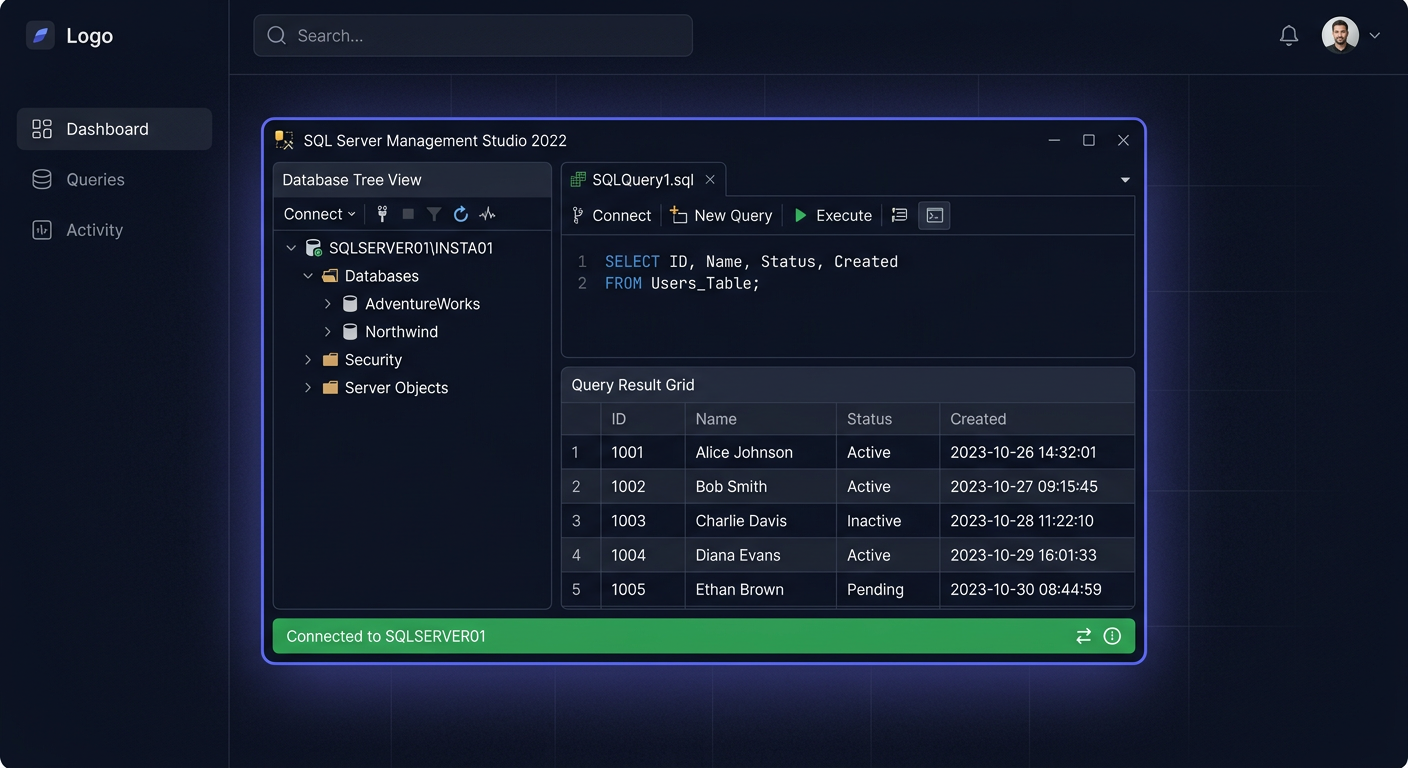
SQL Server Management Studio (SSMS) to podstawowe, bezpłatne narzędzie od Microsoftu do zarządzania instancjami SQL Server. Administratorzy baz danych, deweloperzy i analitycy używają go codziennie do konfiguracji serwerów, pisania zapytań, monitorowania wydajności i automatyzacji zadań. W 2026 roku SSMS w wersji 21 oferuje pełną integrację z SQL Server 2025, wsparcie dla funkcji chmurowych Azure, natywne wsparcie ARM64 i zaawansowane możliwości wspomagane przez Copilot.
Czym dokładnie jest SQL Server Management Studio
SSMS to zintegrowane środowisko (IDE) łączące edytor zapytań T-SQL, eksplorator obiektów bazy danych, narzędzia do zarządzania użytkownikami i uprawnieniami, kreatory importu i eksportu danych oraz dziesiątki wbudowanych raportów diagnostycznych. Narzędzie działa na systemach Windows 10, Windows 11, Windows Server 2019 i 2022, a od wersji 21 także natywnie na procesorach ARM — dotyczy to komputerów Surface Pro oraz maszyn wirtualnych na platformie Azure opartych na architekturze ARM64. SSMS jest rozwijany niezależnie od silnika SQL Server, dlatego nowe wersje pojawiają się co kilka miesięcy i obsługują starsze instancje aż do SQL Server 2014.
Kluczowe jest to, że SSMS jest całkowicie darmowy — nie wymaga żadnej licencji, można go pobrać bezpośrednio z centrum pobierania Microsoft i instalować na dowolnej liczbie stanowisk. Zaawansowani użytkownicy często używają go razem z Azure Data Studio, które lepiej sprawdza się w scenariuszach analitycznych i notebookach, ale to SSMS pozostaje głównym narzędziem do zadań administracyjnych.
Nowości w SSMS 21 — co zmieniło się w 2026 roku
Wersja 21, wydana w pierwszym kwartale 2026 roku, przyniosła szereg istotnych usprawnień w porównaniu do poprzedniej linii 20.x. Po pierwsze, Microsoft całkowicie przebudował silnik renderowania interfejsu — okno zapytań działa teraz płynnie nawet przy plikach SQL przekraczających 100 MB, a przewijanie kodu z tysiącami linii odbywa się bez zauważalnych opóźnień. Kolejną istotną nowością jest asystent Copilot wbudowany bezpośrednio w edytor. Na podstawie schematu bazy danych potrafi sugerować składnię JOIN, podpowiadać indeksy do utworzenia i generować złożone zapytania z podzapytaniami na podstawie opisu w języku naturalnym. Funkcja działa lokalnie — schemat bazy danych nie jest wysyłany na zewnątrz.
Nowa wersja oferuje także monitor wydajności (Performance Dashboard) zintegrowany z widokami dynamicznymi (DMVs) i Query Store. Administrator może w czasie rzeczywistym śledzić najbardziej kosztowne zapytania, analizować plany wykonania w formie graficznej i otrzymywać alerty o potencjalnych blokadach (deadlockach) zanim doprowadzą do przestoju. Dodatkowo, w SSMS 21 pojawiło się pełne wsparcie dla Microsoft Entra ID (dawniej Azure AD) z uwierzytelnianiem wieloskładnikowym — konfiguracja połączenia z chmurą nie wymaga już ręcznego wpisywania connection stringów.
Jak zdobyć licencję na SQL Server
Zanim zaczniesz pracować z SSMS, potrzebujesz instancji SQL Server. Microsoft oferuje kilka ścieżek licencyjnych, a wybór zależy od skali wdrożenia, budżetu i wymagań. SQL Server 2025 jest dostępny w edycjach: Express (darmowa, do 10 GB na bazę), Developer (darmowa, pełna funkcjonalność do celów testowych), Standard (podstawowe funkcje enterprise), Enterprise (pełna gama zaawansowanych mechanizmów: Always On, partycjonowanie, szyfrowanie Transparent Data Encryption) oraz Web (dla hostingu).
Licencje można nabyć w modelu tradycyjnym — zakup jednorazowy z opcją Software Assurance — lub w subskrypcji przez Azure. Microsoft promuje elastyczne podejście: subskrypcja Azure umożliwia płacenie miesięczne i skalowanie wraz z potrzebami, co dobrze sprawdza się przy projektach sezonowych i start-upach. Dla firm potrzebujących klasycznej licencji wieczystej sprawdzonym źródłem jest KluczeSoft.pl, gdzie znajdziesz klucze do SQL Server 2025 Standard i Enterprise w atrakcyjnych cenach, z natychmiastową dostawą na e-mail i pełnym wsparciem technicznym.
Instalacja i pierwsze uruchomienie
Instalacja SSMS 21 jest prosta. Pobierasz plik wykonywalny (około 600 MB) z oficjalnej strony Microsoft, uruchamiasz instalator i przechodzisz przez kreator. W 2026 roku instalator automatycznie wykrywa architekturę systemu — nie musisz już ręcznie wybierać między x64 a ARM64. Proces trwa około 3–5 minut na standardowym sprzęcie. Po uruchomieniu program wyświetla okno logowania, w którym podajesz nazwę serwera (dla instancji lokalnych kropka lub localhost), metodę uwierzytelniania (Windows lub SQL Server) oraz opcjonalną nazwę bazy.
Użytkownicy SQL Server LocalDB — lekkiej wersji do tworzenia aplikacji — muszą wpisać (localdb)\MSSQLLocalDB jako nazwę serwera. SSMS automatycznie wykrywa wszystkie instancje SQL Server w sieci lokalnej dzięki usłudze SQL Browser, więc lista dostępnych serwerów jest zwykle wypełniana automatycznie.
Zaraz po pierwszym połączeniu polecam skonfigurować kilka ustawień: włączyć numerowanie wierszy w edytorze, dostosować kolorystykę składni T-SQL i ustawić domyślny folder dla wyników zapytań. Te drobne zmiany znacząco ułatwiają codzienną pracę, zwłaszcza gdy spędzasz w SSMS kilka godzin dziennie.
Kluczowe funkcje i jak je wykorzystywać
SSMS to nie tylko edytor zapytań. Oto najważniejsze komponenty, które warto znać od pierwszego dnia pracy z narzędziem.
Object Explorer to drzewo obiektów połączonego serwera — tabel, widoków, procedur składowanych, funkcji, użytkowników, zadań agenta. Kliknięcie prawym przyciskiem na dowolnym obiekcie otwiera menu kontekstowe z opcjami takimi jak generowanie skryptu CREATE, SELECT TOP 1000 wierszy czy projektowanie struktury. Z poziomu Object Explorera możesz też odłączyć bazę danych, zmienić jej tryb odzyskiwania, zmniejszyć pliki dziennika transakcji i zarządzać indeksami.
Edytor zapytań wspiera kolorowanie składni, IntelliSense (automatyczne podpowiadanie nazw tabel i kolumn), zwijanie kodu i zakładki. W SSMS 21 dodano funkcję podświetlania błędów składniowych na żywo oraz możliwość porównywania wyników dwóch zapytań obok siebie w trybie split-view. Wbudowany estymator planu wykonania (Ctrl+L) pokazuje, jak silnik SQL Server zamierza wykonać zapytanie — które indeksy wykorzysta, czy zastosuje skanowanie tabeli czy wyszukiwanie indeksu, gdzie wystąpią kosztowne operacje sortowania.
Activity Monitor daje podgląd na bieżące procesy, kosztowne zapytania, ostatnie blokady i obciążenie procesora oraz operacji I/O. W połączeniu z Query Store (dostępnym od SQL Server 2016) możesz cofnąć się w czasie i sprawdzić, które zapytanie powodowało spowolnienia tydzień temu — bez zgadywania.
SQL Server Agent to harmonogram zadań. Możesz tworzyć zadania uruchamiane cyklicznie (backupy co noc, przebudowa indeksów w niedzielę o 3:00) i definiować alerty, które reagują na zdarzenia systemowe, takie jak osiągnięcie progu miejsca na dysku.
Praktyczne scenariusze — od backupu po optymalizację
Przyjrzyjmy się kilku typowym zadaniom administracyjnym, które wykonuje się w SSMS.
Tworzenie backupu to czynność wykonywana najczęściej. W Object Explorerze klikasz prawym przyciskiem bazę danych, wybierasz Tasks → Back Up. W kreatorze określasz typ (pełny, różnicowy, dziennika transakcji), lokalizację docelową i opcje kompresji. Możesz też wygenerować skrypt T-SQL, zapisać go i używać w zadaniu Agent. SSMS 21 pozwala wykonać backup bezpośrednio na Azure Blob Storage — przydatne, gdy potrzebujesz kopii poza siedzibą firmy.
Monitorowanie wydajności z Query Store działa następująco: otwierasz właściwości bazy danych, włączasz Query Store i ustawiasz tryb zbierania na Read Write. Po kilku godzinach lub dniach w zakładce Query Store w Object Explorerze zobaczysz listę tzw. regressed queries — zapytań, które nagle zaczęły działać wolniej. Klikasz zapytanie, widzisz historyczne plany wykonania i możesz wymusić użycie konkretnego planu, który działa najszybciej.
Profilowanie zapytań za pomocą Database Engine Tuning Advisor (DTA) polega na załadowaniu śladu obciążenia lub konkretnego zapytania i otrzymaniu rekomendacji indeksów, partycjonowania i statystyk do utworzenia. DTA analizuje setki potencjalnych kombinacji i podaje gotowe skrypty do wdrożenia. Należy jednak zachować ostrożność — nie każda rekomendacja indeksu sprawdzi się w produkcji, szczególnie przy bazach z intensywnym zapisem.
Migracja danych odbywa się przez kreator Import/Export Data, który obsługuje formaty CSV, Excel, Access, Oracle i inne źródła ODBC. W SSMS 21 kreator wyświetla podgląd danych źródłowych przed ich zaimportowaniem i automatycznie sugeruje mapowanie typów danych.
SSMS a Azure Data Studio — co wybrać do swoich zadań
Często pojawia się pytanie, czy zamiast SSMS lepiej używać Azure Data Studio (ADS). Odpowiedź: to narzędzia komplementarne, a nie konkurencyjne. SSMS pozostaje niezastąpione przy administracji serwerem — zarządzaniu uprawnieniami, konfiguracji replikacji, obsłudze SQL Server Agent, konfiguracji Always On Availability Groups. ADS lepiej sprawdza się przy pracy z danymi — notebooki SQL, integracja z Pythonem i R, dashboardy dla baz danych w chmurze.
W codziennej pracy najlepiej mieć oba narzędzia zainstalowane. Typowy workflow wygląda tak: administrator konfiguruje replikację w SSMS, a analityk danych pisze zapytania w ADS i wizualizuje wyniki na wykresach. SSMS 21 potrafi otworzyć połączenie z ADS, więc przełączanie się między narzędziami jest płynne.
Bezpieczeństwo i zarządzanie dostępem
Bezpieczeństwo bazy danych zaczyna się od zarządzania użytkownikami w SSMS. W Object Explorerze, w gałęzi Security, możesz tworzyć loginy (na poziomie serwera) i użytkowników bazy danych oraz przypisywać im role. Microsoft rekomenduje stosowanie zasady najmniejszych uprawnień — użytkownik aplikacji webowej nie potrzebuje uprawnień do tworzenia tabel, wystarczy mu rola db_datareader i db_datawriter.
W 2026 roku standardem staje się uwierzytelnianie przez Microsoft Entra ID z MFA — administrator bazy danych może wymusić drugi składnik uwierzytelniania (aplikacja Authenticator, klucz FIDO2) dla każdego logowania do instancji produkcyjnych. SSMS 21 upraszcza konfigurację: wystarczy podczas logowania wybrać zakładkę Azure Active Directory, wpisać nazwę użytkownika i zatwierdzić powiadomienie na telefonie.
Oprócz zarządzania użytkownikami warto wspomnieć o szyfrowaniu Transparent Data Encryption (TDE) i Always Encrypted. TDE szyfruje pliki bazy danych na dysku, chroniąc przed nieautoryzowanym dostępem do kopii zapasowych. Always Encrypted działa na poziomie kolumn — nawet administrator widzi zaszyfrowane dane, a odszyfrowanie następuje dopiero w aplikacji klienckiej. Obie funkcje konfiguruje się z poziomu SSMS, wybierając odpowiednie opcje w kreatorach.
Dobre praktyki codziennej pracy z SSMS
Oto zestaw nawyków, które oszczędzają czas i zapobiegają błędom.
Zawsze testuj zapytania modyfikujące dane w transakcji. Przed wykonaniem UPDATE lub DELETE bez warunku WHERE zapisz dane w transakcji z ROLLBACK — dopiero po sprawdzeniu liczby zmienionych wierszy zamień ROLLBACK na COMMIT. SSMS 21 ma wbudowane ostrzeżenie, które pojawia się, gdy próbujesz wykonać UPDATE lub DELETE bez klauzuli WHERE, ale nie zastępuje to dobrej praktyki.
Korzystaj z fragmentów kodu. SSMS ma wbudowane snippety — wpisz create i naciśnij Tab, a edytor rozwinie szablon CREATE TABLE z polami do wypełnienia. Własne snippety zapisujesz jako pliki .snippet i importujesz przez Tools → Code Snippets Manager.
Regularnie aktualizuj statystyki i przebudowuj indeksy. Z poziomu SSMS możesz utworzyć zadanie Agent, które co tydzień wykonuje skrypt Ola Hallengrena — zestaw procedur składowanych do optymalizacji baz danych, uważany za standard branżowy od lat.
Używaj Source Control. SSMS 21 integruje się z Git — możesz przechowywać skrypty tworzenia tabel, procedur i funkcji w repozytorium, śledzić zmiany i współpracować z zespołem.
Częste pytania
Czy SSMS jest płatny?
Nie. SQL Server Management Studio jest całkowicie bezpłatny, niezależnie od tego, jaką edycję SQL Server posiadasz — nawet Express. Microsoft udostępnia SSMS jako darmowe narzędzie dla każdego.
Czy SSMS 21 działa na macOS?
Oficjalnie nie. SSMS jest narzędziem przeznaczonym wyłącznie dla systemów Windows. Na macOS użytkownicy mogą skorzystać z Azure Data Studio — które oferuje podobne możliwości edycji zapytań — lub uruchomić SSMS w maszynie wirtualnej z Windows.
Którą edycję SQL Server wybrać — Standard czy Enterprise?
Edycja Standard wystarcza dla większości firm średniej wielkości — obsługuje do 128 GB RAM, 24 rdzenie i podstawowe mechanizmy wysokiej dostępności. Enterprise jest potrzebny przy zaawansowanej replikacji, partycjonowaniu tabel czy Transparent Data Encryption. W razie wątpliwości zacznij od Standard — zawsze możesz zaktualizować.
Jak sprawdzić, która wersja SSMS jest zainstalowana?
Otwórz SSMS, wybierz Help → About. W oknie dialogowym zobaczysz pełny numer wersji, np. 21.0.x.x, oraz informację o architekturze — x64 lub ARM64.
Czy mogę zarządzać bazami Azure SQL przez SSMS?
Tak. SSMS 21 w pełni obsługuje Azure SQL Database i Azure SQL Managed Instance. W oknie logowania wybierasz metodę Azure Active Directory i wpisujesz nazwę serwera w formacie nazwaserwera.database.windows.net.
Czy SSMS spowalnia serwer produkcyjny?
Nie. SSMS jest tylko klientem — wszystkie operacje wykonywane są po stronie serwera SQL Server. Jedynie zapytania uruchamiane przez Ciebie (np. SELECT * FROM ogromna_tabela) mogą obciążyć serwer, więc zawsze sprawdzaj plan wykonania przed odpaleniem złożonych zapytań na produkcji.
Czy muszę reinstalować SSMS przy aktualizacji SQL Server?
Nie. SSMS jest niezależny od wersji SQL Server. Jedna instalacja SSMS 21 obsłuży instancje SQL Server od wersji 2014 aż po 2025. Warto jednak aktualizować SSMS regularnie, ponieważ Microsoft dodaje wsparcie dla najnowszych funkcji w kolejnych wersjach narzędzia.
Gdzie kupić legalną licencję SQL Server w dobrej cenie?
Legalne klucze licencyjne do SQL Server 2025 Standard i Enterprise znajdziesz między innymi w sklepie KluczeSoft.pl — oferują natychmiastową dostawę na e-mail, polską fakturę VAT i wsparcie techniczne przy instalacji. Dla firm szukających oszczędności bez ryzyka to sprawdzone źródło.
Czy opłaca się używać SQL Server Express do aplikacji produkcyjnych?
SQL Server Express jest darmowy nawet w zastosowaniach komercyjnych, ale ma ograniczenia: 10 GB na bazę, 1 GB RAM dla bufora i maksymalnie 4 rdzenie. Dla małych aplikacji wewnętrznych to wystarczy. Gdy liczba użytkowników rośnie, Express staje się wąskim gardłem i warto rozważyć zakup edycji Standard.
Jak długo potrwa nauka SSMS od podstaw?
Podstawy — łączenie z serwerem, pisanie prostych SELECT, przeglądanie tabel w Object Explorerze — opanujesz w jeden dzień. Komfortowa praca z zaawansowanymi funkcjami, takimi jak Query Store, Always Encrypted czy Database Tuning Advisor, wymaga od kilku tygodni do kilku miesięcy praktyki, szczególnie w środowisku produkcyjnym z rzeczywistym obciążeniem.
Sprawdź też
- Sql server management studio — kompletny przewodnik 2026
- Sql Server Configuration Manager — kompletny przewodnik 2026
- Microsoft SQL Server Management Studio — kompletny przewodnik 2026
- Ms SQL Server Express — kompletny przewodnik 2026
Potrzebujesz licencji? Microsoft SQL Server — sprawdź ofertę KluczeSoft.pl — legalne klucze, faktura VAT, dostawa e-mail.
<!-- INLINE-LINKS-V1 -->