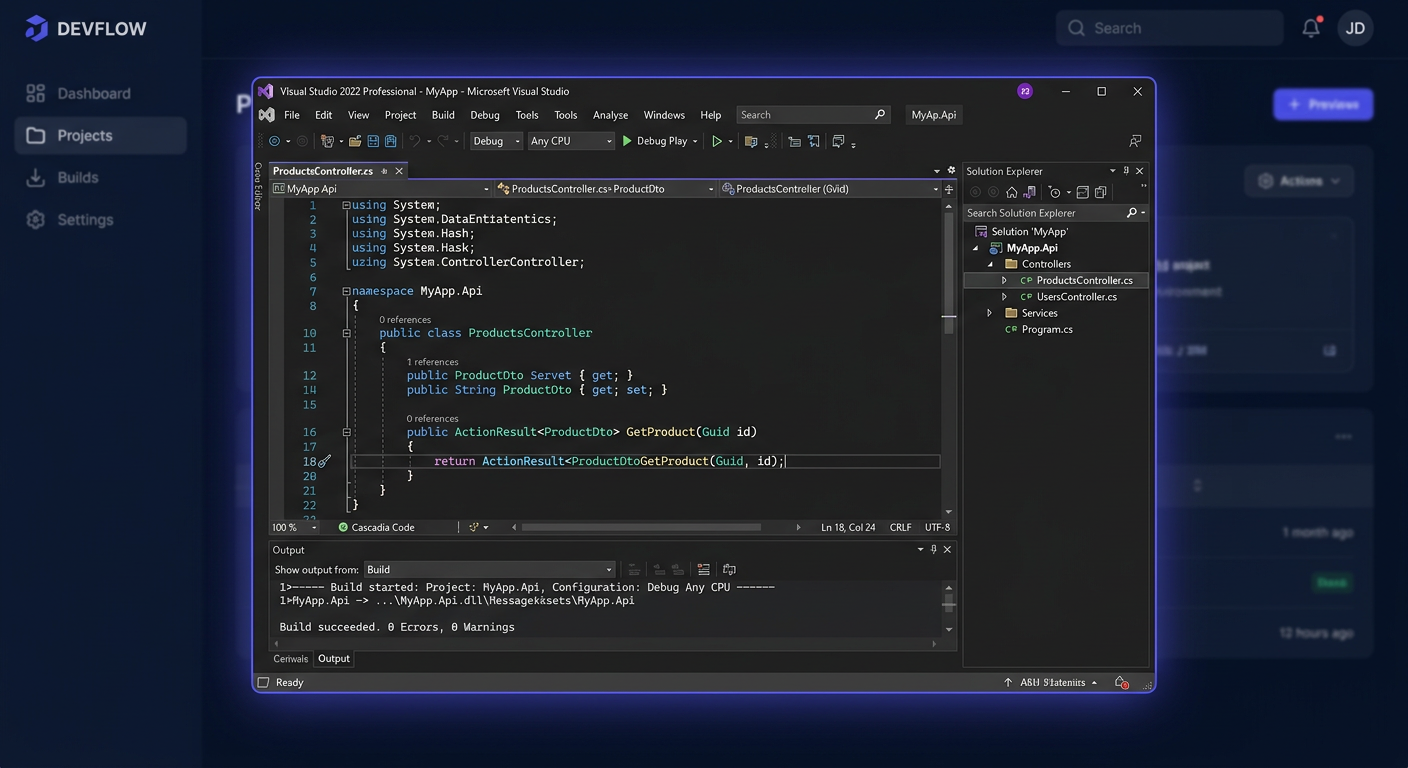
Visual Studio Code to obecnie najpopularniejsze środowisko programistyczne na świecie, a jego integracja z Pythonem osiągnęła w 2026 roku poziom dojrzałości, który jeszcze kilka lat temu wydawał się nieosiągalny. Microsoft konsekwentnie rozwija rozszerzenie Python dla VS Code, przekształcając edytor w pełnoprawne IDE zdolne konkurować z PyCharm Professional — przy zachowaniu lekkości i elastyczności, z których VS Code słynie. Szacuje się, że w 2026 roku ponad 70% deweloperów Pythona regularnie korzysta z tego edytora jako podstawowego narzędzia pracy.
Niniejszy przewodnik powstał z myślą o profesjonalistach, którzy rozważają wdrożenie VS Code w swojej codziennej pracy z Pythonem lub szukają sprawdzonego zestawu narzędzi do nowego projektu. Zebraliśmy tu aktualne informacje o funkcjach, konfiguracji i najlepszych praktykach obowiązujących w połowie 2026 roku. Niezależnie od tego, czy piszesz backend w FastAPI, analizujesz dane w pandas, trenujesz modele ML, czy automatyzujesz zadania DevOps — znajdziesz tu konkretne wskazówki, które pozwolą Ci pracować szybciej i efektywniej.
Dlaczego VS Code dominuje w ekosystemie Pythona w 2026 roku
Kilka czynników przesądziło o pozycji VS Code jako domyślnego edytora dla Pythona. Po pierwsze, Microsoft uczynił z rozszerzenia Python flagowy produkt — zespół rozwijający to narzędzie liczy obecnie kilkudziesięciu inżynierów, a cykl wydawniczy obejmuje aktualizacje co dwa tygodnie. Efektem jest narzędzie, które nie tylko nadąża za zmianami w samym języku (w tym za Python 3.13 i 3.14 z ich nowymi możliwościami), ale często wyprzedza konkurencję we wsparciu dla najnowszych funkcji.
Drugim czynnikiem jest integracja z ekosystemem chmurowym Microsoftu: GitHub Copilot, Azure, GitHub Actions — wszystko to działa natywnie w VS Code, tworząc spójne środowisko od lokalnego developmentu po wdrożenie produkcyjne. Copilot w edycji 2026 (z modelem GPT-5) potrafi generować nie tylko pojedyncze linie kodu, ale całe funkcje, klasy, a nawet pliki konfiguracyjne, rozumiejąc kontekst całego projektu.
Trzeci filar to społeczność. Marketplace VS Code oferuje ponad 45 tysięcy rozszerzeń, z czego kilkaset dotyczy bezpośrednio Pythona — od formaterów i linterów, przez narzędzia do profilowania, po integracje z frameworkami takimi jak Django, Flask i FastAPI. Ta różnorodność oznacza, że niemal każdy problem ma już gotowe rozwiązanie w postaci rozszerzenia.
Wreszcie — wydajność. W 2026 roku VS Code działa płynnie nawet na projektach o objętości setek tysięcy linii kodu. Silnik IntelliSense przeszedł gruntowną optymalizację, a nowy system indeksowania kodu Pylance 2026 redukuje zużycie pamięci o blisko 25% względem wersji z 2024 roku. Deweloperzy pracujący na laptopach średniej klasy nie muszą już wybierać między funkcjonalnością a responsywnością edytora.
Instalacja i pierwsza konfiguracja zoptymalizowana pod Pythona
Rozpoczęcie pracy z Pythonem w VS Code wymaga trzech elementów: samego edytora, interpretera Pythona oraz oficjalnego rozszerzenia Microsoft Python. Edytor pobieramy z oficjalnej strony code.visualstudio.com — instalator jest dostępny na Windows, macOS i Linux, a proces zajmuje mniej niż dwie minuty.
Po uruchomieniu VS Code pierwszym krokiem jest instalacja rozszerzenia Python. W 2026 roku wystarczy otworzyć dowolny plik .py — edytor automatycznie wykryje brak rozszerzenia i zaproponuje jego instalację jednym kliknięciem. Alternatywnie można skorzystać z widoku rozszerzeń (Ctrl+Shift+X) i wyszukać "Python" autorstwa Microsoft. Rozszerzenie to ma ponad 150 milionów instalacji i jest regularnie aktualizowane.
Kolejnym etapem jest wskazanie interpretera. VS Code automatycznie skanuje system w poszukiwaniu dostępnych instalacji Pythona, w tym środowisk wirtualnych (venv, conda, poetry). W 2026 roku interpreter jest wykrywany również w kontenerach Dev Containers oraz w środowiskach zdalnych poprzez Remote Development. Wybór interpretera odbywa się w palecie poleceń (Ctrl+Shift+P → "Python: Select Interpreter") lub poprzez kliknięcie wersji Pythona na pasku stanu na dole okna.
Dla profesjonalistów kluczowa jest konfiguracja pliku settings.json. Oto zestaw ustawień rekomendowanych na 2026 rok dla projektów Pythonowych:
{
    "python.defaultInterpreterPath": "${workspaceFolder}/.venv/bin/python",
    "python.terminal.activateEnvironment": true,
    "python.analysis.typeCheckingMode": "strict",
    "python.analysis.autoImportCompletions": true,
    "editor.formatOnSave": true,
    "editor.codeActionsOnSave": {
        "source.organizeImports": "explicit"
    },
    "python.testing.pytestEnabled": true,
    "python.testing.autoTestDiscoverOnSaveEnabled": true
}
Aktywacja trybu strict w Pylance zapewnia najbardziej zaawansowaną kontrolę typów, co jest szczególnie istotne w większych projektach, gdzie błędy typów stanowią jedno z głównych źródeł defektów produkcyjnych. Opcja autoImportCompletions automatycznie dodaje brakujące instrukcje importu, oszczędzając czas na ręcznym zarządzaniu zależnościami między modułami.
Pylance 2026 — inteligencja kodu nowej generacji
Pylance to serwer językowy dla Pythona, który w 2026 roku stanowi absolutny fundament pracy w VS Code. Oparty na Pyright — statycznym analizatorze typów stworzonym przez Microsoft — Pylance oferuje szybkie i precyzyjne podpowiadanie składni, nawigację po kodzie, wykrywanie błędów oraz zaawansowaną analizę typów.
W edycji 2026 Pylance wprowadza kilka przełomowych funkcji. System rozumienia kontekstu (Contextual Type Inference) potrafi teraz śledzić przepływ typów przez dekoratory, wyrażenia lambda, a nawet dynamicznie tworzone atrybuty — co wcześniej było piętą achillesową narzędzi dla Pythona. Funkcja "Type Narrowing 2.0" analizuje bloki warunkowe isinstance() i zawęża typy nie tylko w bieżącej funkcji, ale także w funkcjach wywoływanych w tym samym kontekście.
Szczególnie cenna dla profesjonalistów jest funkcja "Code Flow Analysis", która śledzi potencjalne ścieżki wykonania i wskazuje miejsca, gdzie zmienna może przyjąć wartość None, zanim dojdzie do błędu w środowisku produkcyjnym. Raport z analizy przepływu można wygenerować dla całego projektu, uzyskując mapę ryzyka z podziałem na moduły.
Pylance 2026 integruje się również z zewnętrznymi źródłami wiedzy o typach w formacie TypeStub i py.typed, a także automatycznie pobiera stuby dla popularnych bibliotek, jeśli nie zawierają one własnych adnotacji typów. W praktyce oznacza to, że pracując z pandas, numpy czy SQLAlchemy, otrzymujesz precyzyjne podpowiedzi nawet bez ręcznej konfiguracji.
Debugowanie i testowanie na poziomie produkcyjnym
Wbudowany debugger Pythona w VS Code w 2026 roku oferuje możliwości, które do niedawna zarezerwowane były dla komercyjnych IDE. Debugger obsługuje breakpointy warunkowe i logujące, umożliwia podgląd złożonych struktur danych w czytelnej formie tabelarycznej (szczególnie przydatne dla DataFrame'ów pandas), a także pozwala na edycję zmiennych w czasie rzeczywistym podczas zatrzymania wykonania.
Nowością 2026 roku jest "Time Travel Debugging" dla Pythona — funkcja eksperymentalna, która rejestruje stan programu i pozwala cofać wykonanie do wcześniejszych punktów. Choć na razie dostępna wyłącznie na Windows, stanowi przełom w debugowaniu trudno odtwarzalnych błędów, szczególnie w aplikacjach asynchronicznych i wielowątkowych.
Konfiguracja debuggera odbywa się poprzez plik launch.json, który VS Code generuje automatycznie po przejściu do widoku "Run and Debug" (Ctrl+Shift+D) i kliknięciu "create a launch.json file". Dla typowego projektu FastAPI konfiguracja wygląda następująco:
{
    "name": "FastAPI Debug",
    "type": "debugpy",
    "request": "launch",
    "module": "uvicorn",
    "args": ["main:app", "--reload"],
    "jinja": true,
    "justMyCode": false
}
W obszarze testowania VS Code 2026 domyślnie integruje się z pytest, który stał się niekwestionowanym standardem w community Pythona. Eksplorator testów (ikona zlewki na pasku bocznym) wyświetla wszystkie testy w projekcie z podziałem na pliki, klasy i pojedyncze funkcje. Testy można uruchamiać pojedynczo, grupowo lub wszystkie naraz, a wyniki prezentowane są w czytelnym widoku z podziałem na powodzenia, niepowodzenia i błędy.
W 2026 roku dodano również "Test Impact Analysis" — funkcję, która analizuje zmiany w kodzie od ostatniego uruchomienia testów i automatycznie wybiera tylko te testy, których dotyczyły modyfikacje. W dużych projektach, gdzie pełny zestaw testów może trwać kilkadziesiąt minut, ta optymalizacja radykalnie skraca pętlę feedbacku.
Zarządzanie środowiskami wirtualnymi i zależnościami
Rok 2026 przyniósł znaczące uproszczenia w zarządzaniu środowiskami Pythona. VS Code natywnie wspiera nie tylko klasyczne venv i conda, ale również nowoczesne menedżery pakietów: Poetry, PDM oraz uv (nowy, ultraszybki resolver napisany w Rust, który zyskał ogromną popularność w latach 2025–2026).
Po otwarciu projektu zawierającego plik pyproject.toml lub poetry.lock, VS Code automatycznie wykrywa menedżer pakietów i proponuje utworzenie środowiska wirtualnego zgodnego ze specyfikacją projektu. Paleta poleceń (Ctrl+Shift+P) udostępnia komendę "Python: Create Environment", która w jednym oknie dialogowym pozwala wybrać typ środowiska, wersję Pythona oraz plik zależności, na podstawie którego środowisko ma zostać zbudowane.
Dla projektów korzystających z wielu środowisk (np. różne wersje Pythona dla developmentu i testów), VS Code 2026 oferuje "Environment Profiles" — możliwość przypisania różnych interpreterów do różnych folderów w ramach jednego workspace'u. To rozwiązanie docenią szczególnie zespoły utrzymujące biblioteki kompatybilne z wieloma wersjami Pythona.
Integracja z kontenerami poprzez rozszerzenie Dev Containers osiągnęła w 2026 roku poziom, który czyni lokalną konfigurację środowiska praktycznie zbędną dla projektów zespołowych. Wystarczy plik .devcontainer/devcontainer.json, aby każdy członek zespołu otrzymał identyczne, w pełni skonfigurowane środowisko, działające w izolowanym kontenerze Docker — wraz z rozszerzeniami VS Code, ustawieniami edytora i zależnościami Pythona.
Integracja z GitHub Copilot i narzędziami AI
GitHub Copilot w 2026 roku to nie tylko autouzupełnianie kodu. To pełnoprawny asystent AI zintegrowany z VS Code na poziomie, który fundamentalnie zmienia sposób pracy programisty. Model GPT-5 stojący za Copilotem rozumie szerszy kontekst projektu — analizuje nie tylko otwarty plik, ale całą strukturę katalogów, historię zmian w Git, a nawet powiązane issue na GitHubie.
W praktyce oznacza to, że Copilot potrafi wygenerować kompletny endpoint FastAPI, który obsługuje autoryzację JWT, walidację Pydantic i zapis do bazy danych, bazując wyłącznie na komentarzu opisującym oczekiwane zachowanie. Tryb "Copilot Edit" (Ctrl+I) pozwala na wydawanie poleceń w języku naturalnym — na przykład "dodaj paginację do tej listy" lub "zrefaktoryzuj tę funkcję, dodając obsługę błędów" — a Copilot wykonuje modyfikację, pokazując diff do akceptacji.
Funkcja "Copilot Code Review" (dostępna od wersji VS Code 1.94) automatycznie przegląda kod przed commitowaniem, wskazując potencjalne problemy: od błędów logicznych, przez niespójności stylistyczne, po podatności bezpieczeństwa. Deweloper widzi komentarze w stylu pull requesta bezpośrednio w edytorze.
W 2026 roku dodano również "Copilot for Debugging" — funkcję, która analizuje stan programu w momencie błędu i proponuje nie tylko przyczynę, ale także konkretną poprawkę. W jednym z testów Microsoftu Copilot poprawnie zdiagnozował i zaproponował fix dla 67% błędów w projektach open source — bez żadnej ingerencji człowieka.
Wydajność i optymalizacja dużych projektów
Praca z dużymi codebase'ami to historyczna bolączka edytorów tekstowych, ale VS Code 2026 radzi sobie z tym wyzwaniem znakomicie. Nowy mechanizm indeksowania "Pylance Workspace Index" buduje przyrostową bazę symboli projektu, dzięki czemu funkcje takie jak "Go to Definition" czy "Find All References" działają niemal natychmiastowo nawet w monorepozytoriach liczących setki modułów.
Dla projektów, gdzie wydajność ma znaczenie krytyczne (np. systemy czasu rzeczywistego, silniki gier, backendy o wysokiej przepustowości), VS Code oferuje natywną integrację z narzędziami profilującymi. Rozszerzenia "Python Profiler" i "MemRay" pozwalają na wizualizację ścieżek gorących, zużycia pamięci i alokacji obiektów bezpośrednio w edytorze, z podświetlaniem linii kodu odpowiedzialnych za wąskie gardła.
W 2026 roku Microsoft wprowadził też funkcję "Workspace Trust 2.0", która zwiększa bezpieczeństwo pracy z kodem pochodzącym z nieznanych źródeł. VS Code automatycznie analizuje skrypty inicjalizacyjne, konfiguracje środowisk i zależności, ostrzegając przed potencjalnie niebezpiecznymi konstrukcjami — co jest szczególnie istotne przy klonowaniu repozytoriów open source i instalowaniu zewnętrznych pakietów.
Najlepsze rozszerzenia uzupełniające ekosystem Pythona
Poza oficjalnym rozszerzeniem Python od Microsoftu, ekosystem VS Code oferuje szereg dodatków podnoszących produktywność. Oto zestawienie najbardziej wartościowych rozszerzeń na 2026 rok, wybranych pod kątem profesjonalnej pracy z Pythonem:
Pylance — formalnie część pakietu Python, ale warte osobnego wyróżnienia. Zapewnia błyskawiczne autouzupełnianie, nawigację i analizę typów. W 2026 roku domyślnie włączony przy instalacji rozszerzenia Python.
Ruff — superszybki linter i formater napisany w Rust, który w ciągu ostatnich dwóch lat praktycznie wyparł Flake8, isort i Black z ekosystemu Pythona. Rozszerzenie VS Code integruje Ruff natywnie, oferując formatowanie przy zapisie pliku i diagnostykę w czasie rzeczywistym z szybkością, jakiej tradycyjne narzędzia Pythonowe nie mogły osiągnąć. Ruff 2026 obsługuje ponad 800 reguł lintowania i automatycznie naprawia ponad połowę z nich.
Mypy Type Checker — dla zespołów, które potrzebują jeszcze bardziej rygorystycznej kontroli typów niż oferuje Pylance. Rozszerzenie uruchamia mypy w tle i raportuje błędy typów bezpośrednio w edytorze, z sugestiami poprawek.
Python Environment Manager — rozszerzenie ułatwiające zarządzanie wieloma środowiskami, ich tworzenie, usuwanie i przełączanie między nimi. Wyświetla listę zainstalowanych pakietów z wersjami i pozwala na ich aktualizację bez opuszczania edytora.
Even Better TOML — niezbędne przy pracy z plikami pyproject.toml, które stały się standardem konfiguracji projektów Pythonowych. Zapewnia kolorowanie składni, walidację struktury i autouzupełnianie kluczy konfiguracyjnych.
Thunder Client — lekki klient HTTP zintegrowany z VS Code, przydatny przy testowaniu API tworzonych we Flasku, FastAPI czy Django REST. Alternatywa dla Postmana, która nie wymaga opuszczania edytora.
Jupyter — rozszerzenie, które przekształca VS Code w pełnoprawne środowisko notebooków. W 2026 roku oferuje natywną obsługę zmiennych, interaktywne wykresy i integrację z Copilotem — sztuczna inteligencja potrafi generować i wyjaśniać komórki notebooka na podstawie opisu w języku naturalnym.
Docker — dla projektów konteneryzowanych. Upraszcza budowanie obrazów, zarządzanie kontenerami i debugowanie aplikacji uruchomionych w Dockerze.
GitLens — rozszerza wbudowaną obsługę Gita o zaawansowane funkcje: historię linii kodu (git blame), wizualizację gałęzi, porównywanie rewizji i śledzenie zmian w czasie.
Częste pytania
Czy VS Code jest lepszy od PyCharm dla Pythona w 2026 roku?
Wybór zależy od potrzeb. VS Code oferuje większą elastyczność, lepszą integrację z narzędziami chmurowymi i niższe zużycie zasobów. PyCharm Professional utrzymuje przewagę w specjalistycznych narzędziach do Django i analizy baz danych. Dla większości projektów — od skryptów po złożone systemy rozproszone — VS Code jest w pełni wystarczający, a w obszarze AI i integracji z chmurą przewyższa konkurencję.
Jak skonfigurować VS Code do pracy z Pythonem w kontenerze Docker?
Należy zainstalować rozszerzenie Dev Containers, stworzyć folder .devcontainer z plikiem konfiguracyjnym devcontainer.json, wskazać obraz Dockera z Pythonem i opcjonalnie dodać listę rozszerzeń do automatycznej instalacji. VS Code automatycznie zaproponuje otwarcie projektu w kontenerze.
Dlaczego Pylance nie podpowiada typów dla mojej biblioteki?
Większość bibliotek w 2026 roku zawiera już adnotacje typów lub udostępnia stuby. Jeśli dana biblioteka ich nie ma, można zainstalować paczkę types-NAZWABIBLIOTEKI (np. types-requests) lub sprawdzić w ustawieniach, czy Pylance ma włączone pobieranie stubów online.
Jak przyspieszyć VS Code w dużym projekcie Pythonowym?
Wyłącz nieużywane rozszerzenia, ogranicz zakres analizy Pylance do głównego katalogu źródłowego (ustawienie python.analysis.include), użyj pliku .vscode/settings.json do wykluczenia katalogów takich jak .venv, node_modules i __pycache__, oraz rozważ włączenie trybu python.analysis.packageIndexDepths z niską wartością.
Czy Copilot jest bezpieczny dla kodu komercyjnego?
Tak, GitHub Copilot w 2026 roku oferuje tryb "Business" i "Enterprise", które gwarantują, że kod nie jest wykorzystywany do trenowania modeli. Sugestie są generowane wyłącznie na podstawie otwartego kontekstu projektu i nie opuszczają środowiska użytkownika. Copilot Enterprise dodatkowo umożliwia indeksowanie prywatnych repozytoriów dla lepszego dopasowania sugestii.
Jak uruchomić testy z coverage w VS Code?
Należy zainstalować pytest-cov i w ustawieniach VS Code dodać flagę --cov do argumentów pytest. Wyniki coverage są wizualizowane bezpośrednio w edytorze — linie pokryte testami otrzymują zielone oznaczenie na marginesie, a niepokryte — czerwone. Raport szczegółowy dostępny jest w panelu "Testing".
Jakie formatowanie kodu wybrać dla Pythona?
W 2026 roku standardem jest Ruff, który łączy funkcje lintera i formatera. Zastępuje on Black, isort i Flake8 w jednym narzędziu, oferując kilkudziesięciokrotnie wyższą wydajność. Konfiguracja ogranicza się do kilku linii w pyproject.toml.
Czy VS Code obsługuje Jupyter Notebooks natywnie?
Tak, rozszerzenie Jupyter dla VS Code pozwala tworzyć, edytować i uruchamiać notebooki .ipynb z pełnym interfejsem znanym z przeglądarkowego Jupytera, wzbogaconym o funkcje VS Code: IntelliSense, debugger, integrację z Gitem i Copilot. Możliwa jest również praca z notebookami jako zwykłymi plikami Pythona z komórkami oznaczonymi # %%.
Jak zdebugować aplikację asynchroniczną?
Debugger VS Code (debugpy) w pełni obsługuje asyncio. Breakpointy ustawione wewnątrz async def są zatrzymywane poprawnie, a panel "Call Stack" pokazuje pełen stos wywołań asynchronicznych, włącznie z taskami i pętlami zdarzeń. Opcja "justMyCode": false w launch.json pozwala też debugować kod bibliotek asynchronicznych.
Jak zaktualizować wszystkie pakiety w środowisku wirtualnym?
Najprościej wykorzystać terminal wbudowany w VS Code (Ctrl+`) i uruchomić pip list --outdated dla sprawdzenia dostępnych aktualizacji, a następnie zaktualizować wybrane pakiety. Alternatywnie rozszerzenie Python Environment Manager oferuje przycisk "Update All" w widoku środowiska.
Środowisko programistyczne ma bezpośredni wpływ na tempo dostarczania wartości biznesowej — każda minuta zaoszczędzona na konfiguracji, debugowaniu czy nawigacji po kodzie to minuta, którą można przeznaczyć na rozwój produktu. Dlatego warto wyposażyć zespół nie tylko w odpowiednie narzędzia programistyczne, ale także w legalne, w pełni wspierane licencje na oprogramowanie profesjonalne, które eliminują ryzyko compliance i zapewniają dostęp do najnowszych funkcji oraz wsparcia technicznego producenta.
Sprawdź też
- Najlepsze rozszerzenia Visual Studio 2022 — lista niezbędnych dodatków, które przyspieszają pracę programisty w 2026 roku
- Visual Studio Subscriptions (dawniej MSDN) — co zawiera wersja Professional i Enterprise w 2026 roku
Potrzebujesz licencji? Microsoft Office — sprawdź ofertę KluczeSoft.pl — legalne klucze, faktura VAT, dostawa e-mail.