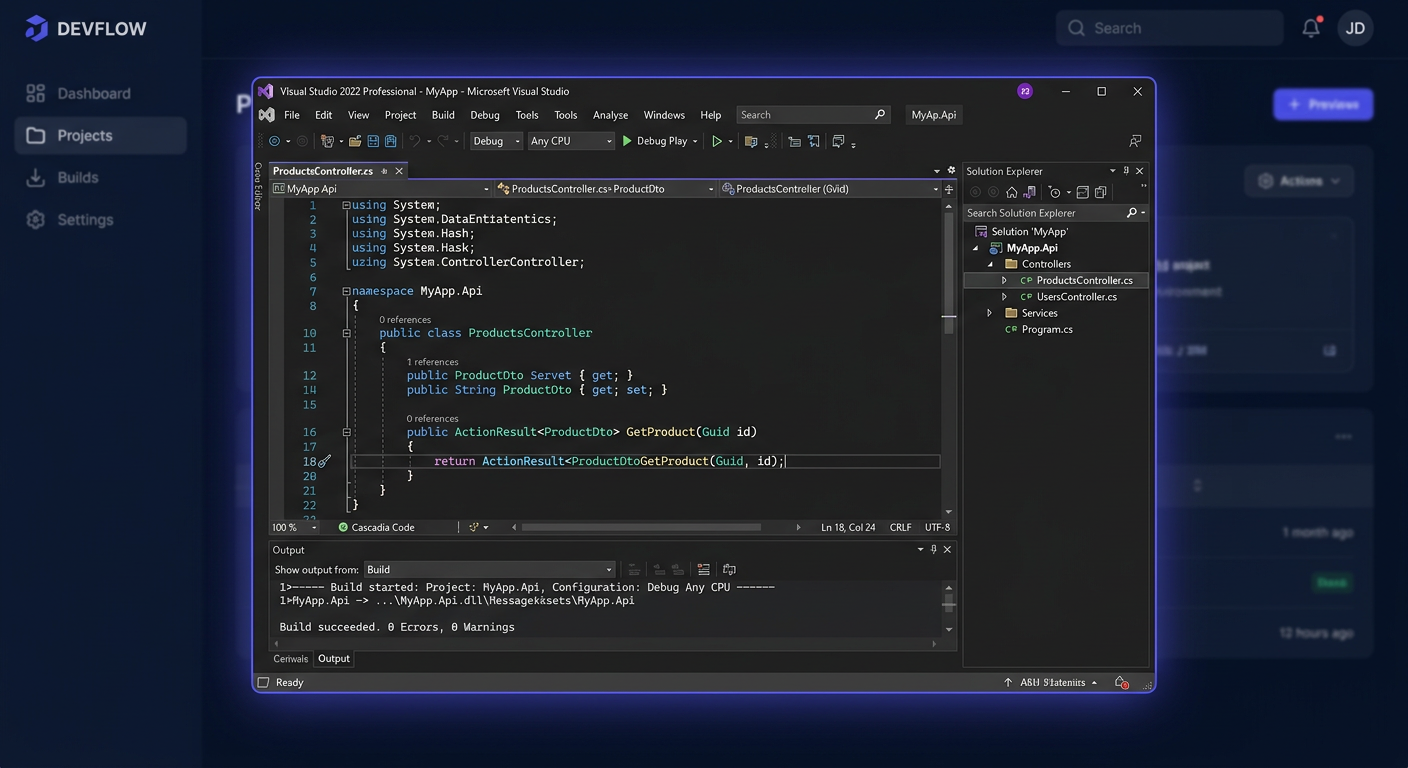
Python i Visual Studio Code to duet, który w 2026 roku stał się standardem wśród programistów na całym świecie. Jeśli szukasz środowiska, które łączy lekkość, szybkość działania i potężne możliwości rozbudowy, jesteś we właściwym miejscu. W tym przewodniku pokażemy, jak skonfigurować VS Code do pracy z Pythonem, jakie rozszerzenia zainstalować, jak debugować kod oraz dlaczego warto zainwestować w profesjonalne wsparcie przy wdrożeniu — niezależnie od tego, czy pracujesz solo, czy zarządzasz zespołem deweloperskim.
Visual Studio Code to darmowy edytor kodu open source stworzony przez Microsoft. Dzięki ogromnej społeczności i tysiącom rozszerzeń stał się najpopularniejszym narzędziem do programowania w Pythonie, wyprzedzając takie środowiska jak PyCharm, Sublime Text czy Atom. W 2026 roku VS Code obsługuje Pythona 3.13 natywnie, oferuje zaawansowaną integrację z GitHub Copilot X opartym na modelu GPT-5, a także wbudowane narzędzia do analizy kodu zasilane przez sztuczną inteligencję. Niezależnie od tego, czy piszesz skrypty automatyzacyjne, budujesz aplikacje webowe z Django lub FastAPI, czy pracujesz nad modelami uczenia maszynowego — Python w VS Code daje Ci elastyczność i komfort pracy, których oczekujesz od nowoczesnego IDE.
Dlaczego Python i VS Code to najlepsze połączenie w 2026 roku
Wybór edytora kodu to jedna z najważniejszych decyzji, jaką podejmuje programista. VS Code zdobył pozycję lidera nie przez przypadek — to połączenie wydajności, elastyczności i ekosystemu, który rozwija się szybciej niż jakakolwiek konkurencja. W 2026 roku ponad 74% programistów Pythona używa VS Code jako głównego edytora, co potwierdzają dane z corocznego badania Stack Overflow Developer Survey.
Kluczowe przewagi VS Code nad konkurencją w kontekście Pythona w 2026 roku:
- Natywne wsparcie AI — wbudowany asystent Copilot X oferuje podpowiedzi kontekstowe na poziomie całego projektu, a nie tylko pojedynczego pliku. Potrafi przewidzieć kolejne funkcje na podstawie struktury kodu i historii zmian w repozytorium.
- Wydajność na słabszym sprzęcie — w przeciwieństwie do PyCharm Professional, który wymaga minimum 8 GB RAM, VS Code działa płynnie już na 4 GB pamięci, co czyni go idealnym wyborem dla startupów i freelancerów pracujących na laptopach.
- Integracja z WSL 2 i kontenerami Dev Containers — możesz rozwijać aplikacje w izolowanych środowiskach Linux bez opuszczania Windows, co eliminuje problemy z kompatybilnością bibliotek natywnych (np. numpy, scipy czy tensorflow).
- Rozszerzenia jednym kliknięciem — marketplace VS Code oferuje ponad 40 tysięcy rozszerzeń, z czego ponad 300 dotyczy bezpośrednio ekosystemu Pythona.
- Jupyter Notebook wewnątrz edytora — pełne wsparcie dla notebooków bez konieczności uruchamiania przeglądarki, z automatycznym uzupełnianiem kodu i wizualizacją danych na żywo.
Dla firm rozważających migrację zespołów z PyCharma na VS Code, kluczowym argumentem są również oszczędności — licencja PyCharm Professional na jednego dewelopera to wydatek rzędu 199 USD rocznie. VS Code pozostaje całkowicie darmowy, również do zastosowań komercyjnych.
Instalacja i pierwsza konfiguracja Pythona w VS Code
Proces instalacji VS Code wraz z Pythonem w 2026 roku został maksymalnie uproszczony. Oto kompletna ścieżka krok po kroku:
Krok 1 — pobranie Visual Studio Code
Odwiedź oficjalną stronę code.visualstudio.com i pobierz instalator dla swojego systemu operacyjnego. VS Code jest dostępny na Windows 11 (wersja 64-bit i ARM64 dla Copilot+ PC), macOS Sequoia oraz wszystkie główne dystrybucje Linux (Ubuntu 24.04 LTS, Fedora 41, Debian 12). Instalator waży około 85 MB i nie wymaga uprawnień administratora w trybie użytkownika.
Krok 2 — instalacja Pythona
W 2026 roku rekomendowana wersja to Python 3.13.2, która wprowadza znaczące usprawnienia wydajnościowe (nawet 15% szybsze wykonanie kodu względem 3.12 dzięki ulepszonemu interpreterowi i zoptymalizowanemu GIL w trybie free-threaded). Podczas instalacji zaznacz opcję Add Python to PATH — to zaoszczędzi Ci czasu przy konfiguracji.
Jeśli planujesz pracę nad wieloma projektami z różnymi wersjami Pythona, rozważ instalację pyenv (Linux/macOS) lub pyenv-win (Windows). VS Code natywnie wspiera przełączanie między wersjami interpretera.
Krok 3 — rozszerzenie Python
Po pierwszym uruchomieniu VS Code przejdź do zakładki Extensions (Ctrl+Shift+X) i wyszukaj Python (wydawca: Microsoft). To rozszerzenie to absolutne minimum — zawiera IntelliSense (inteligentne podpowiadanie składni), linting z użyciem Pylance, debugowanie, testowanie (z unittest i pytest), nawigację po kodzie oraz integrację z Jupyter Notebook.
W 2026 roku rozszerzenie Python automatycznie wykrywa środowiska wirtualne (venv, conda, poetry) i sugeruje ich użycie przy tworzeniu nowego projektu. Obsługuje również formatowanie kodu przez Ruff — narzędzie napisane w Rust, które w 2026 roku zastąpiło Flake8 i Black jako domyślny formatter i linter w ekosystemie Pythona.
Krok 4 — tworzenie pierwszego projektu
Otwórz nowy folder (Ctrl+K Ctrl+O), utwórz plik main.py i wpisz:
def greet(name: str) -> str:
    """Zwraca spersonalizowane powitanie."""
    return f"Witaj, {name}! Python w VS Code działa doskonale."

if __name__ == "__main__":
    print(greet("Świecie"))
Wciśnij F5, aby uruchomić debugger. VS Code automatycznie wygeneruje plik launch.json z konfiguracją dla Pythona. Program uruchomi się w zintegrowanym terminalu, a Ty zobaczysz wynik oraz pełny stos wywołań w panelu debugowania.
Kluczowe rozszerzenia do Pythona warte instalacji
Samo rozszerzenie Python to dopiero początek. Oto lista dodatków, które w 2026 roku znacząco podnoszą produktywność:
| Rozszerzenie | Funkcja | Dlaczego warto |
|---|---|---|
| Pylance | Serwer języka dla Pythona | Błyskawiczne podpowiedzi, sprawdzanie typów w czasie rzeczywistym, automatyczne importy |
| Ruff | Linting i formatowanie | Do 100× szybszy od Flake8, zastępuje Black, isort i pyflakes w jednym narzędziu |
| Python Debugger | Zaawansowane debugowanie | Debugowanie wątków, asyncio, inspekcja zmiennych z podglądem DataFrame |
| Jupyter | Notebooki w VS Code | Interaktywne komórki, eksport do HTML/PDF, wsparcie dla zmiennych środowiskowych |
| GitHub Copilot X | AI pair programming | Podpowiedzi całych funkcji, generowanie testów, wyjaśnianie kodu w języku naturalnym |
| Docker | Konteneryzacja | Zarządzanie obrazami i kontenerami, integracja z Dev Containers |
| Python Environments | Zarządzanie środowiskami | Szybkie przełączanie między venv/conda/poetry, wizualizacja zależności |
| Error Lens | Podświetlanie błędów | Komunikaty błędów i ostrzeżenia wyświetlane bezpośrednio w linii kodu |
| AREPL for Python | Ewaluacja w czasie rzeczywistym | Podgląd wyniku kodu podczas pisania — idealne do nauki i prototypowania |
| Thunder Client | Klient API | Testowanie endpointów FastAPI/Django REST bez opuszczania edytora |
Szczególną uwagę warto zwrócić na Copilot X — w 2026 roku jego możliwości kontekstowe obejmują analizę całego repozytorium, co pozwala na generowanie kodu spójnego z istniejącą architekturą projektu. Dla zespołów pracujących nad dużymi codebase'ami to oszczędność nawet 35% czasu programistycznego, jak wynika z raportu GitHub Next Research.
Debugowanie kodu Python w VS Code — od podstaw do zaawansowanych technik
Debugowanie w VS Code w 2026 roku to jedna z jego najsilniejszych stron. Edytor oferuje graficzny interfejs debuggera, który nie ustępuje możliwościom PyCharm Professional, a w niektórych aspektach je przewyższa.
Podstawowe pułapki (breakpoints)
Kliknij na lewym marginesie obok numeru linii, aby ustawić czerwoną kropkę (breakpoint). Uruchom program przez F5 z konfiguracją Python Debugger: Current File. Wykonanie zatrzyma się na wskazanej linii, a Ty zyskasz dostęp do:
- Panelu VARIABLES — podgląd wszystkich zmiennych lokalnych i globalnych z ich aktualnymi wartościami. Dla obiektów złożonych (listy, słowniki, DataFrame'y) możesz rozwijać strukturę i eksplorować zawartość.
- Panelu WATCH — dodawaj wyrażenia Pythona, które będą ewaluowane przy każdym kroku. Możesz monitorować
len(moja_lista),type(zmienna)czydf.describe()w czasie rzeczywistym. - Panelu CALL STACK — pełny stos wywołań, z możliwością przeskakiwania między ramkami i inspekcji zmiennych w każdej z nich.
Debugowanie warunkowe i logpoints
W 2026 roku VS Code wspiera zaawansowane breakpointy warunkowe. Kliknij prawym przyciskiem myszy na marginesie i wybierz Add Conditional Breakpoint. Możesz wpisać wyrażenie Pythona, np. i == 42 lub user.status == "premium" — debugger zatrzyma się tylko, gdy warunek zostanie spełniony. Unikasz dzięki temu wielokrotnego ręcznego wznawiania wykonania w pętlach.
Logpoints to kolejna użyteczna funkcja — zamiast przerywać wykonanie, wypisują one komunikat do konsoli debugowania. To odpowiednik tymczasowego print(), ale bez modyfikowania kodu. Wystarczy kliknąć prawym przyciskiem i wybrać Add Logpoint, a następnie wpisać komunikat z użyciem nawiasów klamrowych, np. Wartość x: {x}, status: {response.status_code}.
Debugowanie aplikacji asynchronicznych i wielowątkowych
Python 3.13 z trybem free-threaded (opcjonalne wyłączenie GIL) wprowadził nowe wyzwania w debugowaniu, na które VS Code odpowiada rozszerzonym wsparciem. W panelu debugowania znajdziesz listę wszystkich aktywnych wątków z możliwością przełączania kontekstu między nimi. Dla kodu asynchronicznego (async/await) debugger pokazuje stan każdej korutyny i umożliwia śledzenie przejść między zadaniami asyncio.
Debugowanie zdalne i w kontenerach
VS Code umożliwia debugowanie kodu uruchomionego na zdalnym serwerze przez SSH lub wewnątrz kontenera Docker. Wystarczy zainstalować rozszerzenie Remote — SSH lub Dev Containers, skonfigurować połączenie i debugować tak, jakby kod działał lokalnie. To nieocenione przy pracy z aplikacjami wymagającymi specyficznego środowiska produkcyjnego.
IntelliSense, Pylance i AI — jak VS Code rozumie Twój kod
IntelliSense w VS Code dla Pythona w 2026 roku opiera się na trzech filarach: silniku Pylance, analizatorze typów Pyright oraz modelach AI (Copilot X). Razem tworzą one ekosystem, który rozumie Twój kod lepiej niż kiedykolwiek wcześniej.
Pylance to serwer języka, który w czasie rzeczywistym analizuje Twój kod, śledzi typy (również te wywnioskowane, nie tylko jawnie zadeklarowane) i dostarcza podpowiedzi. W 2026 roku Pylance obsługuje wszystkie konstrukcje Pythona 3.13, w tym:
typing.TypeIsityping.TypeGuarddo zawężania typów w strażnikachPEP 695— nową składnię generyków (def func[T](x: T) -> T)PEP 702— dekorator@typing.deprecateddo oznaczania przestarzałych funkcjimatch/casez wyczerpującym sprawdzaniem pokrycia wzorców
Dzięki Pylance edytor podpowie Ci dostępne metody na obiekcie, pokaże sygnaturę funkcji z dokumentacją docstring, ostrzeże przed przekazaniem niewłaściwego typu i automatycznie doda brakujący import (Quick Fix → Add import).
Copilot X idzie o krok dalej — analizuje nie tylko bieżący plik, ale całe repozytorium. Gdy zaczynasz pisać nową funkcję w module auth.py, model wie, że w innym pliku masz zdefiniowaną klasę User i podpowie Ci jej użycie. Potrafi też wygenerować testy jednostkowe, dokumentację czy przetłumaczyć fragment kodu na opis w języku naturalnym (i odwrotnie).
Dla firm korzystających z prywatnych repozytoriów, Copilot X w planie Enterprise oferuje indeksowanie kodu organizacji — model uczy się Waszych wewnętrznych bibliotek, konwencji nazewniczych i wzorców architektonicznych, dostarczając podpowiedzi idealnie dopasowanych do Waszego stacku.
Testowanie i zarządzanie projektem Python w VS Code
VS Code w 2026 roku oferuje zintegrowane narzędzia do testowania, które konkurują z dedykowanymi frameworkami CI/CD. Po otwarciu projektu z testami (np. w katalogu tests/) edytor automatycznie wykrywa framework testowy i konfiguruje środowisko.
Obsługiwane frameworki testowe
- pytest — domyślny i rekomendowany. VS Code wykrywa pliki
test_*.py, konfigurację wpytest.inilubpyproject.tomli udostępnia panel Test Explorer. - unittest — natywna biblioteka Pythona, w pełni wspierana z automatycznym wykrywaniem klas dziedziczących po
unittest.TestCase. - hypothesis — testowanie oparte na właściwościach (property-based testing). VS Code wyświetla wygenerowane przypadki testowe i umożliwia inspekcję niepowodzeń.
Panel Test Explorer
Widok testowania (Ctrl+Shift+T lub ikona zlewki na lewym pasku) pokazuje drzewo wszystkich testów z ich statusem. Możesz:
- Uruchomić wszystkie testy jednym kliknięciem
- Uruchomić pojedynczy test lub grupę testów
- Debugować test (z breakpointami wewnątrz testu!)
- Zobaczyć szczegółowy raport z czasem wykonania każdego testu
- Filtrować testy po nazwie lub znacznikach (markers w pytest)
W 2026 roku VS Code wspiera też coverage.py — po uruchomieniu testów z opcją pokrycia edytor podświetla linie kodu na zielono (pokryte) i czerwono (niepokryte) bezpośrednio w edytorze.
Zarządzanie zależnościami
VS Code współpracuje z nowoczesnymi narzędziami do zarządzania pakietami:
- Poetry — domyślne narzędzie dla nowych projektów w 2026 roku. VS Code wykrywa plik
pyproject.toml, wyświetla wersje zależności i ostrzega o znanych podatnościach (CVE) w używanych pakietach. - pip z pip-tools — dla projektów używających
requirements.inirequirements.txt, VS Code oferuje podgląd drzewa zależności. - conda / mamba — wsparcie dla środowisk conda, szczególnie przydatne w projektach data science.
Python i VS Code w chmurze — GitHub Codespaces i Dev Containers
Rok 2026 to era rozwoju w chmurze. VS Code jest pionierem tego trendu dzięki dwóm technologiom: GitHub Codespaces i Dev Containers.
GitHub Codespaces to w pełni skonfigurowane środowisko deweloperskie działające w przeglądarce lub lokalnym VS Code. Tworzysz plik devcontainer.json w repozytorium, definiujesz obraz Docker (np. python:3.13-slim), listę rozszerzeń i skrypt inicjalizacyjny. Każdy członek zespołu — niezależnie od systemu operacyjnego i mocy komputera — uruchamia to samo środowisko jednym kliknięciem.
Korzyści dla firm:
- Zero konfiguracji — nowy programista dołącza do zespołu i w 5 minut ma działające środowisko.
- Spójność — wszyscy pracują na identycznych wersjach bibliotek, co eliminuje problem "u mnie działa".
- Bezpieczeństwo — kod nigdy nie opuszcza infrastruktury GitHub, a organizacja może wymusić polityki bezpieczeństwa (np. blokadę wychodzącego ruchu sieciowego).
Dev Containers działają lokalnie — VS Code łączy się z kontenerem Docker na Twoim komputerze. Pliki projektu są montowane jako wolumen, a całe środowisko deweloperskie (Python, zależności, narzędzia) jest izolowane wewnątrz kontenera. To idealne rozwiązanie, gdy potrzebujesz specyficznej wersji biblioteki systemowej (np. libpq-dev dla psycopg2 w wersji binarnej) bez "zaśmiecania" głównego systemu.
Integracja z narzędziami AI i automatyzacja workflow
W 2026 roku VS Code to nie tylko edytor — to centrum dowodzenia przepływem pracy programisty. Integracje z narzędziami AI wykraczają poza Copilot X:
- Codium AI (konkurencyjne dla Copilota rozszerzenie) oferuje testy generowane automatycznie na podstawie analizy zachowania kodu, a nie tylko statycznej składni.
- Continue.dev — otwartoźródłowy asystent AI, który możesz podłączyć do lokalnych modeli (np. Llama 4, Mistral Large) przez Ollama. Idealny dla firm z restrykcyjnymi politykami danych.
- Sourcegraph Cody — analizuje cały graf zależności w projekcie i odpowiada na pytania typu "gdzie jest definicja tej funkcji?" czy "jakie endpointy używają tego modelu?".
Automatyzacja workflow w VS Code obejmuje również:
- Tasks (
tasks.json) — definiuj skrypty uruchamiane przed/po budowaniu (migracje bazy danych, generowanie plików statycznych, linting). - Multi-root workspaces — pracuj nad wieloma powiązanymi projektami jednocześnie (np. frontend React + backend FastAPI) w jednym oknie VS Code.
- Profile — w 2026 roku VS Code wspiera profile konfiguracyjne (rozszerzenia, ustawienia, skróty klawiszowe), które możesz przełączać jednym kliknięciem. Stwórz profil "Data Science" z Jupyter i notebookami, "Web Dev" z Django i Docker, a "Scripting" z lekkim zestawem narzędzi.
Porównanie VS Code z PyCharm i innymi IDE — co wybrać do Pythona
Decyzja o wyborze środowiska programistycznego ma bezpośredni wpływ na produktywność zespołu. Poniższa tabela przedstawia porównanie VS Code z głównymi konkurentami w kontekście Pythona w 2026 roku:
| Kryterium | VS Code | PyCharm Professional | PyCharm Community | JupyterLab |
|---|---|---|---|---|
| Cena | Darmowy | 199 USD/rok | Darmowy | Darmowy |
| Zużycie RAM | ~350 MB | ~900 MB | ~700 MB | ~200 MB |
| Czas uruchomienia | ~3 s | ~12 s | ~8 s | ~5 s |
| AI Asystent | Copilot X (wbudowany) | JetBrains AI (płatny dodatek) | Ograniczony | Brak |
| Refaktoryzacja | Dobra (Pylance) | Doskonała (indeksowanie) | Dobra | Ograniczona |
| Bazy danych | Rozszerzenia | Wbudowane narzędzia | Ograniczone | Brak |
| WSL/Docker | Natywne | Dobra | Dobra | Ograniczona |
| Jupyter | Wbudowany | Wbudowany | Wbudowany | Natywny |
| Personalizacja | Ogromna (40k+ rozszerzeń) | Ograniczona (plugin marketplace) | Ograniczona | Ograniczona |
| Wsparcie dla innych języków | 100+ języków | Głównie Python | Głównie Python | Tylko Python |
VS Code wygrywa w kategoriach lekkości, elastyczności i kosztów. PyCharm Professional pozostaje lepszy w zaawansowanej refaktoryzacji (dzięki indeksowaniu całego projektu) i narzędziach do pracy z bazami danych. Dla zespołów full-stack (Python + JavaScript/TypeScript/Go) VS Code jest wyborem oczywistym. Dla zespołów czysto Pythonowych z budżetem na licencje PyCharm Professional może oferować przewagę w wyspecjalizowanych narzędziach (np. profiler asyncio czy diagramy zależności).
Python Visual Studio Code w środowisku firmowym — skalowanie i bezpieczeństwo
Wdrożenie VS Code w organizacji to nie tylko instalacja edytora na komputerach deweloperów. W 2026 roku kluczowe aspekty firmowego użycia VS Code obejmują:
Zarządzanie konfiguracją przez pliki .vscode/settings.json w repozytorium. Zdefiniuj standardy formatowania, reguły lintingu, wykluczenia i rekomendowane rozszerzenia. VS Code automatycznie je zastosuje, gdy programista otworzy projekt.
Polityki bezpieczeństwa — Microsoft udostępnia VS Code Policy Administrator, narzędzie do wymuszania ustawień bezpieczeństwa w całej organizacji. Możesz zablokować instalację rozszerzeń spoza zatwierdzonej listy, wymusić szyfrowanie workspace'ów czy skonfigurować automatyczne aktualizacje.
Integracja z Azure DevOps i GitHub Enterprise — VS Code oferuje natywne rozszerzenia do zarządzania pull requestami, tablicami zadań (boards) i pipeline'ami CI/CD bez opuszczania edytora. Programista może stworzyć PR, przypisać recenzentów i śledzić status budowania — wszystko z poziomu VS Code.
Szkolenia i onboarding — dzięki Dev Containers i GitHub Codespaces onboarding nowego programisty w 2026 roku zajmuje godziny, nie dni. Środowisko deweloperskie jest zdefiniowane jako kod i gotowe do użycia od pierwszego dnia.
Częste pytania
Czy Visual Studio Code jest darmowy do użytku komercyjnego?
Tak, Visual Studio Code jest całkowicie darmowy do użytku komercyjnego, zarówno dla indywidualnych programistów, jak i całych organizacji. Licencja MIT na kod źródłowy i EULA Microsoft na pliki binarne nie nakładają żadnych opłat. Jedynym wyjątkiem są płatne dodatki (jak GitHub Copilot X — 10 USD/miesiąc dla indywidualnych, 19 USD/miesiąc w planie Business), ale samo VS Code nie wymaga żadnych opłat.
Jak uruchomić Pythona w Visual Studio Code?
Zainstaluj rozszerzenie Python (wydawca: Microsoft) z marketplace VS Code. Następnie otwórz plik .py, wciśnij Ctrl+Shift+P i wybierz Python: Select Interpreter, aby wskazać interpreter Pythona (systemowy lub ze środowiska wirtualnego). Kod uruchamiasz przez F5 (debugowanie) lub Ctrl+F5 (uruchomienie bez debuggera). VS Code automatycznie zaproponuje utworzenie konfiguracji launch.json przy pierwszym uruchomieniu.
Jakie rozszerzenia do Pythona w VS Code są niezbędne?
Minimalny zestaw to Python (Microsoft) i Pylance (instalowany automatycznie). Dla pełnej produktywności dodaj: Ruff (linting i formatowanie), Jupyter (jeśli pracujesz z notebookami), GitHub Copilot X (AI asystent) oraz Error Lens (podświetlanie błędów). W 2026 roku Pylance jest domyślnym serwerem języka i nie wymaga osobnej instalacji.
Czy VS Code nadaje się do dużych projektów Python?
Tak. VS Code obsługuje projekty o wielkości tysięcy plików dzięki indeksowaniu przyrostowemu Pylance i zarządzaniu obszarami roboczymi (workspaces). Multi-root workspaces umożliwiają jednoczesną pracę nad wieloma powiązanymi repozytoriami. Funkcje takie jak Go to Definition, Find All References czy Rename Symbol działają sprawnie nawet w codebase'ach przekraczających 100 000 linii kodu.
Jak debugować kod asynchroniczny w VS Code?
Utwórz konfigurację debugowania w launch.json lub użyj domyślnej konfiguracji Python Debugger: Current File. VS Code automatycznie wykrywa pętlę zdarzeń asyncio i wyświetla stan korutyn w panelu debugowania. Możesz ustawiać breakpointy wewnątrz funkcji async def, a debugger poprawnie obsłuży przełączanie kontekstu między zadaniami.
Czym VS Code różni się od Visual Studio?
Visual Studio Code to lekki, wieloplatformowy edytor kodu open source. Visual Studio to pełne, ciężkie IDE przeznaczone głównie dla ekosystemu .NET i C++ na Windows. VS Code obsługuje setki języków przez rozszerzenia, podczas gdy Visual Studio jest zoptymalizowany pod kątem technologii Microsoftu. Do Pythona zdecydowanie wybierz VS Code.
Czy można używać VS Code do data science i uczenia maszynowego?
Tak, i jest to jedno z najpopularniejszych zastosowań VS Code w 2026 roku. Rozszerzenie Jupyter pozwala na tworzenie i edycję notebooków .ipynb wewnątrz VS Code z pełnym wsparciem dla wizualizacji (matplotlib, plotly, bokeh). Dodatkowo rozszerzenia takie jak Python Data Science czy TensorBoard integrują narzędzia do monitorowania treningu modeli i analizy danych bez opuszczania edytora.
Jakie są minimalne wymagania sprzętowe VS Code do pracy z Pythonem?
VS Code działa płynnie na komputerze z procesorem 2-rdzeniowym, 4 GB RAM i dyskiem SSD. Dla komfortowej pracy przy większych projektach rekomendowane jest 8 GB RAM i procesor 4-rdzeniowy. Sam VS Code zużywa około 350 MB RAM — reszta zapotrzebowania zależy od rozszerzeń i interpretera Pythona.
Jak skonfigurować linting i formatowanie kodu Pythona w VS Code?
W 2026 roku domyślnym narzędziem jest Ruff. Zainstaluj pip install ruff, a następnie dodaj do .vscode/settings.json: "python.linting.enabled": true, "[python]": {"editor.defaultFormatter": "charliermarsh.ruff", "editor.formatOnSave": true}. Ruff zastępuje Flake8, isort, Black i pyflakes w jednym, jest do 100 razy szybszy i ma natywne wsparcie w VS Code.
Czy VS Code wspiera środowiska wirtualne conda i poetry?
Tak. VS Code automatycznie wykrywa środowiska conda (w tym tworzone przez mamba) i oferuje je na liście interpreterów. Poetry jest wspierane natywnie — VS Code rozpoznaje środowisko .venv utworzone przez poetry install i automatycznie je aktywuje przy otwieraniu terminala. Dla Poetry możesz też skonfigurować, aby VS Code używał go jako menedżera pakietów.
Wybierając Python w Visual Studio Code, stawiasz na ekosystem, który jako jedyny łączy lekkość edytora z potęgą rozszerzeń i sztucznej inteligencji. Jeśli potrzebujesz wsparcia przy konfiguracji środowiska deweloperskiego w całej organizacji, zespół KluczeSoft pomoże Ci zaprojektować i wdrożyć optymalne workflow — od definicji Dev Containers po integrację z GitHub Enterprise i szkolenia zespołów.
Sprawdź też
- Python in Visual Studio Code — przewodnik 2026
- Ubuntu Visual Studio Code — kompletny przewodnik 2026
- Linux visual studio code — przewodnik 2026
- Code Visual Studio Code — przewodnik 2026
Potrzebujesz licencji? Microsoft Office — sprawdź ofertę KluczeSoft.pl — legalne klucze, faktura VAT, dostawa e-mail.