Windows 10 umożliwia cofnięcie aktualizacji na trzy sposoby: przez odinstalowanie pojedynczej poprawki w Ustawieniach, powrót do poprzedniej wersji systemu (w ciągu 10 dni od instalacji dużej aktualizacji) lub przywrócenie systemu z punktu przywracania. Każda metoda zajmuje od 2 do 30 minut i nie wymaga dodatkowego oprogramowania — wszystkie narzędzia są wbudowane w system.
W skrócie
- Aktualizację jakościową (comiesięczną poprawkę KB) odinstalujesz przez Ustawienia → Windows Update → Wyświetl historię aktualizacji → Odinstaluj aktualizacje — 2 minuty.
- Aktualizację funkcji (np. przejście z wersji 21H2 na 22H2) cofniesz przez Ustawienia → Aktualizacja i zabezpieczenia → Odzyskiwanie → Wróć do poprzedniej wersji — dostępne tylko przez 10 dni.
- Gdy system nie uruchamia się — użyj zaawansowanego uruchamiania (WinRE) i przywróć system z punktu przywracania lub odinstaluj ostatnią aktualizację przez wiersz polecenia.
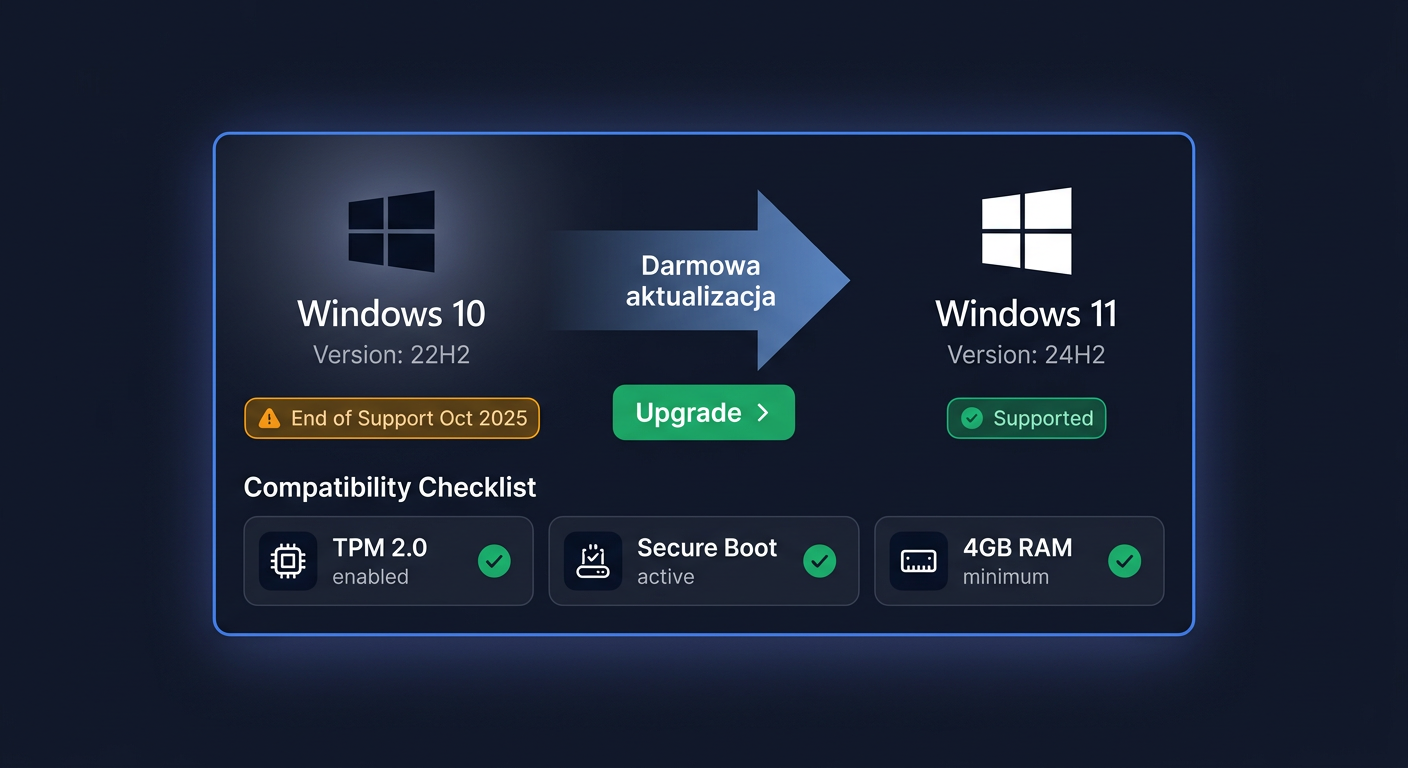
- Uwaga 2026: Windows 10 (22H2) osiągnął koniec wsparcia 14 października 2025 roku. Microsoft nie wydaje już nowych aktualizacji funkcji, a comiesięczne poprawki bezpieczeństwa są dostępne wyłącznie w ramach płatnego programu Extended Security Updates (ESU). Cofanie aktualizacji w nieobsługiwanym systemie niesie dodatkowe ryzyko luk bezpieczeństwa.
Zanim zaczniesz — przygotowanie
Przed cofnięciem jakiejkolwiek aktualizacji wykonaj dwie czynności, które mogą uratować Twoje dane:
- Utwórz kopię zapasową najważniejszych plików — minimum na zewnętrznym dysku USB lub w chmurze (OneDrive, Dysk Google). Cofanie aktualizacji funkcji teoretycznie nie usuwa plików osobistych, ale każda ingerencja w system niesie ryzyko.
- Zanotuj numer KB aktualizacji, którą chcesz usunąć — znajdziesz go w Ustawienia → Windows Update → Wyświetl historię aktualizacji. Znajomość numeru (np. KB5048239) przyspieszy diagnostykę i pozwoli precyzyjnie wskazać problematyczną poprawkę.
Ważne: jeśli używasz Windows 10 po zakończeniu wsparcia (po 14.10.2025), nie masz już gwarancji, że narzędzia przywracania zadziałają poprawnie — Microsoft nie testuje ich na nieobsługiwanych konfiguracjach. Rozważ migrację do Windows 11, aby zachować pełne bezpieczeństwo.
Metoda 1: Odinstalowanie pojedynczej aktualizacji jakościowej (poprawki KB)
To najprostsza i najbezpieczniejsza metoda. Działa dla comiesięcznych poprawek zbiorczych (cumulative updates), sterowników oraz mniejszych poprawek zabezpieczeń.
Przez Ustawienia (zalecane)
- Otwórz Ustawienia (skrót
Windows + I). - Przejdź do Aktualizacja i zabezpieczenia → Windows Update.
- Kliknij Wyświetl historię aktualizacji.
- Kliknij Odinstaluj aktualizacje — otworzy się okno Panelu sterowania z listą wszystkich zainstalowanych poprawek.
- Znajdź problematyczną aktualizację po numerze KB (kolumna Microsoft Windows), zaznacz ją i kliknij Odinstaluj.
- Potwierdź i uruchom ponownie komputer.
Przez Panel sterowania (ścieżka alternatywna)
- Otwórz Panel sterowania → Programy → Programy i funkcje.
- W lewym panelu kliknij Wyświetl zainstalowane aktualizacje.
- Znajdź aktualizację po numerze KB, kliknij prawym przyciskiem → Odinstaluj.
Przez wiersz polecenia (gdy interfejs graficzny nie odpowiada)
Otwórz Wiersz polecenia jako administrator i wpisz:
wusa /uninstall /kb:XXXXXXXXX
Zamień XXXXXXXXX na rzeczywisty numer KB, np. wusa /uninstall /kb:5048239. System automatycznie odinstaluje poprawkę i poprosi o restart.
Których aktualizacji nie da się odinstalować?
Nie wszystkie poprawki mają przycisk odinstalowania. Microsoft oznacza jako trwałe (permanent) aktualizacje stosu obsługi (servicing stack updates, SSU) oraz niektóre krytyczne poprawki zabezpieczeń. Jeśli przycisk Odinstaluj jest wyszarzony — tej aktualizacji nie usuniesz. W takim przypadku przejdź do metody 3 (przywracanie systemu).
Metoda 2: Powrót do poprzedniej wersji Windows 10 (cofnięcie aktualizacji funkcji)
Ta metoda dotyczy dużych aktualizacji półrocznych/rocznych (feature updates), które zmieniają wersję systemu — np. z 21H2 na 22H2. Windows przechowuje poprzednią wersję przez 10 dni od instalacji. Po tym czasie pliki są automatycznie usuwane, aby zwolnić miejsce na dysku.
Krok po kroku
- Otwórz Ustawienia → Aktualizacja i zabezpieczenia → Odzyskiwanie.
- W sekcji Wróć do poprzedniej wersji systemu Windows 10 kliknij Rozpocznij.
- Odpowiedz na pytanie, dlaczego wracasz (dane anonimowe dla Microsoft).
- Kliknij Nie, dziękuję na pytanie o sprawdzanie aktualizacji (możesz je zainstalować później).
- Przeczytaj ostrzeżenie — potwierdź, że znasz konsekwencje (utrata niektórych ustawień, konieczność ponownej instalacji części aplikacji).
- Kliknij Wróć do wcześniejszej kompilacji. Komputer uruchomi się ponownie i rozpocznie proces przywracania (trwa 10–30 minut).
Co zrobić, gdy minęło więcej niż 10 dni?
Jeśli przycisk powrotu jest nieaktywny, a od aktualizacji minęło ponad 10 dni:
- Sprawdź, czy nie wyczyściłeś folderu
C:\Windows.old— to w nim przechowywana jest poprzednia wersja. Jeśli folder istnieje i zajmuje kilkanaście GB, wciąż masz szansę (czasem system nie usuwa go punktualnie). - Jeśli folderu nie ma — jedyną opcją jest czysta reinstalacja starszej wersji z nośnika instalacyjnego (co w 2026 roku jest utrudnione, ponieważ Microsoft nie udostępnia już oficjalnie obrazów ISO Windows 10 dla konsumentów — priorytetem jest Windows 11).
Metoda 3: Przywracanie systemu z punktu przywracania
Punkty przywracania to „migawki" stanu systemu tworzone automatycznie przed instalacją aktualizacji lub ręcznie przez użytkownika. Przywrócenie cofa rejestr, sterowniki i pliki systemowe — ale nie narusza dokumentów, zdjęć ani innych plików osobistych.
Warunek: ochrona systemu musi być włączona
Przed skorzystaniem z tej metody upewnij się, że Ochrona systemu jest aktywna:
- Wpisz w wyszukiwaniu Utwórz punkt przywracania i otwórz narzędzie.
- Na karcie Ochrona systemu sprawdź, czy dla dysku
C:widnieje status Włączona. Jeśli nie — kliknij Konfiguruj → Włącz ochronę systemu (przyda się na przyszłość).
Przywracanie z poziomu działającego systemu
- Otwórz Utwórz punkt przywracania.
- Kliknij Przywracanie systemu.
- Wybierz Zalecane przywracanie (system sam wskaże najnowszy punkt utworzony przed instalacją aktualizacji) lub Wybierz inny punkt przywracania, aby ręcznie wskazać konkretną datę.
- Kliknij Dalej → Zakończ. Komputer uruchomi się ponownie.
Przywracanie, gdy system nie chce się uruchomić (WinRE)
Jeśli po aktualizacji Windows 10 nie uruchamia się wcale:
- Uruchom komputer i podczas ładowania systemu przytrzymaj przycisk zasilania przez 10 sekund, aby wymusić wyłączenie. Powtórz tę czynność 3 razy — przy czwartym uruchomieniu system automatycznie wejdzie w środowisko odzyskiwania Windows (WinRE).
- W WinRE wybierz Rozwiąż problemy → Opcje zaawansowane → Przywracanie systemu.
- Wybierz konto administratora, wprowadź hasło i postępuj zgodnie z kreatorem przywracania.
Możesz też użyć wiersza polecenia w WinRE, aby odinstalować aktualizację przez DISM:
dism /image:C:\ /get-packages
dism /image:C:\ /remove-package /packagename:NazwaPakietu
To zaawansowana opcja — wymaga dokładnego skopiowania nazwy pakietu z pierwszego polecenia.
Porównanie metod cofania aktualizacji
| Metoda | Czas | Poziom trudności | Ryzyko utraty danych | Wymagania |
|---|---|---|---|---|
| Odinstalowanie poprawki KB (Ustawienia) | 2–5 min | Łatwy | Brak | System musi się uruchamiać |
| Powrót do poprzedniej wersji | 10–30 min | Średni | Niskie (aplikacje mogą wymagać reinstalacji) | ≤10 dni od aktualizacji funkcji; folder Windows.old |
| Przywracanie systemu (punkt) | 5–15 min | Łatwy/Średni | Brak (dla plików osobistych) | Ochrona systemu włączona przed aktualizacją |
| DISM / wiersz polecenia (WinRE) | 5–10 min | Zaawansowany | Niskie | Umiejętność pracy z konsolą; dostęp do WinRE |
| Czysta reinstalacja systemu | 30–90 min | Średni | Wysokie (pełne czyszczenie dysku systemowego) | Nośnik instalacyjny, backup danych |
Jak zapobiec automatycznej ponownej instalacji cofniętej aktualizacji?
Windows 10 domyślnie może ponownie pobrać i zainstalować odinstalowaną poprawkę przy następnym skanowaniu Windows Update. Aby temu zapobiec:
- Pobierz oficjalne narzędzie Microsoft: wushowhide.diagcab („Show or hide updates troubleshooter").
- Uruchom narzędzie, kliknij Dalej → Ukryj aktualizacje.
- Zaznacz odinstalowaną poprawkę KB i zatwierdź. Windows Update nie będzie jej ponownie proponować.
- Alternatywnie: wstrzymaj aktualizacje na 7–35 dni przez Ustawienia → Windows Update → Wstrzymaj aktualizacje. W systemie Windows 10 Pro/Enterprise możesz też użyć zasad grupy (
gpedit.msc), aby odroczyć aktualizacje jakościowe nawet o 30 dni.
Uwaga: ukrywanie aktualizacji bezpieczeństwa w systemie po końcu wsparcia (Windows 10 po 14.10.2025) jest szczególnie ryzykowne — każda niezaapilkowana poprawka to potencjalna luka, której nikt już nie załata. Potraktuj to jako rozwiązanie tymczasowe na maksymalnie kilka tygodni.
Dlaczego aktualizacja mogła spowodować problem?
Problemy po aktualizacjach Windows 10 najczęściej wynikają z:
- Konfliktu ze sterownikami — szczególnie kart graficznych (NVIDIA, AMD, Intel), dźwiękowych (Realtek) i sieciowych (Killer, Intel Wi-Fi). Aktualizacja jądra systemu może wymagać nowszej wersji sterownika.
- Niekompatybilnego oprogramowania firm trzecich — programy antywirusowe (poza Microsoft Defender), narzędzia do czyszczenia rejestru, nakładki ekranowe (Discord, NVIDIA GeForce Experience) często powodują BSOD po dużych aktualizacjach.
- Uszkodzonych plików systemowych — jeśli przed aktualizacją system miał już uszkodzone komponenty (
sfc /scannowwykazywał błędy), aktualizacja może pogłębić problem. - Błędów samej poprawki — Microsoft zdarzało się wycofywać aktualizacje z powodu błędów krytycznych (np. KB5034441 w 2024 r. powodował problemy z partycją odzyskiwania). W 2026 r. nowe poprawki dla Windows 10 to rzadkość, ale ESU wciąż obejmuje krytyczne łatki bezpieczeństwa.
Jeśli po odinstalowaniu aktualizacji problem ustąpił, ale chcesz zachować bezpieczeństwo systemu, rozważ ręczną instalację najnowszego sterownika ze strony producenta sprzętu, a następnie ponowne zastosowanie aktualizacji KB.
Częste pytania
Czy cofnięcie aktualizacji usuwa moje pliki?
Nie. Odinstalowanie pojedynczej poprawki KB ani przywrócenie systemu z punktu przywracania nie narusza dokumentów, zdjęć ani innych plików osobistych. Powrót do poprzedniej wersji (feature update) również zachowuje pliki, ale może wymagać ponownej instalacji niektórych aplikacji — system poinformuje Cię o tym przed rozpoczęciem procesu. Jedyne, co tracisz, to zmiany w ustawieniach systemowych wprowadzone po dacie aktualizacji.
Co zrobić, gdy przycisk „Odinstaluj" jest wyszarzony?
Oznacza to, że aktualizacja jest oznaczona przez Microsoft jako trwała (permanent). Dotyczy to głównie aktualizacji stosu obsługi (servicing stack updates) oraz wybranych krytycznych poprawek zabezpieczeń. W takim przypadku skorzystaj z przywracania systemu (jeśli masz punkt przywracania sprzed instalacji) lub — w ostateczności — z czystej reinstalacji starszej wersji systemu z nośnika.
Czy mogę cofnąć aktualizację po 10 dniach?
Tylko jeśli folder C:\Windows.old wciąż istnieje na dysku. System powinien usunąć go automatycznie po 10 dniach, ale w praktyce czasem pozostaje dłużej (szczególnie jeśli dysk ma dużo wolnego miejsca). Jeśli folder zniknął, jedyną opcją powrotu do poprzedniej wersji jest czysta instalacja z nośnika — jednak Microsoft od października 2025 roku nie udostępnia już konsumenckich obrazów ISO Windows 10, koncentrując się na Windows 11.
Dlaczego system wciąż pobiera odinstalowaną przeze mnie aktualizację?
Windows Update domyślnie skanuje dostępne poprawki przy każdym połączeniu z serwerami Microsoft i ponownie oferuje te, które odinstalowałeś. Aby trwale zablokować konkretną aktualizację, użyj narzędzia wushowhide.diagcab („Show or hide updates") dostępnego bezpośrednio ze strony Microsoft. Pamiętaj jednak, że blokowanie aktualizacji bezpieczeństwa zwiększa podatność systemu na ataki.
Czy w Windows 10 po końcu wsparcia (ESU) mogę normalnie cofać aktualizacje?
Tak — same mechanizmy odinstalowywania i przywracania systemu działają niezależnie od statusu wsparcia. Różnica polega na tym, że Microsoft nie gwarantuje ich niezawodności na nieobsługiwanych konfiguracjach, a w razie poważnego błędu nie otrzymasz bezpłatnej pomocy technicznej. Ponadto liczba wydawanych poprawek (głównie krytyczne łatki bezpieczeństwa w ramach ESU) jest znacznie mniejsza niż w okresie pełnego wsparcia.
Czy mogę cofnąć aktualizację w trybie awaryjnym?
Tak. Tryb awaryjny ładuje system z minimalnym zestawem sterowników, co często pozwala odinstalować problematyczną poprawkę, która w normalnym trybie powoduje BSOD. Uruchom tryb awaryjny przez WinRE (Rozwiąż problemy → Opcje zaawansowane → Ustawienia uruchamiania → Uruchom ponownie → wybierz 4/F4), a następnie odinstaluj aktualizację przez Panel sterowania lub wiersz polecenia (komenda wusa).
Czy lepiej cofnąć aktualizację, czy przejść na Windows 11?
Jeśli problemy z aktualizacją powtarzają się, a Twój sprzęt spełnia wymagania Windows 11 (TPM 2.0, Secure Boot, procesor Intel 8. generacji / AMD Ryzen 2000 lub nowszy), rozważ migrację. Windows 11 otrzymuje regularne aktualizacje bezpieczeństwa i funkcji, podczas gdy Windows 10 od października 2025 jest w stanie uśpienia — brak nowych funkcji, a poprawki ESU są płatne. To najlepszy moment, aby zaplanować przejście.
Jeśli zdecydujesz się na migrację do nowszego systemu, w sklepie KluczeSoft.pl znajdziesz legalne, niedrogie licencje na Windows 11 Pro oraz Microsoft 365 — idealne rozwiązanie, aby cieszyć się w pełni wspieranym i bezpiecznym środowiskiem pracy bez przepłacania.
Sprawdź też
- Jak cofnąć aktualizację Windows 11 — kompletny poradnik (2026)
- Jak przyspieszyć Windows 10 — kompletny poradnik optymalizacji systemu (2026)
- Jak przyspieszyć Windows 11 — kompletny poradnik optymalizacji systemu (2026)
- Jak zoptymalizować Windows 11 — kompletny poradnik przyspieszania systemu (2026)
Powiązane artykuły
- Jak cofnąć aktualizację Windows 11 — kompletny poradnik (2026) — Najprostszym sposobem cofnięcia aktualizacji Windows 11 jest użycie narzędzia Odinstaluj aktualizacje w Panelu sterowania lub aplikacji Usta.
- Jak przyspieszyć Windows 10 — kompletny poradnik optymalizacji systemu (2026) — Windows 10 potrafi zwolnić nawet na stosunkowo nowym sprzęcie — najczęściej winowajcą nie jest sam system, lecz nagromadzone aplikacje start.
- Jak dezaktywować Windows 10 — kompletny poradnik krok po kroku (2026) — Dezaktywacja systemu Windows 10 polega na odinstalowaniu klucza produktu z systemu, przez co traci on status aktywacji i przechodzi w tryb n.
- Jak wyłączyć Defender Windows 10 — kompletny poradnik (2026) — Microsoft Defender Antivirus to wbudowany w Windows 10 program antywirusowy, który Microsoft aktywuje automatycznie i z każdą aktualizacją u.
- Jak zainstalować Windows 10 — kompletny poradnik krok po kroku (2026) — Windows 10 można zainstalować na dwa sposoby: przez aktualizację z poziomu systemu przy użyciu Asystenta aktualizacji lub przez czystą insta.
Powiązane produkty
- Windows 10 ESU — Rok 1 (2025-2026) klucz licencyjny — sprawdź dostępność i cenę w naszym sklepie
- Zobacz wszystkie windows 10 — pełna oferta w kategorii