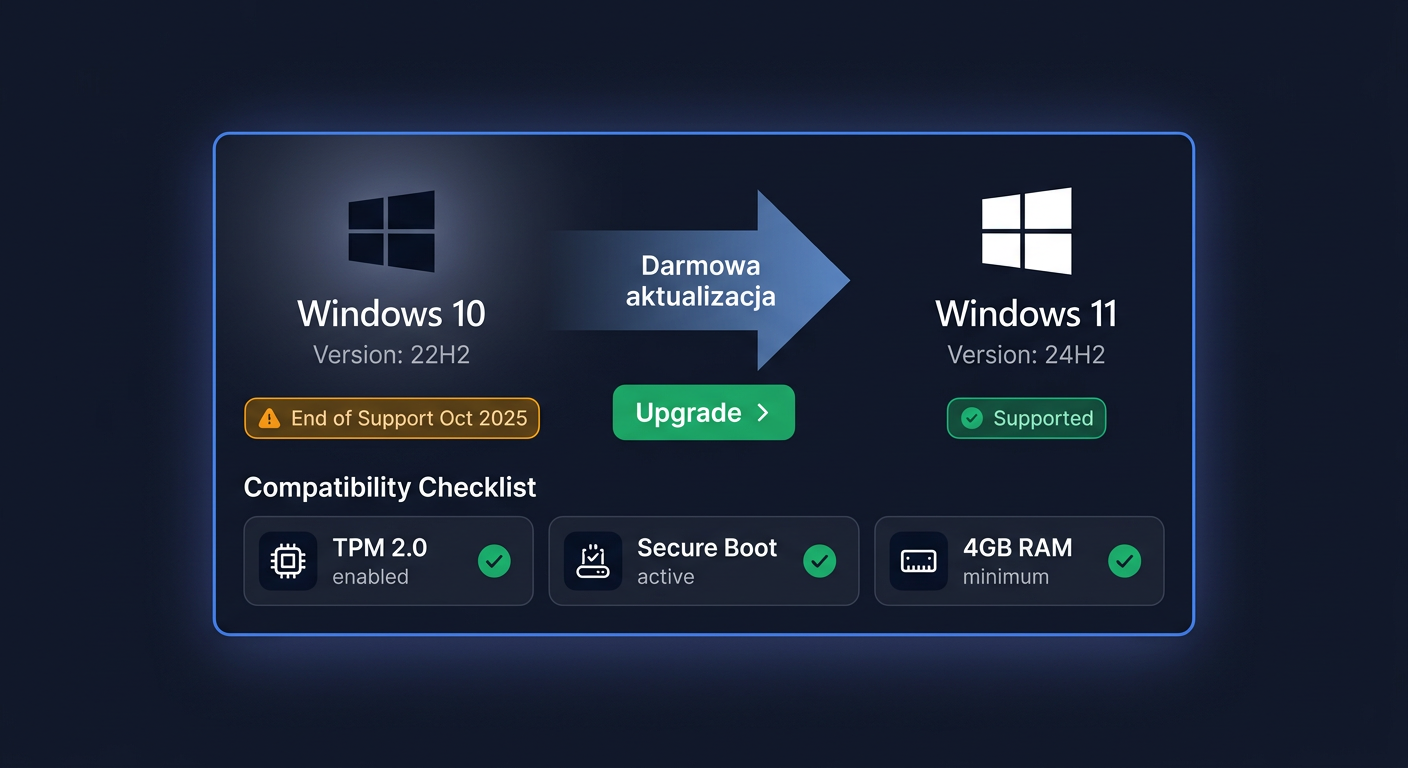
Windows 10 ESU Rok 3 (2027–2028) — cena, wymagania, aktywacja i ostatni rok aktualizacji
Aktualizacja 26.09.2026: Microsoft wyłączył automatyczną aktywację telefoniczną 3 grudnia 2025 r. (także w Polsce). Jeśli aktywacja online nie działa, użyj Portalu aktywacji produktu Microsoft (aka.ms/aoh): identyfikator instalacji z
slmgr /dti(Windows) lubcscript ospp.vbs /dinstid(Office) wprowadź w portalu, a otrzymany identyfikator potwierdzenia wpisz poleceniemslmgr /atp <ID>lubcscript ospp.vbs /actcid:<ID>.
Windows 10 ESU Rok 3 obejmuje ostatni, trzeci rok programu Extended Security Updates, czyli okres 2027–2028. To rozwiązanie dla firm, instytucji i użytkowników, którzy z powodów technicznych, operacyjnych, zgodnościowych albo budżetowych nie mogą jeszcze zakończyć pracy na Windows 10, ale chcą nadal otrzymywać krytyczne i ważne poprawki zabezpieczeń.
Program ESU nie jest nową wersją Windows, nie dodaje nowych funkcji systemowych i nie zastępuje modernizacji środowiska. Jego rola jest praktyczna: daje dodatkowy czas na uporządkowaną migrację, ogranicza ryzyko bezpieczeństwa i pozwala utrzymać wybrane stanowiska w działaniu wtedy, gdy wymiana sprzętu, aplikacji lub procesów firmowych nie może nastąpić od razu.
Jeżeli planujesz zakup dla pojedynczego komputera albo większej liczby stanowisk, możesz sprawdzić dostępność rozwiązania tutaj: Windows 10 ESU Rok 3 (2027-2028) w KluczeSoft.
Uwaga migracyjna: ESU to rozwiązanie pomostowe. Wydłuża dostęp do aktualizacji zabezpieczeń, ale nie daje pełnego rozwoju platformy. Utrzymywanie Windows 10 po zakończeniu standardowego wsparcia powinno iść w parze z planem przejścia na Windows 11 lub nowsze środowisko pracy.
Czym jest Windows 10 ESU Rok 3 i kiedy ma sens
Windows 10 ESU Rok 3 to licencja pozwalająca aktywować trzeci rok rozszerzonych aktualizacji zabezpieczeń dla zgodnej instalacji Windows 10. Rok 3 dotyczy okresu 2027–2028 i jest ostatnim etapem programu ESU dla Windows 10.
W praktyce klient otrzymuje prawo do korzystania z aktualizacji bezpieczeństwa publikowanych w ramach programu Extended Security Updates. Chodzi przede wszystkim o poprawki krytyczne i ważne, które pomagają ograniczyć ryzyko wykorzystania znanych podatności w systemie operacyjnym.
Windows 10 ESU Rok 3 obejmuje:
- dostęp do krytycznych i ważnych aktualizacji bezpieczeństwa publikowanych w ramach ESU,
- możliwość utrzymania chronionego systemu w ostatnim roku programu,
- legalną aktywację rozszerzonego wsparcia dla urządzenia objętego licencją,
- zgodność z mechanizmem aktywacji Microsoft,
- możliwość aktywacji z użyciem narzędzia
slmgr.vbs, - utrzymanie ciągłości ochrony dla stanowisk, których nie można jeszcze przenieść na nowszy system.
Kluczowa jest zasada ciągłości. Rok 3 zakłada ciągłość programu, a aktualizacje mają charakter kumulacyjny względem Roku 1 i Roku 2. Oznacza to, że środowisko powinno być przygotowane zgodnie z wymaganiami wcześniejszych etapów programu ESU. Wdrożenie Roku 3 nie powinno być traktowane jako oderwana, jednorazowa czynność wykonywana na przypadkowej instalacji Windows 10.
ESU ma sens przede wszystkim wtedy, gdy komputer nadal jest potrzebny do pracy, ale migracja wymaga czasu. Typowe powody to starsza aplikacja branżowa, urządzenie produkcyjne obsługiwane przez konkretny sterownik, system kasowy, środowisko laboratoryjne, stanowisko księgowe z wrażliwym oprogramowaniem albo komputer pracujący w sieci, w której zmiana systemu wymaga dodatkowych testów.
Nie należy traktować ESU jako sposobu na bezterminowe pozostanie przy Windows 10. Rok 3 to ostatni rok programu, więc decyzja o zakupie powinna być powiązana z konkretną datą migracji, planem wymiany sprzętu albo harmonogramem wdrożenia Windows 11.
| Sytuacja | Czy ESU Rok 3 ma sens? | Dlaczego |
|---|---|---|
| Komputer można bez problemu przenieść na Windows 11 | Raczej nie | Lepszym rozwiązaniem jest migracja i korzystanie z aktualnie rozwijanej platformy |
| Aplikacja firmowa działa tylko na Windows 10 | Tak | ESU ogranicza ryzyko w czasie potrzebnym na testy lub wymianę aplikacji |
| Stanowisko działa offline i nie przetwarza ważnych danych | Zależy | Ryzyko jest niższe, ale nadal trzeba ocenić zgodność i polityki bezpieczeństwa |
| Firma planuje wymianę sprzętu dopiero w 2028 roku | Tak | Rok 3 może zabezpieczyć okres przejściowy |
| Użytkownik oczekuje nowych funkcji Windows | Nie | ESU nie jest aktualizacją funkcjonalną ani nową edycją systemu |
Cena, licencjonowanie, Faktura VAT 23% i planowanie kosztów w PLN
W przypadku Windows 10 ESU Rok 3 cena powinna być zawsze sprawdzana w aktualnej ofercie sprzedawcy, ponieważ artykuł nie powinien zastępować obowiązującej wyceny handlowej. Nie należy zakładać stałej ceny na podstawie poprzednich lat programu ani samodzielnie przeliczać kosztu bez potwierdzenia aktualnych warunków.
Najważniejsza zasada licencjonowania pozostaje prosta: jedna licencja dotyczy jednego urządzenia, chyba że opis oferty stanowi inaczej. Jeżeli firma ma 12 komputerów z Windows 10 wymagających ESU Rok 3, powinna zaplanować licencje dla 12 urządzeń. Jeżeli po audycie okaże się, że tylko 5 stanowisk realnie musi pozostać na Windows 10, koszt można ograniczyć do tych 5 urządzeń.
W polskich warunkach zakup firmowy warto planować nie tylko jako koszt techniczny, ale także księgowy i formalny. Dla przedsiębiorcy istotne są:
- cena w PLN,
- informacja, czy kwota jest netto czy brutto,
- Faktura VAT 23%,
- poprawne dane nabywcy,
- zgodność dokumentów z wewnętrzną polityką zakupową,
- przygotowanie procesów pod KSeF, jeżeli firma obejmuje już obieg faktur elektronicznych tym trybem,
- przypisanie licencji do konkretnego urządzenia w ewidencji IT.
W większych organizacjach dobrym podejściem jest rozdzielenie komputerów na trzy grupy. Pierwsza grupa to urządzenia gotowe do migracji na Windows 11. Druga to komputery, które mogą zostać wymienione sprzętowo przed rozpoczęciem lub w trakcie Roku 3. Trzecia to stanowiska krytyczne, które muszą pozostać na Windows 10 w latach 2027–2028 i właśnie dla nich należy przewidzieć ESU.
| Element kosztu | Co uwzględnić | Praktyczna wskazówka |
|---|---|---|
| Licencja ESU | Jedna licencja na jedno urządzenie, chyba że oferta stanowi inaczej | Nie kupuj dla wszystkich komputerów automatycznie — najpierw wykonaj audyt |
| VAT | Standardowo w polskim obrocie handlowym należy uwzględnić Fakturę VAT 23%, jeśli dotyczy danego zakupu | Porównuj ceny netto z netto i brutto z brutto |
| Ewidencja | Numer stanowiska, użytkownik, dział, data aktywacji | Ułatwia kontrolę podczas audytu i przy późniejszej migracji |
| KSeF | Obieg faktury i archiwizacja dokumentu | Ustal z księgowością, jak ma być opisany zakup |
| Koszt alternatywny | Migracja do Windows 11, wymiana sprzętu, testy aplikacji | ESU bywa tańsze krótkoterminowo, ale nie rozwiązuje problemu końca cyklu życia |
Przykład: firma księgowa ma 18 komputerów z Windows 10. Po audycie okazuje się, że 10 stanowisk można przenieść na Windows 11, 4 komputery zostaną wymienione wraz z końcem leasingu, a 4 muszą pozostać na Windows 10 z powodu starszego dodatku do programu finansowego. W takim układzie zakup ESU Rok 3 dla wszystkich 18 komputerów byłby niepotrzebny. Rozsądniejszy wariant to ESU dla 4 krytycznych stanowisk i równoległe przygotowanie migracji aplikacji.
Wymagania techniczne i zgodność środowiska
Przed zakupem i instalacją należy sprawdzić, czy środowisko spełnia wymagania techniczne. Najważniejsze jest to, że ESU działa tylko na zgodnych instalacjach Windows 10 i wymaga poprawnie aktywowanego systemu bazowego.
Podstawowa lista kontrolna obejmuje:
- zgodną edycję Windows 10 obsługującą program ESU,
- poprawnie aktywowany system bazowy,
- zainstalowane wymagane aktualizacje przygotowawcze,
- obsługę najnowszych pakietów serwisowych wymaganych przez Microsoft,
- zachowaną ciągłość programu ESU,
- gotowość środowiska do wdrożenia Roku 3 po wcześniejszych etapach,
- uprawnienia administratora do instalacji klucza i aktywacji,
- działające połączenie z usługami aktywacyjnymi Microsoft albo możliwość aktywacji offline przez Portal aktywacji produktu.
W praktyce najwięcej problemów pojawia się wtedy, gdy system nie jest aktualny, edycja Windows 10 nie jest zgodna z programem, klucz dotyczy innego roku ESU albo komputer nie ma poprawnie aktywowanego systemu bazowego. Przed rozpoczęciem instalacji warto więc poświęcić kilka minut na sprawdzenie stanu systemu, zamiast zaczynać od wpisywania klucza.
Administrator powinien potwierdzić:
- Czy komputer rzeczywiście musi pozostać na Windows 10 w latach 2027–2028.
- Czy Windows 10 jest aktywowany.
- Czy edycja systemu jest zgodna z wymaganiami programu ESU.
- Czy urządzenie miało przygotowane wcześniejsze etapy programu, jeżeli są wymagane dla ciągłości.
- Czy Windows Update działa poprawnie.
- Czy użytkownik ma kopię zapasową ważnych danych.
- Czy organizacja posiada dokument zakupu i przypisanie licencji do urządzenia.
Dla jednego komputera procedura jest prosta. Dla kilkudziesięciu stanowisk warto przygotować arkusz wdrożeniowy z kolumnami: nazwa komputera, numer seryjny, dział, użytkownik, edycja Windows 10, status aktywacji, status aktualizacji, decyzja migracyjna, numer licencji ESU, data aktywacji i osoba odpowiedzialna.
| Wymaganie | Dlaczego jest ważne | Co sprawdzić przed aktywacją |
|---|---|---|
| Zgodna edycja Windows 10 | Klucz ESU nie zadziała na nieobsługiwanym środowisku | Edycję systemu w ustawieniach lub narzędziach administracyjnych |
| Aktywny system bazowy | ESU nie zastępuje legalnej aktywacji Windows | Status aktywacji Windows 10 |
| Aktualizacje przygotowawcze | Braki mogą blokować aktywację lub pobieranie poprawek | Windows Update i historię aktualizacji |
| Ciągłość ESU | Rok 3 jest etapem końcowym programu | Gotowość po wcześniejszych etapach Roku 1 i Roku 2 |
| Uprawnienia administratora | Instalacja klucza wymaga podwyższonych uprawnień | Uruchomienie CMD jako administrator |
| Łączność lub telefon | Aktywacja online może wymagać dostępu do usług Microsoft | Internet, zapora, proxy albo Portal aktywacji produktu (aka.ms/aoh) |
Kontekst 2026: Windows 11 24H2/25H2, Office 2024, M365 Copilot i Exchange SE
Decyzja o Windows 10 ESU Rok 3 nie zapada w próżni. W 2026 roku wiele firm równolegle analizuje przejście na Windows 11, aktualizację pakietów biurowych, wdrożenie narzędzi AI oraz modernizację infrastruktury pocztowej i serwerowej. ESU powinno być elementem tego planu, a nie osobnym zakupem wykonanym w ostatniej chwili.
Windows 11 w wersjach 24H2 i 25H2 staje się naturalnym kierunkiem migracji dla komputerów spełniających wymagania sprzętowe i zgodnościowe. Dla części organizacji przejście na Windows 11 oznacza jednak konieczność przetestowania aplikacji, sterowników, polityk bezpieczeństwa, konfiguracji VPN, drukarek, systemów DMS, narzędzi ERP i programów branżowych. ESU daje czas na wykonanie tych testów bez pozostawiania Windows 10 całkowicie bez ochrony.
Równolegle firmy mogą rozważać Office 2024 jako lokalny, klasyczny pakiet biurowy albo usługi Microsoft 365 tam, gdzie potrzebna jest praca zespołowa, chmura i narzędzia produktywności. Pojawienie się rozwiązań takich jak M365 Copilot sprawia, że modernizacja stacji roboczych coraz częściej dotyczy nie tylko systemu operacyjnego, ale całego modelu pracy z dokumentami, pocztą i danymi.
W środowiskach serwerowych istotny jest także temat Exchange SE, czyli Exchange Server Subscription Edition. Organizacje utrzymujące lokalną pocztę mogą w tym samym czasie planować zmiany po stronie klientów, pakietów Office, integracji z Active Directory, polityk bezpieczeństwa oraz urządzeń końcowych.
Dobre pytanie nie brzmi więc wyłącznie: „Czy kupić ESU Rok 3?”. Lepsze pytanie brzmi: „Które stanowiska wymagają ESU, a które powinny zostać przeniesione na Windows 11 24H2 lub 25H2 w ramach większej modernizacji?”.
Przykład: średnia firma produkcyjna ma 60 komputerów. Biuro sprzedaży i administracja mogą przejść na Windows 11 25H2 oraz nowszy pakiet Office. Dział produkcji ma jednak 8 stanowisk podłączonych do maszyn, które działają tylko z certyfikowanym sterownikiem dla Windows 10. W takim przypadku ESU Rok 3 warto kupić wyłącznie dla tych 8 stanowisk, a resztę środowiska modernizować zgodnie z planem.
Przygotowanie do instalacji: audyt, kopia zapasowa i plan wdrożenia
Instalacja Windows 10 ESU Rok 3 jest technicznie prosta, ale wdrożenie w firmie powinno być poprzedzone przygotowaniem. Najpierw trzeba ustalić, które urządzenia naprawdę wymagają przedłużonego wsparcia. Zakup bez audytu może prowadzić do niepotrzebnych kosztów albo do pominięcia krytycznego stanowiska.
Zalecany proces przygotowania wygląda następująco:
- Zrób listę komputerów z Windows 10. Uwzględnij nazwę urządzenia, lokalizację, użytkownika i dział.
- Sprawdź status migracji. Oznacz komputery jako: gotowe do Windows 11, wymagające wymiany sprzętu, wymagające ESU.
- Zweryfikuj aktywację Windows 10. ESU wymaga poprawnie aktywowanego systemu bazowego.
- Sprawdź edycję systemu. Nie każda konfiguracja może być zgodna z programem ESU.
- Uruchom Windows Update. Zainstaluj wymagane aktualizacje przygotowawcze.
- Wykonaj kopię zapasową. Dotyczy to szczególnie stanowisk księgowych, produkcyjnych i administracyjnych.
- Przygotuj konto administratora. Instalacja klucza wymaga podwyższonych uprawnień.
- Zaplanuj okno serwisowe. Najlepiej wykonać aktywację poza godzinami krytycznej pracy.
- Udokumentuj wynik. Zapisz datę aktywacji i wynik weryfikacji.
Dla jednoosobowej działalności przygotowanie może ograniczyć się do sprawdzenia systemu, wykonania kopii danych i aktywacji klucza. Dla firmy z wieloma stanowiskami warto przygotować krótką procedurę wdrożeniową, aby każdy komputer był aktywowany w ten sam sposób.
Realny przykład: biuro rachunkowe obsługuje klientów, którzy stopniowo przechodzą na nowe procesy dokumentowe związane z KSeF. Dwa stanowiska mają starsze dodatki do programu księgowego, które muszą zostać jeszcze przetestowane na Windows 11. Zamiast ryzykować przestój w okresie rozliczeń, firma aktywuje ESU Rok 3 na tych dwóch komputerach, a migrację planuje po zamknięciu najważniejszych terminów podatkowych.
Instalacja i aktywacja Windows 10 ESU Rok 3 krok po kroku
Aktywację można przeprowadzić graficznie albo z poziomu wiersza polecenia. W środowiskach firmowych najczęściej stosuje się CMD uruchomiony jako administrator, ponieważ pozwala szybko instalować klucz i od razu sprawdzić wynik.
Przed wpisaniem klucza upewnij się, że:
- pracujesz na właściwym komputerze,
- używasz klucza dla Windows 10 ESU Rok 3,
- system bazowy Windows 10 jest aktywowany,
- masz uprawnienia administratora,
- komputer ma połączenie z internetem albo przygotowaną ścieżkę aktywacji offline przez Portal aktywacji produktu,
- klucz nie został błędnie przepisany.
Aktywacja przez GUI
Aktywacja graficzna jest wygodna przy pojedynczym stanowisku lub wtedy, gdy użytkownik nie chce korzystać z poleceń. Procedura wygląda następująco:
- Otwórz właściwości aktywacji systemu.
- Wybierz opcję zmiany klucza produktu.
- Wprowadź klucz przypisany do Windows 10 ESU Rok 3.
- Zatwierdź zmianę.
- Poczekaj na próbę aktywacji online.
- Jeżeli aktywacja online nie powiedzie się, użyj aktywacji offline przez Portal aktywacji produktu.
Najczęstszym błędem przy aktywacji przez GUI jest ręczne przepisywanie klucza. Bezpieczniej wkleić go z oryginalnej wiadomości lub dokumentu zakupu, uważając, aby nie dodać spacji przed albo po kluczu.
Aktywacja przez CMD
Metoda przez CMD jest najczęściej wybierana przez administratorów. Uruchom Wiersz polecenia jako administrator, a następnie wpisz:
slmgr.vbs /ipk XXXXX-XXXXX-XXXXX-XXXXX-XXXXX
slmgr.vbs /ato
Znaczenie poleceń:
slmgr.vbs /ipkinstaluje klucz produktu,slmgr.vbs /atouruchamia aktywację online.
Po pierwszym poleceniu system powinien przyjąć klucz. Drugie polecenie inicjuje aktywację. Jeżeli aktywacja online się nie powiedzie, nie oznacza to automatycznie, że klucz jest nieprawidłowy. Przyczyną może być sieć, zapora, proxy, chwilowa niedostępność usług aktywacyjnych albo brak któregoś z wymagań przygotowawczych.
Jeśli aktywacja online nie działa, skorzystaj z Portalu aktywacji produktu Microsoft (aktywację telefoniczną Microsoft wyłączył 3 grudnia 2025 r.):
Portal aktywacji produktu Microsoft: aka.ms/aoh — identyfikator instalacji wyświetli slmgr /dti (Windows) lub cscript ospp.vbs /dinstid (Office), a identyfikator potwierdzenia wpisujesz poleceniem slmgr /atp <ID> lub cscript ospp.vbs /actcid:<ID>.
Przed skorzystaniem z portalu przygotuj identyfikator instalacji oraz dane urządzenia. W procesie offline przez Portal aktywacji produktu otrzymuje się identyfikator potwierdzenia potrzebny do zakończenia aktywacji.
Dla większej liczby komputerów warto przygotować prosty harmonogram: najpierw kilka stanowisk testowych, później urządzenia krytyczne, na końcu reszta komputerów zakwalifikowanych do ESU. Dzięki temu ewentualny problem z wymaganiami można wykryć na małej próbie, zamiast powielać go w całej organizacji.
Weryfikacja aktywacji, aktualizacje i rozwiązywanie problemów
Po aktywacji należy sprawdzić, czy klucz został przyjęty poprawnie i czy system jest gotowy do odbierania aktualizacji ESU. Nie warto kończyć pracy na samym komunikacie o przyjęciu klucza. Weryfikacja jest ważna szczególnie w firmach, gdzie późniejszy brak aktualizacji może zostać zauważony dopiero podczas audytu lub po wystąpieniu podatności.
Przydatne polecenia:
slmgr.vbs /dlv
slmgr.vbs /dli
slmgr.vbs /xpr
Znaczenie poleceń:
slmgr.vbs /dlvpokazuje szczegółowe informacje licencyjne,slmgr.vbs /dliwyświetla skrócony stan licencji,slmgr.vbs /xprpomaga sprawdzić status aktywacji.
Po weryfikacji licencji warto:
- uruchomić Windows Update,
- sprawdzić, czy system pobiera bieżące poprawki bezpieczeństwa,
- potwierdzić zgodność wersji,
- sprawdzić obecność wymaganych aktualizacji wstępnych,
- zapisać wynik w dokumentacji IT,
- powiązać licencję z konkretnym urządzeniem w ewidencji.
Najczęstsze problemy podczas aktywacji ESU Rok 3 można podzielić na kilka grup.
Błąd nieprawidłowego klucza
Objaw: system odrzuca klucz podczas slmgr.vbs /ipk.
Możliwe przyczyny:
- literówka w kluczu,
- użycie klucza nieprzeznaczonego dla tego roku programu,
- brak zgodności edycji systemu.
Co zrobić:
- ponownie wkleić klucz bez ręcznego przepisywania,
- sprawdzić, czy to na pewno ESU Rok 3,
- potwierdzić wersję i edycję Windows 10,
- upewnić się, że nie użyto klucza przypisanego do innego urządzenia lub innego etapu programu.
Błąd aktywacji online podczas slmgr.vbs /ato
Objaw: klucz instaluje się poprawnie, ale aktywacja kończy się niepowodzeniem.
Możliwe przyczyny:
- problem z połączeniem internetowym,
- chwilowa niedostępność usług aktywacyjnych,
- blokada przez zaporę sieciową,
- konfiguracja proxy,
- brak spełnienia wymagań przygotowawczych.
Co zrobić:
- sprawdzić łączność internetową,
- zweryfikować zaporę i ustawienia sieci,
- ponowić próbę po kilku minutach,
- uruchomić Windows Update,
- Jeśli aktywacja online nie działa, użyj Portalu aktywacji produktu Microsoft: w wierszu poleceń uruchomionym jako administrator wpisz
slmgr /dti, wyświetlony identyfikator instalacji wprowadź na stronie aka.ms/aoh (na dowolnym urządzeniu z internetem), a otrzymany identyfikator potwierdzenia wpisz poleceniemslmgr /atp <ID>— aktywację telefoniczną Microsoft wyłączył 3 grudnia 2025 r.
Brak aktualizacji po aktywacji
Objaw: aktywacja wygląda poprawnie, ale system nie pobiera oczekiwanych poprawek.
Możliwe przyczyny:
- brak aktualizacji przygotowawczych,
- nieprawidłowa konfiguracja Windows Update,
- polityki firmowe blokujące aktualizacje,
- komputer nie jest objęty właściwym etapem ESU.
Co zrobić:
- sprawdzić historię Windows Update,
- uruchomić diagnostykę aktualizacji,
- potwierdzić status licencji poleceniami
slmgr.vbs /dlv,slmgr.vbs /dliislmgr.vbs /xpr, - porównać urządzenie z listą komputerów objętych ESU,
- zweryfikować zasady aktualizacji w domenie lub narzędziu zarządzania.
Dobrą praktyką jest wykonanie testu na jednym komputerze reprezentującym daną grupę stanowisk. Jeżeli firma ma oddzielne konfiguracje dla księgowości, magazynu i produkcji, najlepiej aktywować po jednym urządzeniu z każdej grupy, sprawdzić aktualizacje, a dopiero później przejść do pełnego wdrożenia.
Przykłady wdrożenia: jakie firmy powinny wybrać ESU Rok 3
ESU Rok 3 jest szczególnie przydatny tam, gdzie migracja jest możliwa, ale wymaga czasu. Poniższe przykłady pokazują, jak podjąć decyzję bez kupowania licencji „na wszelki wypadek”.
Przykład 1: mała firma usługowa z jednym starszym programem
Firma X ma 7 komputerów. Sześć z nich spełnia wymagania Windows 11 i może zostać zmodernizowanych. Jeden komputer obsługuje starszy program do komunikacji z urządzeniem pomiarowym. Dostawca programu zapowiedział aktualizację dopiero w 2028 roku.
Najlepszy wybór: migracja 6 komputerów do Windows 11 i zakup Windows 10 ESU Rok 3 tylko dla jednego stanowiska. Dzięki temu firma ogranicza koszt i zabezpiecza najbardziej problematyczne urządzenie.
Przykład 2: biuro rachunkowe w okresie zmian procesów dokumentowych
Biuro rachunkowe ma 15 stanowisk. Trwa przygotowanie do nowych procesów obiegu faktur, w tym integracji z KSeF. Część komputerów można wymienić, ale trzy stanowiska mają konfigurację zależną od starszych dodatków księgowych.
Najlepszy wybór: ESU Rok 3 dla 3 stanowisk krytycznych, Faktura VAT 23% ujęta w kosztach firmy, a pozostałe komputery przenoszone etapami do nowszego środowiska. Harmonogram migracji powinien unikać terminów rozliczeń i zamknięć miesiąca.
Przykład 3: produkcja z maszynami zależnymi od sterowników
Zakład produkcyjny ma 40 komputerów, z czego 6 pracuje przy maszynach, które mają certyfikowane oprogramowanie tylko dla Windows 10. Wymiana maszyn nie jest planowana przed 2028 rokiem.
Najlepszy wybór: ESU Rok 3 dla 6 stanowisk produkcyjnych, odseparowanie ich w sieci, regularne aktualizacje bezpieczeństwa oraz plan testów nowego oprogramowania. Pozostałe komputery powinny przejść na Windows 11 24H2 lub 25H2 zgodnie z polityką firmy.
Przykład 4: organizacja modernizująca Microsoft 365 i pocztę
Firma planuje wdrożenie Microsoft 365, analizuje M365 Copilot, a jednocześnie przygotowuje strategię dla Exchange SE. Część komputerów z Windows 10 jest zbyt stara, aby komfortowo obsługiwać nowe środowisko pracy.
Najlepszy wybór: nie kupować ESU dla wszystkich urządzeń. Najpierw wytypować stanowiska do wymiany sprzętu, następnie zaplanować migrację do Windows 11 i Office 2024 lub Microsoft 365, a ESU Rok 3 zastosować tylko tam, gdzie wymaga tego ciągłość operacyjna.
Częste pytania
Czy Windows 10 ESU Rok 3 przedłuża pełne wsparcie Windows 10?
Nie. ESU Rok 3 daje dostęp do rozszerzonych aktualizacji zabezpieczeń, ale nie jest pełnym wsparciem rozwojowym systemu. Nie należy oczekiwać nowych funkcji ani traktować ESU jako odpowiednika przejścia na nowszą wersję Windows.
Jaki okres obejmuje Windows 10 ESU Rok 3?
Windows 10 ESU Rok 3 obejmuje ostatni, trzeci rok programu Extended Security Updates, czyli okres 2027–2028. To końcowy etap programu, dlatego powinien być powiązany z ostatecznym planem migracji.
Czy Rok 3 można wdrożyć bez wcześniejszych etapów?
Rok 3 zakłada ciągłość programu, a aktualizacje są kumulacyjne względem Roku 1 i Roku 2. Przed wdrożeniem trzeba upewnić się, że środowisko spełnia wymagania przygotowawcze i jest gotowe do aktywacji ostatniego roku ESU.
Czy jedna licencja wystarczy dla kilku komputerów?
Zasadą jest, że jedna licencja dotyczy jednego urządzenia, chyba że opis oferty stanowi inaczej. Przy wielu stanowiskach należy policzyć urządzenia, które faktycznie zostają na Windows 10 i wymagają ESU.
Czy aktywacja wymaga internetu?
Aktywacja online jest najwygodniejsza i można ją uruchomić poleceniem slmgr.vbs /ato. Jeśli aktywacja online nie działa, użyj Portalu aktywacji produktu Microsoft: w wierszu poleceń uruchomionym jako administrator wpisz slmgr /dti, wyświetlony identyfikator instalacji wprowadź na stronie aka.ms/aoh (na dowolnym urządzeniu z internetem), a otrzymany identyfikator potwierdzenia wpisz poleceniem slmgr /atp <ID> — aktywację telefoniczną Microsoft wyłączył 3 grudnia 2025 r.
Jak sprawdzić, czy aktywacja się powiodła?
Do weryfikacji służą polecenia slmgr.vbs /dlv, slmgr.vbs /dli i slmgr.vbs /xpr. Po sprawdzeniu licencji warto dodatkowo uruchomić Windows Update i potwierdzić, że system pobiera aktualizacje bezpieczeństwa.
Czy ESU Rok 3 rozwiązuje problem zgodności z Windows 11?
Nie. ESU zabezpiecza okres przejściowy, ale nie modernizuje sprzętu, aplikacji ani sterowników. Jeżeli komputer nie spełnia wymagań Windows 11 lub aplikacja wymaga zmian, trzeba zaplanować osobny projekt migracyjny.
Czy zakup można ująć na Fakturze VAT 23%?
W polskich warunkach firmowych należy zwrócić uwagę na cenę w PLN, rozróżnienie netto/brutto oraz dokument zakupu, w tym Fakturę VAT 23%, jeżeli dotyczy danej transakcji. Firmy przygotowujące obieg dokumentów pod KSeF powinny uzgodnić sposób księgowania i archiwizacji faktury z księgowością.
Co zrobić, gdy slmgr.vbs /ipk odrzuca klucz?
Najpierw sprawdź, czy klucz został wklejony poprawnie i czy dotyczy Windows 10 ESU Rok 3. Następnie potwierdź zgodność edycji Windows 10, status aktywacji systemu bazowego oraz wymagania przygotowawcze.
Czy warto kupować ESU Rok 3 dla wszystkich komputerów z Windows 10?
Nie zawsze. Najpierw wykonaj audyt i podziel urządzenia na te, które można przenieść na Windows 11, te, które wymagają wymiany sprzętu, oraz te, które naprawdę muszą pozostać na Windows 10 w latach 2027–2028. ESU Rok 3 najlepiej stosować selektywnie, dla stanowisk, które mają uzasadnioną potrzebę dalszej pracy na Windows 10.
<!-- IL-V1 -->Powiązane artykuły
- FAQ: Windows 10 ESU Rok 3 (2027-2028) — Poznaj FAQ o Windows 10 ESU Rok 3 (2027-2028): sprawdź, co obejmuje licencja, dla kogo jest przeznaczona i czy wymaga Roku 1 i 2.
- FAQ: Windows 10 ESU — Rok 3 (2027-2028) — FAQ: Windows 10 ESU — Rok 3 (2027-2028) - cena, dostawa, aktywacja, legalność, wsparcie.
- Wymagania systemowe: Windows 10 ESU — Rok 3 (2027-2028) — Wymagania systemowe Windows 10 ESU — Rok 3 (2027-2028): CPU, RAM, dysk, system operacyjny.
- Aktywacja Windows 10 ESU Rok 3 — Jak aktywowac Windows 10 ESU Rok 3.
- Windows 10 ESU Rok 2 (2026–2027) – cena 619 zł, aktywacja, wymagania i porównanie z Windows 11 Pro — Windows 10 ESU Rok 2 — aktualizacje bezpieczeństwa 2026-2027, aktywacja slmgr, porównanie z Rok 1 i 3.
Powiązane produkty
- Zobacz wszystkie windows 10 — pełna oferta w kategorii