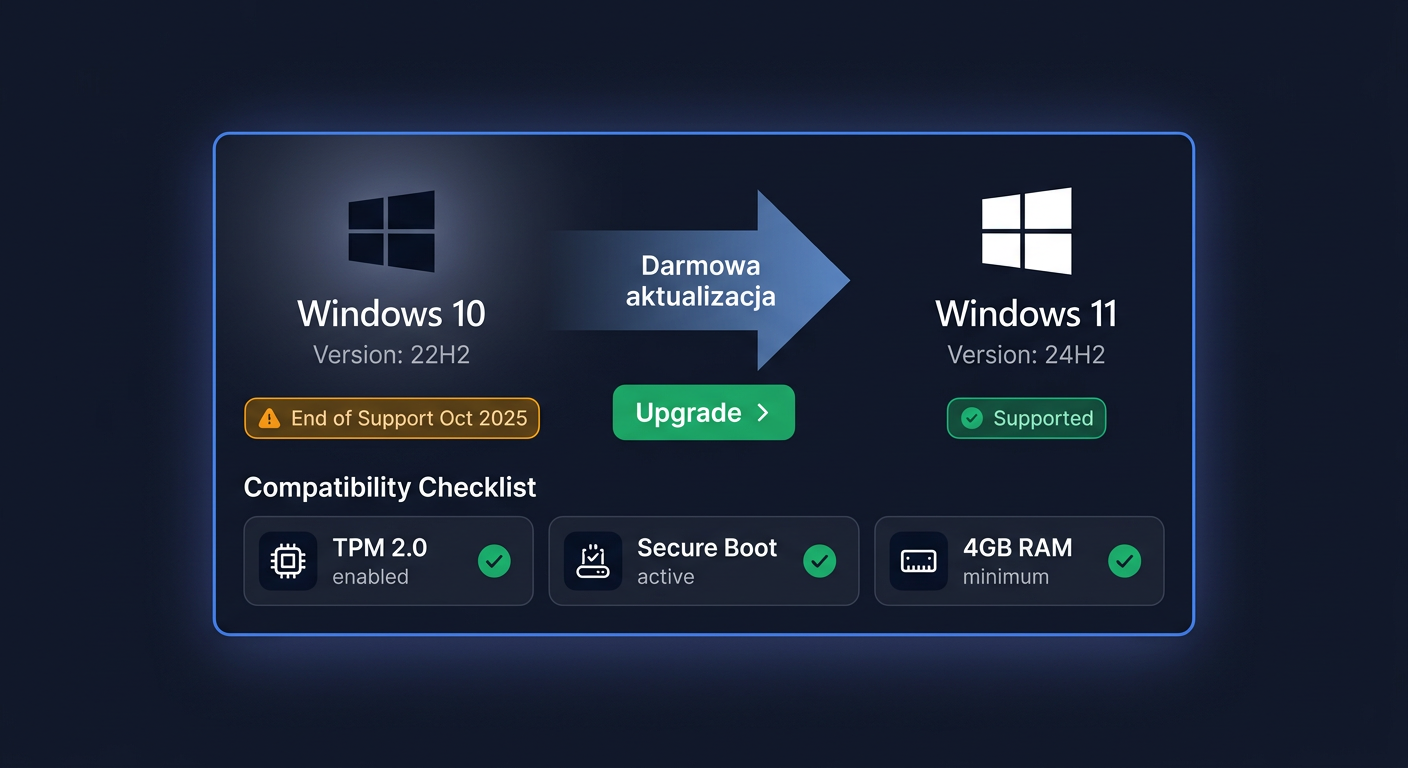
Jak aktywować Windows 10 ESU — Extended Security Updates Rok 1 (2025–2026)
Aktualizacja 26.09.2026: Microsoft wyłączył automatyczną aktywację telefoniczną 3 grudnia 2025 r. (także w Polsce). Jeśli aktywacja online nie działa, użyj Portalu aktywacji produktu Microsoft (aka.ms/aoh): identyfikator instalacji z
slmgr /dti(Windows) lubcscript ospp.vbs /dinstid(Office) wprowadź w portalu, a otrzymany identyfikator potwierdzenia wpisz poleceniemslmgr /atp <ID>lubcscript ospp.vbs /actcid:<ID>.
Windows 10 ESU Rok 1 to płatne rozszerzenie wsparcia bezpieczeństwa dla systemu Windows 10 po zakończeniu standardowego cyklu życia. Program Extended Security Updates pozwala utrzymać wybrane komputery z Windows 10 jeszcze przez ograniczony czas, ale wyłącznie w zakresie kwalifikujących się poprawek bezpieczeństwa. Nie jest to nowa wersja systemu, nie jest to aktualizacja do Windows 11 i nie jest to pełne wsparcie techniczne producenta dla całego środowiska.
W praktyce ESU jest rozwiązaniem dla firm, instytucji i użytkowników profesjonalnych, którzy mają realny powód, aby nie migrować natychmiast wszystkich stanowisk do nowszego systemu. Takim powodem może być starsza aplikacja produkcyjna, specjalistyczny sterownik, sprzęt medyczny, komputer w linii technologicznej, środowisko księgowe zależne od konkretnej konfiguracji albo etapowa migracja większej organizacji.
ESU trzeba traktować jako pomost, a nie jako długoterminowy zamiennik modernizacji. Równolegle warto planować przejście na wspieraną platformę, zwłaszcza że w 2026 roku coraz więcej środowisk firmowych będzie już projektowanych pod Windows 11 24H2/25H2, Office 2024, Microsoft 365 z funkcjami Copilot oraz nowe wersje produktów serwerowych, w tym Exchange Server Subscription Edition.
Jeżeli potrzebujesz licencji do wdrożenia, możesz skorzystać z produktu Windows 10 ESU — Rok 1 (2025–2026) w KluczeSoft. Przed zakupem upewnij się jednak, że rozumiesz wymagania, zakres ochrony, sposób aktywacji i ograniczenia programu.
Czym jest Windows 10 ESU Rok 1 i kiedy ma sens
Windows 10 ESU Rok 1 obejmuje okres 2025–2026 i służy do aktywacji rozszerzonych aktualizacji bezpieczeństwa po zakończeniu podstawowego cyklu wsparcia Windows 10. Produkt jest przeznaczony dla zgodnych edycji Windows 10 kwalifikujących się do programu Extended Security Updates.
Najważniejsza zasada brzmi: ESU dostarcza poprawki bezpieczeństwa, ale nie rozwija systemu. Po aktywacji nie należy oczekiwać nowych funkcji interfejsu, modernizacji komponentów systemowych, nowych aplikacji ani automatycznego przejścia do Windows 11. ESU nie zastępuje też pełnego wsparcia technicznego producenta.
Kupując Windows 10 ESU Rok 1 (2025–2026), klient otrzymuje:
- klucz dodatku ESU Rok 1 do aktywacji rozszerzonych aktualizacji bezpieczeństwa,
- możliwość pobierania kwalifikujących się poprawek bezpieczeństwa dla Windows 10 w okresie objętym produktem,
- instrukcję instalacji i aktywacji,
- wsparcie informacyjne dotyczące procesu aktywacji.
Produkt nie zawiera:
- aktualizacji funkcjonalnych,
- rozbudowy systemu do Windows 11,
- nowych wersji komponentów Office, serwera lub aplikacji,
- pełnego wsparcia technicznego producenta dla całego systemu.
ESU ma największy sens tam, gdzie koszt lub ryzyko natychmiastowej migracji jest większe niż koszt krótkoterminowego utrzymania Windows 10. Przykładowo: firma produkcyjna może mieć komputer sterujący maszyną, której producent certyfikował oprogramowanie tylko dla Windows 10. Gabinet medyczny może używać aplikacji diagnostycznej wymagającej starego sterownika. Biuro rachunkowe może mieć kilka stanowisk, które muszą działać bez przerwy w okresie rozliczeń, KSeF i zamknięcia roku.
| Sytuacja | Czy ESU ma sens? | Dlaczego |
|---|---|---|
| Komputer spełnia wymagania Windows 11, a aplikacje są zgodne | Raczej nie | Lepszym kierunkiem jest migracja do wspieranego systemu |
| Komputer obsługuje krytyczną aplikację tylko pod Windows 10 | Tak | ESU zmniejsza ryzyko bezpieczeństwa w okresie przejściowym |
| Firma planuje wymianę sprzętu w ciągu kilku miesięcy | Tak, warunkowo | ESU może zabezpieczyć stanowiska do czasu zakończenia projektu |
| Użytkownik oczekuje nowych funkcji systemu | Nie | ESU nie dodaje funkcji i nie jest aktualizacją funkcjonalną |
| Środowisko nie ma internetu ani procedury aktywacji offline przez Portal aktywacji produktu | Wymaga przygotowania | Aktywacja online albo offline musi być możliwa |
Warto jasno oddzielić dwa pojęcia: utrzymanie bezpieczeństwa i rozwój platformy. ESU pomaga w pierwszym obszarze, ale nie rozwiązuje drugiego. Jeżeli organizacja potrzebuje nowoczesnych funkcji zarządzania, zgodności z nowszym sprzętem, integracji z Microsoft 365 Copilot czy lepszego wsparcia dla zabezpieczeń sprzętowych, docelową ścieżką pozostaje migracja.
Kontekst 2026: Windows 11 24H2/25H2, Office 2024, Microsoft 365 Copilot i Exchange SE
W 2026 roku decyzja o pozostaniu przy Windows 10 nie będzie już wyłącznie kwestią przyzwyczajenia użytkowników. Coraz więcej elementów środowiska IT będzie projektowanych z myślą o nowszych platformach. Windows 11 24H2 oraz Windows 11 25H2 będą naturalnym punktem odniesienia dla nowych wdrożeń, zwłaszcza w firmach kupujących sprzęt w latach 2025–2026.
Windows 11 jest też istotny z perspektywy nowych scenariuszy bezpieczeństwa i produktywności. Organizacje wdrażające Microsoft 365, zabezpieczenia oparte na tożsamości, funkcje zarządzania urządzeniami oraz narzędzia AI, takie jak Microsoft 365 Copilot, powinny traktować Windows 10 ESU jako etap przejściowy. ESU może chronić wybrane stanowiska, ale nie powinien blokować planu modernizacji całego środowiska.
Podobnie wygląda sytuacja w obszarze aplikacji biurowych i serwerowych. Office 2024 może być wyborem dla organizacji preferujących klasyczną licencję pakietu biurowego, natomiast Microsoft 365 jest coraz częściej podstawą pracy zespołowej, integracji z chmurą i funkcji Copilot. Z kolei w środowiskach serwerowych pojawia się Exchange Server Subscription Edition, co wymusza przegląd starszych konfiguracji poczty, klientów Outlook, polityk bezpieczeństwa i zależności domenowych.
| Obszar | Windows 10 + ESU Rok 1 | Migracja do Windows 11 24H2/25H2 |
|---|---|---|
| Cel | Utrzymanie bezpieczeństwa w okresie przejściowym | Docelowa modernizacja środowiska |
| Aktualizacje | Kwalifikujące się poprawki bezpieczeństwa | Bieżące aktualizacje systemu zgodnie z cyklem wsparcia |
| Nowe funkcje | Nie | Tak, zależnie od wersji i edycji |
| Zgodność ze starszym sprzętem | Często lepsza | Wymaga spełnienia wymagań Windows 11 |
| Microsoft 365 Copilot i nowe scenariusze pracy | Możliwe ograniczenia zależne od środowiska | Bardziej naturalny kierunek dla nowoczesnych wdrożeń |
| Rola w strategii IT | Rozwiązanie tymczasowe | Platforma docelowa |
Polskie firmy powinny spojrzeć na ESU także przez pryzmat kosztów i formalności. Zakup licencji w złotych, z Fakturą VAT 23%, może być prostszy księgowo niż zakup zagraniczny, zwłaszcza dla małych i średnich przedsiębiorstw. Warto również uwzględnić zmiany organizacyjne związane z cyfryzacją procesów, takie jak KSeF, elektroniczny obieg dokumentów, integracje ERP i wymagania bezpieczeństwa przy przetwarzaniu danych księgowych.
Dobry plan na 2026 rok może wyglądać następująco: aktywować ESU tylko na tych komputerach, które naprawdę muszą zostać na Windows 10, a pozostałe stanowiska stopniowo przenosić na Windows 11. Dzięki temu organizacja nie opóźnia całego projektu przez kilka problematycznych maszyn.
Wymagania, zgodność i przygotowanie środowiska
Przed zakupem i aktywacją trzeba sprawdzić, czy komputer kwalifikuje się do użycia Windows 10 ESU Rok 1. Najważniejsze wymagania praktyczne są następujące:
- system musi być obsługiwaną edycją Windows 10,
- system musi mieć zainstalowane wymagane aktualizacje przygotowujące do ESU,
- komputer musi mieć dostęp do internetu dla aktywacji online albo użytkownik musi skorzystać z aktywacji offline przez Portal aktywacji produktu,
- data i godzina systemowa muszą być ustawione poprawnie,
- instalacja i aktywacja muszą być wykonywane z konta z uprawnieniami administratora.
W środowisku firmowym warto wykonać krótki audyt przed zakupem. Nie chodzi tylko o policzenie komputerów. Trzeba ustalić, które stanowiska rzeczywiście wymagają ESU, które mogą zostać zaktualizowane do Windows 11, a które powinny zostać wymienione sprzętowo. W przeciwnym razie firma może kupić licencje dla maszyn, które i tak za chwilę zostaną wycofane, albo pominąć urządzenia krytyczne dla działania biznesu.
Praktyczna lista kontrolna przed aktywacją:
- Sprawdź edycję Windows 10 na komputerze.
- Zainstaluj wszystkie wymagane aktualizacje wstępne.
- Uruchom komputer ponownie po aktualizacjach.
- Zweryfikuj połączenie z internetem.
- Sprawdź ustawienia daty, godziny i strefy czasowej.
- Przygotuj konto administratora lokalnego lub domenowego.
- Przygotuj klucz ESU w bezpiecznym miejscu.
- W środowisku firmowym zapisz, na którym komputerze użyto danego klucza.
Warto też uporządkować Windows Update. Jeżeli komputer od miesięcy nie pobierał aktualizacji, aktywacja ESU może nie być pierwszym problemem, jaki napotkasz. Najpierw trzeba doprowadzić system do stabilnego stanu: naprawić usługi aktualizacji, zainstalować zaległe poprawki, usunąć konflikty z narzędziami bezpieczeństwa i upewnić się, że system poprawnie komunikuje się z usługami Microsoft.
| Element do sprawdzenia | Jak zweryfikować | Dlaczego to ważne |
|---|---|---|
| Edycja systemu | Ustawienia systemu lub polecenia administracyjne | ESU działa tylko dla kwalifikujących się edycji |
| Aktualizacje wstępne | Windows Update i historia aktualizacji | Brak aktualizacji przygotowujących może blokować aktywację |
| Internet/proxy/firewall | Test połączenia i reguły sieciowe | Aktywacja online wymaga komunikacji z usługą aktywacyjną |
| Data i godzina | Ustawienia systemowe | Błędny czas może powodować problemy z aktywacją |
| Uprawnienia | Uruchomienie CMD jako administrator | slmgr.vbs wymaga podwyższonych uprawnień |
| Dokumentacja licencji | Ewidencja sprzętu i kluczy | Ułatwia audyt oraz późniejsze rozwiązywanie problemów |
W organizacjach korzystających z domeny, proxy, zapór UTM albo centralnego zarządzania aktualizacjami warto skoordynować aktywację z administratorem sieci. Błąd aktywacji online nie zawsze oznacza problem z kluczem. Często przyczyną jest zablokowana komunikacja, wymuszony serwer proxy, restrykcyjna zapora albo polityka ograniczająca skrypty administracyjne.
Zakup, licencja, pakiety i polskie rozliczenia
Windows 10 ESU Rok 1 jest produktem licencyjnym, który należy dobrać do konkretnego scenariusza. Jeżeli produkt występuje w pakiecie, należy pamiętać, że każdy produkt otrzymuje osobny klucz. Klucze można instalować na różnych komputerach, zgodnie z warunkami licencyjnymi danego produktu. Zakup pakietowy zwykle oznacza realną oszczędność względem zakupu każdego elementu osobno, ale nie zmienia zasad zgodności i aktywacji.
W polskich realiach ważne są również dokumenty księgowe. Firmy często potrzebują faktury wystawionej na dane działalności, ceny w PLN oraz poprawnego rozliczenia podatku. Przy zakupie na potrzeby przedsiębiorstwa warto upewnić się, że otrzymasz Fakturę VAT 23% i że dane nabywcy są zgodne z danymi księgowymi firmy. Ma to znaczenie szczególnie wtedy, gdy zakup trafia do ewidencji kosztów, jest rozliczany projektowo albo podlega wewnętrznej akceptacji działu finansowego.
Nie należy mylić klucza ESU z kluczem samego systemu Windows. ESU jest dodatkiem umożliwiającym korzystanie z rozszerzonych aktualizacji bezpieczeństwa dla kwalifikującej się instalacji Windows 10. Jeżeli bazowy system nie jest poprawnie aktywowany lub nie spełnia wymagań, sam klucz ESU nie rozwiąże wszystkich problemów.
Przed zakupem odpowiedz na kilka pytań:
- Ile komputerów rzeczywiście musi pozostać na Windows 10?
- Czy każde z tych urządzeń ma zgodną edycję systemu?
- Czy sprzęt będzie wymieniany w ciągu najbliższych miesięcy?
- Czy firma potrzebuje faktury VAT 23% i ceny w PLN?
- Czy zakup ma być jednorazowy, czy częścią większego planu migracji?
- Czy dział IT prowadzi ewidencję przypisania kluczy do stanowisk?
Przykład: firma handlowa ma 40 komputerów. Po audycie okazuje się, że 28 można przenieść do Windows 11, 7 zostanie wymienionych przy okazji odświeżenia sprzętu, a 5 obsługuje starszy system magazynowy. W takim przypadku ESU warto kupić tylko dla tych 5 stanowisk, a nie dla całej organizacji. Pozwala to ograniczyć koszt i jednocześnie zabezpieczyć krytyczne procesy.
Drugi przykład: biuro rachunkowe ma 12 komputerów, z czego 3 pracują z archiwalnym oprogramowaniem potrzebnym do obsługi starszych klientów i dokumentów. Ze względu na KSeF oraz intensywny okres rozliczeń firma nie chce zmieniać całego środowiska w jednym momencie. Rozsądnym rozwiązaniem jest aktywacja ESU na 3 stanowiskach oraz zaplanowanie migracji pozostałych komputerów do Windows 11 i aktualnych wersji pakietu biurowego.
Instalacja i aktywacja Windows 10 ESU krok po kroku
Aktywację można przeprowadzić graficznie lub z wiersza polecenia. W środowiskach administracyjnych najczęściej wybierana jest metoda przez slmgr.vbs, ponieważ jest czytelna, powtarzalna i łatwiejsza do dokumentowania. W przypadku pojedynczego komputera metoda graficzna może być wystarczająca.
Przed rozpoczęciem:
- zapisz klucz ESU w bezpiecznym miejscu,
- zamknij ważne aplikacje użytkownika,
- upewnij się, że komputer ma połączenie z internetem,
- uruchom system z konta administratora,
- wykonaj restart, jeżeli wcześniej instalowano aktualizacje.
Metoda graficzna
- Otwórz Ustawienia lub panel aktywacji systemu.
- Przejdź do sekcji związanej z aktywacją produktu.
- Wprowadź otrzymany klucz dodatku ESU.
- Zatwierdź i poczekaj na komunikat o aktywacji.
- Uruchom wyszukiwanie aktualizacji w Windows Update.
Ta metoda jest wygodna dla użytkowników, którzy aktywują pojedynczy komputer i nie chcą korzystać z wiersza polecenia. Jeżeli jednak komunikat systemowy jest niejasny, warto przejść do metody CMD, ponieważ pozwala łatwiej powtórzyć operację i zapisać wynik.
Metoda CMD przez slmgr.vbs
Uruchom Wiersz polecenia jako administrator. Nie wystarczy zwykłe otwarcie CMD — okno musi działać z podwyższonymi uprawnieniami. Następnie wpisz:
slmgr.vbs /ipk XXXXX-XXXXX-XXXXX-XXXXX-XXXXX
slmgr.vbs /ato
W miejsce XXXXX-XXXXX-XXXXX-XXXXX-XXXXX wpisz otrzymany klucz ESU.
Pierwsze polecenie instaluje klucz produktu. Drugie polecenie uruchamia aktywację online. Po wykonaniu komend poczekaj na komunikat systemowy. Jeżeli komputer ma wolne połączenie, restrykcyjne proxy lub chwilowy problem z usługą aktywacyjną, operacja może wymagać ponowienia po kilku minutach.
Po aktywacji uruchom ponownie komputer, a następnie przejdź do Windows Update i ręcznie wyszukaj aktualizacje. Samo wpisanie klucza nie oznacza jeszcze, że komputer natychmiast pobierze wszystkie poprawki. System musi przejść standardowy proces wykrywania dostępnych aktualizacji.
Aktywacja offline przez Portal aktywacji produktu
Jeżeli aktywacja online się nie powiedzie, można skorzystać z aktywacji offline. Jeśli aktywacja online nie działa, skorzystaj z Portalu aktywacji produktu Microsoft (aktywację telefoniczną Microsoft wyłączył 3 grudnia 2025 r.):
Portal aktywacji produktu Microsoft: aka.ms/aoh — identyfikator instalacji wyświetli slmgr /dti (Windows) lub cscript ospp.vbs /dinstid (Office), a identyfikator potwierdzenia wpisujesz poleceniem slmgr /atp <ID> lub cscript ospp.vbs /actcid:<ID>.
Do skorzystania z portalu postępuj zgodnie z instrukcjami dotyczącymi potwierdzenia aktywacji. Aktywacja offline przez Portal aktywacji produktu jest szczególnie przydatna w środowiskach, w których komputer ma ograniczony dostęp do internetu albo ruch aktywacyjny jest blokowany przez zabezpieczenia sieciowe.
W firmie warto sporządzić prosty protokół aktywacji: nazwa komputera, numer inwentarzowy, użytkownik, data aktywacji, metoda aktywacji oraz informacja, kto wykonał czynność. Taka dokumentacja oszczędza czas przy audycie i przy późniejszym rozwiązywaniu problemów.
Weryfikacja aktywacji, Windows Update i rozwiązywanie problemów
Po zakończeniu aktywacji należy sprawdzić, czy system jest gotowy do pobierania poprawek bezpieczeństwa w ramach ESU Rok 1. Najczęściej stosowane kroki to:
- ponowne uruchomienie komputera,
- sprawdzenie aktywacji w ustawieniach systemu,
- uruchomienie Windows Update i wyszukanie aktualizacji,
- weryfikacja komunikatów licencyjnych w systemie.
Jeśli system przyjmuje klucz i aktywacja przebiega poprawnie, urządzenie powinno kwalifikować się do otrzymywania przewidzianych aktualizacji bezpieczeństwa w ramach ESU Rok 1. Jeżeli aktualizacje nie pojawiają się od razu, nie zakładaj automatycznie, że klucz jest błędny. Najpierw sprawdź stan Windows Update, historię aktualizacji, połączenie sieciowe i ewentualne blokady po stronie zapory.
Klucz nie został zaakceptowany
Możliwe przyczyny:
- literówka w kluczu,
- próba użycia klucza dla niewłaściwego produktu,
- brak wymaganych aktualizacji wstępnych,
- nieobsługiwana edycja Windows 10.
Co zrobić:
- wprowadź klucz ponownie,
- sprawdź zgodność edycji systemu,
- zainstaluj brakujące aktualizacje przygotowujące,
- uruchom ponownie komputer i ponów
slmgr.vbs /ipkorazslmgr.vbs /ato.
Warto zwrócić uwagę na znaki podobne do siebie, takie jak 0 i O albo 1 i I, jeżeli klucz jest przepisywany ręcznie. Najbezpieczniej skopiować go z oryginalnego źródła, upewniając się, że nie dodano spacji na początku lub końcu.
Błąd aktywacji online
Objawy:
- brak aktywacji po
slmgr.vbs /ato, - komunikat o niedostępności usługi aktywacyjnej,
- problem z połączeniem sieciowym lub zaporą.
Co zrobić:
- sprawdź połączenie z internetem,
- tymczasowo wyklucz blokadę po stronie proxy lub firewalla,
- powtórz aktywację po kilku minutach,
- użyj aktywacji offline przez Portal aktywacji produktu (
slmgr /dti→ aka.ms/aoh →slmgr /atp <ID>).
W środowiskach firmowych częstą przyczyną są polityki bezpieczeństwa, które blokują ruch do usług aktywacyjnych. Jeżeli komputer jest w domenie, a dostęp do internetu przechodzi przez centralny serwer proxy, skontaktuj się z administratorem sieci przed wielokrotnym ponawianiem aktywacji.
System nie pobiera aktualizacji
Jeżeli ESU zostało aktywowane, ale Windows Update nie pokazuje oczekiwanych aktualizacji, sprawdź:
- czy system został ponownie uruchomiony po aktywacji,
- czy wcześniej zainstalowano wymagane aktualizacje przygotowujące,
- czy usługa Windows Update działa poprawnie,
- czy komputer nie korzysta z przestarzałych zasad WSUS,
- czy data i godzina są poprawne,
- czy nie ma błędów sieciowych, proxy lub DNS.
Warto uruchomić wyszukiwanie aktualizacji kilka razy w odstępie czasu. W większych środowiskach aktualizacje mogą być kontrolowane przez narzędzia administracyjne, a nie bezpośrednio przez publiczny Windows Update. Wtedy problem może leżeć w konfiguracji dystrybucji poprawek, a nie w samej aktywacji ESU.
Przykłady wdrożenia: jak wybrać właściwą ścieżkę
Przykład 1: mała firma usługowa
Firma X ma 8 komputerów. Sześć z nich spełnia wymagania Windows 11 i używa standardowych aplikacji: przeglądarki, poczty, pakietu biurowego i programu księgowego. Dwa komputery obsługują starszy program do etykiet i drukarkę, której sterownik działa stabilnie tylko w Windows 10.
Najlepsze rozwiązanie: przenieść 6 komputerów na Windows 11, a dla 2 stanowisk kupić Windows 10 ESU Rok 1. Firma ogranicza koszty, utrzymuje bezpieczeństwo krytycznych stanowisk i nie blokuje modernizacji całego środowiska.
Przykład 2: biuro rachunkowe i KSeF
Biuro rachunkowe pracuje na 15 stanowiskach. W związku z KSeF, obiegiem dokumentów i sezonowymi terminami podatkowymi firma nie chce ryzykować dużej migracji w szczycie pracy. Jednocześnie część komputerów jest gotowa na Windows 11, a część wymaga wymiany.
Najlepsze rozwiązanie: wdrożyć ESU tylko na stanowiskach, które muszą pozostać na Windows 10 do zakończenia okresu rozliczeniowego. Nowe komputery kupować już z myślą o Windows 11 24H2/25H2, Office 2024 lub Microsoft 365, zależnie od strategii firmy. Zakup licencji w PLN z Fakturą VAT 23% ułatwia rozliczenie kosztu.
Przykład 3: produkcja i komputer przy maszynie
Zakład produkcyjny ma komputer podłączony do maszyny CNC. Aplikacja producenta działa tylko na Windows 10, a aktualizacja sterownika wymaga wizyty serwisanta i przestoju linii. Natychmiastowa migracja jest ryzykowna, bo przestój oznacza realne straty.
Najlepsze rozwiązanie: aktywować ESU na tym konkretnym komputerze, ograniczyć jego dostęp do internetu i sieci firmowej zgodnie z zasadami bezpieczeństwa, a jednocześnie zaplanować testy nowszej wersji aplikacji. ESU nie eliminuje potrzeby modernizacji, ale zmniejsza ryzyko w czasie przygotowań.
Przykład 4: organizacja z Exchange i Microsoft 365
Średnia firma korzysta z lokalnego Exchange i planuje przejście na nowszy model utrzymania, w tym Exchange Server Subscription Edition albo szerszą integrację z Microsoft 365. Część użytkowników pracuje jeszcze na starszych komputerach z Windows 10, a dział IT chce uniknąć jednoczesnej migracji poczty, systemu i pakietu biurowego.
Najlepsze rozwiązanie: podzielić projekt na etapy. Najpierw zabezpieczyć stanowiska wymagające Windows 10 przez ESU, następnie zmodernizować pocztę i pakiet biurowy, a później przenieść komputery na Windows 11. Taki plan zmniejsza liczbę zmian wykonywanych naraz i ułatwia reagowanie na problemy.
Częste pytania
Czy Windows 10 ESU Rok 1 aktualizuje system do Windows 11?
Nie. Windows 10 ESU Rok 1 nie jest aktualizacją do Windows 11 i nie rozbudowuje systemu do nowszej wersji. Produkt umożliwia korzystanie z kwalifikujących się poprawek bezpieczeństwa dla Windows 10 w okresie objętym programem.
Czy ESU dodaje nowe funkcje do Windows 10?
Nie. ESU nie dostarcza aktualizacji funkcjonalnych, nowych aplikacji ani nowych wersji komponentów systemu. Jego celem jest utrzymanie bezpieczeństwa, a nie rozwój funkcji Windows 10.
Czy mogę aktywować ESU bez internetu?
Jeżeli aktywacja online nie jest możliwa, można skorzystać z aktywacji offline. Jeśli aktywacja online nie działa, użyj Portalu aktywacji produktu Microsoft: w wierszu poleceń uruchomionym jako administrator wpisz slmgr /dti, wyświetlony identyfikator instalacji wprowadź na stronie aka.ms/aoh (na dowolnym urządzeniu z internetem), a otrzymany identyfikator potwierdzenia wpisz poleceniem slmgr /atp <ID> — aktywację telefoniczną Microsoft wyłączył 3 grudnia 2025 r.
Co zrobić, gdy slmgr.vbs /ato zwraca błąd?
Najpierw sprawdź połączenie internetowe, ustawienia daty i godziny oraz blokady po stronie proxy lub firewalla. Następnie uruchom ponownie komputer i ponów slmgr.vbs /ipk oraz slmgr.vbs /ato. Jeżeli aktywacja online nadal się nie powiedzie, użyj aktywacji offline przez Portal aktywacji produktu.
Czy jeden klucz ESU można użyć na wielu komputerach?
Klucze należy stosować zgodnie z warunkami licencyjnymi danego produktu. Jeżeli produkt występuje w pakiecie, każdy produkt otrzymuje osobny klucz, a klucze można instalować na różnych komputerach zgodnie z zasadami licencji.
Czy ESU zastępuje program antywirusowy i kopie zapasowe?
Nie. ESU dostarcza kwalifikujące się poprawki bezpieczeństwa, ale nie zastępuje ochrony antywirusowej, kopii zapasowych, kontroli dostępu, segmentacji sieci ani procedur reagowania na incydenty. To jeden z elementów bezpieczeństwa, a nie kompletna strategia ochrony.
Czy warto kupować ESU, jeśli komputer za kilka miesięcy zostanie wymieniony?
Często tak, jeśli komputer będzie w tym czasie nadal używany do pracy i ma dostęp do danych firmowych. ESU może zabezpieczyć okres przejściowy do czasu wymiany sprzętu. Jeżeli komputer zostanie wycofany natychmiast, zakup może nie być potrzebny.
Czy firma otrzyma Fakturę VAT 23%?
Przy zakupie firmowym warto wybrać sprzedawcę umożliwiającego rozliczenie w Polsce, w PLN i z Fakturą VAT 23%. To ułatwia księgowanie kosztu, zwłaszcza gdy licencje są kupowane dla przedsiębiorstwa, biura rachunkowego, placówki medycznej lub instytucji.
Czy ESU ma sens przy planowaniu Microsoft 365 Copilot?
ESU może mieć sens dla wybranych stanowisk przejściowych, ale nie powinien być traktowany jako docelowa platforma dla modernizacji. Jeżeli firma planuje Microsoft 365 Copilot, Windows 11 24H2/25H2 i aktualne aplikacje biurowe będą bardziej naturalnym kierunkiem rozwoju środowiska.
<!-- IL-V1 -->Powiązane artykuły
- FAQ: Windows 10 ESU Extended Security Updates — Sprawdź FAQ o Windows 10 ESU: oryginalność klucza, aktywację, licencję, czas wsparcia i zgodność edycji.
- Aktywacja Windows 10 ESU Rok 1 — Jak aktywowac Windows 10 ESU Rok 1.
- FAQ: Windows 10 ESU — Rok 1 (2025-2026) — FAQ: Windows 10 ESU — Rok 1 (2025-2026) - cena, dostawa, aktywacja, legalność, wsparcie.
- Wymagania systemowe: Windows 10 ESU — Rok 1 (2025-2026) — Wymagania systemowe Windows 10 ESU — Rok 1 (2025-2026): CPU, RAM, dysk, system operacyjny.
- FAQ: Windows 10 ESU Rok 1 (2025–2026) dla firm — Sprawdź FAQ o Windows 10 ESU Rok 1 (2025–2026): czym jest program, jakie aktualizacje obejmuje i kiedy warto kupić wsparcie dla Windows 10.
Powiązane produkty
- Zobacz wszystkie windows 10 — pełna oferta w kategorii