Aktywacja Microsoft SQL Server 2019 Standard — kompletny przewodnik
Aktualizacja 26.09.2026: Microsoft wyłączył automatyczną aktywację telefoniczną 3 grudnia 2025 r. (także w Polsce). Jeśli aktywacja online nie działa, użyj Portalu aktywacji produktu Microsoft (aka.ms/aoh): identyfikator instalacji z
slmgr /dti(Windows) lubcscript ospp.vbs /dinstid(Office) wprowadź w portalu, a otrzymany identyfikator potwierdzenia wpisz poleceniemslmgr /atp <ID>lubcscript ospp.vbs /actcid:<ID>.
Ten poradnik obejmuje wyłącznie proces aktywacji licencji Microsoft SQL Server 2019 Standard. Nie opisuje instalacji silnika ani konfiguracji instancji. Jeśli potrzebujesz pełnego wdrożenia od zera, sięgnij po osobny poradnik instalacyjny. W praktyce aktywacja SQL Server najczęściej oznacza wprowadzenie prawidłowego klucza produktu do już zainstalowanej instancji lub wykonanie Edition Upgrade z wersji Evaluation/Developer do Standard.
Kiedy aktywacja jest potrzebna
Aktywacja pojawia się w kilku typowych scenariuszach biznesowych i technicznych:
- po wdrożeniu wersji testowej (Evaluation) i podjęciu decyzji o przejściu na pełną edycję Standard,
- po zakupie nowego klucza produktu — na przykład przy rozbudowie farmy serwerów,
- po odtworzeniu serwera z backupu lub migracji instancji na nowy sprzęt,
- po zmianie sprzętu fizycznego albo maszyny wirtualnej — gdy dotychczasowa aktywacja przestaje być rozpoznawana,
- gdy poprzednio użyty klucz został odrzucony — na przykład po przekroczeniu limitu aktywacji.
W 2026 roku wiele firm w Polsce przechodzi na nowoczesne środowiska hybrydowe, łączące Windows Server 2025 (lub Windows 11 24H2/25H2 jako stację zarządzającą) z SQL Server 2019 — który mimo premiery SQL Server 2022 i zapowiedzi kolejnych wydań pozostaje stabilnym standardem w sektorze MŚP. Jeśli korzystasz z Office 2024 LTSC lub subskrypcji Microsoft 365 zintegrowanej z Copilotem, dane analityczne z SQL Server 2019 nadal stanowią fundament raportowania.
Ważne: w przypadku SQL Server nie używa się slmgr.vbs /ipk ani slmgr.vbs /ato. To narzędzia przeznaczone dla systemu Windows i Windows Server, a nie dla silnika SQL Server. Aktywacja SQL Server 2019 Standard odbywa się przez mechanizm instalatora SQL Server. Jeżeli dopiero kupujesz właściwą licencję i potrzebujesz polskiego sprzedawcy oferującego fakturę VAT 23% oraz zgodność z KSeF, sprawdź ofertę Kup Microsoft SQL Server 2019 Standard 24 Core w KluczeSoft.
Porównanie edycji i scenariusze wdrożeniowe
Zanim przejdziesz do aktywacji, warto potwierdzić, że edycja Standard jest właściwym wyborem dla Twojego obciążenia. Poniższa tabela zestawia dostępne edycje SQL Server 2019 pod kątem kluczowych parametrów licencyjnych i funkcjonalnych.
| Parametr | Standard | Enterprise | Developer | Express | Evaluation |
|---|---|---|---|---|---|
| Maks. liczba rdzeni na instancję | 24 | System operacyjny | System operacyjny | 4 | System operacyjny |
| Maks. wykorzystanie RAM | 128 GB | System operacyjny | 128 GB | 1,4 GB | System operacyjny |
| High Availability (Always On) | Basic (2 repliki) | Zaawansowany | Pełny | Brak | Pełny (180 dni) |
| Cena orientacyjna w PLN (netto) | ~8 500–12 000 | ~50 000+ | Bezpłatna | Bezpłatna | Bezpłatna (180 dni) |
| Wsparcie produkcyjne | Tak | Tak | Nie | Tak (ograniczone) | Nie |
| Faktura VAT 23% | Tak — przy zakupie komercyjnym | Tak | Nie dotyczy | Nie dotyczy | Nie dotyczy |
Przykład 1: firma logistyczna, 15 użytkowników
Firma spedycyjna z województwa wielkopolskiego obsługuje 15 stanowisk z systemem Windows 11 24H2. Aplikacja magazynowa korzysta z bazy danych o rozmiarze około 40 GB, a dzienna liczba transakcji nie przekracza 50 tysięcy. Planowany serwer: 8 rdzeni, 64 GB RAM.
Rekomendacja: SQL Server 2019 Standard na 8 rdzeni (licencja Core). Edycja Standard w pełni pokrywa zapotrzebowanie — limit 128 GB RAM i 24 rdzeni pozostawia duży margines na rozwój. Always On Basic Availability Groups wystarczy do replikacji na serwer zapasowy w drugiej lokalizacji. Koszt netto: około 8 500–9 500 PLN za 8-rdzeniowy pakiet, plus VAT 23% — faktura w pełni zgodna z KSeF.
Przykład 2: startup fintech, 3-osobowy zespół deweloperski
Startup budujący MVP aplikacji finansowej potrzebuje środowiska deweloperskiego i testowego. Zespół pracuje na Windows 11 25H2, korzysta z Visual Studio 2022 i planuje wdrożenie produkcyjne za 6 miesięcy.
Rekomendacja: SQL Server 2019 Developer — bezpłatna edycja z pełną funkcjonalnością Enterprise, idealna do developmentu i testów. Gdy produkt wejdzie w fazę produkcyjną, Edition Upgrade do Standard (lub Enterprise przy wysokich wymaganiach wydajnościowych) zostanie wykonany przez instalator bez reinstalacji silnika.
Aktywacja kluczem produktu w GUI
Najwygodniejsza metoda dla administratora pracującego bezpośrednio na serwerze lub przez RDP to użycie kreatora Edition Upgrade. Procedura jest taka sama zarówno na Windows Server 2022/2025, jak i na Windows 11 24H2/25H2 (gdy SQL Server 2019 Developer jest używany lokalnie do developmentu).
- Otwórz SQL Server Installation Center — znajdziesz go w menu Start lub uruchamiając
setup.exez nośnika instalacyjnego. - Przejdź do sekcji Maintenance w lewym panelu.
- Wybierz Edition Upgrade.
- Wskaż instancję, którą chcesz aktywować — zwróć uwagę, czy to instancja domyślna (
MSSQLSERVER), czy nazwana. - Wprowadź 25-znakowy klucz produktu dla SQL Server 2019 Standard. Klucz ma format pięciu grup po pięć znaków alfanumerycznych, oddzielonych myślnikami.
- Zaakceptuj warunki licencyjne.
- Zakończ kreator i uruchom ponownie usługę SQL Server, jeśli instalator tego wymaga.
Ta metoda jest właściwa, gdy serwer działa już jako Evaluation, Developer albo Express i wymaga przypisania właściwej edycji komercyjnej Standard. Edition Upgrade nie wymaga reinstalacji baz danych ani przenoszenia plików — zmienia wyłącznie metadane edycji w rejestrze instancji i plikach konfiguracyjnych. W przypadku większych środowisk, gdzie potrzebujesz potwierdzić kompatybilność sprzętową, zweryfikuj wymagania systemowe przed rozpoczęciem procesu.
Aktywacja kluczem produktu z wiersza polecenia
Gdy pracujesz zdalnie przez PowerShell, WinRM lub SSH, albo automatyzujesz wdrożenie przez skrypt, Edition Upgrade z wiersza polecenia jest szybszy i powtarzalny. Dotyczy to zarówno pełnych instalacji serwerowych, jak i środowisk deweloperskich na Windows 11 — gdzie SQL Server 2019 Developer jest często używany lokalnie.
Dla instancji domyślnej:
setup.exe /Q /ACTION=EditionUpgrade /INSTANCENAME=MSSQLSERVER /PID=XXXXX-XXXXX-XXXXX-XXXXX-XXXXX /IACCEPTSQLSERVERLICENSETERMS
Dla instancji nazwanej, np. SQL2019:
setup.exe /Q /ACTION=EditionUpgrade /INSTANCENAME=SQL2019 /PID=XXXXX-XXXXX-XXXXX-XXXXX-XXXXX /IACCEPTSQLSERVERLICENSETERMS
Jeśli uruchamiasz polecenie z nośnika ISO, najpierw przejdź do katalogu zawierającego setup.exe. Przełącznik /Q uruchamia tryb cichy — nie zobaczysz żadnych okien dialogowych, a postęp będzie widoczny wyłącznie w logach. Po zakończeniu sprawdź logi instalatora w katalogu:
C:\Program Files\Microsoft SQL Server\150\Setup Bootstrap\Log\
Pliki Summary.txt i Detail.txt zawierają pełny przebieg operacji, w tym kody błędów, jeśli Edition Upgrade nie powiódł się.
Tabela najczęstszych błędów aktywacji
Podczas Edition Upgrade możesz napotkać błędy, które precyzyjnie wskazują przyczynę niepowodzenia. Poniższa tabela zbiera kody błędów, ich znaczenie oraz zalecane działania naprawcze.
| Kod błędu | Znaczenie | Najczęstsza przyczyna | Rozwiązanie |
|---|---|---|---|
0x84B10001 | Nieprawidłowy klucz produktu | Literówka, klucz z innej wersji lub edycji (np. 2017 zamiast 2019) | Zweryfikuj każdy znak klucza, potwierdź edycję i wersję w dokumentacji zakupu |
0x84C40013 | Klucz nie pasuje do operacji lub instancji | Użyto EditionUpgrade z kluczem, który nie zgadza się z aktualną edycją | Sprawdź bieżącą edycję przez SELECT SERVERPROPERTY('Edition'), potwierdź, że klucz jest dla Standard |
0x84B40000 | Błąd walidacji nośnika | Niekompletne pliki instalatora, uruchomienie z niewłaściwego katalogu | Pobierz pełny obraz ISO z oficjalnego źródła, zamontuj go jako dysk i uruchom setup.exe z głównego katalogu |
0x84C4000D | Operacja niedozwolona dla instancji | Pomyłka w nazwie instancji (np. SQL2019 zamiast SQL2019DEV) | Wylistuj zainstalowane instancje przez SQL Server Configuration Manager i podaj dokładną nazwę |
0x84B20002 | Nieprawidłowe parametry setup | Brakujący przełącznik /IACCEPTSQLSERVERLICENSETERMS lub niekompletna składnia | Skopiuj pełne polecenie z dokumentacji, upewnij się, że wszystkie flagi są obecne |
Gdy klucz SQL Server jest odrzucany
SQL Server 2019 nie ma kreatora aktywacji znanego z Windows — polecenia slmgr i Portal aktywacji produktu Microsoft go nie dotyczą. Jeśli klucz jest odrzucany, skontaktuj się ze sprzedawcą lub z pomocą techniczną Microsoft.
Kontakt jest wskazany, gdy:
- klucz jest odrzucany mimo poprawnej składni i potwierdzenia edycji,
- licencja była już przypisana do innego serwera,
- nastąpiła istotna zmiana sprzętu — na przykład wymiana płyty głównej lub migracja między hostami wirtualizacji.
Przed kontaktem przygotuj:
- dokładną nazwę produktu: Microsoft SQL Server 2019 Standard,
- informację, czy instancja działa na serwerze fizycznym, czy na maszynie wirtualnej (Hyper-V, VMware, Proxmox),
- opis zmiany sprzętu lub migracji — data, przyczyna, poprzednia i obecna konfiguracja,
- dowód zakupu (faktura VAT 23%) lub numer zamówienia — jeśli licencja była kupowana komercyjnie, te dokumenty znacząco przyspieszają weryfikację.
W rzadkich przypadkach Microsoft może zażądać dodatkowej dokumentacji potwierdzającej własność licencji — stąd faktura zakupowa od polskiego dystrybutora, zgodna z KSeF, jest tutaj bezcenna.
Weryfikacja aktywacji po Edition Upgrade
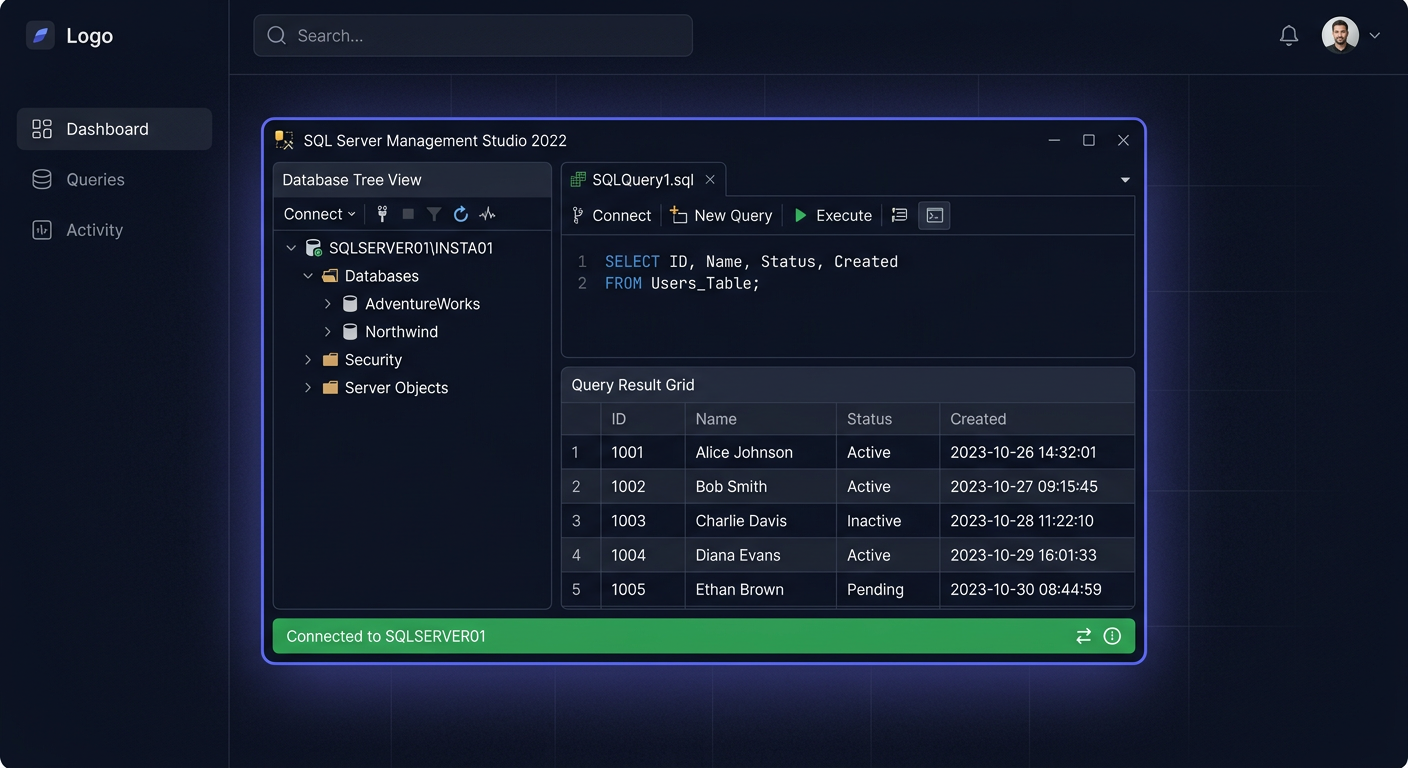
W SQL Server nie istnieje odpowiednik slmgr /xpr. Jedyną wiarygodną metodą potwierdzenia aktywnej edycji jest zapytanie do silnika przez sqlcmd lub SQL Server Management Studio. Poniższe polecenia działają identycznie na każdej platformie, niezależnie od tego, czy zarządzasz z Windows 11, Windows Server, czy łączysz się zdalnie.
sqlcmd — podstawowa weryfikacja
sqlcmd -S localhost -E -Q "SELECT SERVERPROPERTY('Edition') AS Edition, SERVERPROPERTY('ProductVersion') AS ProductVersion, SERVERPROPERTY('ProductLevel') AS ProductLevel;"
Dla instancji nazwanej:
sqlcmd -S localhost\SQL2019 -E -Q "SELECT SERVERPROPERTY('Edition') AS Edition, SERVERPROPERTY('ProductVersion') AS ProductVersion, SERVERPROPERTY('ProductLevel') AS ProductLevel;"
Wynik powinien zwrócić Standard Edition w kolumnie Edition. Jeśli oczekujesz konkretnego poziomu aktualizacji (CU, GDR), ProductLevel wskaże RTM, SP1 lub konkretny numer zbiorczej aktualizacji.
Pełna weryfikacja wersji
sqlcmd -S localhost -E -Q "SELECT @@VERSION AS VersionInfo;"
To polecenie wyświetli kompletny ciąg wersji, w tym edycję, numer kompilacji, datę wydania oraz architekturę systemu operacyjnego. Jeśli wynik wciąż pokazuje Evaluation Edition lub Developer Edition, oznacza to, że Edition Upgrade nie został zastosowany do tej konkretnej instancji — powtórz proces, upewniając się, że wskazałeś właściwą nazwę instancji.
Tabela: ścieżki migracji edycji SQL Server 2019
Edition Upgrade obsługuje określone przejścia między edycjami. Poniższa tabela pokazuje, które ścieżki są wspierane bez reinstalacji.
| Edycja źródłowa | Standard | Enterprise | Developer | Evaluation |
|---|---|---|---|---|
| Evaluation | ✅ Tak | ✅ Tak | ❌ Nie | ❌ Nie dotyczy |
| Developer | ✅ Tak | ✅ Tak | ❌ Nie dotyczy | ❌ Nie |
| Express | ✅ Tak | ❌ Nie | ❌ Nie | ❌ Nie |
| Standard | ❌ Nie dotyczy | ✅ Tak | ❌ Nie | ❌ Nie |
| Web | ✅ Tak | ❌ Nie | ❌ Nie | ❌ Nie |
Jak pokazuje tabela, Edition Upgrade z Evaluation do Standard to najczęstsza ścieżka w firmach rozpoczynających od 180-dniowego okresu próbnego. Przejście z Developer do Standard to z kolei typowy scenariusz dla zespołów deweloperskich, które kończą fazę budowy i wdrażają środowisko produkcyjne. We wszystkich przypadkach same bazy danych pozostają nienaruszone — zmienia się wyłącznie tryb licencjonowania i dostępność funkcji.
SQL Server 2019 w ekosystemie Microsoft 2026
Rok 2026 przynosi istotne zmiany w krajobrazie produktów Microsoft, które mają bezpośredni wpływ na administratorów SQL Server 2019. Windows 11 24H2 i nadchodzący 25H2 stają się standardem na stacjach zarządzających, a Windows Server 2025 zdobywa udział w nowych wdrożeniach serwerowych. SQL Server Management Studio 21 działa natywnie na tych platformach i łączy się bezproblemowo z instancjami SQL Server 2019.
Exchange Server SE (Subscription Edition), zaplanowany na drugą połowę 2025 roku, będzie wymagał SQL Server jako magazynu konfiguracji — tysiące firm w Polsce staną przed decyzją o wdrożeniu lub aktualizacji instancji SQL Server właśnie w 2026 roku. SQL Server 2019 Standard, z mainstream support do 2024 roku i extended support do 2029, nadal będzie wspieranym wyborem.
Firmy korzystające z Microsoft 365 z Copilotem odkrywają, że integracja analityki opartej na SQL Server 2019 z narzędziami takimi jak Copilot w Excelu czy Power BI wymaga stabilnego, licencjonowanego backendu. Edition Standard zapewnia tę stabilność przy rozsądnym budżecie — szczególnie w polskich realiach, gdzie całkowity koszt posiadania (TCO) uwzględniający VAT 23% i obowiązek fakturowania KSeF jest kluczowym czynnikiem decyzyjnym.
Częste pytania
Czy Edition Upgrade z Evaluation do Standard wymaga reinstalacji baz danych?
Nie. Edition Upgrade zmienia wyłącznie metadane licencyjne i rejestr instancji. Wszystkie bazy danych, loginy, zadania Agent i konfiguracja pozostają nienaruszone. Proces trwa zwykle od 2 do 5 minut, w zależności od wydajności serwera.
Czy mogę użyć tego samego klucza SQL Server 2019 Standard na dwóch instancjach na jednym serwerze?
Tak, pod warunkiem że licencja Core obejmuje wszystkie rdzenie fizycznego serwera. Model licencjonowania Core pozwala na uruchomienie dowolnej liczby instancji na jednym licencjonowanym hoście — nie potrzebujesz osobnego klucza dla każdej instancji.
Co zrobić, gdy klucz został odrzucony z błędem 0x84B10001 mimo poprawnej składni?
Błąd 0x84B10001 przy poprawnej składni najczęściej oznacza, że klucz pochodzi z innej wersji SQL Server (na przykład 2017 lub 2022) albo z innej edycji (Enterprise zamiast Standard). Potwierdź w dokumentacji zakupu, że klucz jest przeznaczony dokładnie dla SQL Server 2019 Standard.
Jak długo trwa aktywacja offline przez Portal aktywacji produktu w Polsce?
Jeśli aktywacja online nie działa, użyj Portalu aktywacji produktu Microsoft: w wierszu poleceń uruchomionym jako administrator wpisz slmgr /dti, wyświetlony identyfikator instalacji wprowadź na stronie aka.ms/aoh (na dowolnym urządzeniu z internetem), a otrzymany identyfikator potwierdzenia wpisz poleceniem slmgr /atp <ID> — aktywację telefoniczną Microsoft wyłączył 3 grudnia 2025 r. Sam proces weryfikacji, jeśli dokumentacja jest kompletna i zawiera fakturę VAT 23% z polskiego dystrybutora, trwa 5-10 minut. Łącznie: około 25-30 minut.
Czy Edition Upgrade do Standard wymaga przerwy w działaniu serwera?
Tak, usługa SQL Server jest zatrzymywana na czas operacji. W przypadku środowisk produkcyjnych zaplanuj okno serwisowe — typowy Edition Upgrade trwa od 2 do 5 minut, ale z restartem usług i weryfikacją zaplanuj 15-20 minut niedostępności.
Czy mogę cofnąć Edition Upgrade, jeśli uznam, że Standard jest niewystarczający?
Nie. Edition Upgrade jest operacją jednokierunkową. Jeśli potrzebujesz przejść na Enterprise, jest to możliwe przez kolejny Edition Upgrade, ale powrót do Evaluation lub Developer wymaga reinstalacji SQL Server.
Czy SQL Server 2019 Standard działa poprawnie na Windows 11 24H2?
SQL Server 2019 nie jest certyfikowany jako produkcyjny serwer bazodanowy na Windows 11, ale działa bez problemów jako środowisko deweloperskie i testowe. W 2026 roku zespoły często instalują Developer lub Standard na Windows 11 do lokalnego developmentu, natomiast produkcję utrzymują na Windows Server 2022/2025.
Czy potrzebuję faktury VAT 23% do aktywacji SQL Server 2019?
Faktura nie jest wymagana do samej aktywacji — wystarczy poprawny klucz produktu. Jednak przy problemach z kluczem sprzedawca lub pomoc techniczna Microsoft może poprosić o dowód zakupu, a polska faktura VAT 23%, zgodna z KSeF, jest wtedy dokumentem rozstrzygającym.
Czy Edition Upgrade przez wiersz polecenia działa na Windows Server Core?
Tak, Edition Upgrade w trybie cichym (/Q) jest jedyną opcją na Windows Server Core, gdzie nie ma GUI. Składnia jest identyczna jak na pełnym serwerze — upewnij się tylko, że uruchamiasz setup.exe z uprawnieniami administratora.
Czy mogę przenieść licencję SQL Server 2019 Standard na inny serwer?
Licencja Core jest przypisana do fizycznego serwera. Przeniesienie jest dozwolone raz na 90 dni (zgodnie z warunkami licencyjnymi Microsoft) — przy częstszej migracji konieczna jest aktywacja offline przez Portal aktywacji produktu z wyjaśnieniem przyczyny.
<!-- IL-V1 -->Sklep KluczeSoft
Potrzebujesz licencji? KluczeSoft.pl oferuje legalne klucze z gwarancją autentyczności i wysyłką w 1-3 minuty na e-mail:
Powiązane artykuły
- Aktywacja SQL Server 2014 — Ten poradnik dotyczy wyłącznie aktywacji i potwierdzenia legalnej edycji Microsoft SQL Server 2014 Standard.
- Aktywacja SQL Server 2016 — Ten poradnik dotyczy wyłącznie aktywacji/licencjonowania SQL Server 2016 Standard po instalacji lub podczas zmiany edycji.
- Aktywacja SQL Server 2017 — Jeżeli chcesz od razu zweryfikować legalne źródło licencji, sprawdź ofertę Microsoft SQL Server 2017 Standard 24 Core w KluczeSoft.
- Aktywacja SQL Server 2022 — Jeżeli SQL Server 2022 został zainstalowany w edycji Evaluation albo Developer i chcesz przejść do Standard, użyj wbudowanego mechanizmu zmi.
- Aktywacja SharePoint Server 2019 Standard — Jak aktywowac SharePoint Server 2019 Standard.
Powiązane produkty
- Microsoft SQL Server 2019 Standard klucz licencyjny — sprawdź dostępność i cenę w naszym sklepie
- Zobacz wszystkie microsoft sql server 2019 — pełna oferta w kategorii