Jak zainstalować i aktywować Microsoft SQL Server 2019 Standard — kompletny przewodnik 2026
Zanim zaczniesz
Microsoft SQL Server 2019 (nazwa kodowa: Seattle) to przedostatnia wersja flagowej bazy danych Microsoftu, wydana 4 listopada 2019. Edycja Standard z licencją na 24 rdzenie to popularna konfiguracja dla firm średniej wielkości — tańsza niż SQL Server 2022, a wciąż objęta rozszerzonym wsparciem do stycznia 2030. Jeśli planujesz wdrożenie, możesz od razu sprawdzić ofertę Microsoft SQL Server 2019 Standard 24 Core w KluczeSoft.
W 2026 roku krajobraz IT w Polsce zmienił się istotnie. Obowiązkowy Krajowy System e-Faktur (KSeF) wymaga od firm przechowywania faktur ustrukturyzowanych w sposób umożliwiający audyt przez minimum 5 lat. SQL Server 2019 z mechanizmem Always Encrypted with Secure Enclaves pozwala szyfrować dane fakturowe w spoczynku i w trakcie przetwarzania — spełniając wymogi RODO i KSeF jednocześnie. Dodatkowo, każda licencja to wydatek podlegający odliczeniu 23% VAT przy zakupie na fakturę.
Cykl wsparcia
| Etap | Data |
|---|---|
| Data wydania | 4 listopada 2019 |
| Koniec wsparcia głównego | 7 stycznia 2025 (zakończony) |
| Koniec wsparcia rozszerzonego | 8 stycznia 2030 |
Uwaga: Wsparcie główne (nowe funkcje, niebędące bezpieczeństwem poprawki) zakończyło się w styczniu 2025. SQL Server 2019 nadal otrzymuje poprawki bezpieczeństwa w ramach wsparcia rozszerzonego — do stycznia 2030. To wciąż ponad 3,5 roku bezpiecznego użytkowania.
Wymagania systemowe
| Komponent | Minimum | Zalecane |
|---|---|---|
| System operacyjny | Windows Server 2016 SP1, Windows 10 (1607+) | Windows Server 2022/2025, Windows 11 24H2 |
| Procesor | x64, 1.4 GHz | 2.0 GHz+, wielordzeniowy |
| Pamięć RAM | 1 GB (4 GB zalecane) | 16-64 GB (Standard max: 128 GB) |
| Dysk | 6 GB wolnego | SSD NVMe, RAID 10 dla produkcji |
| .NET Framework | 4.6.2+ | 4.8.1 |
SQL Server 2019 działa oficjalnie na Windows 11 24H2 oraz najnowszym Windows Server 2025 (zgodność potwierdzona przez Microsoft w cyklu Extended Support). Działa również na Linux (Ubuntu 16.04+, RHEL 7+, SUSE 12+) i w kontenerach Docker.
SQL Server 2019 Standard — dla kogo ta edycja?
Wybór odpowiedniej edycji SQL Server zależy od trzech czynników: skali danych, budżetu i wymaganych funkcji. Poniższa tabela porównuje trzy najczęściej rozważane konfiguracje.
Edycje SQL Server — porównanie dla polskiego rynku
| Parametr | Standard 24 Core | Enterprise 2 Core | Standard 4 Core |
|---|---|---|---|
| Maks. RAM | 128 GB | OS maximum | 128 GB |
| Maks. rdzeni | 24 fizyczne | Ograniczone licencją | 4 fizyczne |
| Always On AG | Basic (2 repliki) | Pełny (bez limitu) | Basic (2 repliki) |
| Transparent Data Encryption | ✓ | ✓ | ✓ |
| Always Encrypted | ✓ | ✓ | ✓ |
| Partycjonowanie tabel | ✗ | ✓ | ✗ |
| Online index rebuild | ✗ | ✓ | ✗ |
| KSeF-ready | ✓ | ✓ | ✓ |
Którą edycję wybrać? Trzy realne scenariusze
Firma produkcyjna, 50 użytkowników ERP: Zakład w okolicach Poznania wdraża system ERP na 50 jednoczesnych użytkowników. Baza ma 200 GB, rośnie o 20 GB rocznie. Serwer posiada 2 procesory po 12 rdzeni (łącznie 24). Potrzebują szyfrowania danych płacowych i kadrowych oraz replikacji do serwera zapasowego. → SQL Server 2019 Standard 24 Core. Limit 128 GB RAM w zupełności wystarczy, Basic AG zapewni dwie repliki, a oszczędzają 850 zł względem SQL 2022.
Biuro rachunkowe, 5 użytkowników: Kancelaria w Lublinie obsługująca 40 klientów potrzebuje bazy do programu księgowego integrującego się z KSeF. Serwer ma jeden 4-rdzeniowy procesor, 16 GB RAM. Baza zajmuje 15 GB. → SQL Server 2019 Standard 4 Core.
Korporacja, analityka Big Data: Centrala dużej sieci handlowej z hurtownią danych 5 TB, 200 użytkowników równolegle, wymaga partycjonowania tabel i online index rebuild (konserwacja bez przestojów). → SQL Server 2022 Enterprise (nie 2019 Standard). Funkcje Enterprise są tu niezbędne.
SQL Server 2019 vs 2022 — co tracisz wybierając starszą wersję?
| Funkcja | SQL 2019 | SQL 2022 |
|---|---|---|
| Wsparcie do | 2030 | 2033 |
| Ledger (niezmienialny dziennik) | ✗ | ✓ |
| Azure Synapse Link | ✗ | ✓ |
| Contained AG | ✗ | ✓ |
| S3-compatible backup | ✗ | ✓ |
| Intelligent Query Processing | ✓ (generacja 1) | ✓ (generacja 2 — lepsza) |
| Accelerated Database Recovery | ✓ | ✓ |
| Big Data Clusters | ✓ (wycofane w 2022) | ✗ (usunięte) |
| Always Encrypted with Enclaves | ✓ | ✓ |
| Query Store | ✓ | ✓ (rozszerzony) |
| Linux | ✓ | ✓ |
| Zgodność z Windows 11 24H2/25H2 | ✓ | ✓ |
| Integracja z M365 Copilot | Ograniczona (ODBC) | Natywny konektor |
Wniosek: SQL Server 2019 to solidna opcja za 850 zł mniej niż 2022. Tracisz Ledger, Synapse Link i ulepszone IQP — ale dla typowej firmy te funkcje nie są krytyczne. Wsparcie do 2030 daje ponad 3,5 roku bezpieczeństwa. Integracja z Microsoft 365 Copilot i Office 2024 odbywa się przez standardowe konektory ODBC — funkcjonalność raportowania w Excelu czy Power BI działa identycznie. Jeśli potrzebujesz natywnego wsparcia dla M365 Copilot w zapytaniach T-SQL, rozważ SQL Server 2022.
Krok 1: Pobierz SQL Server 2019
- Microsoft Evaluation Center → SQL Server 2019 → pobierz ISO (~1.5 GB)
- Alternatywnie: Volume Licensing Service Center (VLSC) jeśli masz licencję wolumenową
- Możesz zainstalować wersję Evaluation (180 dni) i aktywować kluczem Standard później
Dla systemu Windows 11 24H2 i Windows Server 2025 pobierz najnowszą zbiorczą aktualizację (CU) — obraz ISO z Evaluation Center zawiera wersję bazową RTM, która może wymagać aktualizacji przed instalacją na najnowszych systemach.
Krok 2: Prerekvizity
Windows Server 2019/2022/2025
- Zainstaluj wszystkie aktualizacje Windows Update
- Zainstaluj .NET Framework 4.8.1 (wymagany dla Windows 11 24H2+)
- PowerShell 5.1 lub nowszy
- Wyłącz antywirus na czas instalacji (lub dodaj wyjątek dla ścieżki
C:\Program Files\Microsoft SQL Server\)
Konfiguracja dysków — najlepsze praktyki
Przed instalacją przygotuj strukturę katalogów na osobnych woluminach fizycznych:
| Wolumin | Przeznaczenie | Sugerowany RAID |
|---|---|---|
D:\SQLData\ | Pliki danych (.mdf) | RAID 10 (SSD NVMe) |
E:\SQLLog\ | Pliki logów transakcyjnych (.ldf) | RAID 1 (SSD) |
F:\TempDB\ | TempDB | RAID 0 (SSD — dane odtwarzalne) |
G:\Backup\ | Kopie zapasowe | RAID 5/6 (HDD wystarczy) |
Separacja plików danych, logów i TempDB na osobnych dyskach to najważniejsza optymalizacja wydajnościowa — redukuje rywalizację o IOPS i przyspiesza zapis transakcji nawet 2-3× względem pojedynczego woluminu.
Krok 3: Instalacja
- Zamontuj ISO, uruchom setup.exe jako Administrator
- Installation → New SQL Server stand-alone installation
- Product Key: wpisz klucz z KluczeSoft lub wybierz Evaluation
- Feature Selection:
- ✓ Database Engine Services
- ✓ SQL Server Replication
- ✓ Full-Text Search
- Instance Configuration: Default lub Named Instance
- Database Engine Configuration:
- Authentication: Mixed Mode (Windows + SQL)
- Ustaw hasło sa (minimum 8 znaków, wielkie/małe litery, cyfry, znak specjalny)
- Dodaj konto Administratora domeny jako SQL Server Administrator
- Data Directories: ustaw oddzielnie ścieżki z tabeli powyżej
- Data root:
D:\SQLData\ - User DB log:
E:\SQLLog\ - Temp DB data i log:
F:\TempDB\ - Backup:
G:\Backup\
- Data root:
- TempDB Configuration (zakładka TempDB): ustaw liczbę plików równą liczbie rdzeni logicznych (maks. 8) i jednakowy rozmiar początkowy (np. 1024 MB każdy)
- Install — 15-30 minut
Uruchom serwer ponownie po instalacji.
Krok 4: Aktywacja kluczem produktu
Metoda A: Podczas instalacji (zalecana)
Wpisz klucz na ekranie Product Key — najprostsza metoda. Instalator automatycznie przypisze edycję Standard i nie będzie konieczności późniejszego upgrade'u.
Metoda B: Po instalacji przez SSMS
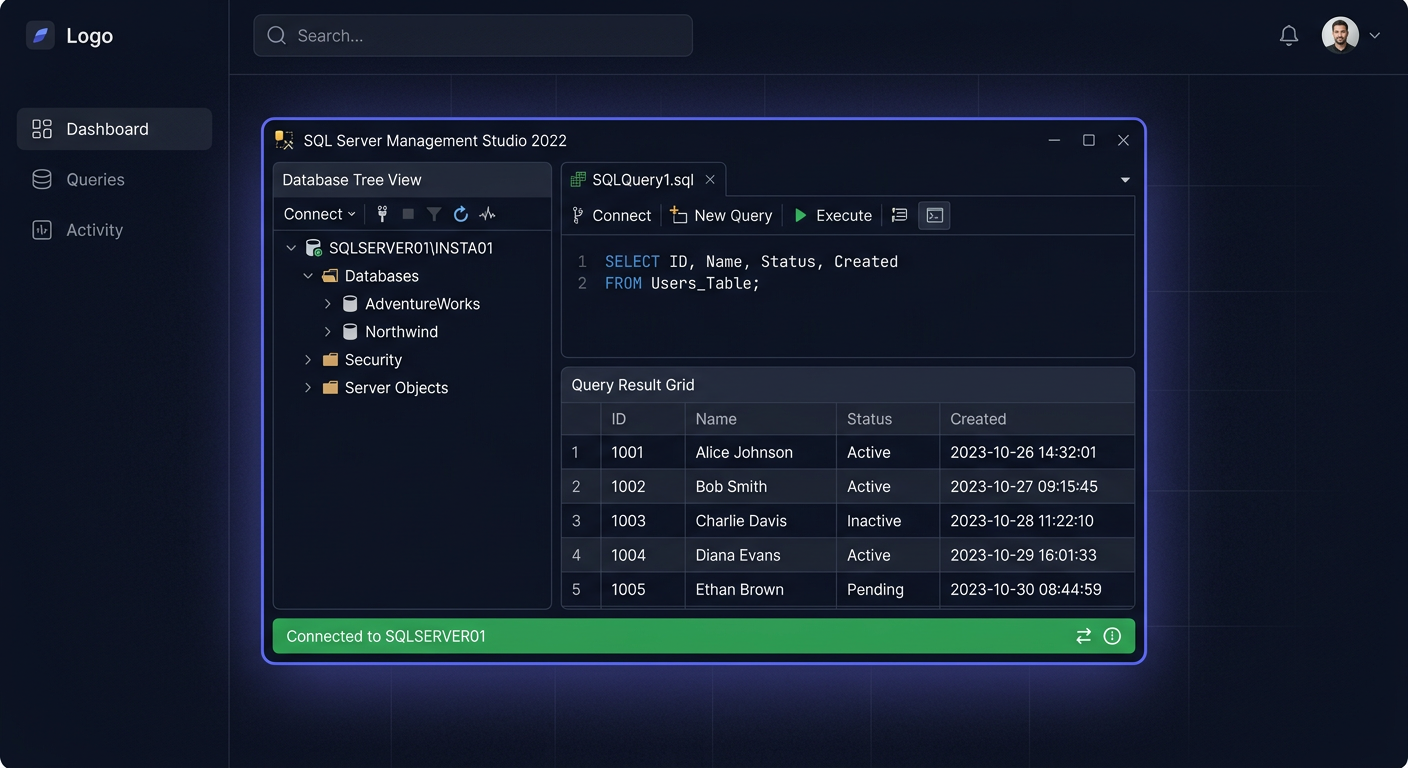
- Otwórz SQL Server Management Studio 20.x
- Połącz się z instancją
- Kliknij prawym na serwer → Properties → General
- Change obok Edition → wpisz klucz
- Zrestartuj usługę SQL Server
Metoda C: Edition Upgrade
- Uruchom setup.exe z ISO
- Maintenance → Edition Upgrade
- Wpisz klucz Standard
- Upgrade trwa kilka minut — dane i bazy zachowane
Metoda D: Wiersz poleceń (cicha instalacja)
Z wiersza poleceń (jako Administrator):
setup.exe /q /ACTION=EditionUpgrade /INSTANCENAME=MSSQLSERVER /PID=XXXXX-XXXXX-XXXXX-XXXXX-XXXXX /IACCEPTSQLSERVERLICENSETERMS
Parametry: /q — tryb cichy, /ACTION=EditionUpgrade — zmiana edycji bez reinstalacji, /INSTANCENAME=MSSQLSERVER — instancja domyślna, /PID — 25-znakowy klucz produktu.
Weryfikacja
W SSMS wykonaj zapytanie:
SELECT SERVERPROPERTY('Edition') AS Edition,
       SERVERPROPERTY('ProductVersion') AS Version,
       SERVERPROPERTY('ProductLevel') AS Level;
Oczekiwany wynik: Standard Edition (64-bit), Version: 15.0.xxxx (xxxx to numer zbiorczej aktualizacji, np. 15.0.4410 dla CU30). Poziom SP lub CU wskazuje zainstalowaną aktualizację. Jeśli wynik pokazuje Evaluation Edition — klucz nie został jeszcze wprowadzony.
Krok 5: Konfiguracja po instalacji
Zainstaluj SSMS
Pobierz najnowszą wersję SQL Server Management Studio 20.x (darmowy) ze strony Microsoft. SSMS 20.x jest w pełni kompatybilny z SQL Server 2019 i działa na Windows 11 24H2 bez ograniczeń.
Ogranicz pamięć
-- Zostaw min. 4 GB dla OS, resztę przydziel SQL Server
EXEC sp_configure 'max server memory (MB)', 8192;  -- 8 GB dla serwera z 12 GB RAM
RECONFIGURE;
SQL Server domyślnie alokuje całą dostępną pamięć, co może zagłodzić system operacyjny. Dla serwera z 32 GB RAM ustaw max. 28 GB (28 672 MB). Dla serwera z 64 GB — 60 GB (61 440 MB). Na serwerze współdzielonym z aplikacją (ERP, IIS) zostaw proporcjonalnie więcej dla OS.
Konfiguracja TempDB
-- Dodaj pliki TempDB — tyle co rdzeni logicznych (max 8)
ALTER DATABASE tempdb ADD FILE (NAME = 'tempdev2', FILENAME = 'F:\TempDB\tempdb2.ndf', SIZE = 1024MB, FILEGROWTH = 1024MB);
ALTER DATABASE tempdb ADD FILE (NAME = 'tempdev3', FILENAME = 'F:\TempDB\tempdb3.ndf', SIZE = 1024MB, FILEGROWTH = 1024MB);
ALTER DATABASE tempdb ADD FILE (NAME = 'tempdev4', FILENAME = 'F:\TempDB\tempdb4.ndf', SIZE = 1024MB, FILEGROWTH = 1024MB);
Włącz Instant File Initialization
Dodaj konto usługi SQL Server do lokalnej polityki Perform Volume Maintenance Tasks (secpol.msc → Local Policies → User Rights Assignment). Przyspiesza tworzenie i powiększanie plików baz danych nawet 10-krotnie.
Skonfiguruj kopie zapasowe
Podstawowy plan backup dla produkcji:
-- Pełny backup codziennie o 2:00
BACKUP DATABASE [TwojaBaza] TO DISK = 'G:\Backup\TwojaBaza_FULL.bak' WITH INIT, COMPRESSION;

-- Backup logów co 30 minut
BACKUP LOG [TwojaBaza] TO DISK = 'G:\Backup\TwojaBaza_LOG.trn' WITH COMPRESSION;
COMPRESSION jest dostępny w edycji Standard od SQL Server 2016 SP1 — zmniejsza rozmiar backupu 3-5×.
Włącz kluczowe flagi trace
DBCC TRACEON (3226, -1);  -- Nie loguj udanych backupów w error logu
DBCC TRACEON (1118, -1);  -- Pełny extent dla TempDB — wydajność
Flaga 3226 czyści error log z komunikatów o udanych backupach. Flaga 1118 wymusza alokację pełnych extentów dla TempDB — krytyczna dla systemów OLTP.
Częste pytania
Czy SQL Server 2019 Standard działa na Windows 11 24H2?
Tak. Microsoft potwierdza zgodność SQL Server 2019 z Windows 11 24H2 w ramach cyklu Extended Support. Przed instalacją upewnij się, że masz zainstalowany .NET Framework 4.8.1 oraz najnowszą zbiorczą aktualizację (CU) dla SQL Server. W przypadku problemów z instalatorem na Windows 11 25H2, uruchom setup.exe w trybie zgodności z Windows 10.
Czy mogę używać SQL Server 2019 do obsługi KSeF?
Tak, SQL Server 2019 w każdej edycji Standard i wyższej wspiera Transparent Data Encryption (TDE) oraz Always Encrypted — mechanizmy wymagane do bezpiecznego przechowywania faktur ustrukturyzowanych zgodnie z wymogami KSeF. Nie potrzebujesz dodatkowych licencji ani Azure — wszystko działa on-premises.
Czy klucz Standard obsługuje maksymalnie 128 GB RAM?
Tak, edycja Standard (niezależnie od liczby rdzeni) ma sztywny limit 128 GB RAM na instancję. Limit dotyczy wyłącznie buffer pool — pamięć poza buffer pool (plan cache, lock memory, CLR) nie jest do niego wliczana. Dla baz powyżej 200 GB, gdzie 128 GB to za mało na cache, rozważ Enterprise lub podział na wiele instancji Standard.
Jak sprawdzić, czy mój klucz jest oryginalny?
Po aktywacji w SSMS wykonaj SELECT @@Version. Oryginalny klucz aktywuje się bez błędów i nie wyświetla komunikatu "Evaluation Edition". Dodatkowo, w dzienniku C:\Program Files\Microsoft SQL Server\150\Setup Bootstrap\Log\Summary.txt wyszukaj frazę Exit code: 0 — oznacza to pomyślną aktywację.
Czy mogę przenieść licencję 24-core na nowy serwer?
Tak, licencja na 24 rdzenie jest przypisana do fizycznego serwera, nie do instancji. Możesz odinstalować SQL Server ze starego sprzętu i zainstalować na nowym z tym samym kluczem. Licencja nie pozwala na jednoczesne działanie na dwóch serwerach — wymaga to osobnych kluczy.
Czy potrzebuję osobnych licencji dla środowiska testowego?
Tak, każde środowisko produkcyjne, testowe i deweloperskie wymaga własnej licencji — chyba że używasz darmowej edycji Developer (funkcjonalnie identycznej z Enterprise, ale tylko do celów programistycznych i testowych, nieprodukcyjnych). Developer Edition jest bezpłatna i nie wymaga klucza.
Czy mogę zintegrować SQL Server 2019 z Microsoft 365 Copilot?
Tak, ale pośrednio. SQL Server 2019 nie ma natywnego konektora dla M365 Copilot — integracja odbywa się przez ODBC, co oznacza, że Copilot w Excelu, Power BI czy SharePoint może odczytywać dane przez standardowe zapytania SQL. Natywna integracja (zapytania Copilot bezpośrednio w T-SQL) wymaga SQL Server 2022.
Czy Exchange Server SE współpracuje z SQL Server 2019?
Exchange Server SE (Subscription Edition) — następca Exchange 2019, planowany na drugą połowę 2026 — nie korzysta bezpośrednio z SQL Server jako magazynu danych. Exchange używa własnego silnika ESE. SQL Server 2019 może jednak przechowywać dane pomocnicze Exchange (dzienniki audytu, raporty) przez standardowe połączenie ODBC.
Co się stanie po 8 stycznia 2030, gdy kończy się Extended Support?
SQL Server 2019 przestanie otrzymywać poprawki bezpieczeństwa. Baza nadal będzie działać, ale każda odkryta luka nie zostanie załatana. Dla firm objętych RODO i KSeF oznacza to ryzyko niezgodności i potencjalne kary UODO. Zalecamy migrację do SQL Server 2022 lub nowszej wersji najpóźniej do końca 2029 roku.
Czy faktura VAT za licencję uprawnia do odliczenia 23%?
Tak, przy zakupie licencji na firmę (osoba prawna lub jednoosobowa działalność gospodarcza zarejestrowana jako czynny podatnik VAT) otrzymujesz fakturę VAT z 23% stawką, którą w całości odliczasz w deklaracji JPK_V7. Koszt netto licencji (bez VAT) zaliczasz do kosztów uzyskania przychodu — jednorazowo, jeśli wartość nie przekracza 10 000 zł, lub amortyzujesz przez okres użytkowania.
Podsumowanie
SQL Server 2019 Standard to dojrzała, stabilna platforma bazodanowa, która w 2026 roku wciąż ma przed sobą prawie 4 lata oficjalnego wsparcia bezpieczeństwa. Dla polskiej firmy, która potrzebuje solidnej bazy pod ERP, CRM, system księgowy zintegrowany z KSeF lub hurtownię danych do 128 GB RAM — to rozsądny wybór za 2 149 zł brutto (1 747,15 zł netto + 23% VAT do odliczenia).
Kluczowe atuty tej wersji: separacja plików na osobnych dyskach daje wydajność porównywalną z droższymi konfiguracjami, Always Encrypted zapewnia zgodność z RODO i KSeF, a wsparcie do 2030 daje czas na spokojne zaplanowanie migracji.
Jeśli jesteś gotowy do wdrożenia, sprawdź dostępność kluczy Microsoft SQL Server 2019 Standard — dostawa e-mailem w 1–3 min.
<!-- IL-V1 -->Powiązane artykuły
- Jak zainstalować i aktywować Microsoft Exchange Server 2019 Standard — kompletna instrukcja — Jak zainstalować Exchange Server 2019 Standard.
- Jak zainstalować i aktywować Microsoft SQL Server 2016 Standard — kompletna instrukcja — Najtańszy SQL Server: 989 zł.
- Jak zainstalować i aktywować Microsoft SQL Server 2017 Standard — kompletna instrukcja — Jak zainstalować SQL Server 2017 Standard.
- Jak zainstalować i aktywować Microsoft SQL Server 2022 Standard — kompletna instrukcja — Jak zainstalować SQL Server 2022 Standard.
- Jak zainstalować i aktywować Microsoft Exchange Server 2016 Standard — kompletna instrukcja — Jak zainstalować Exchange Server 2016 Standard.
Powiązane produkty
- Zobacz wszystkie microsoft sql server 2019 — pełna oferta w kategorii