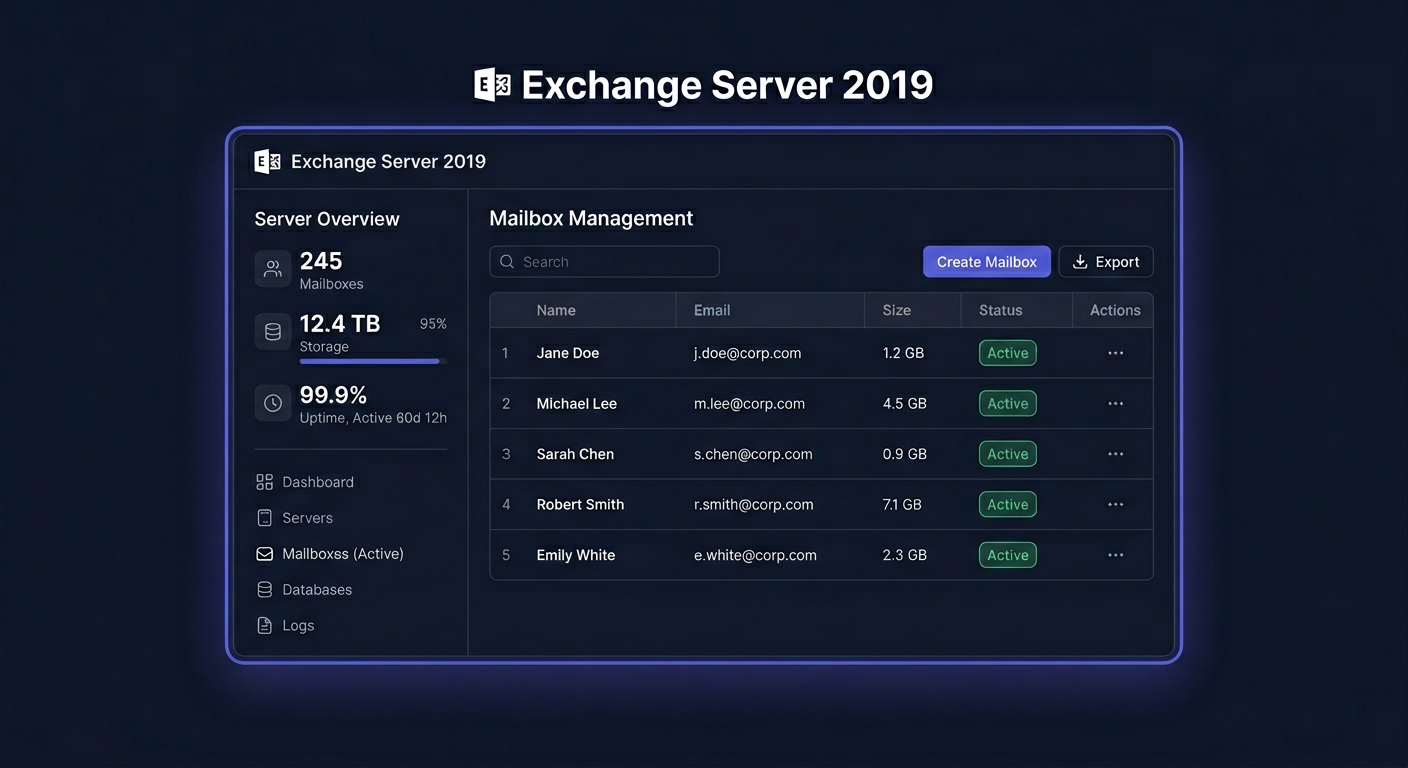
Jak zainstalować i aktywować Microsoft Exchange Server 2019 Standard — kompletny przewodnik 2026
Zanim zaczniesz: kiedy Exchange Server 2019 Standard ma sens
Exchange Server 2019 Standard to lokalny, on-premises serwer pocztowy Microsoftu przeznaczony dla organizacji, które chcą utrzymywać pocztę, kalendarze, kontakty, skrzynki współdzielone i reguły transportowe we własnej infrastrukturze. W praktyce jest to rozwiązanie dla firm, które potrzebują większej kontroli nad danymi, integracji z lokalnym Active Directory, własnych polityk bezpieczeństwa albo środowiska hybrydowego z Microsoft 365.
W porównaniu z Exchange 2016 wersja 2019 oferuje lepszą wydajność, obsługę większych skrzynek, nowocześniejszy interfejs OWA oraz poprawione działanie w środowiskach z dużą liczbą użytkowników. Nadal jest to jednak klasyczny serwer wymagający poprawnego przygotowania Windows Server, Active Directory, certyfikatów, DNS, zapór sieciowych, kopii zapasowych i monitoringu.
Status wsparcia: wsparcie główne Exchange Server 2019 zakończyło się 14 października 2025. Exchange 2019 nadal działa, ale Microsoft zaleca migrację do Exchange Server Subscription Edition (SE) lub Microsoft 365.
W kontekście 2026 roku Exchange 2019 Standard warto traktować jako stabilną platformę dla firm, które nie chcą jeszcze w całości przechodzić do chmury, ale powinny już planować dalszą ścieżkę: migrację do Exchange SE, środowisko hybrydowe z Microsoft 365 albo stopniowe przenoszenie poczty do Exchange Online. Ma to znaczenie szczególnie wtedy, gdy w organizacji pojawiają się komputery z Windows 11 24H2/25H2, pakiet Office 2024, usługi Microsoft 365 oraz narzędzia takie jak M365 Copilot, które najlepiej działają w ekosystemie chmurowym.
Jeżeli planujesz legalną instalację i aktywację, możesz sprawdzić licencję Microsoft Exchange Server 2019 Standard w KluczeSoft: Microsoft Exchange Server 2019 Standard. To szczególnie istotne w polskich firmach, gdzie zakup powinien być udokumentowany fakturą, zwykle z VAT 23%, a w najbliższych latach procesy księgowe coraz częściej będą powiązane z KSeF.
Typowe scenariusze, w których Exchange Server 2019 Standard nadal ma sens:
- firma ma lokalne Active Directory i nie chce przenosić wszystkich skrzynek do chmury,
- organizacja ma wymagania prawne lub branżowe dotyczące lokalizacji danych,
- dział IT potrzebuje pełnej kontroli nad bazami skrzynek i transportem poczty,
- firma posiada już serwery Windows Server 2019 i chce wykorzystać istniejącą infrastrukturę,
- środowisko ma działać jako etap przejściowy przed Exchange SE lub Microsoft 365,
- organizacja potrzebuje integracji z aplikacjami lokalnymi wysyłającymi wiadomości przez SMTP.
Przykład: firma produkcyjna z Poznania ma 120 pracowników, lokalny system ERP, skanery sieciowe i aplikacje wysyłające powiadomienia e-mail. Dane korespondencji z kontrahentami mają pozostać na serwerach firmy. W takim przypadku Exchange Server 2019 Standard może być rozsądnym wyborem, o ile limit baz danych jest wystarczający, a dział IT ma kompetencje do utrzymania serwera.
Wymagania systemowe, kompatybilność i planowanie w 2026 roku
Przed instalacją trzeba sprawdzić nie tylko minimalne wymagania, ale też realne obciążenie: liczbę użytkowników, rozmiary skrzynek, tempo przyrostu danych, wymagania archiwizacji, backup, dostęp mobilny oraz integrację z Outlookiem. Exchange jest systemem krytycznym — błędy popełnione na etapie planowania zwykle kończą się problemami z wydajnością, długim odtwarzaniem po awarii albo trudną migracją.
Najważniejszy fakt: Exchange Server 2019 nie obsługuje Windows Server 2016 ani Windows Server 2012 R2. Wymaga Windows Server 2019 albo nowszego systemu tylko wtedy, gdy pozwala na to odpowiednia wersja CU i oficjalna zgodność Microsoftu. W klasycznym, bezpiecznym scenariuszu produkcyjnym należy zakładać Windows Server 2019 Standard lub Datacenter z trybem Desktop Experience, a nie Server Core.
| Komponent | Minimum | Zalecane |
|---|---|---|
| System operacyjny | Windows Server 2019 Standard/Datacenter | Windows Server 2019 |
| Tryb instalacji systemu | Desktop Experience | Desktop Experience |
| Procesor | 64-bit Intel/AMD x64 | Intel Xeon / AMD EPYC |
| Pamięć RAM | 8 GB dla Edge Transport / 128 GB max dla Mailbox | 16–64 GB w mniejszych wdrożeniach |
| Dysk systemowy | 30 GB wolnego miejsca | SSD |
| Dysk danych | Zależnie od liczby i rozmiaru skrzynek | SSD RAID |
| .NET Framework | 4.8 | 4.8 |
| Active Directory | Poziom lasu Windows Server 2012 R2+ | 2016+ |
| Visual C++ | 2012 + 2013 Redistributable | Zainstalowane przed setupem |
| UCMA | 4.0 Runtime | Zainstalowane przed setupem |
| IIS URL Rewrite | Wymagany moduł | Aktualna wersja modułu |
W 2026 roku trzeba dodatkowo uwzględnić stacje robocze i aplikacje klienckie. Użytkownicy mogą pracować na Windows 11 24H2 albo Windows 11 25H2, a część firm wdraża Office 2024 zamiast subskrypcji Microsoft 365 Apps. Exchange 2019 obsługuje klasyczny model połączeń Outlooka, ale funkcje oparte o chmurę, sztuczną inteligencję i Microsoft Graph — w tym część doświadczeń związanych z M365 Copilot — wymagają Microsoft 365 i danych dostępnych w usługach chmurowych. Oznacza to, że lokalny Exchange może spełniać potrzeby poczty, ale nie zastąpi pełnej platformy Microsoft 365 w organizacjach nastawionych na Copilot, Teams i automatyzację opartą o dane w chmurze.
| Obszar | Exchange Server 2019 Standard | Microsoft 365 / Exchange Online | Exchange SE |
|---|---|---|---|
| Model wdrożenia | Lokalny serwer on-premises | Usługa chmurowa | Następca lokalnego Exchange |
| Kontrola nad danymi | Bardzo wysoka, po stronie firmy | Po stronie usługi Microsoft | Lokalna, zgodnie z modelem SE |
| Integracja z M365 Copilot | Ograniczona | Najpełniejsza | Zależna od architektury i integracji |
| Utrzymanie serwera | Po stronie działu IT | Po stronie Microsoftu | Po stronie działu IT |
| Planowanie 2026 | Dobry etap przejściowy | Najlepsze dla chmury i AI | Kierunek dla środowisk on-premises |
| Typowy wybór | Firmy z lokalnym AD i wymaganiami on-prem | Firmy cloud-first | Firmy pozostające przy Exchange lokalnie |
Przed rozpoczęciem instalacji przygotuj również:
- nazwę organizacji Exchange,
- nazwę serwera,
- statyczny adres IP,
- rekordy DNS wewnętrzne i zewnętrzne,
- domeny pocztowe, np.
firma.pl, - certyfikat SSL dla usług HTTPS, Autodiscover i OWA,
- plan kopii zapasowych baz Exchange,
- plan retencji i archiwizacji,
- licencje serwerowe oraz licencje dostępowe CAL, jeżeli są wymagane w Twoim modelu licencjonowania.
W polskiej firmie warto od razu skonsultować zakup z księgowością. Licencja powinna być ujęta jako koszt firmowy, a faktura z VAT 23% powinna trafić do właściwego obiegu dokumentów. Jeżeli firma przygotowuje się do KSeF, dobrze jest sprawdzić, czy dostawca wystawia dokumenty zgodnie z wymaganiami księgowymi organizacji.
Exchange 2019 Standard vs Enterprise: wybór edycji i realne przykłady
Najważniejsza różnica między Exchange Server 2019 Standard i Enterprise dotyczy liczby baz danych skrzynek. Wersja Standard obsługuje 5 baz, a Enterprise 100 baz. Obie edycje obsługują DAG, czyli Database Availability Group, oraz funkcje takie jak In-place eDiscovery. Zalecany maksymalny rozmiar bazy to 1 TB.
| Cecha | Standard | Enterprise |
|---|---|---|
| Limit baz danych | 5 baz | 100 baz |
| Maksymalny rozmiar bazy | 1 TB zalecane | 1 TB |
| DAG | Tak | Tak |
| In-place eDiscovery | Tak | Tak |
Dla wielu małych i średnich firm Standard będzie wystarczający. Pięć baz danych pozwala sensownie podzielić skrzynki według działów, lokalizacji albo krytyczności. Przykładowo:
- baza 1: zarząd i administracja,
- baza 2: sprzedaż,
- baza 3: księgowość i kadry,
- baza 4: produkcja lub operacje,
- baza 5: skrzynki współdzielone i archiwalne.
Wersja Enterprise ma sens wtedy, gdy firma potrzebuje wielu baz, dużej segmentacji, bardziej złożonej architektury albo środowiska z wieloma lokalizacjami i większą liczbą użytkowników.
| Scenariusz | Potrzeba biznesowa | Rekomendowany wybór |
|---|---|---|
| Biuro rachunkowe, 35 użytkowników | Poczta lokalna, skrzynki współdzielone, kontrola danych klientów, faktury VAT 23% w korespondencji | Exchange Server 2019 Standard |
| Firma produkcyjna, 120 użytkowników | Integracja z ERP, skanery wysyłające e-maile, lokalne AD, kilka działów | Exchange Server 2019 Standard, jeśli 5 baz wystarczy |
| Grupa kapitałowa, 900 użytkowników | Wiele oddziałów, segmentacja baz, wysoka dostępność, większy porządek administracyjny | Exchange Server 2019 Enterprise lub plan migracji do Exchange SE |
| Software house cloud-first | Teams, M365 Copilot, praca zdalna, mały dział IT | Microsoft 365 / Exchange Online |
| Organizacja regulowana | Dane lokalnie, audyty, długi okres przechowywania, kontrola backupów | Exchange on-premises z planem przejścia na Exchange SE |
Przykład praktyczny: kancelaria prawna z Warszawy ma 48 kont pocztowych, dużą ilość załączników i wymóg lokalnej kontroli danych. Pięć baz w Standardzie wystarczy, jeśli skrzynki zostaną podzielone według zespołów, a archiwizacja i backup będą poprawnie skonfigurowane. W takim przypadku dopłata do Enterprise może nie mieć uzasadnienia.
Inny przykład: firma logistyczna działa w pięciu miastach, ma kilkuset użytkowników i osobne zespoły administracyjne. Potrzebuje większej liczby baz, łatwiejszego rozdzielenia skrzynek oraz większej elastyczności. Tu Enterprise albo planowana migracja do Exchange SE będzie bardziej naturalnym kierunkiem.
Krok 1: przygotowanie Windows Server 2019 i środowiska
Instalację zacznij od czystego systemu. Najbezpieczniejszy scenariusz to osobny serwer fizyczny lub maszyna wirtualna z Windows Server 2019 Standard albo Datacenter w trybie Desktop Experience. Nie instaluj Exchange na Server Core, bo Exchange 2019 wymaga pełnego środowiska graficznego.
Podstawowe kroki:
- Zainstaluj czysty Windows Server 2019 Standard lub Datacenter — koniecznie Desktop Experience.
- Nadaj serwerowi docelową nazwę przed dołączeniem do domeny.
- Ustaw statyczny adres IP.
- Skonfiguruj poprawne serwery DNS wskazujące na kontrolery domeny Active Directory.
- Dołącz serwer do domeny Active Directory.
- Zainstaluj wszystkie aktualizacje z Windows Update.
- Uruchom ponownie serwer.
- Sprawdź synchronizację czasu z domeną.
- Nie instaluj Exchange na kontrolerze domeny.
Instalowanie Exchange na kontrolerze domeny jest złym pomysłem w środowisku produkcyjnym. Utrudnia utrzymanie, zwiększa ryzyko problemów bezpieczeństwa i komplikuje odtwarzanie po awarii. Exchange powinien działać na serwerze członkowskim domeny.
Przed instalacją warto też przygotować podstawowe wpisy DNS. W sieci wewnętrznej powinny działać nazwy takie jak:
mail.firma.pl,autodiscover.firma.pl,- nazwa FQDN serwera, np.
ex01.firma.locallub zgodna z przyjętą strukturą domeny.
Na zewnątrz trzeba zaplanować rekordy publiczne:
- rekord A dla
mail.firma.pl, - rekord A lub CNAME dla
autodiscover.firma.pl, - rekord MX wskazujący na publiczny adres poczty,
- rekord SPF,
- opcjonalnie DKIM i DMARC, zwykle z wykorzystaniem bramy pocztowej lub dodatkowego rozwiązania.
W 2026 roku szczególnie ważne jest bezpieczeństwo poczty wychodzącej. Coraz więcej systemów odrzuca lub oznacza wiadomości jako spam, jeśli domena nie ma poprawnie skonfigurowanego SPF, DKIM i DMARC. Sam Exchange odpowiada za serwer pocztowy, ale reputacja domeny zależy również od DNS, adresu IP, konfiguracji antyspamowej i certyfikatów.
Jeśli Exchange ma być używany z Outlookiem na Windows 11 24H2/25H2 oraz Office 2024, zaplanuj poprawne działanie Autodiscover. To właśnie Autodiscover odpowiada za automatyczne wykrycie ustawień skrzynki, adresów usług i trybu połączenia. Źle skonfigurowany Autodiscover powoduje komunikaty logowania, problemy z profilem Outlooka i długie diagnozowanie po stronie helpdesku.
Krok 2: instalacja prerekvizytów Exchange Server 2019
Po przygotowaniu systemu zainstaluj wymagane role i funkcje Windows Server. Zrób to w PowerShell uruchomionym jako Administrator. Wymagane są między innymi:
AS-HTTP-Activation,NET-Framework-45-Features,RPC-over-HTTP-proxy,RSAT-Clustering,RSAT-Clustering-CmdInterface,WAS-Process-Model,- pełen zestaw ról Web Server IIS wymaganych przez Exchange.
Do ról IIS należą między innymi:
Web-Asp-Net45,Web-Basic-Auth,Web-Client-Auth,Web-Digest-Auth,Web-Dir-Browsing,Web-Dyn-Compression,Web-Http-Errors,Web-Http-Logging,Web-Http-Redirect,Web-Http-Tracing,Web-ISAPI-Ext,Web-ISAPI-Filter,Web-Lgcy-Mgmt-Console,Web-Metabase,Web-Mgmt-Console,Web-Mgmt-Service,Web-Net-Ext45,Web-Request-Monitor,Web-Server,Web-Stat-Compression,Web-Static-Content,Web-Windows-Auth,Web-WMI.
Dodatkowo zainstaluj:
- Visual C++ 2012 Redistributable x64,
- Visual C++ 2013 Redistributable x64,
- .NET Framework 4.8,
- Unified Communications Managed API 4.0 Runtime,
- IIS URL Rewrite Module.
Po instalacji prerekvizytów uruchom serwer ponownie. Nie pomijaj restartu, nawet jeśli system o niego nie poprosi. Exchange Setup sprawdza stan usług, bibliotek i komponentów systemowych, a część zmian jest w pełni widoczna dopiero po ponownym uruchomieniu.
Dobrym zwyczajem jest też wykonanie prostych testów przed instalacją:
- sprawdź, czy serwer widzi kontrolery domeny,
- zweryfikuj rozwiązywanie nazw DNS,
- upewnij się, że konto instalacyjne należy do odpowiednich grup administracyjnych,
- sprawdź, czy Windows Update nie oczekuje na restart,
- upewnij się, że na serwerze nie działa oprogramowanie, które może blokować instalację IIS lub Exchange.
W środowisku produkcyjnym warto przygotować snapshot maszyny wirtualnej przed instalacją, ale nie należy traktować snapshotu jako długoterminowej kopii zapasowej Exchange. Snapshot może pomóc wrócić do punktu startowego, jeśli instalacja testowa się nie powiedzie, lecz po uruchomieniu produkcyjnym trzeba korzystać z backupu zgodnego z Exchange VSS.
Krok 3 i 4: przygotowanie Active Directory oraz instalacja Exchange 2019 CU15
Jeżeli to pierwsza instalacja Exchange 2019 w organizacji, trzeba przygotować Active Directory. Ten etap rozszerza schemat AD i tworzy obiekty potrzebne Exchange. Wykonuj go ostrożnie, najlepiej w oknie serwisowym, po sprawdzeniu replikacji kontrolerów domeny i wykonaniu kopii zapasowej.
Uruchom nośnik instalacyjny Exchange jako administrator i wykonaj:
Setup.exe /PrepareSchema /IAcceptExchangeServerLicenseTerms_DiagnosticDataON
Następnie przygotuj organizację Exchange:
Setup.exe /PrepareAD /OrganizationName:"TwojaFirma" /IAcceptExchangeServerLicenseTerms_DiagnosticDataON
Na końcu przygotuj domeny:
Setup.exe /PrepareAllDomains /IAcceptExchangeServerLicenseTerms_DiagnosticDataON
Po wykonaniu tych poleceń poczekaj 15–30 minut na replikację Active Directory. W większych środowiskach, z wieloma kontrolerami domeny i lokalizacjami, ten czas może być dłuższy. Nie rozpoczynaj instalacji serwera, dopóki replikacja nie zakończy się poprawnie.
Jeżeli w organizacji działa Exchange 2016, Exchange 2019 może z nim koegzystować w tej samej organizacji. Jeśli istnieje Exchange 2013, usuń go najpierw zgodnie z procedurą migracji i deinstalacji. Nie mieszaj wersji bez planu, bo problemy z przepływem poczty, katalogami wirtualnymi i migracją skrzynek bywają kosztowne.
Do instalacji użyj Exchange Server 2019 CU15, wskazywanego jako ostatnia wersja w źródłowej instrukcji. Pobierz instalator z Microsoft Volume Licensing Service Center, zamontuj obraz ISO i uruchom Setup.exe jako Administrator.
Kroki instalacji graficznej:
- Zamontuj ISO Exchange Server 2019 CU15.
- Uruchom
Setup.exejako Administrator. - W kreatorze wybierz rolę Mailbox role.
- Podaj ścieżkę instalacji.
- Podaj nazwę organizacji, jeśli nie została wcześniej utworzona.
- Włącz Malware Protection.
- Rozpocznij instalację przyciskiem Install.
- Poczekaj na zakończenie procesu — zwykle trwa 30–60 minut.
- Po instalacji uruchom serwer ponownie.
Rola Mailbox w Exchange 2019 obejmuje podstawowe komponenty obsługi skrzynek, transportu, dostępu klienta i usług administracyjnych. W wielu wdrożeniach pojedynczy serwer pełni wszystkie kluczowe funkcje, ale przy większej skali trzeba zaprojektować wysoką dostępność, wiele serwerów, load balancing i DAG.
Podczas instalacji nie przerywaj procesu, jeśli przez dłuższy czas wygląda na zatrzymany. Exchange Setup wykonuje wiele operacji w tle, rejestruje usługi, konfiguruje IIS i tworzy wpisy w organizacji. Przerwanie instalacji może zostawić środowisko w stanie wymagającym ręcznej naprawy.
Jeżeli szukasz właściwej wersji licencji albo porównujesz dostępne edycje, możesz sprawdzić zestawienie produktów Exchange w sklepie: klucz Exchange Server. To jedyny moment zakupowy w tym poradniku — najważniejsze jest dobranie edycji do liczby baz, planu rozwoju i budżetu IT.
Krok 5 i 6: aktywacja kluczem produktu oraz pierwsza konfiguracja
Po instalacji Exchange działa, ale należy go aktywować kluczem produktu. Możesz to zrobić przez Exchange Admin Center albo Exchange Management Shell. Klucz ma format 25 znaków:
XXXXX-XXXXX-XXXXX-XXXXX-XXXXX
Aktywacja przez Exchange Admin Center
- Otwórz w przeglądarce:
https://localhost/ecp - Zaloguj się kontem administratora domeny.
- Przejdź do Servers → Servers.
- Kliknij dwukrotnie nazwę serwera.
- W zakładce General wybierz Enter Product Key.
- Wpisz 25-znakowy klucz.
- Kliknij Save.
Po zapisaniu klucza uruchom ponownie wymagane usługi lub cały serwer, aby zmiana została prawidłowo odczytana.
Aktywacja przez Exchange Management Shell
W Exchange Management Shell użyj polecenia Set-ExchangeServer z parametrem -ProductKey. Przykładowy schemat:
Set-ExchangeServer -Identity "EX01" -ProductKey XXXXX-XXXXX-XXXXX-XXXXX-XXXXX
Następnie zrestartuj usługę Information Store:
Restart-Service MSExchangeIS
Weryfikacja aktywacji
Sprawdź edycję serwera poleceniem:
Get-ExchangeServer
Pole Edition powinno wskazywać Standard. Jeśli nadal widzisz wersję ewaluacyjną albo brak oczekiwanej edycji, sprawdź, czy klucz został wpisany poprawnie, czy aktywowano właściwy serwer i czy usługi zostały zrestartowane.
Po aktywacji przejdź do pierwszej konfiguracji.
Utworzenie skrzynki pocztowej
W Exchange Admin Center przejdź do:
Recipients → Mailboxes
Następnie dodaj nową skrzynkę dla istniejącego użytkownika Active Directory albo utwórz nowego użytkownika ze skrzynką. W małej firmie warto zacząć od skrzynki testowej, np. test@firma.pl, aby sprawdzić wysyłkę wewnętrzną, odbiór, Outlooka, OWA i urządzenia mobilne.
Konfiguracja domeny akceptowanej
Dodaj domenę pocztową, np. firma.pl, jako accepted domain. Następnie skonfiguruj email address policy, aby użytkownicy otrzymywali adresy w prawidłowym formacie, np.:
imie.nazwisko@firma.pl
albo
login@firma.pl
W polskich firmach często funkcjonują osobne skrzynki:
biuro@firma.pl,faktury@firma.pl,ksiegowosc@firma.pl,rodo@firma.pl,zamowienia@firma.pl.
Dla takich adresów zwykle lepiej utworzyć skrzynki współdzielone lub grupy, zależnie od sposobu pracy zespołu.
Konfiguracja wysyłki i odbioru poczty
Do odbioru poczty potrzebujesz rekordu MX kierującego wiadomości na publiczną nazwę serwera lub bramy pocztowej. Do wysyłki skonfiguruj Send Connector. W prostym środowisku można wysyłać bezpośrednio do Internetu, ale w firmach częściej używa się smart hosta, bramy antyspamowej albo usługi zabezpieczającej pocztę.
Sprawdź:
- czy port 25 jest dostępny dla ruchu SMTP,
- czy firewall przekierowuje ruch na właściwy serwer,
- czy publiczny adres IP ma prawidłowy reverse DNS,
- czy domena ma rekord SPF,
- czy certyfikat jest zaufany,
- czy OWA działa z zewnątrz po HTTPS.
Konfiguracja certyfikatu
Certyfikat powinien obejmować co najmniej nazwy:
mail.firma.pl,autodiscover.firma.pl.
Po zaimportowaniu certyfikatu przypisz go do usług Exchange, zwłaszcza IIS i SMTP, zgodnie z przyjętą konfiguracją. Nie używaj w produkcji samopodpisanego certyfikatu dla użytkowników zewnętrznych, bo Outlook, przeglądarki i telefony będą zgłaszać błędy zaufania.
Test Outlooka, OWA i urządzeń mobilnych
Na komputerze z Windows 11 24H2/25H2 oraz Office 2024 utwórz profil Outlooka i sprawdź automatyczną konfigurację. Przetestuj:
- logowanie do OWA,
- wysyłkę do użytkownika wewnętrznego,
- wysyłkę na adres zewnętrzny,
- odbiór z zewnątrz,
- Autodiscover,
- kalendarz,
- skrzynkę współdzieloną,
- urządzenie mobilne, jeśli firma dopuszcza pocztę na telefonach.
Utrzymanie, bezpieczeństwo, typowe problemy i plan migracji
Sama instalacja Exchange to dopiero początek. Serwer pocztowy wymaga regularnego utrzymania, monitoringu, aktualizacji, kopii zapasowych i procedur awaryjnych. W 2026 roku, po zakończeniu wsparcia głównego Exchange 2019, szczególnie ważne jest planowanie dalszej ścieżki: Exchange SE, Microsoft 365 lub środowisko hybrydowe.
Aktualizacje i CU
Exchange 2019 powinien działać na aktualnym Cumulative Update, w tym w instrukcji wskazano CU15 jako ostatnią wersję. Aktualizacje Exchange instaluj zgodnie z dokumentacją Microsoftu, po wykonaniu backupu i najlepiej w oknie serwisowym. W środowisku z DAG aktualizacje wykonuje się sekwencyjnie, przenosząc aktywne bazy i dbając o ciągłość działania.
Nie odkładaj poprawek bezpieczeństwa. Exchange był w przeszłości częstym celem ataków, dlatego serwer wystawiony do Internetu musi być aktualny, monitorowany i zabezpieczony.
Backup i odtwarzanie
Backup Exchange powinien być zgodny z VSS i świadomy aplikacji. Nie wystarczy kopiowanie plików baz .edb. Poprawny backup powinien umożliwiać:
- odtworzenie całego serwera,
- odtworzenie bazy danych,
- odtworzenie pojedynczej skrzynki lub wiadomości,
- zachowanie spójności transakcyjnej,
- kontrolowane czyszczenie logów transakcyjnych.
Przetestuj odtwarzanie, zanim awaria wydarzy się naprawdę. W firmie, która obsługuje faktury, zamówienia i korespondencję z klientami, utrata poczty może oznaczać realne straty finansowe i problemy dowodowe.
Bezpieczeństwo dostępu
Zadbaj o:
- silne hasła i polityki kont,
- ograniczenie dostępu administracyjnego,
- aktualne certyfikaty TLS,
- monitorowanie logów IIS i Exchange,
- ograniczenie paneli administracyjnych od strony Internetu,
- ochronę antyspamową i antymalware,
- SPF, DKIM i DMARC dla domeny,
- segmentację sieci i reguły firewall.
W środowisku z Microsoft 365 można rozważyć hybrydową tożsamość, dodatkowe zabezpieczenia logowania i stopniowe przenoszenie użytkowników do Exchange Online. Jeżeli organizacja chce korzystać z M365 Copilot, powinna przeanalizować, które dane muszą trafić do usług Microsoft 365, aby funkcje AI miały praktyczną wartość.
Typowe problemy po instalacji
Najczęstsze problemy to:
- brak działania
https://localhost/ecp, - błędny certyfikat w OWA,
- Outlook ciągle pyta o hasło,
- Autodiscover wskazuje zły adres,
- poczta wychodząca trafia do spamu,
- port 25 jest blokowany przez firewall lub operatora,
- rekord MX wskazuje na niewłaściwy host,
- baza skrzynek szybko rośnie przez brak retencji,
- usługi Exchange nie wstały po restarcie,
- klucz produktu został wpisany na niewłaściwym serwerze.
W diagnostyce używaj Event Viewer, Exchange Management Shell, testów DNS, logów transportu i narzędzi do sprawdzania nagłówków wiadomości. Nie diagnozuj poczty wyłącznie z poziomu Outlooka — klient pokazuje objaw, ale przyczyna często leży w DNS, certyfikacie, IIS albo konektorach.
Plan migracji do Exchange SE lub Microsoft 365
Exchange Server 2019 Standard może być etapem przejściowym. W 2026 roku warto przygotować dokument decyzyjny:
- ile skrzynek ma zostać lokalnie,
- czy firma potrzebuje Exchange SE,
- czy część użytkowników ma trafić do Microsoft 365,
- czy planowana jest integracja z Teams i M365 Copilot,
- jakie są koszty utrzymania serwera, backupu i licencji,
- jakie są wymagania prawne i audytowe,
- czy dział IT ma zasoby do dalszego utrzymania on-premises.
Przykład: średnia firma handlowa ma 180 skrzynek, z czego dział sprzedaży intensywnie korzysta z Teams, SharePointa i Copilota, a dział księgowości chce zachować część danych lokalnie. Dobrym rozwiązaniem może być model hybrydowy: część skrzynek w Exchange Online, część lokalnie, z planem pełnej migracji lub przejścia do Exchange SE po analizie kosztów i ryzyka.
Częste pytania
Czy Exchange Server 2019 Standard nadal warto instalować w 2026 roku?
Tak, ale głównie wtedy, gdy firma świadomie potrzebuje lokalnego serwera pocztowego i ma kompetencje do jego utrzymania. Trzeba pamiętać, że wsparcie główne zakończyło się 14 października 2025, dlatego warto równolegle planować Exchange SE albo Microsoft 365.
Czy Exchange 2019 działa na Windows Server 2016?
Nie. Exchange Server 2019 nie obsługuje Windows Server 2016 ani Windows Server 2012 R2. Zalecanym i wskazanym systemem jest Windows Server 2019 Standard lub Datacenter w trybie Desktop Experience.
Ile baz danych obsługuje Exchange Server 2019 Standard?
Edycja Standard obsługuje 5 baz danych. Edycja Enterprise obsługuje 100 baz, dlatego jest lepsza dla większych środowisk wymagających rozbudowanej segmentacji.
Czy mogę używać Exchange 2019 z Windows 11 24H2 lub 25H2?
Tak, stacje robocze z Windows 11 24H2/25H2 mogą korzystać z Outlooka i usług Exchange, jeśli środowisko jest poprawnie skonfigurowane. Kluczowe są Autodiscover, certyfikat, DNS oraz zgodna wersja klienta Outlook, np. z Office 2024.
Czy Office 2024 działa z Exchange Server 2019?
Office 2024 może być używany jako klasyczny pakiet biurowy z Outlookiem w środowisku firmowym. Trzeba jednak odróżnić funkcje lokalnego Outlooka od usług chmurowych Microsoft 365, które mogą wymagać Exchange Online.
Czy Exchange Server 2019 obsługuje M365 Copilot?
Exchange 2019 jako serwer on-premises nie daje pełnego doświadczenia M365 Copilot. Copilot najlepiej działa z danymi w Microsoft 365, dlatego firmy planujące szerokie wykorzystanie AI powinny rozważyć Exchange Online lub model hybrydowy.
Czy można zainstalować Exchange 2019 na kontrolerze domeny?
Nie jest to zalecane. Exchange powinien działać na osobnym serwerze członkowskim domeny, ponieważ instalacja na kontrolerze domeny zwiększa ryzyko problemów administracyjnych, bezpieczeństwa i odtwarzania po awarii.
Ile trwa instalacja Exchange Server 2019?
Sama instalacja po spełnieniu wymagań zwykle trwa 30–60 minut. Więcej czasu zajmuje przygotowanie Windows Server, Active Directory, DNS, certyfikatów, backupu i testów po wdrożeniu.
Czy do Exchange 2019 potrzebny jest certyfikat SSL?
Tak, w środowisku produkcyjnym należy używać zaufanego certyfikatu SSL/TLS. Powinien obejmować co najmniej nazwy używane przez OWA, ECP i Autodiscover, np. mail.firma.pl oraz autodiscover.firma.pl.
Czy zakup licencji w Polsce powinien obejmować fakturę VAT?
W firmowym wdrożeniu warto kupować licencję z dokumentem księgowym, zwykle fakturą VAT 23%. Ma to znaczenie dla rozliczeń, kontroli legalności oprogramowania oraz procesów księgowych, zwłaszcza w organizacjach przygotowujących się do KSeF.
<!-- IL-V1 -->Powiązane artykuły
- Jak zainstalować i aktywować Microsoft Exchange Server 2016 Standard — kompletna instrukcja — Jak zainstalować Exchange Server 2016 Standard.
- Jak zainstalować i aktywować Microsoft Exchange Server 2019 Enterprise — kompletna instrukcja — Jak zainstalować Exchange 2019 Enterprise.
- Jak zainstalować i aktywować Microsoft SQL Server 2019 Standard — kompletna instrukcja — Jak zainstalować SQL Server 2019 Standard 24 Core.
- Jak zainstalować i aktywować Microsoft SQL Server 2016 Standard — kompletna instrukcja — Najtańszy SQL Server: 989 zł.
- Jak zainstalować i aktywować Microsoft SQL Server 2017 Standard — kompletna instrukcja — Jak zainstalować SQL Server 2017 Standard.
Powiązane produkty
- Zobacz wszystkie exchange server 2019 — pełna oferta w kategorii