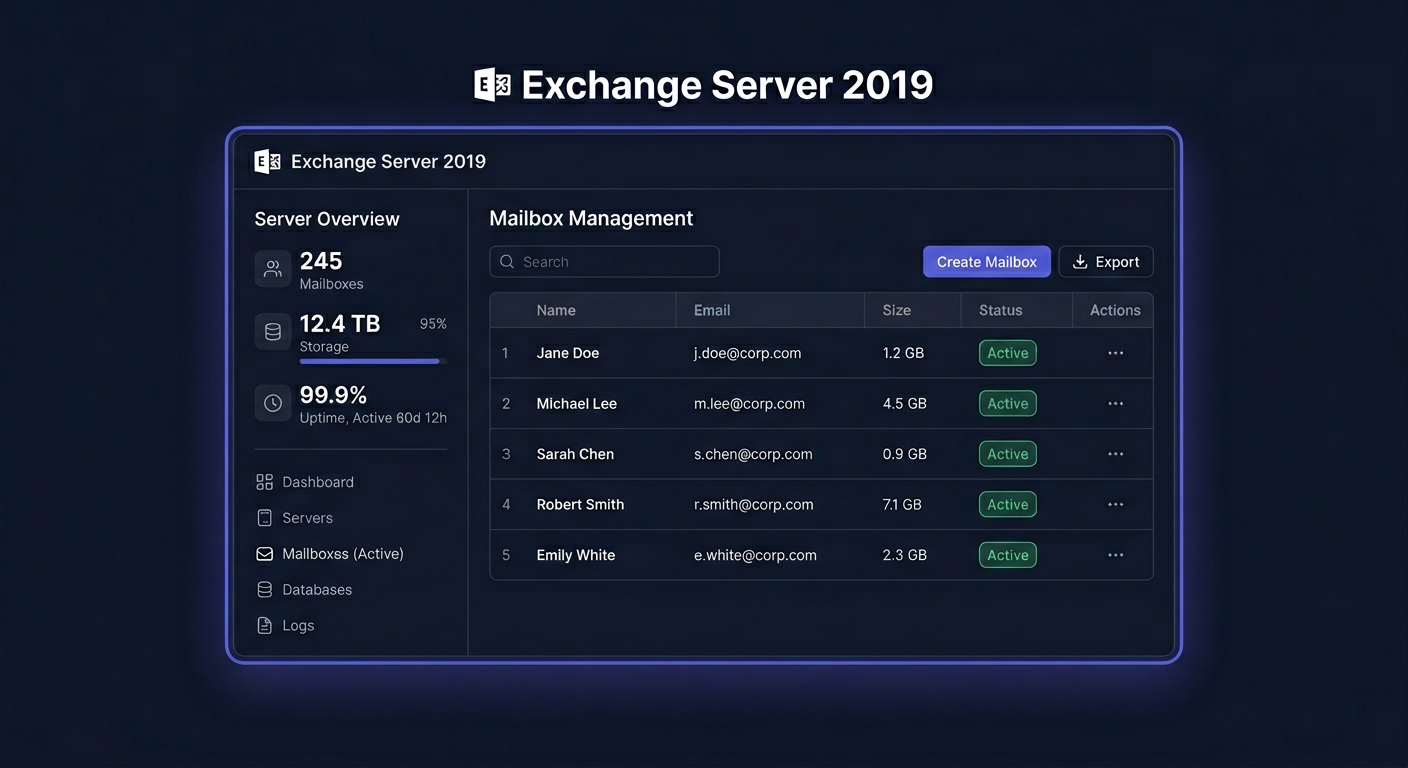
Jak zainstalować i aktywować Microsoft Exchange Server 2019 Enterprise — kompletny przewodnik 2026
Microsoft Exchange Server 2019 Enterprise — lokalny serwer poczty dla firm
Microsoft Exchange Server 2019 Enterprise to lokalny serwer pocztowy klasy biznesowej dla organizacji, które chcą samodzielnie zarządzać pocztą e-mail, kalendarzami, kontaktami, książką adresową, skrzynkami współdzielonymi, regułami transportu i infrastrukturą komunikacji wewnętrznej. To rozwiązanie on-premise, czyli instalowane na własnym serwerze w firmie, centrum danych albo środowisku hostowanym, nad którym organizacja zachowuje bezpośrednią kontrolę administracyjną.
Edycja Enterprise jest przeznaczona przede wszystkim dla większych środowisk. W praktyce daje to samo środowisko administracyjne co edycja Standard, ale pozwala obsłużyć bardziej rozbudowane wdrożenia: większą liczbę baz danych skrzynek, bardziej zaawansowane scenariusze wysokiej dostępności oraz infrastrukturę, w której wiele działów, oddziałów lub spółek korzysta z centralnego systemu pocztowego. Najczęściej wybierają ją organizacje, dla których poczta e-mail jest krytycznym systemem biznesowym, a decyzja o pełnym przejściu do chmury nie jest możliwa z powodów prawnych, technicznych, bezpieczeństwa albo zgodności.
Przed zakupem i wdrożeniem trzeba znać jedną kluczową informację: Exchange Server 2019 zakończył wsparcie Microsoft 14 października 2025 r. Wsparcie podstawowe zakończyło się 9 stycznia 2024 r., a wsparcie rozszerzone 14 października 2025 r. Oznacza to, że w 2026 roku nowa instalacja Exchange Server 2019 Enterprise ma sens głównie w środowiskach utrzymaniowych, migracyjnych, odtworzeniowych albo tam, gdzie firma świadomie rozwija istniejącą infrastrukturę on-premise i akceptuje konsekwencje używania produktu po zakończeniu wsparcia.
Dla nowych projektów warto równolegle ocenić trzy ścieżki: dalsze utrzymanie Exchange 2019, migrację do Microsoft 365 albo przejście na Exchange Server Subscription Edition, czyli Exchange SE. Exchange SE jest naturalnym następcą linii serwerowej Exchange w modelu subskrypcyjnym, dlatego w 2026 roku powinien pojawić się w analizie każdej organizacji planującej długoterminową strategię poczty firmowej.
W polskich firmach decyzja często zależy nie tylko od technologii, ale także od księgowości, sposobu rozliczania kosztów i wymogów formalnych. Zakup licencji wieczystej do środowiska utrzymaniowego może być wygodniejszy niż miesięczne opłaty subskrypcyjne, zwłaszcza gdy firma potrzebuje faktury VAT 23%, jasnej dokumentacji legalności oprogramowania i przewidywalnego kosztu w PLN. Przy zakupie warto zwrócić uwagę, czy sprzedawca dostarcza klucz licencyjny, plik instalacyjny, instrukcję oraz dokumenty potrzebne do audytu.
Kupując w KluczeSoft.pl, klient otrzymuje standardowo:
- klucz licencyjny w wersji elektronicznej,
- plik instalacyjny do pobrania,
- instrukcję instalacji i konfiguracji,
- fakturę VAT oraz oświadczenie o legalności oprogramowania,
- dostawę na e-mail, zwykle w bardzo krótkim czasie od zakupu.
Jeżeli planujesz wdrożenie w środowisku utrzymaniowym lub migracyjnym, możesz sprawdzić aktualną dostępność i cenę w PLN dla Microsoft Exchange Server 2019 Enterprise w KluczeSoft. To dobry moment, aby od razu zaplanować również koszty infrastruktury serwerowej, kopii zapasowych, certyfikatów TLS, licencji systemu Windows Server oraz ewentualnych licencji dostępowych CAL.
Kiedy wybrać Enterprise, a kiedy rozważyć inne rozwiązanie
Exchange Server 2019 Enterprise nie jest produktem dla każdego scenariusza. Jego główną przewagą jest możliwość pracy w większych środowiskach, w których pojedyncza baza skrzynek i prosta konfiguracja nie wystarczają. Jeżeli organizacja posiada wiele działów, rozbudowaną strukturę uprawnień, archiwizację, kilka baz skrzynek, wymagania dotyczące wysokiej dostępności i wewnętrzne procedury bezpieczeństwa, edycja Enterprise może być właściwym wyborem.
W 2026 roku trzeba jednak patrzeć szerzej. Komputery użytkowników coraz częściej działają na Windows 11 24H2 lub Windows 11 25H2, pakiet biurowy może być oparty o Office 2024, a część organizacji korzysta już z usług Microsoft 365, Teams, OneDrive, SharePoint oraz narzędzi takich jak Microsoft 365 Copilot. Lokalny Exchange może nadal obsługiwać pocztę, ale nie daje pełnej integracji z nowoczesnymi usługami chmurowymi w takim zakresie jak Exchange Online. Dlatego przed instalacją warto ustalić, czy serwer ma być rozwiązaniem docelowym, etapem przejściowym, czy elementem hybrydowego środowiska.
| Scenariusz firmy | Najczęstsza potrzeba | Rekomendowany kierunek |
|---|---|---|
| Firma utrzymuje istniejący Exchange 2019 i potrzebuje odtworzyć serwer po awarii | Zgodność z dotychczasową infrastrukturą, szybkie przywrócenie usług | Exchange Server 2019 Enterprise w tym samym standardzie konfiguracji |
| Organizacja ma wiele baz skrzynek i wymaga wysokiej dostępności | Skalowanie, administracja on-premise, kontrola nad danymi | Exchange Server 2019 Enterprise lub plan migracji do Exchange SE |
| Nowa firma bez ograniczeń regulacyjnych | Nowoczesna poczta, praca zdalna, Teams, Copilot, mniejsze utrzymanie serwerów | Microsoft 365 / Exchange Online |
| Firma z działem prawnym, produkcyjnym lub medycznym, która nie może przenieść wszystkiego do chmury | Kontrola lokalna, polityki bezpieczeństwa, integracje wewnętrzne | Exchange on-premise, hybryda lub Exchange SE |
| Środowisko przygotowujące migrację | Etap pośredni między starszą wersją a nowym modelem | Exchange 2019 jako element migracji, z planem końcowym |
Przykład praktyczny: średnia firma produkcyjna z Poznania ma 420 użytkowników, trzy lokalizacje, starszy system ERP wysyłający automatyczne wiadomości przez wewnętrzny SMTP i politykę, która wymaga przechowywania poczty wybranych działów lokalnie. W takim przypadku Exchange Server 2019 Enterprise może być uzasadniony jako rozwiązanie utrzymaniowe, szczególnie jeśli organizacja ma już administratorów Windows Server i Active Directory. Równocześnie warto przygotować plan przejścia na Exchange SE albo hybrydę, aby uniknąć długoterminowego pozostawania na produkcie bez wsparcia.
Drugi przykład: kancelaria prawna korzysta z Windows 11 24H2, Office 2024 i lokalnego archiwum dokumentów. Potrzebuje pełnej kontroli nad skrzynkami oraz jasnego rozliczenia zakupu na fakturze VAT 23%. W takim scenariuszu zakup licencji w PLN może być prostszy księgowo niż rozbudowana subskrypcja chmurowa, ale administrator powinien bardzo dokładnie zabezpieczyć serwer, ograniczyć ekspozycję usług do Internetu i wdrożyć backup.
Trzeci przykład: spółka technologiczna zatrudnia 80 osób, pracuje zdalnie, korzysta z Teams, SharePoint, OneDrive i planuje wdrożenie Microsoft 365 Copilot. Dla takiej firmy Exchange Server 2019 Enterprise zwykle nie będzie optymalnym wyborem jako nowa instalacja. Lepszym kierunkiem może być Microsoft 365, ponieważ integracja poczty, kalendarzy, dokumentów i funkcji AI będzie prostsza oraz mniej obciążająca administracyjnie.
Wymagania systemowe i przygotowanie infrastruktury
Przed instalacją trzeba przygotować system operacyjny, Active Directory, DNS, dyski, pamięć RAM, certyfikaty oraz konto administracyjne. Exchange Server 2019 Enterprise jest wymagający sprzętowo, a niewłaściwe przygotowanie środowiska prowadzi do problemów z wydajnością, błędów instalatora i trudności w późniejszej administracji.
Najważniejsza zasada: Exchange nie powinien być instalowany na kontrolerze domeny. Serwer powinien być członkiem domeny, z poprawnie działającą komunikacją do kontrolera domeny i Global Catalog. Usługa Remote Registry musi być ustawiona na Automatic. Przed instalacją należy wgrać bieżące aktualizacje Windows Server i przygotować Active Directory.
| Element | Wymaganie |
|---|---|
| Typ serwera | Serwer członkowski domeny, nie kontroler domeny |
| Obsługiwany system | Windows Server 2019, Windows Server 2022 lub Windows Server 2025 |
| Edycje systemu | Standard lub Datacenter |
| Tryb instalacji | Desktop Experience lub Server Core |
| Procesor | 64-bit, Intel x64 lub AMD64 |
| Pamięć RAM | Mailbox: zalecane minimum 128 GB, Edge Transport: zalecane minimum 64 GB |
| Miejsce na dysku | min. 30 GB na partycji instalacyjnej, min. 200 MB na dysku systemowym, min. 500 MB dla kolejki transportowej |
| System plików | NTFS dla systemu i binariów, ReFS obsługiwany dla baz i logów |
| Rozdzielczość | minimum 1024 × 768 |
| .NET | zgodna, wspierana wersja dla używanego CU |
| Dodatki | Visual C++ Redistributable, UCMA 4.0, składniki Windows/IIS |
| Active Directory | w witrynie AD musi być zapisywalny kontroler domeny będący też Global Catalog |
Warto potraktować te wymagania jako punkt wyjścia, a nie docelowy projekt infrastruktury. Serwer pocztowy jest systemem intensywnie korzystającym z dysków i pamięci. Jeżeli organizacja planuje wiele dużych skrzynek, archiwizację, retencję, duże załączniki i wysoką dostępność, trzeba przygotować odpowiednie wolumeny dla baz danych, logów transakcyjnych i kopii zapasowych. Nie należy instalować wszystkiego na jednej partycji systemowej.
W środowisku produkcyjnym typowy podział obejmuje:
- partycję systemową dla Windows Server,
- oddzielny wolumen dla plików Exchange,
- oddzielne wolumeny dla baz skrzynek,
- oddzielne wolumeny dla logów transakcyjnych,
- przestrzeń na kolejki transportowe,
- lokalizację dla narzędzi administracyjnych i skryptów,
- zewnętrzny lub sieciowy system backupu.
Należy też sprawdzić zgodność wersji .NET z używanym Cumulative Update. Exchange Server jest bardzo wrażliwy na nieobsługiwane kombinacje wersji systemu, aktualizacji CU i bibliotek .NET. Instalacja „na najnowszym, co akurat jest dostępne” nie zawsze jest bezpieczna. Najpierw wybierz właściwy Cumulative Update, potem dobierz zgodne komponenty.
W kontekście stacji roboczych użytkowników Windows 11 24H2 i Windows 11 25H2 nie zmieniają samego procesu instalacji serwera, ale wpływają na środowisko klienckie. Outlook z pakietu Office 2024 powinien być testowany z konfiguracją autodiscover, certyfikatami i politykami bezpieczeństwa. Jeżeli firma korzysta jednocześnie z Microsoft 365, trzeba zwrócić uwagę na konta, tożsamość, hybrydę, synchronizację katalogową oraz doświadczenie użytkownika przy logowaniu.
Pobieranie instalatora, licencja i dokumenty zakupowe
Instalator Exchange Server 2019 Enterprise pobiera się z pakietu dostarczonego po zakupie albo z nośnika lub licencji przypisanej do organizacji. W KluczeSoft.pl link do pobrania oraz klucz przychodzą elektronicznie na adres e-mail podany w zamówieniu. Jeżeli wdrożenie dotyczy środowiska produkcyjnego, warto od razu przygotować najnowszy dostępny Cumulative Update zgodny z używanym systemem Windows Server.
W 2026 roku szczególnie ważne jest archiwizowanie dokumentów zakupowych. Firma powinna zachować fakturę VAT, potwierdzenie zamówienia, klucz licencyjny, oświadczenie o legalności oprogramowania i wewnętrzny protokół przypisania licencji do środowiska. W Polsce ma to znaczenie zarówno przy audycie legalności oprogramowania, jak i przy kontroli księgowej.
| Obszar | Co przygotować | Dlaczego to ważne |
|---|---|---|
| Zakup | Faktura VAT 23%, cena w PLN, dane nabywcy | Rozliczenie księgowe i zgodność z polskimi wymogami podatkowymi |
| Legalność | Klucz produktu, oświadczenie o legalności, potwierdzenie dostawy | Dowód legalnego pochodzenia oprogramowania |
| KSeF | Dane faktury zgodne z procesami księgowymi firmy | Przygotowanie do obsługi faktur w Krajowym Systemie e-Faktur |
| Instalacja | Plik instalacyjny, Cumulative Update, instrukcja | Możliwość odtworzenia środowiska po awarii |
| Audyt IT | Dokument przypisania licencji, opis serwera, osoba odpowiedzialna | Łatwiejsza kontrola wewnętrzna i zewnętrzna |
KSeF, czyli Krajowy System e-Faktur, nie wpływa bezpośrednio na techniczną instalację Exchange. Wpływa jednak na proces obiegu dokumentów w polskiej firmie. Jeżeli dział finansowy oczekuje faktur w określonym formacie i z konkretnymi danymi, warto dopilnować tego już na etapie zakupu. W przypadku oprogramowania serwerowego dokumenty powinny być przechowywane tak samo starannie jak dokumentacja sprzętu, umów serwisowych i backupów.
Po pobraniu instalatora dobrze jest przygotować katalog roboczy, na przykład D:\Install\Exchange2019, i umieścić w nim wszystkie potrzebne pliki: instalator Exchange, aktualizację CU, pakiety Visual C++ Redistributable, UCMA 4.0, skrypty instalacyjne oraz notatkę z numerem serwera, adresem IP i planowaną nazwą FQDN. Taki porządek zmniejsza ryzyko pomyłek podczas wdrożenia.
Instalacja Exchange Server 2019 Enterprise krok po kroku
Instalację najlepiej przeprowadzić poza godzinami pracy firmy, nawet jeśli jest to nowy serwer. Proces modyfikuje Active Directory, wymaga restartów i może ujawnić błędy w DNS, uprawnieniach lub zależnościach systemowych. Przed rozpoczęciem wykonaj kopię zapasową kontrolera domeny albo upewnij się, że istnieje aktualna, sprawdzona kopia system state.
1. Przygotuj serwer Windows
Zainstaluj Windows Server 2019, Windows Server 2022 lub Windows Server 2025 w edycji Standard albo Datacenter. Wybierz tryb Desktop Experience lub Server Core, zależnie od standardu administracyjnego w firmie. Dla wielu administratorów Desktop Experience będzie łatwiejszy podczas pierwszej instalacji, ale Server Core może ograniczyć powierzchnię ataku i liczbę elementów wymagających aktualizacji.
Następnie:
- Ustaw statyczny adres IP.
- Skonfiguruj poprawne serwery DNS wskazujące na kontrolery domeny.
- Nadaj serwerowi docelową nazwę.
- Dołącz serwer do domeny.
- Zainstaluj aktualizacje Windows Server.
- Ustaw usługę
Remote RegistrynaAutomatic. - Zweryfikuj synchronizację czasu z domeną.
- Sprawdź łączność do kontrolera domeny i Global Catalog.
Przykładowo serwer może mieć nazwę Mailbox01, a jego rekord DNS powinien poprawnie rozwiązywać się w domenie wewnętrznej. Jeżeli organizacja planuje później dostęp z Internetu, trzeba także zaplanować publiczne nazwy usług, takie jak adres dla Outlook on the web, Exchange Web Services, ActiveSync i autodiscover.
2. Zainstaluj wymagane role i komponenty
Exchange wymaga składników Windows/IIS, Visual C++ Redistributable, UCMA 4.0 oraz zgodnej wersji .NET dla używanego CU. W środowiskach automatycznych można skorzystać z opcji instalatora, która doinstaluje składniki Windows, ale w środowisku produkcyjnym często lepiej przygotować zależności jawnie i udokumentować, co zostało zainstalowane.
Przed uruchomieniem instalatora sprawdź:
- czy konto ma wymagane uprawnienia administracyjne,
- czy serwer widzi zapisywalny kontroler domeny,
- czy w witrynie AD jest Global Catalog,
- czy system ma aktualizacje,
- czy nie zainstalowano niezgodnej wersji .NET,
- czy nazwa serwera jest ostateczna,
- czy partycje mają wystarczającą ilość miejsca.
3. Przygotuj Active Directory
Jeżeli to pierwsza instalacja Exchange w organizacji, trzeba rozszerzyć schemat i przygotować las oraz domenę. Operację wykonuj z konta z odpowiednimi uprawnieniami administracyjnymi. W większych organizacjach warto wcześniej uzgodnić to z zespołem odpowiedzialnym za Active Directory, ponieważ rozszerzenie schematu jest zmianą na poziomie całego lasu.
Typowy przebieg obejmuje przygotowanie schematu, organizacji oraz domeny. Po wykonaniu tych czynności należy poczekać na replikację między kontrolerami domeny. W środowiskach z wieloma lokalizacjami replikacja może potrwać, a zbyt szybkie uruchomienie instalatora na innym serwerze może doprowadzić do błędów weryfikacji.
4. Uruchom instalator Exchange
Uruchom Setup.exe, zaakceptuj warunki licencyjne, wybierz rolę Mailbox, wskaż lokalizację instalacji i pozwól kreatorowi zweryfikować wymagania. Jeżeli kontrola wstępna pokaże błędy, usuń je przed kontynuacją. Nie ignoruj ostrzeżeń tylko dlatego, że kreator pozwala przejść dalej — w przypadku serwera pocztowego drobna niezgodność może wrócić jako poważny problem po uruchomieniu produkcyjnym.
Podczas instalacji kreator sprawdza między innymi system operacyjny, role Windows, zależności, przygotowanie Active Directory, uprawnienia konta oraz możliwość instalacji roli Mailbox. Proces może potrwać kilkadziesiąt minut, zależnie od wydajności serwera i środowiska domenowego.
5. Wykonaj pierwszą konfigurację po instalacji
Po instalacji zaloguj się do Exchange Admin Center i wykonaj podstawową konfigurację. Obejmuje ona certyfikat, adresy URL usług, konektory odbioru i wysyłki, bazy skrzynek, polityki oraz konta testowe.
Najważniejsze elementy po instalacji:
- skonfiguruj certyfikat TLS dla usług Exchange,
- ustaw wewnętrzne i zewnętrzne adresy URL,
- sprawdź autodiscover,
- skonfiguruj konektor wysyłający pocztę,
- zweryfikuj konektory odbioru,
- utwórz lub przenieś bazy skrzynek,
- ustaw limity wiadomości i skrzynek,
- przetestuj wysyłkę wewnętrzną i zewnętrzną,
- przetestuj odbiór wiadomości z Internetu,
- skonfiguruj backup zgodny z Exchange,
- udokumentuj konfigurację.
Jeżeli firma korzysta z urządzeń lub aplikacji wysyłających pocztę, takich jak skanery, system ERP, CRM, monitoring, oprogramowanie magazynowe albo system kadrowy, trzeba zaplanować dedykowany konektor odbioru. Nie należy bezrefleksyjnie otwierać anonimowego relay dla całej sieci. Bezpieczniejszym podejściem jest ograniczenie adresów IP, uwierzytelnianie i monitorowanie logów transportu.
Aktywacja, konfiguracja usług i testy po wdrożeniu
Exchange Server 2019 aktywuje się przez podanie klucza produktu w Exchange Admin Center albo w Exchange Management Shell. Do czasu aktywacji serwer może działać w trybie ograniczonym czasowo, ale środowisko produkcyjne powinno zostać aktywowane od razu po zakończeniu instalacji i podstawowej konfiguracji.
Aktywacja w Exchange Admin Center
Otwórz EAC, przejdź do Servers > Servers, wybierz serwer i kliknij Edit albo Enter Product Key. W zakładce General wpisz klucz produktu i zapisz zmiany. Po aktywacji serwera z rolą Mailbox zrestartuj usługę magazynu informacji.
Ten sposób jest wygodny, gdy administrator wykonuje pojedynczą instalację i chce szybko zweryfikować status licencji w interfejsie graficznym. Po zapisaniu klucza warto odświeżyć widok serwerów i sprawdzić, czy edycja oraz status produktu są widoczne prawidłowo.
Aktywacja w Exchange Management Shell
Aktywacja przez Exchange Management Shell jest szybsza i łatwiejsza do udokumentowania. Użyj dokładnie poniższych poleceń, podstawiając nazwę własnego serwera oraz właściwy klucz produktu:
Set-ExchangeServer Mailbox01 -ProductKey XXXXX-XXXXX-XXXXX-XXXXX-XXXXX
Restart-Service MSExchangeIS
Polecenie Set-ExchangeServer przypisuje klucz produktu do serwera, a restart usługi MSExchangeIS odświeża działanie magazynu informacji. W środowisku produkcyjnym restart usługi należy wykonać w oknie serwisowym, ponieważ wpływa na dostępność skrzynek obsługiwanych przez dany serwer.
Po aktywacji wykonaj testy:
- Zaloguj się do Exchange Admin Center.
- Utwórz testową skrzynkę użytkownika.
- Wyślij wiadomość wewnętrzną.
- Wyślij wiadomość na zewnętrzny adres.
- Odbierz wiadomość z zewnętrznego adresu.
- Sprawdź Outlook na komputerze z Windows 11 24H2 lub 25H2.
- Sprawdź klienta Office 2024.
- Zweryfikuj autodiscover.
- Sprawdź certyfikat w przeglądarce.
- Przetestuj urządzenie mobilne, jeśli organizacja korzysta z ActiveSync.
W środowisku mieszanym z Microsoft 365 trzeba dodatkowo sprawdzić przepływ poczty między Exchange on-premise a usługami chmurowymi. Jeżeli użytkownicy korzystają z Microsoft 365 Copilot, należy pamiętać, że jego możliwości zależą od danych dostępnych w Microsoft 365. Lokalny Exchange 2019 nie jest równoważny z pełnym ekosystemem Exchange Online, SharePoint Online i Teams, dlatego doświadczenie użytkownika może być inne niż w organizacji całkowicie chmurowej.
Bezpieczeństwo, backup, aktualizacje i eksploatacja w 2026 roku
Największym wyzwaniem przy Exchange Server 2019 Enterprise w 2026 roku jest fakt zakończenia wsparcia. Oznacza to, że organizacja powinna traktować taki serwer jako element wymagający szczególnej kontroli ryzyka. Jeżeli instalacja jest konieczna, trzeba ograniczyć powierzchnię ataku, utrzymywać system Windows Server w aktualnym stanie, monitorować logi, wdrożyć backup i zaplanować migrację.
Minimalny zestaw praktyk bezpieczeństwa obejmuje:
- aktualizowanie Windows Server,
- stosowanie najnowszego dostępnego Cumulative Update zgodnego ze środowiskiem,
- ograniczenie dostępu administracyjnego,
- wymuszenie silnych haseł i MFA tam, gdzie to możliwe w całym ekosystemie,
- segmentację sieci,
- ograniczenie publicznej ekspozycji paneli administracyjnych,
- regularne przeglądy logów,
- monitorowanie kolejek transportowych,
- certyfikaty TLS od zaufanego wystawcy,
- bezpieczne konektory SMTP,
- testowane kopie zapasowe.
Backup musi być zgodny z Exchange i obsługiwać aplikacyjnie bazy danych. Sama kopia plików bazy nie wystarczy jako strategia odtwarzania. Administrator powinien regularnie testować odtworzenie skrzynki, bazy i całego serwera w środowisku testowym. Warto również przechowywać dokumentację instalacji, klucz produktu, plik instalacyjny i wersję CU w lokalizacji dostępnej dla zespołu IT.
W firmach objętych procedurami compliance, takich jak kancelarie, biura rachunkowe, placówki medyczne, firmy produkcyjne albo instytucje publiczne, trzeba uwzględnić retencję, archiwizację, RODO, dostęp do skrzynek współdzielonych i proces obsługi odejścia pracownika. Exchange pozwala tworzyć reguły transportu i zarządzać skrzynkami, ale polityki muszą być zaprojektowane świadomie. Przykładowo skrzynka działu księgowości odbierająca faktury kosztowe powinna mieć jasno określone uprawnienia, backup i procedurę archiwizacji, szczególnie jeżeli dokumenty trafiają później do systemów księgowych oraz procesów związanych z KSeF.
Eksploatacja Exchange obejmuje również codzienne zadania administracyjne:
- kontrolę miejsca na dyskach,
- monitorowanie logów transakcyjnych,
- sprawdzanie kolejek poczty,
- weryfikację certyfikatów przed wygaśnięciem,
- przegląd uprawnień do skrzynek współdzielonych,
- analizę odrzuconych wiadomości,
- obsługę list dystrybucyjnych,
- testy backupu,
- planowanie okien serwisowych.
Warto przygotować prostą matrycę odpowiedzialności. Kto odnawia certyfikat? Kto sprawdza backup? Kto reaguje na brak miejsca? Kto ma dostęp do Exchange Admin Center? Kto akceptuje zmiany w regułach transportu? Takie ustalenia są szczególnie ważne, gdy serwer działa po zakończeniu wsparcia producenta.
Typowe problemy podczas instalacji i dobre praktyki
Najczęstsze problemy przy instalacji Exchange Server 2019 Enterprise wynikają nie z samego instalatora, lecz z niedostatecznie przygotowanego środowiska. Błędy DNS, brak zapisywalnego kontrolera domeny, niezgodna wersja .NET, instalacja na kontrolerze domeny albo niepełne uprawnienia konta administracyjnego potrafią zatrzymać wdrożenie na etapie weryfikacji wymagań.
Dobre praktyki przed instalacją:
- nie instaluj Exchange na kontrolerze domeny,
- przygotuj zapisywalny kontroler domeny i Global Catalog w tej samej witrynie AD,
- sprawdź replikację Active Directory,
- użyj zgodnego Cumulative Update,
- nie aktualizuj .NET bez sprawdzenia zgodności z CU,
- nadaj serwerowi ostateczną nazwę przed instalacją,
- nie zmieniaj nazwy serwera po instalacji Exchange,
- zaplanuj certyfikaty przed publikacją usług,
- dokumentuj każde odstępstwo od standardu.
Jeżeli instalator zgłasza problem z wymaganiami, nie warto go „obchodzić”. Exchange jest systemem ściśle zależnym od Active Directory, IIS, certyfikatów, DNS i usług Windows. Naprawienie przyczyny przed instalacją jest szybsze niż późniejsze diagnozowanie uszkodzonego środowiska produkcyjnego.
Ważną praktyką jest też utworzenie środowiska testowego. Nawet niewielka firma może przygotować maszynę testową lub izolowane laboratorium, aby przećwiczyć instalację, aktywację, konfigurację certyfikatów i tworzenie skrzynek. To szczególnie przydatne, gdy administrator nie instalował wcześniej Exchange 2019 lub gdy firma migruje z bardzo starej wersji.
W 2026 roku warto dodatkowo przetestować współpracę z nowymi klientami. Komputery z Windows 11 24H2 i 25H2, Office 2024, nowymi zasadami zabezpieczeń i aktualnymi przeglądarkami mogą ujawnić problemy z certyfikatami, starszymi protokołami lub nieprawidłowym autodiscover. Test powinien obejmować nie tylko administratora, ale również typowego użytkownika działu sprzedaży, księgowości i zarządu.
Przykład: firma handlowa ma centralę i pięć oddziałów. Po instalacji Exchange działa poprawnie w centrali, ale użytkownicy z oddziałów skarżą się na opóźnienia Outlooka. Przyczyną może być nie sam Exchange, ale łącze WAN, DNS, proxy, zapora, źle dobrane adresy URL lub przeciążone dyski. Dlatego testy powinny być prowadzone z różnych lokalizacji, a nie wyłącznie z serwerowni.
Częste pytania
Czy Exchange Server 2019 Enterprise nadal ma sens w 2026 roku?
Tak, ale głównie w środowiskach utrzymaniowych, migracyjnych albo tam, gdzie firma świadomie pozostaje przy infrastrukturze on-premise. Trzeba pamiętać, że Exchange Server 2019 zakończył wsparcie Microsoft 14 października 2025 r., więc dla nowych projektów warto równolegle rozważyć Microsoft 365 lub Exchange Server Subscription Edition.
Czym różni się Exchange Server 2019 Enterprise od Standard?
Obie edycje oferują to samo środowisko administracyjne i podstawowy zestaw funkcji serwera Exchange. Enterprise jest przeznaczony do bardziej rozbudowanych wdrożeń, w których liczy się większa liczba baz danych, wysoka dostępność i skalowanie środowiska dla większej organizacji.
Czy mogę zainstalować Exchange Server 2019 na kontrolerze domeny?
Nie powinno się tego robić. Exchange powinien działać jako serwer członkowski domeny, a nie kontroler domeny, ponieważ taka konfiguracja jest bezpieczniejsza, łatwiejsza w utrzymaniu i zgodna z dobrymi praktykami administracyjnymi.
Jakie systemy Windows Server są obsługiwane?
Wymagania obejmują Windows Server 2019, Windows Server 2022 lub Windows Server 2025 w edycji Standard albo Datacenter. Serwer może działać w trybie Desktop Experience lub Server Core, a wybór zależy od standardów administracyjnych i doświadczenia zespołu IT.
Czy Exchange 2019 współpracuje z Windows 11 24H2, Windows 11 25H2 i Office 2024?
Stacje robocze z Windows 11 24H2 lub 25H2 mogą być używane jako komputery klienckie, ale należy przetestować Outlook, autodiscover, certyfikaty i zasady bezpieczeństwa. Office 2024 również powinien być sprawdzony w środowisku testowym przed masowym wdrożeniem u użytkowników.
Czy Exchange Server 2019 Enterprise obsługuje Microsoft 365 Copilot?
Exchange Server 2019 on-premise nie daje takiego samego doświadczenia jak pełne środowisko Microsoft 365 z Exchange Online, SharePoint Online i Teams. Jeżeli firma planuje intensywne wykorzystanie Microsoft 365 Copilot, powinna przeanalizować model chmurowy lub hybrydowy.
Jak aktywować Exchange Server 2019 Enterprise?
Aktywację można wykonać w Exchange Admin Center przez Servers > Servers i opcję Enter Product Key albo w Exchange Management Shell poleceniem Set-ExchangeServer Mailbox01 -ProductKey XXXXX-XXXXX-XXXXX-XXXXX-XXXXX. Po aktywacji serwera z rolą Mailbox należy zrestartować usługę magazynu informacji, czyli MSExchangeIS.
Czy faktura VAT 23% i cena w PLN mają znaczenie przy zakupie?
Tak, szczególnie w polskich firmach, które muszą prawidłowo rozliczyć zakup oprogramowania w księgowości. Faktura VAT 23%, cena w PLN, oświadczenie o legalności i dokumentacja zakupu są ważne przy audycie, kontroli kosztów oraz procesach związanych z KSeF.
Czy można użyć Exchange 2019 Enterprise jako etapu migracji?
Tak, Exchange 2019 Enterprise może pełnić rolę środowiska pośredniego w migracji ze starszych systemów albo w przygotowaniu do nowszej architektury. Trzeba jednak z góry określić plan końcowy: utrzymanie on-premise, przejście na Exchange SE, migrację do Microsoft 365 albo konfigurację hybrydową.
<!-- IL-V1 -->Powiązane artykuły
- Jak zainstalować i aktywować Microsoft Exchange Server 2019 Standard — kompletna instrukcja — Jak zainstalować Exchange Server 2019 Standard.
- Jak zainstalować i aktywować Microsoft Exchange Server 2016 Standard — kompletna instrukcja — Jak zainstalować Exchange Server 2016 Standard.
- Jak zainstalować i aktywować Microsoft SQL Server 2019 Standard — kompletna instrukcja — Jak zainstalować SQL Server 2019 Standard 24 Core.
- Jak zainstalować i aktywować Microsoft SQL Server 2016 Standard — kompletna instrukcja — Najtańszy SQL Server: 989 zł.
- Jak zainstalować i aktywować Microsoft SQL Server 2017 Standard — kompletna instrukcja — Jak zainstalować SQL Server 2017 Standard.
Powiązane produkty
- Zobacz wszystkie exchange server 2019 — pełna oferta w kategorii