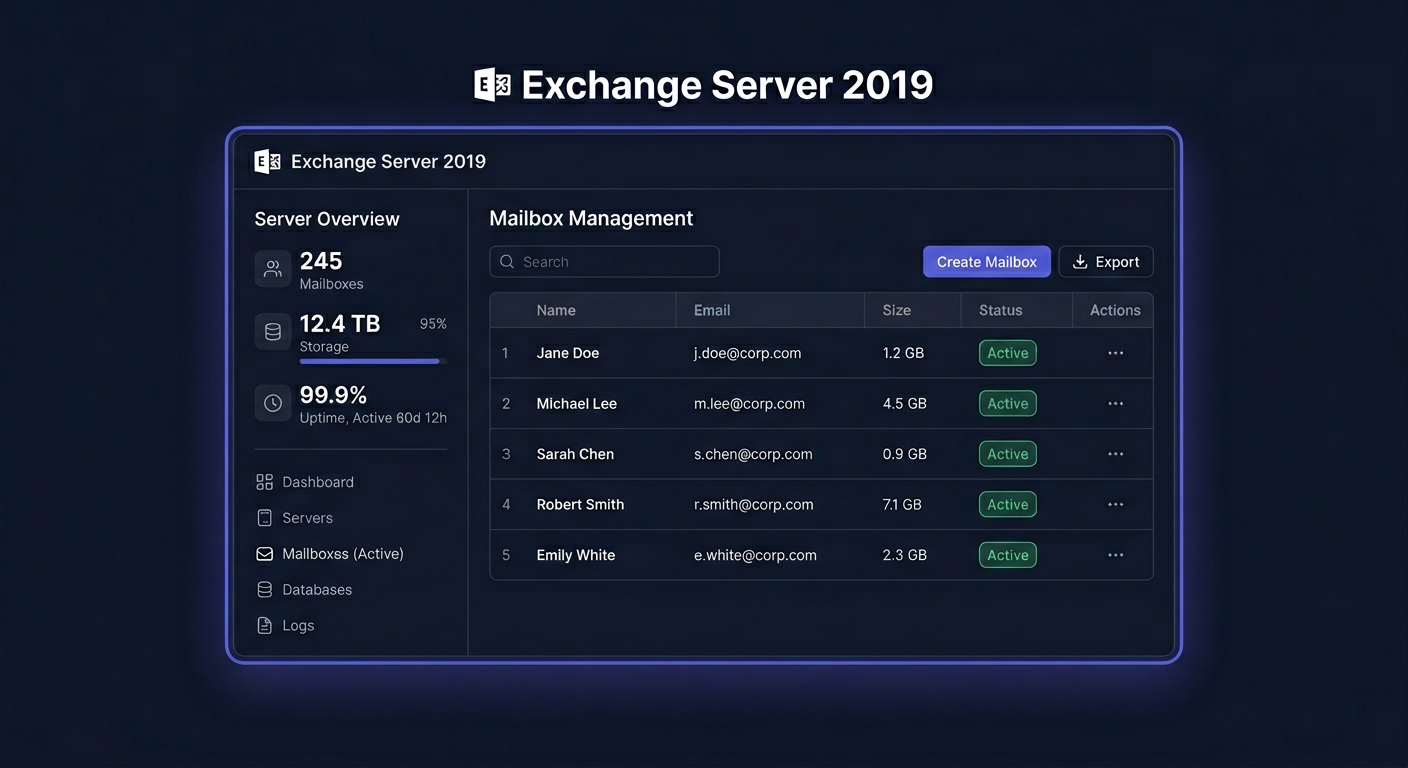
Przewodnik aktywacji Microsoft Exchange Server 2019 Enterprise
Aktualizacja 26.09.2026: Microsoft wyłączył automatyczną aktywację telefoniczną 3 grudnia 2025 r. (także w Polsce). Jeśli aktywacja online nie działa, użyj Portalu aktywacji produktu Microsoft (aka.ms/aoh): identyfikator instalacji z
slmgr /dti(Windows) lubcscript ospp.vbs /dinstid(Office) wprowadź w portalu, a otrzymany identyfikator potwierdzenia wpisz poleceniemslmgr /atp <ID>lubcscript ospp.vbs /actcid:<ID>.
Ten poradnik dotyczy aktywacji już zainstalowanego Microsoft Exchange Server 2019 Enterprise. Nie opisuje instalacji systemu operacyjnego, wdrażania ról Exchange, konfiguracji baz skrzynek, certyfikatów, przepływu poczty ani migracji ze starszych wersji. Celem jest przeprowadzenie administratora przez legalne i technicznie poprawne wprowadzenie klucza produktu, sprawdzenie edycji, restart wymaganych usług oraz rozwiązanie najczęstszych błędów aktywacyjnych.
W Exchange Server aktywacja nie odbywa się przez slmgr.vbs, czyli mechanizm znany z Windows Server. Klucz produktu wpisuje się bezpośrednio do konfiguracji serwera Exchange — przez Exchange admin center (EAC) albo Exchange Management Shell. Po aktywacji serwer powinien działać jako pełna edycja Enterprise, a nie jako wersja próbna.
Jeżeli potrzebujesz samej licencji, praktycznym punktem startowym jest oferta klucza dla Exchange Server 2019 Enterprise w KluczeSoft: kup Microsoft Exchange Server 2019 Enterprise. Jeśli oprócz licencji serwerowej potrzebujesz licencji dostępowych, pamiętaj, że Exchange CAL nie jest kodem wpisywanym w konsoli — to dokument licencyjny i uprawnienie prawne dla użytkownika lub urządzenia.
Co warto wiedzieć przed aktywacją Exchange 2019 Enterprise
Po instalacji Exchange Server 2019 bez wprowadzenia klucza produkt działa jako wersja próbna przez 180 dni. To daje czas na testy, przygotowanie środowiska, migrację skrzynek lub zakup właściwej licencji. Po zakończeniu okresu próbnego należy dodać prawidłowy klucz produktu, aby serwer pozostał legalnie licencjonowany i działał jako pełna edycja.
Najważniejsze fakty przed rozpoczęciem:
- Exchange 2019 można podnieść z edycji
StandarddoEnterpriseprzez zmianę klucza produktu. - Nie da się przejść z
EnterprisedoStandardsamą zmianą klucza bez ponownej instalacji. - Po aktywacji serwera z rolą
Mailboxtrzeba zrestartować usługęMicrosoft Exchange Information Store. Exchange CALnie aktywuje się kluczem wEACani wExchange Management Shell.- Aktywacja Exchange nie jest tym samym co aktywacja Windows Server.
- Jeden klucz produktu powinien odpowiadać właściwemu produktowi, edycji i kanałowi licencjonowania.
- Do aktywacji administracyjnej wymagane są odpowiednie uprawnienia w organizacji Exchange.
W praktyce wiele problemów wynika z pomylenia trzech różnych obszarów: licencji systemu Windows Server, licencji serwera Exchange oraz licencji dostępowych CAL. Windows Server ma własny klucz i własny mechanizm aktywacji. Exchange Server 2019 Enterprise ma osobny klucz wpisywany do Exchange. CAL-e są uprawnieniem licencyjnym, które trzeba posiadać, ale nie wpisuje się ich jako kodu aktywacyjnego.
| Element | Czy wymaga klucza wpisywanego w konsoli? | Gdzie jest używany? | Uwagi praktyczne |
|---|---|---|---|
| Windows Server | Tak | System operacyjny | Aktywacja zwykle przez ustawienia systemu, slmgr.vbs, KMS lub MAK |
| Exchange Server 2019 Enterprise | Tak | Exchange admin center albo Exchange Management Shell | Klucz zmienia edycję i status licencji Exchange |
| Exchange CAL | Nie | Dokumentacja licencyjna firmy | CAL daje prawo dostępu użytkownikowi lub urządzeniu |
| Office 2024 / Outlook | Osobna licencja | Stacja robocza użytkownika | Nie aktywuje serwera Exchange |
| Microsoft 365 / M365 Copilot | Osobne subskrypcje | Usługi chmurowe i aplikacje użytkownika | Nie zastępuje klucza Exchange Server 2019 Enterprise |
W 2026 roku Exchange 2019 nadal występuje w środowiskach hybrydowych i lokalnych, szczególnie tam, gdzie firma utrzymuje własną infrastrukturę pocztową, integracje z systemami ERP, archiwami, urządzeniami wielofunkcyjnymi lub aplikacjami wysyłającymi wiadomości SMTP. Jednocześnie administratorzy coraz częściej zarządzają serwerami z komputerów z Windows 11 24H2 albo Windows 11 25H2, a użytkownicy korzystają z Office 2024, aplikacji Microsoft 365 oraz funkcji opartych o chmurę, takich jak M365 Copilot. To nie zmienia samej procedury aktywacji Exchange, ale wpływa na planowanie środowiska, kompatybilność klientów i strategię długoterminową.
Warto też uwzględnić kierunek rozwoju platformy. Exchange Server Subscription Edition, często określany jako Exchange SE, jest naturalnym następcą w świecie lokalnego Exchange. Dla firm planujących wieloletnie utrzymanie poczty on-premises aktywacja Exchange 2019 Enterprise może być etapem przejściowym albo częścią szerszej strategii migracji do nowszej edycji subskrypcyjnej. Sama aktywacja Exchange 2019 Enterprise pozostaje jednak konkretna: wprowadzasz prawidłowy klucz produktu, restartujesz wymaganą usługę i weryfikujesz edycję.
Enterprise, Standard, CAL i realne scenariusze wyboru
Edycja Enterprise jest wybierana przede wszystkim tam, gdzie ograniczenia edycji Standard są niewystarczające dla liczby baz, separacji danych, architektury wysokiej dostępności lub wymagań organizacyjnych. Aktywacja kluczem Enterprise ma znaczenie nie tylko formalne, ale też praktyczne: po zmianie z Standard na Enterprise serwer raportuje właściwą edycję i może być używany zgodnie z licencją Enterprise.
Nie należy mylić edycji serwera z licencjami CAL. Serwer Exchange wymaga licencji serwerowej, natomiast użytkownicy lub urządzenia korzystające z usług Exchange wymagają odpowiednich CAL-i. CAL może być przypisany do użytkownika albo urządzenia, zależnie od modelu licencjonowania stosowanego w firmie. Jeżeli organizacja ma pracowników pracujących z kilku urządzeń — laptop, telefon, komputer domowy — często analizuje się CAL użytkownika. Jeżeli z jednego stanowiska korzysta wielu pracowników zmianowych, sens może mieć CAL urządzeniowy. Źródłowy fakt pozostaje bez zmian: Exchange CAL nie aktywuje się kluczem.
| Scenariusz firmowy | Potrzeba biznesowa | Typowa decyzja | Uzasadnienie |
|---|---|---|---|
| Firma produkcyjna z wieloma działami | Oddzielne bazy skrzynek dla zarządu, produkcji, księgowości i archiwów | Exchange Server 2019 Enterprise | Większa elastyczność dla baz i organizacji danych |
| Biuro rachunkowe | Lokalna poczta, zgodność z procedurami, integracja z obiegiem dokumentów | Exchange 2019 Enterprise + odpowiednie CAL | Ważna kontrola nad danymi, archiwizacją i dostępem |
| Sieć placówek handlowych | Wspólne skrzynki, urządzenia wielofunkcyjne, aplikacje SMTP | Exchange on-premises | Łatwiejsza integracja z lokalnymi systemami |
| Mała firma z prostą pocztą | Kilkadziesiąt skrzynek, brak rozbudowanych wymagań | Analiza Standard vs Enterprise | Enterprise nie zawsze jest konieczne, jeśli wymagania są proste |
| Organizacja hybrydowa | Część skrzynek lokalnie, część w Microsoft 365 | Exchange lokalny + chmura | Wymaga spójnego planu licencji i administracji |
Przykład 1: firma produkcyjna z Łodzi ma 350 skrzynek, kilka działów, własne aplikacje raportujące oraz wymaganie przechowywania części danych lokalnie. Dodatkowo księgowość korzysta z procesów związanych z fakturami i przygotowuje się do obsługi KSeF. W takim przypadku Exchange Server 2019 Enterprise może być uzasadniony jako lokalny serwer poczty z większą elastycznością organizacyjną, a zakup powinien obejmować zarówno licencję serwerową, jak i właściwe CAL-e.
Przykład 2: spółka usługowa z Warszawy używa Office 2024 na komputerach z Windows 11 24H2, ale pocztę trzyma lokalnie ze względu na integrację z systemem CRM. Outlook z Office 2024 jest tylko klientem poczty; nie aktywuje Exchange i nie zastępuje licencji serwerowej. Administrator nadal musi aktywować Exchange kluczem Enterprise w EAC albo Exchange Management Shell.
Przykład 3: firma wdraża M365 Copilot dla kadry zarządzającej, ale część skrzynek technicznych i aplikacyjnych pozostawia na Exchange lokalnym. Copilot i usługi Microsoft 365 mają własne zasady licencyjne, a lokalny Exchange 2019 Enterprise nadal wymaga własnego klucza produktu. W środowisku hybrydowym warto oddzielić decyzje dotyczące chmury od aktywacji serwera on-premises.
W polskich realiach zakup licencji zwykle wymaga uwzględnienia ceny w PLN, rozbicia na wartość netto i brutto oraz Faktury VAT 23%. Dla działów finansowych i księgowości istotne jest, aby dokument zakupu jasno wskazywał produkt, edycję i dane sprzedawcy. Ma to znaczenie przy audycie licencyjnym, kontroli wewnętrznej oraz późniejszym przypisywaniu kosztów do projektu IT.
Przygotowanie środowiska i administratora w 2026 roku
Przed wpisaniem klucza warto wykonać krótką kontrolę środowiska. Aktywacja jest prosta, ale błędny kontekst administracyjny, brak uprawnień albo pomyłka w nazwie serwera mogą niepotrzebnie wydłużyć pracę.
Lista kontrolna:
- Upewnij się, że aktywujesz właściwy serwer Exchange.
- Sprawdź, czy serwer jest już zainstalowany i widoczny w organizacji Exchange.
- Przygotuj klucz produktu w formacie
XXXXX-XXXXX-XXXXX-XXXXX-XXXXX. - Zweryfikuj, czy klucz dotyczy
Microsoft Exchange Server 2019 Enterprise. - Uruchom narzędzia administracyjne z odpowiednimi uprawnieniami.
- Zaplanuj krótki moment techniczny na restart usługi
Microsoft Exchange Information Store. - Przygotuj dane do ewentualnej eskalacji: nazwę serwera, błąd, dowód zakupu i informację o migracjach.
Jeżeli administrujesz z komputera z Windows 11 24H2 lub Windows 11 25H2, zwróć uwagę na dostępność narzędzi, polityki PowerShell, uprawnienia domenowe i łączność z serwerem. Sama wersja Windows 11 na stacji administratora nie zmienia składni poleceń Exchange, ale może wpływać na sposób uruchamiania sesji administracyjnej, polityki bezpieczeństwa, MFA w narzędziach zdalnych lub dostęp przez przeglądarkę do EAC.
W 2026 roku typowe środowisko użytkownika może obejmować Office 2024, aplikacje Microsoft 365, Teams, OneDrive oraz rozwiązania oparte na sztucznej inteligencji. To nie oznacza, że lokalny Exchange przestaje wymagać aktywacji. Jeżeli skrzynki znajdują się na serwerze Exchange 2019, serwer musi być poprawnie licencjonowany niezależnie od tego, z jakiej wersji Outlooka korzysta użytkownik.
Dodatkowym polskim kontekstem są procesy związane z fakturami elektronicznymi i KSeF. W wielu firmach poczta nadal obsługuje powiadomienia księgowe, eksporty z systemów ERP, raporty z workflow oraz korespondencję z kontrahentami. Legalnie aktywowany i udokumentowany Exchange Server 2019 Enterprise ogranicza ryzyko podczas audytu IT oraz porządkuje odpowiedzialność za infrastrukturę krytyczną dla finansów.
| Obszar kontroli | Co sprawdzić przed aktywacją | Dlaczego to ważne |
|---|---|---|
| Nazwa serwera | Poprawna nazwa Exchange, np. EX2019-MBX01 | Błędna nazwa powoduje wykonanie polecenia na złym obiekcie albo błąd |
| Edycja | Czy obecnie jest trial, Standard czy Enterprise | Pozwala ustalić, czy aktywujesz, czy podnosisz edycję |
| Uprawnienia | Konto administracyjne Exchange | Brak uprawnień może skończyć się błędem 0x80070005 |
| Klucz | Produkt i edycja zgodne z Exchange 2019 Enterprise | Klucz do innego produktu może wywołać 0xC004F050 lub 0x80070490 |
| Usługi | Możliwość restartu MSExchangeIS | Restart jest wymagany po aktywacji serwera Mailbox |
| Dokumenty | Dowód zakupu, Faktura VAT 23%, dane licencyjne | Przydatne przy audycie i kontakcie z pomocą |
Aktywacja kluczem produktu w Exchange admin center
Aktywacja przez Exchange admin center (EAC) jest dobrym wyborem, gdy administrator preferuje interfejs graficzny albo wykonuje pojedynczą aktywację. Procedura jest czytelna i pozwala szybko sprawdzić, czy serwer jest widoczny w organizacji.
Wykonaj następujące kroki:
- Otwórz
Exchange admin center (EAC). - Przejdź do
Servers > Servers. - Wybierz serwer, który chcesz aktywować.
- Kliknij
EditalboEnter Product Key. - W zakładce
Generalwpisz klucz produktu. - Zapisz zmiany przyciskiem
Save. - Po zapisaniu zrestartuj usługę
Microsoft Exchange Information Store.
Jeżeli serwer był już licencjonowany, w interfejsie może pojawić się opcja Change product key. To właściwa ścieżka przy zmianie z wersji próbnej na licencjonowaną albo przy podnoszeniu edycji z Standard do Enterprise.
Po zapisaniu klucza wykonaj restart usługi:
Restart-Service MSExchangeIS
Restart MSExchangeIS może chwilowo wpłynąć na dostęp do skrzynek obsługiwanych przez dany serwer. W środowiskach produkcyjnych najlepiej wykonać go w oknie serwisowym albo w czasie niskiej aktywności użytkowników. W organizacjach z większą liczbą serwerów warto zaplanować aktywację kolejno, serwer po serwerze, aby nie generować niepotrzebnego ryzyka operacyjnego.
Jeżeli aktywujesz serwer w firmie, która ma procedury zmian ITIL, potraktuj aktywację jako zmianę administracyjną. W opisie zmiany wpisz nazwę serwera, edycję docelową, planowany restart usługi, osobę odpowiedzialną i sposób weryfikacji. To szczególnie przydatne w spółkach, które dokumentują infrastrukturę pod audyty finansowe, bezpieczeństwa lub zgodności z regulacjami.
Aktywacja w Exchange Management Shell
Najpewniejsza metoda administracyjna to Exchange Management Shell. Jest szybka, jednoznaczna i dobrze sprawdza się przy pracy z wieloma serwerami. Użyj dokładnie tej składni:
Set-ExchangeServer <NazwaSerwera> -ProductKey XXXXX-XXXXX-XXXXX-XXXXX-XXXXX
Przykład:
Set-ExchangeServer EX2019-MBX01 -ProductKey XXXXX-XXXXX-XXXXX-XXXXX-XXXXX
Restart-Service MSExchangeIS
To polecenie służy zarówno do aktywacji serwera nieaktywowanego, jak i do podniesienia edycji z Standard do Enterprise. Nie trzeba odinstalowywać Exchange, jeśli kierunek zmiany to Standard → Enterprise. Odwrotny kierunek, czyli Enterprise → Standard, nie jest wykonywany samą zmianą klucza i wymaga ponownej instalacji.
W większych organizacjach warto najpierw wyświetlić listę serwerów:
Get-ExchangeServer | Format-Table -Auto Name,Edition,*Trial*
Następnie aktywować wybrany serwer:
Set-ExchangeServer EX2019-MBX01 -ProductKey XXXXX-XXXXX-XXXXX-XXXXX-XXXXX
Restart-Service MSExchangeIS
Po aktywacji sprawdź wynik:
Get-ExchangeServer EX2019-MBX01 | Format-List Name,Edition,*Trial*
Dobrą praktyką jest zapisanie wyniku polecenia do dokumentacji zmiany. Nie należy jednak zapisywać pełnego klucza produktu w łatwo dostępnych notatkach, ticketach ani komunikatorach. Bezpieczniejszym rozwiązaniem jest podanie ostatnich kilku znaków klucza, numeru faktury, daty aktywacji i nazwy serwera.
Przykładowy opis w systemie zgłoszeń:
Aktywowano Microsoft Exchange Server 2019 Enterprise na EX2019-MBX01.
Metoda: Exchange Management Shell.
Po aktywacji wykonano Restart-Service MSExchangeIS.
Weryfikacja: Get-ExchangeServer EX2019-MBX01 | FL Name,Edition,*Trial*
Dokument zakupu: Faktura VAT 23%, numer w systemie finansowym.
Jeżeli organizacja korzysta z wielu serwerów Mailbox, nie zakładaj automatycznie, że aktywacja jednego serwera rozwiązuje licencjonowanie wszystkich pozostałych. Zweryfikuj każdy serwer osobno. Polecenie dla wszystkich serwerów w organizacji jest szczególnie przydatne:
Get-ExchangeServer | Format-Table -Auto Name,Edition,*Trial*
Aktywacja offline przez Portal aktywacji produktu i eskalacja do Microsoft
W przypadku Exchange telefon zwykle nie zastępuje wpisania klucza w EAC lub Exchange Management Shell, ale jest realną ścieżką eskalacji, gdy klucz nie przechodzi walidacji, został zablokowany albo wymaga ręcznej weryfikacji po stronie Microsoft.
Portal aktywacji produktu Microsoft:
aka.ms/aoh
Przed skorzystaniem z portalu przygotuj:
- klucz produktu,
- nazwę serwera,
- wersję produktu:
Microsoft Exchange Server 2019 Enterprise, - dowód zakupu lub dane licencyjne,
- pełny komunikat błędu i kod,
- informację, czy była zmiana sprzętu lub migracja.
Kontakt offline ma największy sens wtedy, gdy błąd wskazuje na limit aktywacji, blokadę klucza albo problem po dużej zmianie sprzętowej. Jeżeli problemem jest literówka w kluczu, brak uprawnień administratora albo próba użycia klucza do innego produktu, telefon nie zastąpi poprawienia przyczyny po stronie środowiska.
W polskich firmach dobrze jest mieć pod ręką także dokument zakupu z danymi sprzedawcy, ceną w PLN, wartością netto i brutto oraz informacją o VAT 23%. Przy zakupach rozliczanych przez księgowość lub dział zakupów numer faktury bywa łatwiejszy do odnalezienia niż wewnętrzny opis techniczny. Jeśli dokument jest powiązany z projektem migracji, dopisz numer projektu lub centrum kosztów.
W praktyce proces eskalacji można podzielić na trzy kroki:
- Zweryfikuj lokalnie: edycję, składnię polecenia, uprawnienia i nazwę serwera.
- Sprawdź dokumenty: czy klucz dotyczy Exchange Server 2019 Enterprise, a nie innego produktu.
- Dopiero potem kontaktuj się z pomocą, podając pełny kod błędu i historię zmian.
Weryfikacja aktywacji i dokumentacja zgodności
Po aktywacji sprawdź status dokładnie tym poleceniem:
Get-ExchangeServer <NazwaSerwera> | Format-List Name,Edition,*Trial*
Dla wszystkich serwerów w organizacji użyj:
Get-ExchangeServer | Format-Table -Auto Name,Edition,*Trial*
Prawidłowy wynik powinien pokazywać edycję Enterprise oraz brak stanu próbnego. Dodatkowo można to sprawdzić wizualnie w EAC w sekcji Servers > Servers, gdzie przy serwerze powinna być widoczna właściwa edycja i status licencjonowany.
Warto potraktować weryfikację jako osobny etap, a nie formalność. Samo wpisanie klucza nie kończy pracy, jeśli administrator nie potwierdził wyniku i nie wykonał restartu wymaganej usługi. W środowisku produkcyjnym najlepiej zebrać trzy dowody:
- wynik
Get-ExchangeServer, - informację o restarcie
MSExchangeIS, - zapis w dokumentacji licencyjnej lub systemie zgłoszeń.
Dla zgodności licencyjnej ważne jest też uporządkowanie dokumentów. W polskich realiach typowy zestaw obejmuje fakturę z VAT 23%, potwierdzenie produktu, dane nabywcy, datę zakupu i cenę w PLN. Jeśli cena widoczna jest w sklepie jako kwota brutto lub netto, dział zakupów powinien wiedzieć, jak zostanie ujęta w systemie finansowym. Nie trzeba wpisywać ceny do konfiguracji Exchange, ale warto mieć ją w dokumentacji zakupowej.
Przykładowa dokumentacja po aktywacji:
| Pole dokumentacji | Przykładowa wartość |
|---|---|
| Produkt | Microsoft Exchange Server 2019 Enterprise |
| Serwer | EX2019-MBX01 |
| Metoda aktywacji | Exchange Management Shell |
| Polecenie weryfikacyjne | Get-ExchangeServer EX2019-MBX01 | Format-List Name,Edition,*Trial* |
| Wynik | Edition: Enterprise, brak trial |
| Restart usługi | Restart-Service MSExchangeIS |
| Dokument zakupu | Faktura VAT 23% |
| Waluta rozliczenia | PLN |
| Osoba wykonująca | Administrator Exchange |
| Data zmiany | Data zgodna z procedurą firmową |
Jeżeli organizacja przygotowuje się do audytu, warto rozdzielić dokumentację techniczną od bezpiecznego przechowywania kluczy. Pełne klucze produktu powinny być przechowywane w kontrolowanym repozytorium haseł lub systemie zarządzania zasobami licencyjnymi, a nie w zwykłym pliku tekstowym na udziale sieciowym.
Rozwiązywanie problemów aktywacji
Poniżej znajdują się najczęstsze realne błędy aktywacyjne spotykane przy pracy z kluczami Microsoft i ich praktyczna interpretacja w środowisku Exchange.
| Kod błędu | Znaczenie | Co zrobić |
|---|---|---|
0xC004F050 | Klucz produktu jest nieprawidłowy | Sprawdź literówki, edycję, produkt i kanał licencji |
0xC004C003 | Klucz został zablokowany po stronie serwerów aktywacyjnych Microsoft | Skontaktuj się z pomocą lub sprzedawcą |
0xC004C008 | Limit aktywacji został przekroczony | Sprawdź historię reinstalacji, migracji i testów |
0xC004C020 | Klucz MAK przekroczył swój limit użyć | Klucz z KluczeSoft: zgłoś się przez czat lub formularz zgłoszeniowy z numerem zamówienia — sprawdzimy i w razie potrzeby wymienimy klucz |
0xC004F00F | Zmiana identyfikatora sprzętowego przekroczyła tolerancję aktywacji | Przeanalizuj zmiany sprzętu lub przeniesienie VM |
0x80070005 | Brak uprawnień | Uruchom Exchange Management Shell jako administrator i sprawdź role Exchange |
0x80070490 | Klucz nie pasuje do produktu albo nie może zostać zweryfikowany | Sprawdź produkt, edycję, stan systemu i poprawność klucza |
0xC004F050 najczęściej oznacza literówkę, zły typ klucza albo klucz do innego produktu. Sprawdź, czy nie pomylono znaków podobnych wizualnie, czy skopiowano cały klucz i czy dotyczy on Microsoft Exchange Server 2019 Enterprise, a nie Windows Server, Office, Microsoft 365 lub innej edycji Exchange.
0xC004C003 wskazuje, że klucz został zablokowany po stronie serwerów aktywacyjnych Microsoft. W takiej sytuacji lokalne ponawianie polecenia zwykle nie rozwiązuje problemu. Przygotuj dowód zakupu, pełny komunikat błędu i skontaktuj się ze sprzedawcą albo pomocą Microsoft.
0xC004C008 pojawia się, gdy limit aktywacji został przekroczony. Często wynika z wielu reinstalacji, testów na kilku maszynach albo migracji wykonywanych bez uporządkowania środowiska. Przed eskalacją spisz, na jakich serwerach i kiedy klucz był używany.
0xC004C020 oznacza, że klucz MAK przekroczył swój limit użyć. Jeśli klucz kupiłeś w KluczeSoft, napisz na czacie https://kluczesoft.pl/pomoc lub przez formularz https://kluczesoft.pl/pomoc/zgloszenia/nowe, podając numer zamówienia — sprawdzimy klucz i w razie potrzeby go wymienimy. To typowy przypadek dla organizacji, które prowadziły wiele testów lub odtwarzały środowisko z kopii.
0xC004F00F dotyczy sytuacji, w której zmiana identyfikatora sprzętowego przekroczyła tolerancję aktywacji. Typowy przypadek to wymiana płyty głównej, kontrolera, istotnych komponentów albo przeniesienie maszyny wirtualnej w sposób zmieniający jej identyfikację.
0x80070005 to brak uprawnień. Uruchom Exchange Management Shell jako administrator i upewnij się, że konto ma uprawnienia do zarządzania Exchange. Sprawdź też, czy sesja nie jest ograniczona przez polityki bezpieczeństwa, UAC, zdalne uruchamianie PowerShell lub brak członkostwa w odpowiednich grupach administracyjnych.
0x80070490 oznacza, że wprowadzony klucz nie pasuje do produktu lub nie może zostać zweryfikowany w bieżącym stanie systemu. Zweryfikuj edycję, wersję Exchange, poprawność instalacji oraz to, czy próbujesz aktywować właściwy obiekt serwera.
W praktyce administratorzy spotykają również inne komunikaty związane z aktywacją i walidacją usług Microsoft. Dlatego nie ograniczaj diagnostyki wyłącznie do kodu błędu. Sprawdź pełną treść komunikatu, dzienniki, nazwę serwera, aktualną edycję oraz to, czy problem występuje tylko w GUI, czy także w Exchange Management Shell.
Częste pytania
Czy Exchange Server 2019 Enterprise aktywuje się przez slmgr.vbs?
Nie. slmgr.vbs dotyczy aktywacji Windows Server, a nie Exchange Server. Exchange 2019 Enterprise aktywuje się przez Exchange admin center albo polecenie Set-ExchangeServer w Exchange Management Shell.
Ile trwa wersja próbna Exchange 2019?
Po instalacji bez klucza Exchange działa jako wersja próbna przez 180 dni. Po tym czasie należy wprowadzić poprawny klucz produktu, aby serwer był prawidłowo licencjonowany jako pełna edycja.
Czy mogę zmienić Exchange 2019 Standard na Enterprise?
Tak. Exchange 2019 można podnieść z Standard do Enterprise przez zmianę klucza produktu. Służy do tego ta sama ścieżka aktywacji w EAC albo polecenie Set-ExchangeServer <NazwaSerwera> -ProductKey XXXXX-XXXXX-XXXXX-XXXXX-XXXXX.
Czy mogę wrócić z Enterprise do Standard samą zmianą klucza?
Nie. Nie da się przejść z Enterprise do Standard samą zmianą klucza bez ponownej instalacji. Dlatego przed aktywacją Enterprise warto upewnić się, że jest to właściwa edycja dla danego serwera i planu licencyjnego.
Czy po aktywacji trzeba restartować cały serwer?
Nie zawsze trzeba restartować cały system, ale po aktywacji serwera Mailbox należy zrestartować usługę Microsoft Exchange Information Store. Można to zrobić poleceniem Restart-Service MSExchangeIS. W środowisku produkcyjnym najlepiej zaplanować tę czynność w oknie serwisowym.
Czy Exchange CAL wpisuje się jako klucz w konsoli?
Nie. Exchange CAL nie aktywuje się kluczem w Exchange. CAL to dokument licencyjny i uprawnienie prawne dla użytkownika lub urządzenia, a nie kod wpisywany w EAC lub PowerShell.
Czy Office 2024 albo Outlook aktywuje Exchange?
Nie. Office 2024 i Outlook są klientami po stronie użytkownika i mają własne zasady licencjonowania. Serwer Exchange 2019 Enterprise nadal wymaga osobnego klucza produktu wpisanego bezpośrednio do Exchange.
Czy M365 Copilot zastępuje licencję Exchange Server?
Nie. M365 Copilot jest usługą związaną z ekosystemem Microsoft 365 i ma własne wymagania licencyjne. Nie zastępuje lokalnej licencji Microsoft Exchange Server 2019 Enterprise dla serwera on-premises.
Czy aktywacja Exchange 2019 Enterprise ma znaczenie przy KSeF?
Pośrednio tak, jeśli firma używa lokalnego Exchange do obsługi poczty związanej z fakturami, obiegiem dokumentów, ERP lub powiadomieniami księgowymi. KSeF nie aktywuje Exchange i nie zmienia procedury licencyjnej, ale uporządkowana infrastruktura pocztowa pomaga zachować kontrolę nad procesami finansowymi.
Co zrobić, jeśli klucz zgłasza błąd 0xC004C008?
Kod 0xC004C008 oznacza, że limit aktywacji został przekroczony. Sprawdź, czy klucz nie był używany w wielu testach, reinstalacjach albo migracjach, a następnie przygotuj dowód zakupu i skontaktuj się z pomocą lub sprzedawcą w celu wyjaśnienia sytuacji.
Powiązane artykuły
- Aktywacja VS 2019 Enterprise — Ten poradnik dotyczy wyłącznie aktywacji Microsoft Visual Studio 2019 Enterprise.
- Aktywacja Exchange 2019 Standard — Microsoft Exchange Server 2019 Standard aktywuje się po instalacji, przez wprowadzenie prawidłowego klucza produktu do już działającego serwera Exchange.
- Aktywacja Exchange Server 2019 Enterprise 1 Device CAL — Jak aktywowac Exchange Server 2019 Enterprise 1 Device CAL.
- Aktywacja Exchange Server 2019 Enterprise 1 User CAL — Jak aktywowac Exchange Server 2019 Enterprise 1 User CAL.
- Aktywacja Access 2019 — Microsoft Access 2019 jest składnikiem pakietu Microsoft Office, dlatego jego aktywacja odbywa się w ramach mechanizmów aktywacyjnych Office.