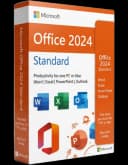
Aktywacja Microsoft Office 2024 Standard MAC — kompletny poradnik krok po kroku
Aktywacja pakietu Microsoft Office 2024 Standard MAC jest potrzebna, aby korzystać ze wszystkich funkcji programów takich jak Word, Excel, PowerPoint czy Outlook bez ograniczeń. W praktyce cały proces najczęściej sprowadza się do trzech kluczowych elementów: zainstalowania pakietu z instalatora otrzymanego od KluczeSoft i uruchomienia pakietu VL Serializer (Office LTSC Standard for Mac 2024 to licencja zbiorcza — bez konta Microsoft i bez wpisywania klucza na setup.office.com). Dopiero po tym etapie instalacja i pierwsze uruchomienie aplikacji Office na Macu mogą zakończyć się pełną aktywacją licencji.
Wersja Office 2024 Standard MAC jest szczególnie istotna dla użytkowników, którzy chcą korzystać z klasycznego pakietu biurowego na komputerze Apple, bez konieczności wybierania modelu subskrypcyjnego Microsoft 365. W 2026 roku nadal ma to duże znaczenie w firmach, biurach rachunkowych, kancelariach, szkołach, fundacjach i małych działalnościach gospodarczych, gdzie liczy się przewidywalny koszt, faktura VAT 23%, możliwość ujęcia zakupu w kosztach oraz uporządkowana dokumentacja licencyjna.
Jeżeli przygotowujesz pakiet po raz pierwszy, warto wykonać wszystkie etapy po kolei i nie pomijać logowania. W przypadku wersji przypisywanej do konta Microsoft sam klucz służy zwykle do powiązania licencji z kontem, a później aktywacja odbywa się już po zalogowaniu do aplikacji Office na Macu. Najważniejsza zasada brzmi: konto Microsoft użyte na stronie setup.office.com musi być tym samym kontem, którego użyjesz później w Wordzie, Excelu, PowerPoincie lub Outlooku.
Co warto wiedzieć przed aktywacją Office 2024 Standard MAC
Zanim wpiszesz klucz produktu, dobrze jest zrozumieć, co właściwie dzieje się podczas aktywacji. Klucz Microsoft Office 2024 Standard MAC nie działa wyłącznie jako jednorazowy kod wpisywany w aplikacji. W typowym scenariuszu jest on najpierw realizowany na stronie setup.office.com, gdzie zostaje przypisany do konkretnego konta Microsoft. Od tego momentu konto staje się podstawowym miejscem zarządzania licencją, pobierania instalatora i ponownej instalacji pakietu.
To ważne, ponieważ wielu użytkowników myli dwa etapy: realizację klucza oraz aktywację aplikacji. Realizacja klucza odbywa się w przeglądarce, na oficjalnej stronie Microsoft. Aktywacja aplikacji odbywa się później, już po instalacji pakietu na komputerze Mac, gdy uruchamiasz Worda, Excela, PowerPointa lub Outlooka i logujesz się tym samym kontem Microsoft.
W 2026 roku środowiska pracy są często mieszane. Jedna osoba korzysta z MacBooka z macOS, druga z komputera z Windows 11 24H2, a dział IT testuje już zgodność z Windows 11 25H2. Do tego dochodzą usługi chmurowe, Microsoft 365, M365 Copilot, poczta firmowa, a w większych organizacjach również Exchange Server Subscription Edition, czyli Exchange SE. Office 2024 Standard MAC należy więc traktować jako element konkretnego stanowiska pracy na Macu, a nie uniwersalną licencję do każdego systemu.
| Obszar | Co oznacza w praktyce | Na co uważać |
|---|---|---|
| Klucz produktu | Służy do przypisania Office 2024 Standard MAC do konta Microsoft | Nie wpisuj go na przypadkowym koncie |
| Konto Microsoft | Przechowuje informację o przypisanej licencji | Użyj tego samego konta podczas instalacji i aktywacji |
| Instalator dla macOS | Pobierany po realizacji klucza | Nie pobieraj przypadkowych instalatorów z nieznanych stron |
| Aplikacje Office | Word, Excel, PowerPoint, Outlook i pozostałe składniki pakietu zależnie od edycji | Pierwsze uruchomienie może wymagać logowania |
| Środowisko firmowe | Licencja powinna być udokumentowana księgowo | Zachowaj fakturę VAT 23% i dane konta użytego do aktywacji |
Dla polskiej firmy szczególnie ważna jest dokumentacja zakupu. Jeśli licencja ma trafić do kosztów działalności, zakup powinien być udokumentowany fakturą VAT 23%, z ceną w PLN oraz poprawnymi danymi nabywcy. Przy rosnącym znaczeniu elektronicznego obiegu dokumentów i KSeF warto zadbać, aby dane licencji, faktura, użytkownik stanowiska oraz konto Microsoft były opisane w sposób pozwalający łatwo odtworzyć historię zakupu.
Przygotowanie komputera Mac, konta i klucza produktu
Przed rozpoczęciem aktywacji przygotuj trzy rzeczy: komputer Mac z dostępem do internetu, konto Microsoft oraz klucz produktu do Microsoft Office 2024 Standard MAC. Jeżeli aktywujesz pakiet w firmie, przygotuj też dane osoby lub działu, który będzie odpowiadał za przechowywanie informacji o licencji.
Najpierw sprawdź, czy Mac działa stabilnie i ma aktualny system macOS wspierany przez daną wersję Office. Nie chodzi wyłącznie o samą instalację. Aktualny system zmniejsza ryzyko problemów z logowaniem, certyfikatami, synchronizacją konta Microsoft, obsługą poczty w Outlooku oraz bezpieczeństwem dokumentów. W środowiskach firmowych warto też upewnić się, że użytkownik ma uprawnienia do instalowania aplikacji.
Następnie przygotuj konto Microsoft. Może to być konto prywatne albo konto używane w organizacji, zależnie od sposobu zakupu i wdrożenia. Najważniejsze jest to, aby później użyć dokładnie tego samego adresu e-mail w aplikacjach Office na Macu. Jeżeli w firmie pracownicy mają kilka adresów, na przykład prywatny Microsoft, firmowy e-mail, konto Microsoft 365 oraz konto do poczty Exchange, łatwo o pomyłkę.
Klucz produktu najlepiej skopiować bezpośrednio z wiadomości lub panelu zamówienia. Nie dopisuj spacji, nie zmieniaj wielkości liter i nie przepisuj go z pamięci. Najczęstsze pomyłki dotyczą podobnych znaków, takich jak 0 i O albo 1 i I. Jeśli klucz został dostarczony w formie elektronicznej, skopiowanie go jest bezpieczniejsze niż ręczne przepisywanie.
| Element przygotowania | Użytkownik domowy | Firma lub organizacja |
|---|---|---|
| Konto Microsoft | Jedno konto używane do Office | Konto wskazane przez osobę odpowiedzialną za licencje |
| Dokument zakupu | Potwierdzenie zamówienia | Faktura VAT 23%, cena w PLN, dane nabywcy |
| Dostęp do Maca | Hasło administratora lub Touch ID | Uprawnienia instalacyjne użytkownika lub działu IT |
| Przechowywanie danych | Notatka z adresem konta | Rejestr licencji, numer zamówienia, przypisanie do stanowiska |
| Ryzyko pomyłki | Logowanie innym kontem | Mieszanie kont prywatnych, firmowych i Microsoft 365 |
Jeżeli dopiero kupujesz licencję i zależy Ci na polskiej fakturze, cenie w PLN oraz szybkim przekazaniu klucza, możesz sprawdzić Microsoft Office 2024 Standard MAC w sklepie KluczeSoft: https://kluczesoft.pl/klucz-office-2024. To naturalny moment na wybór właściwej licencji, zanim rozpoczniesz aktywację na koncie Microsoft.
Aktywacja na setup.office.com krok po kroku
Aktywacja Microsoft Office 2024 Standard MAC zaczyna się od realizacji klucza produktu na stronie setup.office.com. To oficjalna strona Microsoft służąca do przypisania licencji do konta. Nie warto szukać alternatywnych stron ani pobierać aktywatorów, ponieważ mogą narazić komputer na utratę danych, złośliwe oprogramowanie oraz problemy licencyjne.
-
Przygotuj klucz produktu do Microsoft Office 2024 Standard MAC.
Upewnij się, że masz poprawny, nieużyty kod produktu. Najlepiej skopiować go dokładnie tak, jak został dostarczony, bez dodatkowych spacji. Jeżeli pracujesz w firmie, zapisz numer zamówienia i dane faktury w rejestrze licencji. -
Otwórz stronę
setup.office.com.
Wpisz adres ręcznie w pasku przeglądarki. To oficjalna strona Microsoft do realizacji klucza i przypisania licencji do konta. Jeśli strona otwiera się w innym języku, możesz zmienić język interfejsu w ustawieniach przeglądarki lub na samej stronie. -
Wykonaj logowanie do konta Microsoft.
Kliknij opcję logowania i wpisz adres e-mail oraz hasło do swojego konta Microsoft. To bardzo ważny etap, ponieważ licencja Office zostaje przypisana właśnie do tego konta. W przyszłości to samo konto będzie potrzebne do pobrania pakietu lub ponownej instalacji. -
Wprowadź klucz produktu.
Po zalogowaniu wpisz klucz w odpowiednim polu na stroniesetup.office.com. Zwróć uwagę na poprawność znaków. Najczęstsze pomyłki dotyczą podobnych znaków, takich jak0iOalbo1iI. -
Potwierdź przypisanie produktu do konta.
Po zaakceptowaniu klucza Microsoft powinien wyświetlić informację o dodaniu produktu do Twojego konta. Jeśli wszystko przebiegło prawidłowo, licencja będzie już widoczna na koncie Microsoft i gotowa do użycia. -
Pobierz instalator pakietu Office dla macOS.
Po przypisaniu licencji przejdź do sekcji usług i subskrypcji na koncie Microsoft, a następnie pobierz instalator Office dla komputera Mac. Zapisz plik w łatwo dostępnym miejscu, na przykład w folderze Pobrane. -
Zainstaluj pakiet Office na Macu.
Otwórz pobrany instalator i wykonuj polecenia wyświetlane na ekranie. W większości przypadków instalacja przebiega automatycznie i wymaga jedynie zaakceptowania warunków oraz wskazania miejsca instalacji. -
Uruchom dowolną aplikację Office.
Po instalacji otwórz na przykład Word lub Excel. Przy pierwszym uruchomieniu system może poprosić o zalogowanie do konta Microsoft. -
Zaloguj się tym samym kontem Microsoft.
Użyj dokładnie tego samego konta, na które został przypisany klucz podczas realizacji nasetup.office.com. To najważniejszy warunek skutecznej aktywacji. -
Poczekaj na zakończenie aktywacji.
Po poprawnym logowaniu Office powinien automatycznie rozpoznać licencję i aktywować pakiet. Czasem wymaga to chwili lub ponownego uruchomienia aplikacji.
W praktyce najwięcej problemów pojawia się wtedy, gdy użytkownik wpisuje klucz na jednym koncie Microsoft, a później loguje się do aplikacji Office innym adresem e-mail. Jeżeli chcesz uniknąć błędów, zapisz, na jakie konto został przypisany produkt. W firmie najlepiej dodać tę informację do wewnętrznej ewidencji licencji razem z numerem faktury VAT 23%, datą zakupu i nazwą stanowiska.
Instalacja Office 2024 Standard MAC i pierwsze uruchomienie aplikacji
Po przypisaniu klucza do konta Microsoft możesz przejść do instalacji pakietu na komputerze Mac. Pobieraj instalator z konta Microsoft, a nie z przypadkowych stron. Dzięki temu masz większą pewność, że instalujesz właściwą wersję pakietu, zgodną z przypisaną licencją.
Instalator dla macOS zwykle prowadzi użytkownika przez cały proces. Po otwarciu pliku należy zaakceptować warunki, wskazać miejsce instalacji i poczekać, aż system skopiuje aplikacje. Jeżeli macOS poprosi o hasło administratora, wpisz hasło użytkownika z odpowiednimi uprawnieniami. W firmach ten etap może wymagać pomocy działu IT, zwłaszcza gdy instalowanie aplikacji jest ograniczone politykami bezpieczeństwa.
Po instalacji uruchom jedną z aplikacji, na przykład Word, Excel lub PowerPoint. Nie ma znaczenia, od której zaczniesz, ponieważ aktywacja dotyczy całego pakietu. Przy pierwszym uruchomieniu zobaczysz ekran powitalny, prośbę o zalogowanie albo komunikat dotyczący licencji. Wpisz ten sam adres e-mail, którego użyto na setup.office.com.
Outlook może wymagać dodatkowej konfiguracji konta pocztowego. Jeżeli korzystasz z firmowej poczty, Microsoft 365, Exchange Online albo środowiska Exchange SE, samo aktywowanie Office nie oznacza jeszcze automatycznej konfiguracji skrzynki. Licencja Office pozwala korzystać z aplikacji Outlook, ale konto pocztowe, serwer, hasło, uwierzytelnianie wieloskładnikowe i polityki organizacji są osobnym obszarem.
W 2026 roku coraz więcej firm łączy klasyczne aplikacje Office z usługami chmurowymi i funkcjami AI. M365 Copilot może działać w ramach odpowiednich planów Microsoft 365 i polityk organizacji, ale nie należy zakładać, że sam zakup Office 2024 Standard MAC automatycznie zapewnia dostęp do funkcji Copilot. Office 2024 Standard MAC to pakiet aplikacji desktopowych, natomiast funkcje chmurowe, AI i usługi organizacyjne zależą od odrębnych licencji, kont i konfiguracji.
Jak sprawdzić, czy Office 2024 Standard MAC jest aktywowany
Po zakończeniu instalacji warto od razu sprawdzić, czy Microsoft Office 2024 Standard MAC został aktywowany poprawnie. Nie odkładaj tego na później, ponieważ ewentualny problem z kontem lub kluczem najłatwiej rozwiązać od razu po instalacji.
- Otwórz program Word, Excel lub PowerPoint.
- Z górnego menu wybierz informacje o koncie albo sekcję dotyczącą licencji, zależnie od wersji interfejsu.
- Sprawdź status produktu.
Prawidłowo aktywowany pakiet zwykle pokazuje komunikat typu: produkt aktywowany, licencjonowany lub powiązany z kontem Microsoft. Możesz też sprawdzić konto na stronie Microsoft w sekcji usług i subskrypcji. Jeśli Office 2024 Standard jest tam widoczny, oznacza to, że klucz został poprawnie przypisany.
Dodatkowym sygnałem poprawnej aktywacji jest brak komunikatów o konieczności zakupu, odnowienia lub ponownego wpisania klucza. Jeżeli aplikacje działają normalnie i nie pokazują ostrzeżeń o nieaktywnej licencji, proces został wykonany prawidłowo.
W firmie warto wykonać jeszcze jeden krok: zanotować datę aktywacji, nazwę komputera, użytkownika oraz konto Microsoft użyte do przypisania licencji. Przy audycie wewnętrznym, zmianie pracownika, reinstalacji systemu lub migracji na nowego Maca taka informacja oszczędza dużo czasu.
| Sposób weryfikacji | Co powinno być widoczne | Co oznacza problem |
|---|---|---|
| Word, Excel lub PowerPoint | Komunikat o aktywowanym lub licencjonowanym produkcie | Aplikacja prosi o zakup, odnowienie albo zalogowanie |
| Konto Microsoft | Office 2024 Standard w usługach i subskrypcjach | Brak produktu może oznaczać inne konto |
| Outlook | Aplikacja uruchamia się bez blokady licencyjnej | Problemy z pocztą mogą dotyczyć konfiguracji skrzynki, nie licencji |
| Brak ostrzeżeń | Normalna praca z dokumentami | Czerwone lub żółte komunikaty wymagają sprawdzenia konta |
| Ewidencja firmowa | Faktura VAT 23%, cena w PLN, przypisanie do stanowiska | Brak dokumentacji utrudnia kontrolę licencji |
Jeżeli status licencji wygląda poprawnie, ale aplikacja nadal wyświetla ostrzeżenia, zamknij wszystkie aplikacje Office i uruchom je ponownie. Czasem synchronizacja licencji wymaga chwili. Sprawdź też połączenie internetowe, datę i godzinę systemową oraz to, czy nie jesteś zalogowany jednocześnie na kilka kont Microsoft.
Rozwiązywanie problemów z aktywacją
Jeśli aktywacja nie powiedzie się od razu, najpierw warto sprawdzić kilka podstawowych kwestii. Większość problemów nie wynika z awarii pakietu Office, lecz z pomyłki w kluczu, zalogowania się na niewłaściwe konto albo użycia nieodpowiedniego instalatora.
Najczęstszy problem to błędny klucz produktu. W takiej sytuacji należy ponownie zweryfikować wpisany kod i upewnić się, że nie zawiera literówek. Dobrą praktyką jest wklejenie klucza zamiast przepisywania go ręcznie. Szczególną uwagę zwróć na znaki podobne wizualnie, takie jak 0 i O albo 1 i I.
Druga częsta przyczyna to logowanie na niewłaściwe konto Microsoft. Jeżeli klucz został przypisany do jednego adresu e-mail, a na Macu logujesz się na inne konto, Office nie znajdzie licencji. Trzeba wtedy wylogować się z aplikacji i zalogować ponownie prawidłowym kontem. W organizacjach zdarza się, że użytkownik ma konto prywatne, konto firmowe, konto Microsoft 365 i osobne konto pocztowe. Wystarczy jedna pomyłka, aby aktywacja wyglądała na nieudaną.
Trzeci problem to niezgodność produktu z instalowanym pakietem. Office 2024 Standard MAC jest przeznaczony dla komputerów Mac. Jeżeli w firmie część stanowisk działa na Windows 11 24H2 lub Windows 11 25H2, należy dobrać właściwą licencję dla danego systemu. Klucz do wersji MAC nie powinien być traktowany jako zamiennik licencji dla komputerów z Windows.
Kolejna kwestia to problemy z internetem lub usługami logowania. Aktywacja wymaga połączenia z serwerami Microsoft. Jeżeli korzystasz z firmowej sieci, VPN, zapory sieciowej lub filtrowania DNS, strona setup.office.com albo mechanizm logowania w aplikacji może działać nieprawidłowo. W takiej sytuacji sprawdź aktywację na innej sieci albo poproś dział IT o weryfikację reguł bezpieczeństwa.
Warto też odróżnić problem licencji od problemu poczty. Jeżeli Word i Excel są aktywowane, ale Outlook nie łączy się ze skrzynką, przyczyną może być konfiguracja konta e-mail, uwierzytelnianie wieloskładnikowe, polityka Microsoft 365, ustawienia Exchange Online albo Exchange SE. Aktywacja pakietu Office nie zastępuje konfiguracji serwera pocztowego.
Praktyczna procedura naprawcza wygląda następująco: sprawdź klucz, sprawdź konto Microsoft, zweryfikuj produkt na koncie, wyloguj się z aplikacji Office, uruchom Maca ponownie, zaloguj się ponownie tym samym kontem i poczekaj na synchronizację. Jeżeli pakiet jest widoczny w usługach i subskrypcjach na koncie Microsoft, zwykle problem dotyczy lokalnego logowania lub synchronizacji, a nie samego klucza.
Przykłady wyboru i wdrożenia w realnych sytuacjach
Mała firma projektowa z Krakowa korzysta z trzech MacBooków. Pracownicy przygotowują oferty w Wordzie, kosztorysy w Excelu i prezentacje w PowerPoincie. Firma nie potrzebuje rozbudowanego środowiska Microsoft 365 ani funkcji M365 Copilot dla każdego pracownika. W takim scenariuszu Office 2024 Standard MAC może być dobrym wyborem dla stanowisk, na których liczy się klasyczna praca z dokumentami, przewidywalny zakup w PLN i faktura VAT 23%.
Biuro rachunkowe z Poznania ma mieszane środowisko: właściciel pracuje na Macu, księgowe na komputerach z Windows 11 24H2, a część dokumentów trafia do elektronicznego obiegu związanego z KSeF. W takim przypadku nie należy kupować jednej licencji z myślą o wszystkich stanowiskach. Dla Maca należy aktywować Office 2024 Standard MAC, a dla komputerów z Windows dobrać odpowiednie licencje zgodne z tym systemem. Najważniejsza staje się ewidencja: kto używa której licencji, na jakim komputerze i do jakiego konta Microsoft została przypisana.
Kancelaria prawna z Warszawy korzysta z Outlooka, Worda i Excela, a poczta działa na infrastrukturze firmowej. Samo aktywowanie Office 2024 Standard MAC pozwala uruchomić aplikacje, ale nie rozwiązuje całej konfiguracji poczty. Jeżeli kancelaria używa Microsoft 365, Exchange Online albo planuje migrację do Exchange SE, trzeba osobno zaplanować ustawienia kont, bezpieczeństwo, archiwizację i dostęp użytkowników.
Freelancer wystawiający faktury w PLN i rozliczający koszty działalności potrzebuje Worda do umów, Excela do zestawień i PowerPointa do ofert. Nie chce comiesięcznej subskrypcji, a zakup chce udokumentować fakturą VAT 23%. W takim przypadku klucz produktu przypisany do prywatno-firmowego konta Microsoft może być prostym rozwiązaniem, pod warunkiem że adres konta zostanie zapisany i nie będzie przypadkowo zastąpiony innym kontem.
Szkoła językowa ma kilka stanowisk administracyjnych, w tym jeden komputer Mac. Sekretariat przygotowuje dokumenty, harmonogramy i prezentacje dla lektorów. Jeśli tylko jedno stanowisko korzysta z macOS, aktywacja Office 2024 Standard MAC powinna dotyczyć właśnie tego komputera i konta przypisanego do administracji. Pozostałe stanowiska trzeba rozpatrywać osobno, zgodnie z systemem operacyjnym i potrzebami użytkowników.
Bezpieczeństwo, legalność i dokumentacja licencji w Polsce
Aktywacja Office 2024 Standard MAC powinna być wykonana wyłącznie przez oficjalne mechanizmy Microsoft. Unikaj aktywatorów, generatorów kluczy, nieznanych instalatorów i plików pobieranych z forów. Tego typu rozwiązania mogą naruszać licencję, powodować blokady, infekować komputer i narażać firmę na utratę danych.
W polskich realiach równie ważna jak sama aktywacja jest dokumentacja. Firma powinna przechowywać fakturę VAT 23%, potwierdzenie zamówienia, cenę w PLN, datę zakupu, nazwę produktu oraz informację o tym, do jakiego konta Microsoft przypisano klucz. Przy wdrożeniach obejmujących kilka komputerów warto prowadzić prostą tabelę licencji. Może ona zawierać nazwę użytkownika, numer seryjny komputera, adres konta Microsoft, datę aktywacji i numer faktury.
KSeF wzmacnia znaczenie uporządkowanego obiegu dokumentów. Zakup oprogramowania powinien być łatwy do powiązania z dokumentem księgowym i stanowiskiem pracy. Jeżeli firma nie potrafi wskazać, kto korzysta z danej licencji, gdzie jest faktura i na jakie konto przypisano produkt, problem pojawi się nie podczas codziennej pracy, lecz przy audycie, zmianie pracownika albo reinstalacji komputera.
Warto też zadbać o bezpieczeństwo konta Microsoft. Użyj silnego hasła, włącz weryfikację dwuetapową, zapisz dane odzyskiwania i nie przekazuj dostępu przypadkowym osobom. Skoro licencja jest przypisana do konta, utrata dostępu do konta może utrudnić ponowną instalację pakietu w przyszłości.
Częste pytania
Czy Office 2024 Standard MAC aktywuje się bez konta Microsoft?
W typowym scenariuszu klucz produktu realizuje się na stronie setup.office.com, logując się na konto Microsoft. Licencja zostaje przypisana do tego konta, a później aplikacje Office na Macu rozpoznają ją po zalogowaniu. Dlatego konto Microsoft jest kluczowym elementem aktywacji.
Czy mogę użyć innego konta Microsoft po wpisaniu klucza?
Nie powinno się tego robić. Jeżeli klucz został przypisany do jednego konta Microsoft, aplikacje Office trzeba aktywować tym samym adresem e-mail. Logowanie innym kontem jest jedną z najczęstszych przyczyn problemów z aktywacją.
Czy Office 2024 Standard MAC działa na Windows 11 24H2 lub 25H2?
Office 2024 Standard MAC jest przeznaczony dla komputerów Mac. Jeżeli masz komputer z Windows 11 24H2 albo Windows 11 25H2, potrzebujesz licencji właściwej dla środowiska Windows. W firmach z mieszanymi stanowiskami trzeba dobrać licencje osobno dla Maców i komputerów PC.
Czy aktywacja Office 2024 Standard MAC daje dostęp do M365 Copilot?
Nie należy zakładać, że sama aktywacja Office 2024 Standard MAC zapewnia dostęp do M365 Copilot. Copilot jest związany z odpowiednimi usługami, planami i konfiguracją Microsoft 365. Office 2024 Standard MAC zapewnia klasyczne aplikacje pakietu Office, natomiast funkcje AI i chmurowe zależą od odrębnych uprawnień.
Co zrobić, jeśli Word prosi o zakup mimo wpisania klucza?
Najpierw sprawdź, czy logujesz się w Wordzie tym samym kontem Microsoft, na którym zrealizowano klucz na setup.office.com. Następnie zamknij wszystkie aplikacje Office, uruchom je ponownie i sprawdź status licencji. Jeżeli produkt jest widoczny na koncie Microsoft, problem najczęściej dotyczy lokalnego logowania lub synchronizacji.
Czy mogę ponownie zainstalować Office 2024 Standard MAC na tym samym Macu?
Jeżeli licencja została poprawnie przypisana do konta Microsoft, ponowne pobranie instalatora zwykle odbywa się z sekcji usług i subskrypcji na tym koncie. Klucz produktu jest wtedy powiązany z kontem, dlatego ważne jest zachowanie dostępu do właściwego adresu e-mail. Przed reinstalacją upewnij się, że znasz dane logowania.
Czy Outlook aktywuje się razem z Wordem i Excelem?
Aktywacja pakietu obejmuje aplikacje Office dostępne w danej edycji, w tym Outlook, jeśli jest częścią instalowanego pakietu. Osobną sprawą jest konfiguracja skrzynki pocztowej. Problemy z Exchange, Microsoft 365, Exchange SE albo hasłem do poczty nie muszą oznaczać problemu z licencją Office.
Czy do zakupu firmowego potrzebna jest faktura VAT 23%?
Dla polskiej firmy faktura VAT 23% jest standardowym dokumentem potrzebnym do rozliczenia zakupu i ujęcia go w kosztach. Warto, aby dokument zawierał poprawne dane nabywcy, cenę w PLN oraz nazwę produktu. Przy KSeF i elektronicznym obiegu dokumentów uporządkowana dokumentacja licencji ma coraz większe znaczenie.
Jak uniknąć pomyłek przy aktywacji wielu stanowisk?
Najlepiej prowadzić prostą ewidencję licencji. Zapisuj nazwę produktu, datę zakupu, numer faktury, użytkownika, komputer oraz konto Microsoft użyte do przypisania klucza. Dzięki temu przy zmianie pracownika, reinstalacji systemu lub audycie szybko ustalisz, która licencja należy do którego stanowiska.
<!-- IL-V1 -->Powiązane artykuły
- Aktywacja Office 2024 Std Mac — Ten poradnik dotyczy wyłącznie aktywacji pakietu Microsoft Office 2024 Standard Mac w wersji wieczystej i zbiorczej (Volume License).
- Aktywacja microsoft-office-2024-standard-mac — Microsoft Office 2024 Standard dla Mac aktywuje się inaczej niż wydania dla Windows.
- Aktywacja Office 2024 Standard — Microsoft Office 2024 Standard po zainstalowaniu wymaga aktywacji, czyli przypisania ważnego klucza produktu do konkretnej kopii pakietu.
- Aktywacja Office 2019 Std Mac — Ten przewodnik dotyczy wyłącznie aktywacji pakietu Microsoft Office 2019 Standard Mac.
- Aktywacja Office 2021 Std Mac — W praktyce klucz produktu dla Mac najczęściej nie jest wpisywany bezpośrednio do okna programu, tylko najpierw przypisywany do konta Microso.
Powiązane produkty
- Microsoft Office 2024 Home & Business dla Mac klucz licencyjny — sprawdź dostępność i cenę w naszym sklepie
- Zobacz wszystkie office 2024 — pełna oferta w kategorii