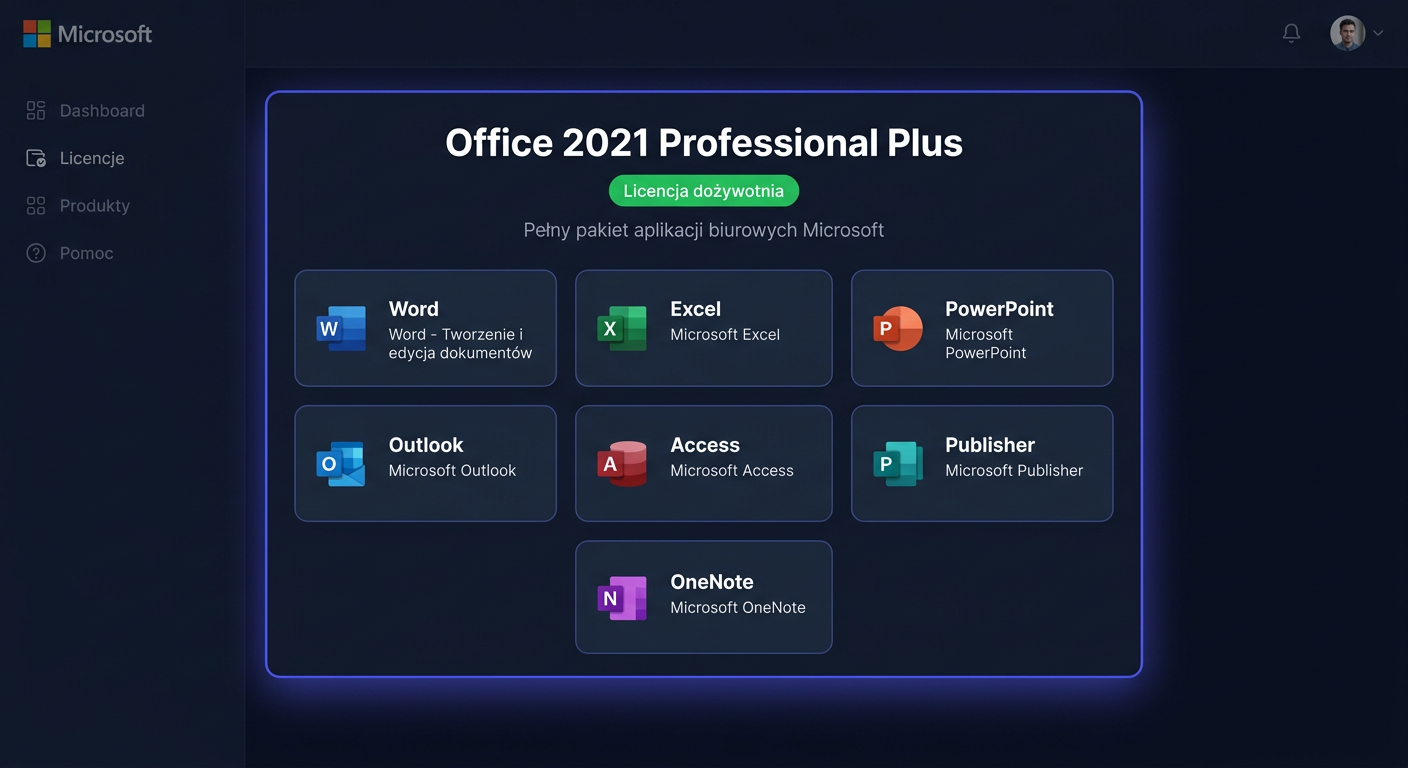
Aktywacja Zestawu Windows 10 Pro + Office 2021 Professional Plus — Kompletny Poradnik
Zakup zestawu Windows 10 Pro + Office 2021 Professional Plus oznacza, że otrzymujesz dwa osobne klucze produktu: jeden do aktywacji systemu Windows 10 Pro oraz drugi do aktywacji pakietu Office 2021 Professional Plus. Każdy z tych produktów aktywuje się niezależnie, dlatego cały proces najlepiej przeprowadzić etapami. Jeśli jeszcze nie masz pakietu, możesz od razu kupić Zestaw Windows 11 Pro + Office 2024 Professional Plus w KluczeSoft.
W tym poradniku opisujemy aktywację obu komponentów osobno, krok po kroku. Instrukcja została przygotowana dla użytkowników serwisu pomoc.kluczesoft.pl i ma pomóc przejść przez cały proces możliwie najprościej i bez zbędnych komplikacji. Do aktywacji wykorzystasz standardowe narzędzia systemowe: dla Windows polecenie slmgr, a dla Office 2021 skrypt ospp.vbs. Dodatkowe odpowiedzi na najczęstsze pytania znajdziesz także w sekcji FAQ: Zestaw Windows 10 Pro + Office 2021 Professional Plus.
Dlaczego ten zestaw w 2026 roku? Kontekst rynkowy
Rok 2026 przynosi nowe wyzwania w świecie licencjonowania Microsoft. Windows 11 osiągnął już wersje 24H2 i 25H2, jednak Windows 10 Pro wciąż pozostaje praktycznym wyborem dla firm i użytkowników indywidualnych, którzy cenią stabilność na sprawdzonym sprzęcie. Równolegle Microsoft wprowadził pakiet Office 2024, który – choć kuszący nowościami – znacząco podniósł cenę licencji wieczystej. Dla wielu organizacji duet Windows 10 Pro z Office 2021 Professional Plus stanowi optymalny punkt równowagi między funkcjonalnością a kosztem.
Dodatkowo od 2026 roku w Polsce obowiązuje Krajowy System e-Faktur (KSeF) — od 1 lutego dla największych podatników, od 1 kwietnia dla pozostałych. Oznacza to, że do każdego zakupu licencji otrzymujesz fakturę VAT 23%, którą bezpośrednio księgujesz w systemie KSeF – bez ręcznego przepisywania danych. Dla przedsiębiorców rozliczających VAT jest to istotne uproszczenie, zwłaszcza przy zakupach wielostanowiskowych. Microsoft 365 Copilot, wprowadzony jako asystent AI w subskrypcjach Microsoft 365, nie jest dostępny w licencjach wieczystych Office 2021 – to dodatkowy argument dla firm, które nie chcą comiesięcznych opłat, a potrzebują wyłącznie sprawdzonego pakietu biurowego.
Dla firm planujących migrację poczty – Office 2021 Professional Plus z Outlookiem 2021 jest w pełni kompatybilny z Exchange SE, co zabezpiecza inwestycję na kolejne lata.
Porównanie edycji: Windows 10 vs Windows 11 oraz Office 2021 vs Office 2024
Decyzja o wyborze konkretnej wersji systemu i pakietu biurowego powinna być poprzedzona analizą potrzeb. Poniższe tabele zestawiają kluczowe różnice.
Windows 10 Pro vs Windows 11 Pro (stan na maj 2026)
| Cecha | Windows 10 Pro | Windows 11 Pro (24H2/25H2) |
|---|---|---|
| Wsparcie techniczne | Do 14 października 2025 (standard); płatne ESU do 2028 | Pełne wsparcie bieżące |
| Wymagania sprzętowe | Procesor 1 GHz, 2 GB RAM, TPM 1.2 | Procesor 1 GHz (2+ rdzenie), 4 GB RAM, TPM 2.0 |
| BitLocker | Tak | Tak |
| Remote Desktop | Tak | Tak |
| Copilot AI | Ograniczone wsparcie boczne | Pełna integracja systemowa |
| Kompatybilność z Office 2021 | Pełna | Pełna |
Office 2021 Professional Plus vs Office 2024 Professional Plus vs Microsoft 365
| Cecha | Office 2021 Pro Plus | Office 2024 Pro Plus | Microsoft 365 Business Standard |
|---|---|---|---|
| Model licencji | Wieczysta | Wieczysta | Subskrypcja roczna |
| Aplikacje | Word, Excel, PowerPoint, Outlook, Access, Publisher, Teams (podstawowy) | Word, Excel, PowerPoint, Outlook, Access | Word, Excel, PowerPoint, Outlook, Teams, OneDrive 1 TB |
| Copilot AI | Niedostępny | Niedostępny | Dostępny (dopłata) |
| Aktualizacje funkcji | Tylko poprawki bezpieczeństwa | Tylko poprawki bezpieczeństwa | Ciągłe aktualizacje |
| Kompatybilność z Exchange SE | Pełna | Pełna | Pełna |
Zestaw Windows 10 Pro + Office 2021 Professional Plus – analiza kosztów
| Scenariusz | Faktura VAT 23% |
|---|---|
| Zestaw Win10 Pro + Office 2021 | Tak (KSeF) |
| Win11 Pro + Office 2024 (osobno) | Tak (KSeF) |
| Win11 Pro + M365 Business Standard (3 lata) | Tak (KSeF, faktura cykliczna) |
Rzeczywiste scenariusze wdrożeniowe
Wybór zestawu nie jest decyzją uniwersalną – różne profile użytkowników i firm mają odmienne priorytety.
Firma księgowa KADR-BIL (12 stanowisk, Wrocław). Biuro rachunkowe obsługujące 80 klientów potrzebuje stabilnego środowiska do pracy z Excelem (zaawansowane formuły, makra VBA) i Outlookiem (integracja z Exchange 2019, planowana migracja na Exchange SE w 2026). Firma nie korzysta z narzędzi chmurowych poza pocztą, nie potrzebuje Copilota, a budżet IT jest planowany rocznie z limitem 12 000 zł brutto na licencje.
Rozwiązanie: Zestaw Windows 10 Pro + Office 2021 Professional Plus na 12 stanowiskach. Koszt jednorazowy ~7000–10 000 zł brutto. Oszczędność względem Windows 11 + Office 2024: ~3000–5000 zł. Oszczędność względem M365 (3 lata): ~18 000–26 000 zł. Wszystkie faktury księgowane przez KSeF, pełne odliczenie VAT 23%.
Warsztat samochodowy AUTO-SERW (2 stanowiska, Płock). Firma używa komputera do fakturowania (Excel z szablonami KP/KPIR), korespondencji e-mail (Outlook) i przeglądania katalogów części. Sprzęt to poleasingowe komputery Dell OptiPlex z 2019 roku, które nie spełniają wymagań TPM 2.0 dla Windows 11.
Rozwiązanie: Zestaw Windows 10 Pro + Office 2021 Professional Plus. Komputery spełniają wymagania Windows 10 Pro bez dodatkowych inwestycji. Office 2021 Professional Plus zapewnia wszystkie potrzebne aplikacje (Excel, Outlook, Word) z licencją wieczystą.
Szkoła językowa LINGUA (8 stanowisk administracyjnych, Warszawa). Placówka potrzebuje Worda do tworzenia materiałów dydaktycznych, Excela do budżetowania i Outlooka do komunikacji z lektorami. Część pracowników administracji pracuje zdalnie na laptopach służbowych. Budżet jest ograniczony – szkoła nie może sobie pozwolić na comiesięczne opłaty subskrypcyjne.
Rozwiązanie: Zdalni pracownicy instalują pakiet na laptopach przez VPN lub podczas obecności w biurze. Brak ryzyka przerwania dostępu do dokumentów w przypadku nieopłacenia subskrypcji – kluczowy argument przy ograniczonym budżecie placówki publicznej.
Co przygotować przed rozpoczęciem aktywacji
Zanim przejdziesz do aktywacji, upewnij się, że masz:
- klucz produktu do Windows 10 Pro
- osobny klucz produktu do Office 2021 Professional Plus
- połączenie z internetem
- uprawnienia administratora na komputerze
- zainstalowany system Windows 10 Pro
- zainstalowany pakiet Office 2021 Professional Plus
Bardzo ważne jest, aby nie pomylić kluczy. Klucz do systemu Windows nie zadziała w Office i odwrotnie. Jeśli zestaw został dostarczony mailowo, najlepiej skopiować każdy klucz osobno do notatnika, aby uniknąć błędów podczas wpisywania.
Jeśli jesteś przedsiębiorcą – zachowaj fakturę VAT 23% wystawioną przez KluczeSoft. Dokument jest zgodny z KSeF i umożliwia pełne odliczenie podatku naliczonego. Traktuj go jako środek trwały o wartości poniżej 10 000 zł (jednorazowa amortyzacja) lub jako koszt uzyskania przychodu w dacie zakupu. Przy większej liczbie stanowisk warto założyć ewidencję kluczy – prosty arkusz Excel z numerem stanowiska, przypisanym kluczem Windows i kluczem Office oraz datą aktywacji.
Aktywacja Windows 10 Pro krok po kroku
Aktywację systemu Windows 10 Pro wykonuje się za pomocą narzędzia slmgr (Software License Manager), które jest wbudowane w system. Polecenia należy uruchamiać w Wierszu polecenia jako administrator.
Krok 1. Uruchom Wiersz polecenia jako administrator
Kliknij menu Start i wpisz:
cmd
Następnie kliknij prawym przyciskiem myszy na Wiersz polecenia i wybierz:
Uruchom jako administrator
Jeżeli pojawi się pytanie kontroli konta użytkownika, potwierdź przyciskiem Tak.
Krok 2. Wprowadź klucz produktu Windows 10 Pro
W otwartym oknie wpisz poniższe polecenie, podmieniając ciąg XXXXX-XXXXX-XXXXX-XXXXX-XXXXX na swój klucz:
slmgr /ipk XXXXX-XXXXX-XXXXX-XXXXX-XXXXX
Po zatwierdzeniu klawiszem Enter system powinien wyświetlić komunikat informujący, że klucz produktu został zainstalowany pomyślnie.
Jeśli pojawi się błąd, sprawdź:
- czy klucz został wpisany poprawnie (unikaj ręcznego przepisywania – kopiuj przez Ctrl+C / Ctrl+V)
- czy instalowana edycja systemu to rzeczywiście Windows 10 Pro (sprawdź w Ustawienia → System → Informacje)
- czy nie zostały dodane zbędne spacje przed lub po kluczu
Krok 3. Uruchom aktywację online
Po dodaniu klucza wpisz kolejne polecenie:
slmgr /ato
To polecenie inicjuje próbę aktywacji systemu przez internet. Jeżeli wszystko przebiegnie prawidłowo, otrzymasz komunikat o pomyślnej aktywacji.
Ważne w 2026 roku: Serwery aktywacyjne Microsoft dla Windows 10 pozostają aktywne również po zakończeniu standardowego wsparcia technicznego. Aktywacja online działa identycznie jak w przypadku Windows 11 – oba systemy korzystają z tej samej infrastruktury licencyjnej Microsoft.
Krok 4. Sprawdź status aktywacji Windows
Aby sprawdzić, czy system został aktywowany, możesz użyć jednego z poniższych poleceń:
slmgr /dli
lub:
slmgr /xpr
Polecenie slmgr /dli pokazuje podstawowe informacje o licencji (edycja, typ klucza, status licencji). Polecenie slmgr /xpr informuje, czy system jest aktywowany na stałe – przy prawidłowej aktywacji kluczem wieczystym komunikat powinien brzmieć: "Maszyna jest trwale aktywowana".
Dodatkowo możesz sprawdzić status także z poziomu ustawień systemu:
- Otwórz Ustawienia
- Przejdź do Aktualizacja i zabezpieczenia
- Wybierz Aktywacja
W tym miejscu powinien pojawić się komunikat, że system Windows jest aktywowany.
Najczęstsze problemy przy aktywacji Windows 10 Pro
Jeżeli aktywacja nie powiedzie się od razu, najczęściej przyczyną są:
- nieprawidłowo wpisany klucz
- brak połączenia z internetem
- niezgodność klucza z edycją systemu (klucz do Windows 10 Pro nie aktywuje Windows 10 Home ani Enterprise)
- wcześniejsze błędne konfiguracje aktywacji w systemie (pozostałości po nieudanych próbach aktywacji innym kluczem)
W takiej sytuacji warto:
- uruchomić komputer ponownie
- jeszcze raz wkleić klucz komendą
slmgr /ipk - ponownie wywołać aktywację przez
slmgr /ato - upewnić się, że na urządzeniu jest zainstalowany dokładnie Windows 10 Pro, a nie Home lub inna edycja
Jeżeli podczas aktywacji pojawi się konkretny komunikat błędu, sprawdź również poradnik dotyczący błędu 0x8007007B, ponieważ często wskazuje on na problem z dopasowaniem klucza lub konfiguracją aktywacji – system może być w stanie niekompatybilnym z nowym kluczem.
Aktywacja Office 2021 Professional Plus krok po kroku
Pakiet Office 2021 Professional Plus aktywuje się osobno, przy użyciu skryptu ospp.vbs. Jest to oficjalny mechanizm zarządzania licencją pakietu Office w wersjach instalowanych lokalnie (w przeciwieństwie do subskrypcji Microsoft 365, która korzysta z licencjonowania tożsamościowego).
W przeciwieństwie do Windows, tutaj trzeba najpierw przejść do odpowiedniego folderu instalacyjnego Office, a dopiero potem wykonać polecenia aktywacyjne.
Krok 1. Zamknij wszystkie programy Office
Przed rozpoczęciem aktywacji zamknij wszystkie aplikacje pakietu Office, takie jak:
- Word
- Excel
- PowerPoint
- Outlook
To ważne, ponieważ otwarte programy mogą utrudnić poprawne zapisanie zmian licencyjnych.
Krok 2. Uruchom Wiersz polecenia jako administrator
Tak samo jak przy aktywacji Windows, uruchom Wiersz polecenia jako administrator.
Krok 3. Przejdź do folderu instalacyjnego Office
W zależności od architektury systemu (32-bitowa lub 64-bitowa) i wersji Office, folder instalacyjny może znajdować się w jednej z poniższych lokalizacji.
Dla Office 2021 Professional Plus 64-bitowego na systemie 64-bitowym:
cd "C:\Program Files\Microsoft Office\Office16"
Dla Office 2021 Professional Plus 32-bitowego na systemie 64-bitowym:
cd "C:\Program Files (x86)\Microsoft Office\Office16"
Jeśli nie masz pewności co do architektury, sprawdź obie ścieżki – ta, która istnieje, jest właściwa. Możesz też otworzyć dowolną aplikację Office, przejść do Plik → Konto i sprawdzić informację o architekturze przy nazwie produktu.
Krok 4. Wprowadź klucz produktu Office 2021 Professional Plus
Po przejściu do folderu Office16 wpisz polecenie:
cscript ospp.vbs /inpkey:XXXXX-XXXXX-XXXXX-XXXXX-XXXXX
Zastąp XXXXX-XXXXX-XXXXX-XXXXX-XXXXX swoim kluczem do Office 2021 Professional Plus. Po wykonaniu polecenia system powinien zwrócić komunikat o pomyślnym zainstalowaniu klucza.
Krok 5. Uruchom aktywację Office
Aby aktywować pakiet, wykonaj polecenie:
cscript ospp.vbs /act
Proces aktywacji łączy się z serwerami Microsoft i rejestruje licencję. Pomyślna aktywacja zostanie potwierdzona odpowiednim komunikatem.
Krok 6. Sprawdź status aktywacji Office
Aby upewnić się, że pakiet Office został aktywowany, wpisz:
cscript ospp.vbs /dstatus
Polecenie wyświetli szczegółowe informacje o stanie licencji Office, w tym identyfikator produktu, typ licencji i status aktywacji. Prawidłowo aktywowany pakiet pokazuje status Licensed.
Alternatywnie możesz sprawdzić status z poziomu dowolnej aplikacji Office:
- Otwórz Word (lub Excel, PowerPoint)
- Kliknij Plik → Konto
- W sekcji "Informacje o produkcie" zobaczysz komunikat "Produkt aktywowany"
Krok 7. Opcjonalnie: powiąż Office z kontem Microsoft
Klucza wolumenowego Office 2021 Professional Plus nie da się powiązać z kontem Microsoft — logowanie w aplikacji służy wyłącznie do usług online, takich jak OneDrive. Po ponownej instalacji systemu klucz trzeba wprowadzić ponownie. Aby się zalogować:
- Otwórz Word → Plik → Konto
- Kliknij "Zaloguj się" i podaj dane konta Microsoft
- Licencja zostanie powiązana – widoczna będzie w sekcji "Usługi i subskrypcje" na stronie account.microsoft.com
Częste pytania
Czy klucze z zestawu działają na wielu komputerach?
Nie. Każdy klucz do Windows 10 Pro i Office 2021 Professional Plus jest przypisany do jednego urządzenia. Próba aktywacji tego samego klucza na drugim komputerze zakończy się błędem – serwer aktywacyjny Microsoft odrzuci duplikat. Jeśli potrzebujesz licencji na więcej stanowisk, musisz kupić odpowiednią liczbę zestawów.
Czy mogę zainstalować Office 2021 Professional Plus na komputerze z Windows 11?
Tak. Office 2021 Professional Plus działa bez żadnych ograniczeń zarówno na Windows 10, jak i na Windows 11 (w tym najnowszych kompilacjach 24H2 i 25H2). Instalator automatycznie dostosowuje się do wersji systemu. To samo dotyczy przyszłych wersji – Microsoft zapewnia kompatybilność wsteczną dla wszystkich aplikacji Office 2021.
Co zrobić, gdy zmieniam płytę główną lub komputer?
Licencja wieczysta Windows 10 Pro jest powiązana ze sprzętem. Po wymianie płyty głównej aktywacja może wymagać kontaktu z automatyczną infolinią Microsoft. Dla Office 2021 Professional Plus zmiana sprzętu nie stanowi problemu – wystarczy odinstalować pakiet ze starego komputera i aktywować ponownie na nowym.
Czy mogę używać pakietu bez konta Microsoft?
Tak. Office 2021 Professional Plus nie wymaga logowania do konta Microsoft do codziennego użytku. Aktywacja odbywa się przez skrypt ospp.vbs i jest całkowicie niezależna od tożsamości użytkownika. To kluczowa różnica względem Microsoft 365, który wymaga stałego logowania.
Czy zestaw obejmuje wsparcie techniczne?
KluczeSoft zapewnia wsparcie przy problemach z samą aktywacją – jeśli klucz jest nieprawidłowy lub nie przechodzi walidacji, otrzymujesz pomoc w ramach gwarancji. Nie obejmuje to jednak problemów z instalacją systemu, konfiguracją sterowników ani innych kwestii niezwiązanych bezpośrednio z aktywacją licencji.
Czy dostanę fakturę VAT?
Tak. Każdy zakup w KluczeSoft jest dokumentowany fakturą VAT 23%, która trafia na podany adres e-mail. Dokument jest w pełni zgodny z KSeF – możesz go bezpośrednio zaimportować do systemu księgowego obsługującego Krajowy System e-Faktur. Dla firm jest to podstawa do odliczenia VAT naliczonego i zaliczenia wydatku w koszty uzyskania przychodu.
Czy Office 2021 Professional Plus różni się od Microsoft 365?
Tak, zasadniczo. Office 2021 Professional Plus to licencja wieczysta – płacisz raz i używasz bezterminowo, ale nie otrzymujesz nowych funkcji (tylko poprawki bezpieczeństwa do 2026 roku). Microsoft 365 to subskrypcja – płacisz miesięcznie lub rocznie, ale otrzymujesz ciągłe aktualizacje, 1 TB OneDrive i dostęp do Copilota (za dopłatą). Wybór zależy od tego, czy wolisz przewidywalny koszt jednorazowy, czy elastyczność i nowości.
Co to jest Exchange SE i czy Outlook 2021 będzie z nim działać?
Exchange Server Subscription Edition (SE) to następca Exchange 2019, którego premierę Microsoft zaplanował na trzeci kwartał 2025 roku. Outlook 2021 z pakietu Office 2021 Professional Plus jest w pełni kompatybilny z Exchange SE – Microsoft potwierdził, że klienty Outlook 2019, 2021 i 2024 będą obsługiwać nowy serwer bez dodatkowych modyfikacji.
Czy mogę używać tego zestawu w firmie na serwerze terminali (RDS)?
Klucz do Office 2021 Professional Plus standardowo aktywuje się na jednym urządzeniu. W przypadku środowisk z usługami pulpitu zdalnego (RDS) Microsoft wymaga osobnego typu licencjonowania – licencji zbiorczej (Volume Licensing). Standardowa licencja wieczysta z KluczeSoft nie jest przeznaczona do scenariuszy wielodostępowych na serwerze terminali. Dla pojedynczych stanowisk (jeden użytkownik na jednym komputerze) działa zgodnie z przeznaczeniem.
Jak długo ważne są klucze z zestawu?
Klucze do Windows 10 Pro i Office 2021 Professional Plus są wieczyste – po jednorazowej aktywacji licencja nie wygasa. Microsoft może zakończyć wsparcie techniczne dla Windows 10 (standardowe wsparcie wygasło w październiku 2025, rozszerzone ESU jest płatne), ale sama aktywacja pozostaje ważna bezterminowo. Pakiet Office 2021 Professional Plus otrzymuje poprawki bezpieczeństwa do 13 października 2026 roku; wsparcia rozszerzonego nie ma.
Podsumowanie – pełen proces w pigułce
Cały proces aktywacji zestawu Windows 10 Pro + Office 2021 Professional Plus sprowadza się do 4 głównych działań:
- Windows:
slmgr /ipk KLUCZ→slmgr /ato - Office: przejście do folderu Office16 →
cscript ospp.vbs /inpkey:KLUCZ→cscript ospp.vbs /act
Oba produkty aktywujesz niezależnie, w dowolnej kolejności. W razie problemów sprawdź najpierw poprawność wpisania klucza i połączenie internetowe – to dwa najczęstsze źródła błędów. Dla przedsiębiorców dodatkowo warto pamiętać o pobraniu faktury VAT 23% i uwzględnieniu jej w ewidencji KSeF.
Jeśli dopiero planujesz zakup i zastanawiasz się nad konfiguracją dla swojej firmy, rozważ realne potrzeby – liczbę stanowisk, budżet i preferowany model licencjonowania. Dla organizacji unikających comiesięcznych opłat subskrypcyjnych, zestaw Windows 10 Pro + Office 2021 Professional Plus pozostaje w 2026 roku jedną z najbardziej opłacalnych konfiguracji – rzeczowy kompromis między funkcjonalnością a kosztem, bez rezygnacji z kluczowych aplikacji biznesowych i pełnej zgodności z polskimi wymogami fiskalnymi.
<!-- IL-V1 -->Sklep KluczeSoft
Potrzebujesz licencji? KluczeSoft.pl oferuje legalne klucze z gwarancją autentyczności i wysyłką w 1-3 minuty na e-mail:
Powiązane artykuły
- Aktywacja Zestaw Windows 10 Pro + Office 2024 Professional Plus — Jak aktywowac Zestaw Windows 10 Pro + Office 2024 Professional Plus oznacza, że otrzymujesz dwa osobne klucze aktywacyjne: jeden do systemu Windows 10 Pro oraz drugi do pakietu Office 2024 Professional Plus.
- FAQ: Zestaw Windows 10 Pro + Office 2021 Professional Plus — FAQ: Zestaw Windows 10 Pro + Office 2021 Professional Plus - cena, dostawa, aktywacja, legalność, wsparcie.
- Jak aktywować Zestaw Windows 10 Pro + Office 2021 Professional Plus — instrukcja — Zestaw Windows 10 Pro + Office 2021 Professional Plus — osobne klucze, aktywacja.
- Aktywacja Zestaw Windows 11 Pro + Office 2024 Professional Plus — Jak aktywowac Zestaw Windows 11 Pro + Office 2024 Professional Plus oznacza, że otrzymujesz dwa osobne klucze aktywacyjne: jeden do systemu Windows 11 Pro oraz drugi do pakietu Office 2024 Professional Plus.
- FAQ: Zestaw Windows 10 Pro + Office 2024 Professional Plus — FAQ: Zestaw Windows 10 Pro + Office 2024 Professional Plus - cena, dostawa, aktywacja, legalność, wsparcie.
Powiązane produkty
- Zobacz wszystkie Office 2024 — pełna oferta w kategorii