Powrót do Centrum Pomocy
Office
Instrukcja instalacji

Jak zainstalować Microsoft Office 2019 Professional Plus — kompletna instrukcja

Instrukcja instalacji i aktywacji Microsoft Office 2019 Professional Plus. 7 aplikacji + Skype for Business. Montowanie ISO, aktywacja kluczem, polecenia ospp.vbs. Wsparcie do X 2025.

17 min czytania·Zaktualizowano 1 miesiąc temu

Jak zainstalować Microsoft Office 2019 Professional Plus — kompletna instrukcja (stan na 2026 r.)

Stan na maj 2026 r.: Wsparcie Microsoft dla Office 2019 zakończyło się 14 października 2025 r.. Od tego momentu pakiet nie otrzymuje już aktualizacji zabezpieczeń, poprawek błędów ani pomocy technicznej. Oznacza to, że nadal działa — ale każdy nowy exploit pozostanie niezałatany. Jeśli Twoja organizacja lub Ty osobiście korzystasz z Office 2019, przeczytaj ten przewodnik uważnie: omawiamy instalację, aktywację, środki ostrożności po końcu wsparcia oraz ścieżki migracji dostępne w polskich realiach 2026 roku.


Co zawiera Office 2019 Professional Plus?

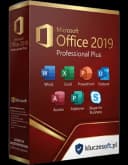
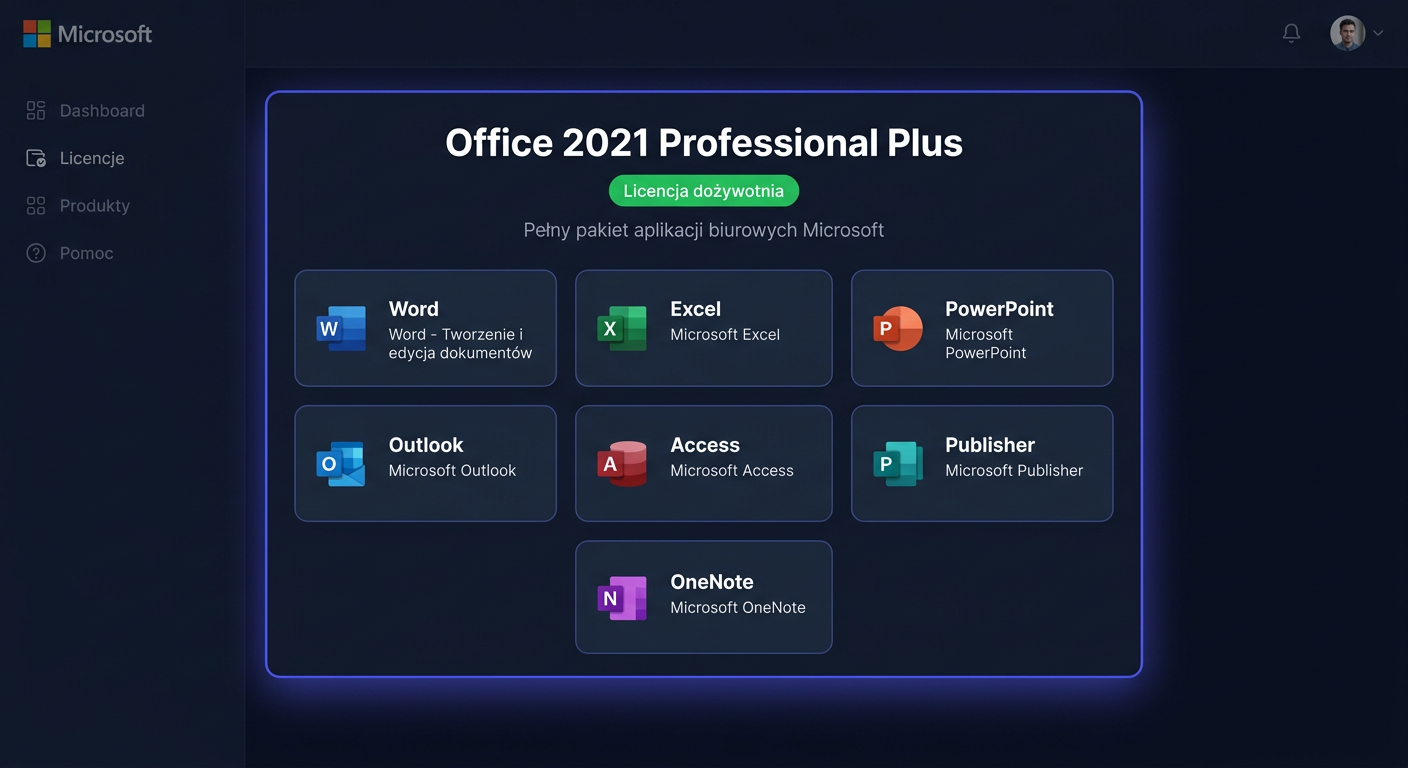
Office 2019 Professional Plus to licencja wieczysta (jednorazowy zakup) z 7 aplikacjami desktopowymi oraz komunikatorem Skype for Business. W odróżnieniu od Microsoft 365 nie wymaga subskrypcji — płacisz raz i korzystasz bezterminowo.

AplikacjaZastosowanie
Microsoft WordEdytor tekstu — dokumenty, raporty, pisma
Microsoft ExcelArkusze kalkulacyjne, analiza danych, wykresy
Microsoft PowerPointPrezentacje multimedialne
Microsoft OutlookKlient poczty e-mail, kalendarz, kontakty
Microsoft AccessBazy danych — tworzenie i zarządzanie relacyjnymi bazami
Microsoft PublisherSkład DTP — ulotki, broszury, wizytówki
Microsoft OneNoteNotatnik cyfrowy z synchronizacją
Skype for BusinessKomunikator korporacyjny (zastąpiony przez Microsoft Teams w nowszych wydaniach)

Dla kogo ten zestaw? Dla małej firmy księgowej (Word + Excel do Faktur VAT 23% i JPK), biura architektonicznego (Publisher do folderów reklamowych) czy freelancera, który nie chce comiesięcznej subskrypcji. Brakuje tu jednak narzędzi chmurowych i funkcji AI — o tym za chwilę.


Wymagania systemowe i rzeczywistość Windows 11 w 2026 roku

Oficjalne wymagania Microsoftu mówią o Windows 10. W maju 2026 realia są jednak inne: Windows 10 (wersje 22H2) nie otrzymuje już aktualizacji, a dominującym systemem jest Windows 11 24H2, z wchodzącą właśnie aktualizacją 25H2. Poniższa tabela pokazuje, co działa, a co nie.

KomponentMinimum według MicrosoftRekomendacja praktyczna (2026)
Procesor1,6 GHz, 2 rdzenie2,0+ GHz, 4 rdzenie (Excel z dużymi arkuszami)
Pamięć RAM4 GB (64-bit) / 2 GB (32-bit)8 GB (przy Windows 11 24H2 system zużywa ~3–4 GB)
Miejsce na dysku4 GB wolnego10 GB (plus miejsce na aktualizacje i pliki tymczasowe)
System operacyjnyWindows 10 (oficjalnie)Windows 10 22H2 / Windows 11 23H2-25H2 (nieoficjalnie, działa)
Ekran1280 × 7681920 × 1080 (Full HD)
GrafikaDirectX 9, WDDM 2.0DirectX 12 (zgodność ze sterownikami Windows 11)
InternetWymagany do aktywacjiStałe łącze do aktywacji + opcjonalnie aktualizacje

Office 2019 na Windows 11 24H2/25H2 — stan faktyczny: pakiet uruchamia się i działa. Microsoft nie gwarantuje pełnej kompatybilności, ale setki tysięcy instalacji w środowiskach produkcyjnych potwierdzają stabilność. Główne ryzyko to brak testów regresyjnych po stronie Microsoftu — nowa poprawka Windows Update może teoretycznie wywołać konflikt, którego nikt już nie naprawi.


Cykl życia i realne ryzyko po październiku 2025

  • Początek wsparcia: 24 września 2018 r.
  • Koniec wsparcia głównego: 13 października 2020 r.
  • Koniec wsparcia rozszerzonego: 14 października 2025 r.
  • Brak aktualizacji zabezpieczeń — każda luka CVE odkryta po tej dacie nie zostanie załatana.

W polskim kontekście oznacza to konkretne ryzyko: od 2026 roku KSeF (Krajowy System e-Faktur) staje się obowiązkowy dla kolejnych grup przedsiębiorców. Pliki XML faktur ustrukturyzowanych wysyłasz z komputera, na którym działa niezałatany pakiet biurowy. Jeśli exploit podmieni ci dane przed wysyłką do Ministerstwa Finansów — odpowiadasz Ty, nie Microsoft.

Dla porównania — aktualny stan wsparcia konkurencyjnych wersji na maj 2026:

EdycjaData premieryKoniec wsparciaStatus w 2026
Office 2019 Professional PlusWrzesień 2018Październik 2025❌ Bez wsparcia
Office 2021 Professional PlusPaździernik 2021Październik 2026⚠️ Ostatni rok wsparcia
Office 2024 Professional PlusPaździernik 2024Październik 2029✅ Pełne wsparcie
Microsoft 365 Apps (subskrypcja)Ciągła aktualizacjaBezterminowo (subskrypcja)✅ Zawsze aktualny

Krok 1: Odinstaluj poprzednią wersję Office

Przed instalacją Office 2019 usuń wszystkie starsze wersje — Office 2013, 2016, Microsoft 365, a także wersje próbne (często preinstalowane na nowych laptopach). Pozostawienie ich obok siebie prowadzi do konfliktów rejestru i błędów aktywacji 0xC004F017.

  1. Ustawienia (Win + I) → AplikacjeZainstalowane aplikacje
  2. Wyszukaj „Microsoft Office" → kliknij Odinstaluj
  3. Jeśli na liście widnieje kilka wpisów (np. „Microsoft 365 – pl-pl" i „Microsoft Office Professional Plus 2016 – pl-pl"), odinstaluj każdy z nich.
  4. Uruchom ponownie komputer — nie pomijaj tego kroku.

Jeśli standardowa metoda nie działa (błąd „nie można odinstalować", zawieszający się instalator), pobierz oficjalne narzędzie Microsoft SaRA (Support and Recovery Assistant) z adresu aka.ms/SaRA-officeUninstall. SaRA przeskanuje system, usunie pozostałości rejestru i pliki tymczasowe — czego Panel sterowania nie zrobi.

Przykład z życia: Firma transportowa z Poznania (15 stanowisk) próbowała przejść z Office 2016 na 2019 bez pełnego odinstalowania. Efekt? Trzy komputery wyrzuciły błąd aktywacji — klucz z 2019 nie mógł nadpisać pozostałości licencji 2016. Dopiero SaRA + restart rozwiązały problem.


Krok 2: Pobierz i zamontuj plik ISO

Plik instalacyjny Office 2019 Professional Plus to obraz .iso o rozmiarze około 3–4 GB. Otrzymujesz go w e-mailu z potwierdzeniem zamówienia — link jest aktywny przez określony czas, więc pobierz od razu i zachowaj kopię (np. na zewnętrznym dysku lub serwerze NAS).

  1. Otwórz e-mail z potwierdzeniem zamówienia
  2. Kliknij link do pobrania pliku ISO
  3. Po zakończeniu pobierania: kliknij prawym przyciskiem myszy na plik .isoZainstaluj
  4. System Windows (10 i 11) automatycznie utworzy wirtualny napęd DVD z literą (np. D: lub E:)

Nie wypalaj ISO na płytę — w 2026 roku wiele komputerów nie ma już napędów optycznych. Wirtualny napęd działa identycznie.

Wskazówka: Przed montowaniem sprawdź sumę kontrolną SHA-256 pliku ISO, jeśli sprzedawca ją podał. W PowerShell wpisz:

Get-FileHash -Algorithm SHA256 .\Office2019.iso

Krok 3: Uruchom instalację

  1. Otwórz wirtualny napęd w Eksploratorze plików
  2. Kliknij dwukrotnie Setup.cmd (lub Setup.exe — oba działają; plik .cmd często automatyzuje wybór architektury 32/64-bit)
  3. Na pytanie UAC kliknij Tak
  4. Instalator przeprowadzi przez standardowe ekrany — zaakceptuj warunki licencji i wybierz instalację domyślną (wszystkie aplikacje)

SmartScreen blokuje uruchomienie? Windows Defender SmartScreen może ostrzegać o „nierozpoznanej aplikacji". Kliknij Więcej informacjiUruchom mimo to.

Instalacja trwa 5–15 minut w zależności od szybkości dysku (SSD vs HDD). W jej trakcie nie zamykaj okna instalatora, nie usypiaj komputera i nie uruchamiaj innych instalatorów.

Po zakończeniu nie uruchamiaj jeszcze aplikacji — najpierw przejdź do aktywacji (Krok 4). Pierwsze uruchomienie przed aktywacją może wejść w tryb ograniczonej funkcjonalności i skomplikować późniejsze wpisanie klucza.


Krok 4: Aktywuj Office kluczem produktu

Otrzymany klucz produktu to 25-znakowy ciąg w formacie XXXXX-XXXXX-XXXXX-XXXXX-XXXXX. Masz trzy metody do wyboru — przedstawiamy je w kolejności od najprostszej.

Metoda 1: Przez aplikację (zalecana)

  1. Uruchom Microsoft Word
  2. Przejdź do PlikKonto
  3. Kliknij Zmień klucz produktu
  4. Wpisz 25-znakowy klucz
  5. Kliknij Aktywuj

Jeśli wszystko przebiegnie poprawnie, zobaczysz komunikat „Produkt został aktywowany", a w sekcji Konto pojawi się „Produkt aktywowany — Microsoft Office Professional Plus 2019".


Metoda 2: Przez wiersz polecenia (ospp.vbs)

Gdy aplikacja nie działa (np. błąd komunikacji z serwerem aktywacji), użyj skryptu ospp.vbs:

  1. Otwórz Wiersz polecenia jako administrator (CMD, nie PowerShell)
  2. Przejdź do katalogu Office:
cd "C:\Program Files\Microsoft Office\Office16"

Jeśli używasz 32-bitowego Office na 64-bitowym Windows, ścieżka to: C:\Program Files (x86)\Microsoft Office\Office16

  1. Zainstaluj klucz produktu:
cscript ospp.vbs /inpkey:XXXXX-XXXXX-XXXXX-XXXXX-XXXXX
  1. Aktywuj online:
cscript ospp.vbs /act
  1. Sprawdź status:
cscript ospp.vbs /dstatus

Oczekiwany wynik: LICENSE STATUS: ---LICENSED---

Najczęstsze błędy i rozwiązania:

Kod błęduZnaczenieRozwiązanie
0xC004F017Pozostałości poprzedniej licencjiUruchom SaRA, wyczyść rejestr, zainstaluj ponownie
0x80072EE7Brak połączenia z serwerem aktywacjiSprawdź zaporę/firewall, tymczasowo wyłącz VPN
0xC004C060Klucz już wykorzystanySkontaktuj się ze sprzedawcą w celu wymiany
0xC004C008Serwer aktywacji odrzucił żądanieSpróbuj aktywacji telefonicznej (Metoda 3)

Metoda 3: Aktywacja telefoniczna

Gdy serwer online wielokrotnie odrzuca żądanie (np. klucz został oznaczony jako wykorzystany w danym regionie), pozostaje aktywacja przez telefon — nadal wspierana przez Microsoft również po zakończeniu wsparcia technicznego produktu.

  1. Wygeneruj numer instalacji:
cscript ospp.vbs /dinstid

Zapisz wyświetlony ciąg (podzielony na bloki po 6-7 cyfr).

  1. Zadzwoń na jeden z numerów Microsoft:
NumerOpis
00 800 121 1654Bezpłatna infolinia (sieć stacjonarna)
+48 801 802 000Krajowa infolinia płatna
+48 22 594 19 99Warszawa, połączenie płatne
  1. Automatyczny system poprosi o numer instalacji — podyktuj go.
  2. Otrzymasz kod potwierdzenia (również w blokach cyfr).
  3. Wpisz go:
cscript ospp.vbs /actcid:KOD-POTWIERDZENIA

Status LICENSED potwierdza aktywację.


Krok 5: Zainstaluj wszystkie dostępne aktualizacje

Chociaż Microsoft zakończył wsparcie w październiku 2025, wszystkie poprawki wydane do tego dnia są nadal dostępne na serwerach Windows Update — i nadal możesz je pobrać. Jeśli instalujesz z oryginalnego ISO z 2018 roku, czekają Cię setki poprawek.

  1. Otwórz dowolną aplikację Office (np. Word)
  2. PlikKontoOpcje aktualizacjiAktualizuj teraz
  3. Zaczekaj na zakończenie — może to potrwać 10–30 minut przy pierwszym uruchomieniu
  4. Po restarcie powtórz proces — klikaj Aktualizuj teraz tak długo, aż pojawi się komunikat „Produkt jest aktualny"

Jest to szczególnie ważne w przypadku Office 2019: ostatnie aktualizacje z września-października 2025 zawierają krytyczne poprawki bezpieczeństwa, które będą chronić system przez najbliższe miesiące.

Następnie odmontuj ISO: Eksplorator → Ten komputer → kliknij prawym na wirtualny napęd → Wysuń.


Funkcje Office 2019 — co zyskujesz względem poprzedników

Office 2019 w momencie premiery przyniósł realny przeskok funkcjonalny względem Office 2016. Oto konkretne nowości, które mogą uzasadniać wybór tej wersji.

Excel 2019

  • Wykresy lejkowe i mapy — nowe typy wizualizacji do analiz sprzedażowych i geograficznych
  • CONCAT i TEXTJOIN — łączenie tekstu z wielu komórek z separatorem; następcy CONCATENATE
  • MAXIFS / MINIFS — funkcje warunkowe dodające logikę JEŻELI do MAX i MIN
  • Ulepszone tabele przestawne — automatyczne wykrywanie relacji między tabelami
  • Nowe motywy wykresów — bardziej profesjonalna paleta kolorów

Word 2019

  • Tryb koncentracji (Focus Mode) — ukrywa wstążkę, pasek stanu i wszystkie rozpraszacze
  • Narzędzia do nauki — czytnik immersyjny, regulowane odstępy tekstu, sylabizacja
  • Wbudowany translator Microsoft Translator — tłumaczenie całych dokumentów z 60+ języków
  • Ciemny motyw — czarne tło interfejsu, zmniejsza zmęczenie oczu

PowerPoint 2019

  • Morph — płynna animacja przejścia między slajdami (obiekty animują się zamiast znikać)
  • Zoom — interaktywna nawigacja; slajd-streszczenie, z którego skaczesz do sekcji
  • Wstawianie modeli 3D i ikon SVG — bez potrzeby zewnętrznych programów graficznych
  • Eksport do 4K — filmy z prezentacji w rozdzielczości Ultra HD

Outlook 2019

  • Skupiona skrzynka odbiorcza (Focused Inbox) — algorytm sortuje ważne e-maile na górę
  • @wzmianki — oznaczanie konkretnych osób bezpośrednio w treści wiadomości
  • Karty kontaktów — najeżdżasz na nazwę i widzisz pełne dane, ostatnie e-maile, spotkania
  • Podsumowania podróży — automatyczne wykrywanie rezerwacji lotów i hoteli w kalendarzu

Dla księgowego w polskiej firmie: TEXTJOIN z separatorem średnika idealnie pasuje do generowania plików CSV dla KSeF. Dla grafika: SVG bez konwersji na rastry skraca czas pracy nad folderem reklamowym o połowę.


Office 2019 vs 2021 vs 2024 vs Microsoft 365 — tabela porównawcza

Wybór między edycjami determinują trzy zmienne: budżet (PLN jednorazowo vs. PLN/miesiąc), potrzeba nowszych funkcji (XLOOKUP, Copilot) i podejście do bezpieczeństwa (wspierane vs. niezałatane oprogramowanie).

Cecha2019 Professional Plus2021 Professional Plus2024 Professional PlusMicrosoft 365 Business Standard
Model licencyjnyWieczystyWieczystyWieczystySubskrypcja (ok. 55 zł/mies./os.)
Word, Excel, PPT, Outlook✓ + web + mobile
Access✗ (tylko w planie Premium)
Publisher✗ (wycofany)
Skype for Business✗ (Teams)✗ (Teams)
1 TB OneDrive
Copilot AI (Excel, Word)✗ (bez subskrypcji Copilot)✓ (osobno płatny dodatek)
XLOOKUP
Tablice dynamiczne
Cameo (PPT)
Windows 11 oficjalnieNieoficjalnie
Koniec wsparcia14.10.202513.10.202613.10.2029Bezterminowo (subskrypcja)
Szacunkowa cena brutto (PLN, 2026)~400–550 zł~750–950 zł~1200–1500 zł~55 zł/os./m-c × 12 = ~660 zł/rok

Komentarz do cen brutto: wszystkie kwoty zawierają VAT 23% i bazują na średnich cenach detalicznych w maju 2026 na rynku polskim (autoryzowani resellerzy, nie aukcje). Klucz Office 2019 Professional Plus to obecnie najtańszy legalny sposób na uzyskanie Access i Publisher — obu wycofanych lub przeniesionych do droższych planów w nowszych wydaniach.

Przykład wyboru 1: Biuro rachunkowe (5 osób) potrzebuje Access do własnej bazy klientów, Publisher do broszur, i nie chce comiesięcznych opłat. Budżet: 2500 zł jednorazowo. Wybór: 5 × Office 2019 Professional Plus (~2000–2750 zł brutto). Ryzyko: brak wsparcia bezpieczeństwa. Alternatywa: Office 2021 PP za ~3750–4750 zł (poza budżetem).

Przykład wyboru 2: Firma IT (20 osób) wysyłająca JPK i faktury KSeF codziennie. Wymóg: pełna zgodność z Windows 11 24H2 i aktualne poprawki CVE. Wybór: Microsoft 365 Business Standard (~1100 zł/os./rok × 20 = 22 000 zł/rok). W cenie: OneDrive 1 TB/os., zawsze aktualne wersje, możliwość dokupienia Copilota do automatyzacji raportów.


Bezpieczeństwo po końcu wsparcia — strategie ograniczania ryzyka

Skoro Office 2019 nie dostaje już poprawek, jedyną ochroną jest izolacja. Poniższe trzy warstwy są dziś standardem w firmach audytowanych (np. pod kątem ISO 27001).

Warstwa 1: Ograniczenie makr VBA

Większość exploitów na Office wchodzi przez makra w dokumentach. Od wersji 2019 Microsoft domyślnie blokuje makra z internetu — upewnij się, że to ustawienie jest aktywne:

  • Word → PlikOpcjeCentrum zaufaniaUstawienia Centrum zaufaniaUstawienia makr → „Wyłącz wszystkie makra oprócz podpisanych cyfrowo"

Warstwa 2: Piaskownica Windows Sandbox

W Windows 11 24H2/25H2 (edycje Pro i Enterprise) masz wbudowaną piaskownicę — Windows Sandbox. Otwieraj w niej załączniki od nieznanych nadawców przed przeniesieniem na produkcyjny Office.

Warstwa 3: Zapora na poziomie systemu plików

Skonfiguruj Windows Defender Exploit Protection tak, by aplikacje Office (winword.exe, excel.exe, powerpoint.exe, outlook.exe) działały z ograniczeniami: wyłączone procesy potomne, blokada niskiej integralności, wyłączone rozszerzenia punktów rozszerzalności (extension points). Konfiguracja w: Windows SecurityApp & browser controlExploit protection settings.


Częste pytania

Czy Office 2019 działa na Windows 11 24H2?

Tak, działa. Microsoft oficjalnie wspiera tylko Windows 10, ale społeczność i testerzy potwierdzają pełną stabilność na Windows 11 23H2, 24H2 i 25H2. Ewentualne problemy dotyczą raczej sterowników drukarek niż samego Office.

Czy mogę przenieść licencję na inny komputer?

Tak. Licencja wieczysta Office 2019 Professional Plus pozwala na jednorazowe przeniesienie na inny komputer — np. po wymianie sprzętu. Odinstaluj z poprzedniego, zainstaluj na nowym, aktywuj ponownie. Jeśli aktywacja online nie przejdzie, użyj metody telefonicznej.

Czy po październiku 2025 mogę nadal aktywować nowy klucz?

Tak. Serwery aktywacji Microsoft działają jeszcze wiele lat po zakończeniu wsparcia. Aktywujesz zarówno online, jak i telefonicznie — firma nie blokuje instalacji, po prostu przestaje wydawać poprawki.

Ile kosztuje Office 2019 Professional Plus w Polsce w 2026 roku?

Średnio 400–550 zł brutto (VAT 23%) u autoryzowanych sprzedawców — to obecnie jedna z najtańszych legalnych opcji na rynku. Ceny niższe niż 350 zł powinny wzbudzić czujność: ryzyko klucza OEM, blokady regionalnej lub klucza wolumenowego bez prawa odsprzedaży.

Czy brak Publisher w Office 2024 oznacza, że stracę dostęp do swoich plików PUB?

Nie. Istniejące pliki .pub otworzysz w Publisher 2019 lub 2021 tak długo, jak masz zainstalowany program. Nowych nie utworzysz w Office 2024, ale możesz migrować szablony do Affinity Publisher (jednorazowo ~280 zł) lub Scribus (darmowy, open-source).

Do czego potrzebuję internetu po instalacji?

Wyłącznie do aktywacji licencji. Później Office 2019 działa w pełni offline. Brak potrzebnego łącza oznacza brak chmury, brak Copilota, brak współdzielenia w czasie rzeczywistym — ale też brak comiesięcznych opłat.

Czy Faktura VAT do Office 2019 uprawnia do odliczenia podatku?

Jeśli kupujesz jako firma (działalność gospodarcza) na fakturę VAT 23%, możesz odliczyć VAT naliczony w deklaracji JPK — pod warunkiem, że oprogramowanie służy działalności opodatkowanej. Dla osoby prywatnej: zakup brutto, bez odliczenia.

Czy mogę zintegrować Office 2019 z Exchange Server 2019?

Tak, Outlook 2019 współpracuje z Exchange Server 2019 bez ograniczeń. Jednak Microsoft ogłosił Exchange Server Subscription Edition (Exchange SE) — przyszłe wydanie subskrypcyjne, które zastąpi Exchange 2019 od końca 2025 roku. Office 2019 nie będzie testowany z Exchange SE; możesz spodziewać się problemów z połączeniem MAPI/HTTPS przy migracji.

Co z KSeF — czy Office 2019 nadaje się do przygotowywania faktur?

Tak, jeśli generujesz XML faktury ustrukturyzowanej poza Office (np. w programie księgowym), a Office służy tylko do podglądu i korekt w Excelu. Samo Office nie posiada modułu KSeF — to narzędzie zewnętrzne. Ryzyko leży po stronie niezałatanego systemu, na którym edytujesz dane przed wysyłką.

Czy jest sens kupować Office 2019 w maju 2026?

To zależy od budżetu i tolerancji ryzyka. Jeśli potrzebujesz Access i Publisher w najniższej możliwej cenie, Office 2019 to jedyna sensowna opcja — obie aplikacje zniknęły z nowszych wydań. Jeśli bezpieczeństwo jest priorytetem (firma audytowana, dane wrażliwe), lepszym wyborem będzie Microsoft 365 lub przynajmniej Office 2021 (wsparcie do października 2026).


Podsumowanie

Office 2019 Professional Plus w 2026 roku to świadomy wybór: płacisz najmniej, dostajesz najwięcej aplikacji (7 + Skype), ale godzisz się na brak aktualizacji zabezpieczeń. Dla firmy, która wykona trzy warstwy izolacji (makra, sandbox, zasady exploit protection) i nie integruje Office z chmurą publiczną — to nadal racjonalna decyzja budżetowa. Dla każdego innego scenariusza: wybierz Office 2021 Professional Plus (ostatni rok wsparcia) lub Microsoft 365 Apps (zawsze aktualny).

Klucze do wszystkich wymienionych edycji — 2019, 2021, 2024 oraz Microsoft 365 — znajdziesz w ofercie autoryzowanego sprzedawcy, który dla tego poradnika dostarczył dane techniczne i ceny: sprawdź dostępne warianty na stronie kluczy Microsoft Office.

<!-- IL-V1 -->

Sklep KluczeSoft

Potrzebujesz licencji? KluczeSoft.pl oferuje legalne klucze z gwarancją autentyczności i wysyłką w 1-3 minuty na e-mail:

Powiązane artykuły

Powiązane produkty

Najczęściej zadawane pytania

Tak, działa. Microsoft oficjalnie wspiera tylko Windows 10, ale społeczność i testerzy potwierdzają pełną stabilność na Windows 11 23H2, 24H2 i 25H2. Ewentualne problemy dotyczą raczej sterowników drukarek niż samego Office.
Tak. Licencja wieczysta Office 2019 Professional Plus pozwala na jednorazowe przeniesienie na inny komputer — np. po wymianie sprzętu. Odinstaluj z poprzedniego, zainstaluj na nowym, aktywuj ponownie. Jeśli aktywacja online nie przejdzie, użyj metody telefonicznej.
Tak. Serwery aktywacji Microsoft działają jeszcze wiele lat po zakończeniu wsparcia. Aktywujesz zarówno online, jak i telefonicznie — firma nie blokuje instalacji, po prostu przestaje wydawać poprawki.
Średnio 400–550 zł brutto (VAT 23%) u autoryzowanych sprzedawców — to obecnie jedna z najtańszych legalnych opcji na rynku. Ceny niższe niż 350 zł powinny wzbudzić czujność: ryzyko klucza OEM, blokady regionalnej lub klucza wolumenowego bez prawa odsprzedaży.
Nie. Istniejące pliki `.pub` otworzysz w Publisher 2019 lub 2021 tak długo, jak masz zainstalowany program. Nowych nie utworzysz w Office 2024, ale możesz migrować szablony do Affinity Publisher (jednorazowo ~280 zł) lub Scribus (darmowy, open-source).
Wyłącznie do aktywacji licencji. Później Office 2019 działa w pełni offline. Brak potrzebnego łącza oznacza brak chmury, brak Copilota, brak współdzielenia w czasie rzeczywistym — ale też brak comiesięcznych opłat.
Jeśli kupujesz jako firma (działalność gospodarcza) na fakturę VAT 23%, możesz odliczyć VAT naliczony w deklaracji JPK — pod warunkiem, że oprogramowanie służy działalności opodatkowanej. Dla osoby prywatnej: zakup brutto, bez odliczenia.
Tak, Outlook 2019 współpracuje z Exchange Server 2019 bez ograniczeń. Jednak Microsoft ogłosił **Exchange Server Subscription Edition (Exchange SE)** — przyszłe wydanie subskrypcyjne, które zastąpi Exchange 2019 od końca 2025 roku. Office 2019 nie będzie testowany z Exchange SE; możesz spodziewać się problemów z połączeniem MAPI/HTTPS przy migracji.
Tak, jeśli generujesz XML faktury ustrukturyzowanej poza Office (np. w programie księgowym), a Office służy tylko do podglądu i korekt w Excelu. Samo Office nie posiada modułu KSeF — to narzędzie zewnętrzne. Ryzyko leży po stronie niezałatanego systemu, na którym edytujesz dane przed wysyłką.
To zależy od budżetu i tolerancji ryzyka. Jeśli potrzebujesz Access i Publisher w najniższej możliwej cenie, Office 2019 to jedyna sensowna opcja — obie aplikacje zniknęły z nowszych wydań. Jeśli bezpieczeństwo jest priorytetem (firma audytowana, dane wrażliwe), lepszym wyborem będzie Microsoft 365 lub przynajmniej Office 2021 (wsparcie do października 2026). ---

Czy ten artykuł był pomocny?

Jak zainstalować Microsoft Office 2019 Professional Plus … | Centrum Pomocy KluczeSoft