Jak zainstalować Microsoft Office 2021 Standard — kompletny przewodnik 2026
Aktualizacja 26.09.2026: Microsoft wyłączył automatyczną aktywację telefoniczną 3 grudnia 2025 r. (także w Polsce). Jeśli aktywacja online nie działa, użyj Portalu aktywacji produktu Microsoft (aka.ms/aoh): identyfikator instalacji z
slmgr /dti(Windows) lubcscript ospp.vbs /dinstid(Office) wprowadź w portalu, a otrzymany identyfikator potwierdzenia wpisz poleceniemslmgr /atp <ID>lubcscript ospp.vbs /actcid:<ID>.
Zanim zaczniesz: dla kogo jest Office 2021 Standard
Microsoft Office 2021 Standard to pakiet biurowy dla osób i firm, które chcą pracować na klasycznym Office bez abonamentu. To ważne rozróżnienie: kupujesz licencję jednorazowo, instalujesz program na komputerze, aktywujesz go kluczem produktu i korzystasz z aplikacji bez comiesięcznej subskrypcji. Dla wielu małych firm, biur rachunkowych, kancelarii, szkół językowych czy jednoosobowych działalności gospodarczych to nadal bardzo praktyczny model.
Office 2021 Standard występuje w modelu LTSC, czyli Long-Term Servicing Channel. Oznacza to stabilną, przewidywalną wersję pakietu, bez ciągłego dokładania funkcji znanych z Microsoft 365. Dla jednych będzie to zaleta, dla innych ograniczenie. Jeśli firma potrzebuje przede wszystkim Worda, Excela, PowerPointa, Outlooka, OneNote i Publishera, a nie chce płacić za usługi chmurowe, Office 2021 Standard jest rozsądnym wyborem.
W 2026 roku warto jednak spojrzeć szerzej. Na rynku są już nowsze rozwiązania, takie jak Office 2024, Microsoft 365 z funkcjami M365 Copilot czy środowiska serwerowe przygotowywane pod Exchange Server Subscription Edition, znany jako Exchange SE. Nie zmienia to faktu, że Office 2021 Standard nadal może być dobrym wyborem tam, gdzie liczy się koszt jednorazowy, kompatybilność z dokumentami Office i brak konieczności wdrażania subskrypcji.
Jeśli chcesz kupić legalny pakiet biurowy bez subskrypcji, najprostszym wariantem jest wybór produktu z kluczem i instrukcją instalacji, na przykład Microsoft Office 2024 Standard w sklepie KluczeSoft: https://kluczesoft.pl/klucz-office-2024/microsoft-office-2024-standard. To subtelny, ale praktyczny wybór dla osób, które chcą od razu przejść od zakupu do instalacji.
Przed instalacją przygotuj:
- komputer z Windows 10 lub Windows 11,
- stabilne połączenie z internetem do aktywacji,
- konto użytkownika z uprawnieniami administratora,
- klucz produktu składający się z 25 znaków,
- plik instalacyjny ISO o rozmiarze około 3–4 GB,
- około 20–30 minut spokojnego czasu na instalację, aktualizację i aktywację.
W polskich realiach firmowych warto też od razu zadbać o dokument zakupu. Jeżeli kupujesz Office do działalności gospodarczej, sprawdź, czy otrzymasz Fakturę VAT 23%. Dla księgowości ma to znaczenie przy rozliczeniu kosztów, a w kontekście KSeF uporządkowana dokumentacja zakupowa będzie jeszcze ważniejsza. Sam Office nie jest systemem KSeF, ale Word, Excel i Outlook są codziennymi narzędziami pracy z dokumentami, zestawieniami, korespondencją i załącznikami związanymi z fakturami.
Co zawiera Office 2021 Standard i czym różni się od Professional Plus
Office 2021 Standard zawiera 6 aplikacji. To zestaw wystarczający dla większości typowych zadań biurowych: pisania dokumentów, tworzenia arkuszy, obsługi poczty, przygotowywania prezentacji i prostych materiałów DTP.
| Aplikacja | Zastosowanie | Przykład użycia w firmie |
|---|---|---|
| Microsoft Word | Edytor tekstu — dokumenty, raporty, pisma | Umowy, oferty, regulaminy, pisma do urzędów |
| Microsoft Excel | Arkusze kalkulacyjne, tablice dynamiczne, XLOOKUP | Kalkulacje cen, rejestry faktur, raporty sprzedaży |
| Microsoft PowerPoint | Prezentacje multimedialne | Prezentacje handlowe, szkolenia, oferty dla klienta |
| Microsoft Outlook | Klient poczty e-mail, kalendarz, kontakty | Obsługa poczty firmowej, spotkań i zadań |
| Microsoft OneNote | Notatnik cyfrowy | Notatki ze spotkań, listy kontrolne, baza pomysłów |
| Microsoft Publisher | Skład DTP — ulotki, broszury, wizytówki | Proste materiały marketingowe bez zlecania grafikom |
Wersja Standard nie zawiera wszystkiego, co kojarzy się z większymi pakietami Office. Najważniejsze ograniczenia są dwa:
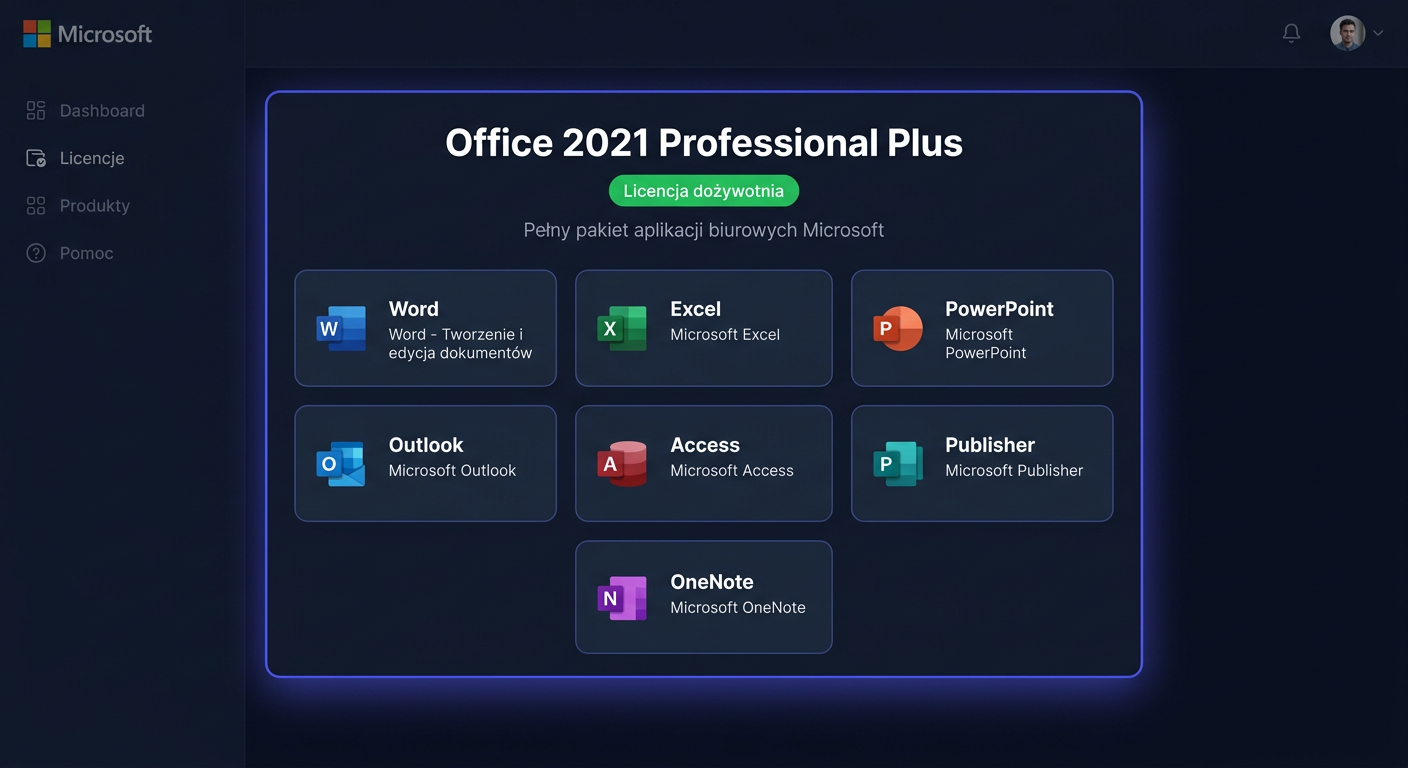
- Access nie jest częścią Office 2021 Standard. Program do baz danych jest dostępny tylko w edycji Professional Plus.
- Teams nie jest preinstalowany w Office 2021 Standard. W Professional Plus jest preinstalowany, natomiast w przypadku Standard można pobrać Teams osobno.
Porównanie Standard i Professional Plus wygląda następująco:
| Cecha | Office 2021 Standard | Office 2021 Professional Plus |
|---|---|---|
| Word, Excel, PowerPoint, Outlook | ✓ | ✓ |
| OneNote | ✓ | ✓ |
| Publisher | ✓ | ✓ |
| Access — bazy danych | ✗ | ✓ |
| Teams preinstalowany | ✗ | ✓ |
| Model licencji | Jednorazowy zakup | Jednorazowy zakup |
| Cena | Niższa | Wyższa |
| Typowy odbiorca | Biuro, administracja, sprzedaż, usługi | Firmy potrzebujące Access lub szerszego zestawu aplikacji |
Przykład praktyczny: firma księgowa zatrudniająca 5 osób pracuje głównie w Excelu, Wordzie i Outlooku. Nie tworzy własnych baz danych w Accessie, a spotkania online obsługuje przez przeglądarkę lub osobno zainstalowany Teams. W takim przypadku Office 2021 Standard będzie zwykle wystarczający.
Inny przykład: firma produkcyjna ma wewnętrzną bazę kontrahentów zbudowaną w Accessie i kilka formularzy do obsługi zleceń. Tu Standard nie wystarczy, bo brakuje Accessa. Lepszym wyborem będzie Office 2021 Professional Plus.
Trzeci przykład: jednoosobowa działalność gospodarcza przygotowuje oferty w Wordzie, cenniki w Excelu i korespondencję w Outlooku. Przedsiębiorca chce jednorazowego kosztu w PLN, faktury VAT 23% i braku cyklicznych opłat. Office 2021 Standard dobrze pasuje do takiego scenariusza.
Wymagania systemowe i kontekst 2026: Windows 11 24H2, 25H2, Office 2024 i Microsoft 365
Przed instalacją sprawdź wymagania techniczne. Office 2021 Standard nie jest bardzo wymagający, ale komfort pracy zależy od sprzętu, systemu i dysku. Na starszych komputerach z dyskiem HDD instalacja i uruchamianie aplikacji mogą być wyraźnie wolniejsze niż na SSD.
| Komponent | Minimum | Zalecane |
|---|---|---|
| Procesor | 1,1 GHz, 2 rdzenie | 2 GHz+ |
| Pamięć RAM | 4 GB | 8 GB |
| Miejsce na dysku | 4 GB | SSD |
| System | Windows 10 lub Windows 11 | Windows 11 |
| Ekran | 1280 × 768 | 1920 × 1080 |
| Internet | Wymagane do aktywacji | Stabilne połączenie podczas aktywacji i aktualizacji |
W 2026 roku najczęściej spotkasz Office 2021 Standard na komputerach z Windows 10, Windows 11 23H2, Windows 11 24H2 oraz nowszymi wdrożeniami Windows 11 25H2. Dla nowych komputerów firmowych Windows 11 jest naturalnym wyborem, szczególnie że zapewnia lepszą zgodność z aktualnym sprzętem, funkcjami zabezpieczeń i cyklem wsparcia Microsoftu.
Warto zapamiętać ważną datę: koniec wsparcia Office 2021 Standard przypada na 13 października 2026 r. Po tej dacie pakiet będzie działał dalej, ale nie będzie otrzymywał aktualizacji zabezpieczeń. To nie oznacza, że aplikacje przestaną się uruchamiać. Oznacza natomiast, że przy pracy z dokumentami z internetu, załącznikami pocztowymi i plikami od kontrahentów rośnie ryzyko bezpieczeństwa.
W 2026 roku alternatywami są przede wszystkim Office 2024 i Microsoft 365. Office 2024 to nowsza wersja pakietu jednorazowego, a Microsoft 365 to subskrypcja z usługami chmurowymi, aktualizacjami funkcji i coraz szerszym wykorzystaniem M365 Copilot. Copilot jest istotny dla organizacji, które chcą automatyzować pracę na dokumentach, streszczać wiadomości, generować treści i integrować pakiet biurowy z danymi firmowymi. Dla firm, które nie potrzebują funkcji AI i chcą ograniczyć cykliczne koszty, Office 2021 Standard nadal może być racjonalnym wyborem.
| Rozwiązanie | Model | Dla kogo | Najważniejsza różnica |
|---|---|---|---|
| Office 2021 Standard | Jednorazowy zakup | Firmy i użytkownicy chcący klasycznego Office bez subskrypcji | Stabilna wersja, brak stałych opłat |
| Office 2024 | Jednorazowy zakup | Osoby chcące nowszej wersji pakietu jednorazowego | Nowsza generacja Office |
| Microsoft 365 | Subskrypcja | Firmy pracujące w chmurze, z Teams, OneDrive, SharePoint i AI | Aktualizacje funkcji, usługi chmurowe, M365 Copilot w odpowiednich planach |
| Środowiska z Exchange SE | Infrastruktura serwerowa | Organizacje z własnym serwerem poczty | Ważne dla administratorów poczty i zgodności środowiska |
Jeśli korzystasz z Outlooka w firmie z własnym serwerem poczty, sprawdź u administratora zgodność konfiguracji. W środowiskach przechodzących w stronę Exchange SE liczy się nie tylko sam Outlook, ale też polityki zabezpieczeń, protokoły uwierzytelniania, certyfikaty i zgodność z aktualnym systemem Windows.
Przygotowanie komputera przed instalacją
Najczęstszą przyczyną problemów z instalacją Office jest pozostawienie na komputerze poprzedniej wersji pakietu. Jeżeli masz zainstalowany Office 2016, Office 2019 albo Microsoft 365, odinstaluj go przed instalacją Office 2021 Standard. Mieszanie wersji Click-to-Run, kanałów aktualizacji i różnych edycji może powodować błędy aktywacji, konflikty aplikacji oraz sytuacje, w których Word pokazuje inną licencję niż oczekujesz.
Standardowa dezinstalacja wygląda tak:
- Otwórz Ustawienia skrótem Win + I.
- Wejdź w Aplikacje.
- Wybierz Zainstalowane aplikacje.
- Wyszukaj „Microsoft Office”.
- Kliknij ⋯ przy znalezionym pakiecie.
- Wybierz Odinstaluj.
- Po zakończeniu procesu uruchom ponownie komputer.
Twoje dokumenty Word, Excel, PowerPoint czy pliki PDF nie zostaną usunięte. Dezinstalacja dotyczy programu, a nie plików zapisanych w Dokumentach, na Pulpicie, dysku firmowym czy w OneDrive. Mimo to w firmie warto wcześniej upewnić się, że ważne dokumenty są zapisane w lokalizacji objętej kopią zapasową.
Jeżeli standardowa metoda nie działa, użyj narzędzia SaRA dostępnego pod adresem aka.ms/SaRA-officeUninstall. SaRA, czyli Microsoft Support and Recovery Assistant, potrafi dokładniej usunąć pozostałości po wcześniejszych instalacjach Office. Jest szczególnie pomocne, gdy komputer miał wcześniej kilka wersji pakietu, wersję testową Microsoft 365 albo instalację wykonaną z konta organizacji.
Przed kolejnym krokiem wykonaj krótką listę kontrolną:
| Czynność | Dlaczego jest ważna |
|---|---|
| Odinstalowanie Office 2016, 2019 lub Microsoft 365 | Zmniejsza ryzyko konfliktu wersji i aktywacji |
| Restart komputera | Czyści procesy instalacyjne i kończy dezinstalację |
| Sprawdzenie wolnego miejsca | ISO ma około 3–4 GB, a sam Office wymaga miejsca na instalację |
| Wyłączenie zbędnych aplikacji | Przyspiesza instalację i ogranicza blokady plików |
| Przygotowanie klucza produktu | Ułatwia szybką aktywację po instalacji |
| Sprawdzenie internetu | Aktywacja online wymaga połączenia z siecią |
W firmach warto wykonać instalację na koncie administratora lokalnego albo przez osobę odpowiedzialną za IT. Jeżeli komputer jest podłączony do domeny, ma polityki firmowe lub ograniczenia instalacji programów, zwykły użytkownik może nie mieć prawa uruchomienia instalatora.
Pobieranie, montowanie ISO i instalacja pakietu
Po zakupie otrzymasz wiadomość e-mail z potwierdzeniem zamówienia oraz informacjami potrzebnymi do instalacji. Pobierz plik ISO zgodnie z instrukcją. Rozmiar obrazu wynosi około 3–4 GB, więc czas pobierania zależy od szybkości łącza. Przy słabszym internecie lepiej pobierać plik przez stabilne połączenie kablowe lub upewnić się, że komputer nie przejdzie w tryb uśpienia.
Po pobraniu pliku:
- Otwórz folder z pobranym plikiem
.iso. - Kliknij plik prawym przyciskiem myszy.
- Wybierz Zainstaluj.
- Windows zamontuje obraz jako wirtualny napęd DVD, najczęściej z literą D: lub E:.
- Otwórz nowy napęd w Eksploratorze plików.
Jeśli nie widzisz opcji Zainstaluj, kliknij prawym przyciskiem myszy plik ISO i wybierz Otwórz za pomocą → Eksplorator Windows. W Windows 11 24H2 i 25H2 menu kontekstowe może być uproszczone, więc czasem trzeba kliknąć „Pokaż więcej opcji”, aby zobaczyć klasyczne polecenia.
Następnie uruchom instalację:
- W otwartym napędzie wirtualnym znajdź plik Setup.cmd lub Setup.exe.
- Kliknij go dwukrotnie.
- Jeżeli pojawi się okno Kontroli konta użytkownika, kliknij Tak.
- Poczekaj na zakończenie instalacji.
Jeżeli Windows SmartScreen zablokuje uruchomienie, wybierz Więcej informacji → Uruchom mimo to. SmartScreen może ostrzegać przed plikami instalacyjnymi uruchamianymi lokalnie, zwłaszcza gdy pochodzą z obrazu ISO i nie były wcześniej uruchamiane na danym komputerze.
Instalacja trwa zwykle 5–15 minut. Na szybkim komputerze z dyskiem SSD może zakończyć się szybciej, a na starszym sprzęcie potrwa dłużej. W tym czasie nie zamykaj okna instalatora, nie wyłączaj komputera i nie odłączaj zasilania. W laptopie najlepiej podłączyć ładowarkę.
Po zakończeniu instalacji Office może nie uruchomić się automatycznie. To normalne. Otwórz menu Start, wpisz „Word” i uruchom Microsoft Word. Pierwsze uruchomienie może potrwać chwilę, ponieważ pakiet przygotowuje ustawienia użytkownika.
Aktywacja Office 2021 Standard kluczem produktu
Po instalacji trzeba aktywować pakiet. Klucz produktu ma format 25 znaków podzielonych na pięć grup, na przykład XXXXX-XXXXX-XXXXX-XXXXX-XXXXX. Aktywację najlepiej rozpocząć z poziomu aplikacji Word, ponieważ to najprostsza i najbardziej czytelna metoda.
Metoda 1: aktywacja przez aplikację
- Uruchom Microsoft Word.
- Wejdź w Plik.
- Wybierz Konto.
- Kliknij Zmień klucz produktu.
- Wpisz 25-znakowy klucz.
- Kliknij Aktywuj.
- Poczekaj, aż status zmieni się na „Produkt aktywowany”.
Jeśli aktywacja zakończy się powodzeniem, ten sam status będzie widoczny również w innych aplikacjach pakietu, takich jak Excel czy PowerPoint. Nie trzeba aktywować każdej aplikacji osobno.
Metoda 2: aktywacja przez CMD i ospp.vbs
Metoda przez wiersz polecenia jest przydatna dla administratorów, serwisów IT i zaawansowanych użytkowników. Pozwala sprawdzić stan licencji, wprowadzić klucz, wymusić aktywację i odczytać szczegóły instalacji.
- Uruchom CMD jako administrator.
- Przejdź do katalogu Office:
cd "C:\Program Files\Microsoft Office\Office16"
- Zainstaluj klucz:
cscript ospp.vbs /inpkey:XXXXX-XXXXX-XXXXX-XXXXX-XXXXX
- Aktywuj pakiet:
cscript ospp.vbs /act
- Sprawdź stan aktywacji:
cscript ospp.vbs /dstatus
Przydatne polecenia:
| Polecenie | Co robi |
|---|---|
cscript ospp.vbs /dstatus | Pokazuje stan licencji |
cscript ospp.vbs /act | Uruchamia aktywację online |
cscript ospp.vbs /inpkey:KLUCZ | Instaluje klucz produktu |
cscript ospp.vbs /unpkey:XXXXX | Odinstalowuje klucz, gdzie XXXXX to ostatnie 5 znaków |
cscript ospp.vbs /dinstid | Wyświetla ID instalacji do aktywacji offline przez Portal aktywacji produktu |
Jeżeli katalog C:\Program Files\Microsoft Office\Office16 nie istnieje, sprawdź również lokalizację C:\Program Files (x86)\Microsoft Office\Office16. Różnica zależy od architektury instalacji i systemu.
Metoda 3: aktywacja offline przez Portal aktywacji produktu
Aktywacja offline przez Portal aktywacji produktu jest przydatna, gdy aktywacja online nie działa, na przykład z powodu limitu aktywacji albo problemów z połączeniem z serwerami aktywacyjnymi. Procedura wymaga odczytania numeru instalacji i wpisania kodu potwierdzenia.
- Otwórz wiersz poleceń jako administrator (Start → wpisz
cmd→ prawy przycisk myszy → Uruchom jako administrator), przejdź do folderu Office (np.cd "C:\Program Files\Microsoft Office\Office16") i wpiszcscript ospp.vbs /dinstid— zapisz wyświetlony identyfikator instalacji. - Na dowolnym urządzeniu z internetem otwórz Portal aktywacji produktu Microsoft (aka.ms/aoh) i wprowadź ten identyfikator.
- Otrzymany identyfikator potwierdzenia wpisz poleceniem
cscript ospp.vbs /actcid:<ID>, a następniecscript ospp.vbs /act. - Sprawdź stan aktywacji poleceniem
cscript ospp.vbs /dstatus.
Aktywacja offline przez Portal aktywacji produktu bywa szczególnie ważna w firmach, gdzie komputery mają ograniczony dostęp do internetu, pracują w wydzielonych sieciach albo korzystają z restrykcyjnych zapór.
Co zrobić po instalacji: aktualizacje, Outlook, dokumenty i KSeF
Po aktywacji warto wykonać kilka czynności porządkowych. Dzięki temu pakiet będzie aktualny, a komputer nie będzie trzymał niepotrzebnie zamontowanego obrazu ISO.
Najpierw odmontuj ISO:
- Otwórz Eksplorator plików.
- Wejdź w Ten komputer.
- Kliknij prawym przyciskiem myszy wirtualny napęd DVD.
- Wybierz Wysuń.
Następnie sprawdź aktualizacje Office:
- Uruchom Word.
- Wejdź w Plik → Konto.
- Kliknij Opcje aktualizacji.
- Wybierz Aktualizuj teraz.
Aktualizacje są ważne szczególnie w Outlooku, Excelu i Wordzie, ponieważ te aplikacje często pracują z plikami zewnętrznymi: załącznikami z poczty, arkuszami od kontrahentów i dokumentami pobranymi z internetu.
Kolejny krok to konfiguracja Outlooka. Uruchom Outlook, wpisz adres e-mail i przejdź przez kreator konta. Dla popularnych usług, takich jak Gmail czy Outlook.com, konfiguracja często przebiega automatycznie. W przypadku firmowych serwerów poczty może być potrzebna pomoc administratora, szczególnie gdy organizacja używa Exchange, Exchange SE, uwierzytelniania wieloskładnikowego lub specyficznych ustawień zabezpieczeń.
W polskiej firmie Office 2021 Standard dobrze sprawdza się w codziennym obiegu dokumentów:
- Word do pism, umów, pełnomocnictw i ofert,
- Excel do rejestrów kosztów, zestawień VAT, raportów sprzedaży i analiz,
- Outlook do wymiany dokumentów z księgowością,
- Publisher do prostych ulotek, wizytówek i materiałów informacyjnych.
W kontekście KSeF warto pamiętać, że Excel może służyć do analizowania eksportów, zestawień faktur i kontroli danych, ale nie zastępuje systemu księgowego ani narzędzia do wysyłki faktur ustrukturyzowanych. Office pomaga przygotować, opisać i analizować dane, ale integrację z KSeF zapewniają zwykle programy księgowe, systemy ERP lub dedykowane aplikacje.
Jeżeli firma kupuje licencje dla kilku stanowisk, przygotuj prostą ewidencję: numer stanowiska, użytkownik, data instalacji, wersja Office, ostatnie 5 znaków klucza i numer faktury. Przy Fakturze VAT 23% oraz przyszłej pracy z KSeF taka dokumentacja upraszcza kontrolę kosztów i zarządzanie oprogramowaniem.
Najczęstsze problemy i sposoby rozwiązania
Najczęstszy problem to konflikt ze starszą wersją Office. Jeżeli po instalacji Word nadal pokazuje Microsoft 365, Office 2019 albo inne konto licencyjne, odinstaluj pozostałości poprzedniej wersji i użyj SaRA z adresu aka.ms/SaRA-officeUninstall. Po czyszczeniu uruchom komputer ponownie i dopiero wtedy zainstaluj Office 2021 Standard.
Drugi częsty problem to brak opcji montowania ISO. W Windows 11 kliknij prawym przyciskiem myszy plik, wybierz Otwórz za pomocą i wskaż Eksplorator Windows. Jeśli menu kontekstowe jest skrócone, użyj opcji pokazania pełnego menu.
Trzeci problem dotyczy SmartScreen. Jeżeli pojawi się komunikat ostrzegawczy, wybierz Więcej informacji → Uruchom mimo to. Zawsze upewnij się jednak, że plik ISO pochodzi z wiarygodnego źródła i został pobrany z linku otrzymanego po zakupie.
Czwarty problem to nieudana aktywacja online. Sprawdź połączenie z internetem, wyłącz tymczasowo VPN, upewnij się, że data i godzina w Windows są prawidłowe, a następnie ponów aktywację. Jeśli problem pozostaje, użyj aktywacji offline przez Portal aktywacji produktu.
Piąty problem to brak Outlooka po instalacji. Office 2021 Standard zawiera Outlook, więc jeśli go nie widzisz, sprawdź menu Start i listę zainstalowanych aplikacji. Jeżeli pakiet został zainstalowany nieprawidłowo, wykonaj naprawę instalacji z poziomu ustawień aplikacji albo przeinstaluj pakiet po wcześniejszym odinstalowaniu.
Szósty problem to komunikaty o licencji na komputerze firmowym. Jeżeli komputer był wcześniej przypisany do konta Microsoft 365 organizacji, Outlook lub Word mogą automatycznie logować się na konto służbowe. W takim przypadku wyloguj konto w sekcji Plik → Konto, usuń niepotrzebne poświadczenia w Menedżerze poświadczeń Windows i ponownie wpisz klucz Office 2021 Standard.
Siódmy problem dotyczy wydajności. Jeśli Office działa wolno, sprawdź, czy komputer ma co najmniej 4 GB RAM, a najlepiej 8 GB. Przy dysku HDD największą poprawę daje wymiana na SSD. W Excelu wyłącz niepotrzebne dodatki, a w Outlooku ogranicz rozmiar lokalnych plików poczty.
Częste pytania
Czy Office 2021 Standard działa na Windows 11 24H2 i 25H2?
Tak, Office 2021 Standard działa na Windows 11, a więc także na aktualnych wdrożeniach z rodziny 24H2 i 25H2. Warto mieć zainstalowane najnowsze aktualizacje systemu, ponieważ poprawiają zgodność, bezpieczeństwo i stabilność pracy aplikacji.
Czy Office 2021 Standard jest subskrypcją?
Nie. Office 2021 Standard to licencja w modelu jednorazowego zakupu, bez comiesięcznych opłat. Po aktywacji można korzystać z pakietu dalej, także po zakończeniu wsparcia, ale po 13 października 2026 r. nie będzie aktualizacji zabezpieczeń.
Czy po odinstalowaniu starego Office stracę dokumenty?
Nie. Odinstalowanie Office usuwa program, a nie Twoje dokumenty Word, Excel czy PowerPoint. Mimo to przed większymi zmianami na komputerze warto wykonać kopię zapasową ważnych plików.
Czy Office 2021 Standard zawiera Access?
Nie. Access nie jest częścią Office 2021 Standard i jest dostępny tylko w edycji Professional Plus. Jeśli firma korzysta z baz danych Access, trzeba wybrać wersję z tym programem.
Czy Teams jest w Office 2021 Standard?
Teams nie jest preinstalowany w Office 2021 Standard. Można go jednak pobrać i zainstalować osobno, jeśli firma używa spotkań online lub czatów zespołowych.
Ile trwa instalacja Office 2021 Standard?
Typowa instalacja trwa 5–15 minut. Czas zależy głównie od szybkości komputera, rodzaju dysku i obciążenia systemu. Sam plik ISO ma około 3–4 GB, więc jego pobranie może zająć dodatkowy czas.
Czy mogę aktywować Office offline przez Portal aktywacji produktu?
Tak. Jeśli aktywacja online nie działa, możesz użyć aktywacji offline. Jeśli aktywacja online nie działa, użyj Portalu aktywacji produktu Microsoft: w wierszu poleceń uruchomionym jako administrator (w folderze Office) wpisz cscript ospp.vbs /dinstid, wyświetlony identyfikator instalacji wprowadź na stronie aka.ms/aoh (na dowolnym urządzeniu z internetem), a otrzymany identyfikator potwierdzenia wpisz poleceniem cscript ospp.vbs /actcid:<ID> — aktywację telefoniczną Microsoft wyłączył 3 grudnia 2025 r.
Czy Office 2021 Standard wystarczy do pracy z fakturami i KSeF?
Office 2021 Standard pomaga w przygotowywaniu dokumentów, zestawień, rejestrów i korespondencji związanej z fakturami. Nie jest jednak systemem KSeF ani programem księgowym, więc wysyłkę faktur ustrukturyzowanych obsługuje zwykle osobna aplikacja księgowa lub ERP.
Czy w 2026 lepiej wybrać Office 2021 Standard, Office 2024 czy Microsoft 365?
Jeśli chcesz jednorazowego zakupu i klasycznych aplikacji, Office 2021 Standard nadal może być dobrym wyborem. Jeśli zależy Ci na nowszej wersji jednorazowej, rozważ Office 2024. Jeśli firma potrzebuje chmury, Teams, OneDrive, SharePoint i funkcji M365 Copilot, bardziej pasuje Microsoft 365.
<!-- IL-V1 -->Powiązane artykuły
- Jak zainstalować Microsoft Visio 2021 Standard — kompletna instrukcja — Przewodnik po Microsoft Visio 2021 Standard — ODT, Click-to-Run, aktywacja GUI/CMD/offline, porównanie z Professional.
- Jak zainstalować Microsoft Office 2024 Standard — kompletna instrukcja — Jak zainstalować Microsoft Office 2024 Standard?.
- Jak zainstalować Microsoft Office 2016 Standard — kompletna instrukcja — Office 2016 Standard — Word, Excel, PPT, Outlook, Publisher.
- Jak zainstalować Microsoft Office 2019 Standard — kompletna instrukcja — Instalacja Office 2019 Standard.
- Jak zainstalować Microsoft Office 2024 Standard dla Mac — kompletna instrukcja — Instalacja Office 2024 Standard na Mac.
Powiązane produkty
- Zobacz wszystkie Office 2024 — pełna oferta w kategorii