Zanim zaczniesz
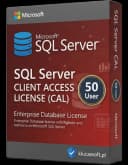
SQL Server 2014 Standard 50 Device CAL w KluczeSoft to rozwiązanie licencyjne przeznaczone dla firm, które potrzebują stabilnej, wydajnej bazy danych z możliwością dostępu z wielu urządzeń. W modelu Device CAL każda licencja przypisywana jest do konkretnego urządzenia, z którego korzystać może dowolna liczba użytkowników. Jest to szczególnie korzystne w środowiskach, gdzie wiele osób korzysta z jednego komputera, np. w pracy zmianowej, laboratoriach czy punktach obsługi klienta.
Wersja Standard SQL Server 2014 zapewnia szeroki zakres funkcji, takich jak obsługa relacyjnych baz danych, zaawansowane zabezpieczenia, replikacja, wysoką dostępność (AlwaysOn), możliwość integracji z usługami BI oraz wsparcie dla programowania w T-SQL. Wersja ta jest idealna dla średnich i dużych przedsiębiorstw, które oczekują niezawodności i skalowalności bez konieczności inwestowania w rozwiązania klasy Enterprise.
Uwaga: CAL (Client Access License) to dokument licencyjny, nie klucz aktywacyjny. Po zakupie w KluczeSoft otrzymujesz legalny dokument potwierdzający prawo do korzystania z 50 Device CAL. Nie otrzymujesz klucza do aktywacji, ponieważ aktywujesz tylko sam serwer SQL. Jeśli chcesz od razu sprawdzić procedurę po zakupie, zobacz poradnik Aktywacja SQL Server 2014 Standard 50 Device CAL.
Co otrzymujesz w KluczeSoft?
- Licencję SQL Server 2014 Standard (dostępną w modelu Server + CAL)
- Dokumentację licencyjną 50 Device CAL (do archiwizacji na wypadek audytu)
- Dostęp do plików instalacyjnych SQL Server 2014 Standard
- Szczegółową instrukcję instalacji i konfiguracji
- Pomoc techniczną w zakresie instalacji i aktywacji
W przypadku zakupu firmowego warto też sprawdzić poradnik Jak otrzymać fakturę VAT za zakup klucza licencyjnego w KluczeSoft.
Wsparcie techniczne i cykl życia produktu
| Faza wsparcia | Data zakończenia |
|---|---|
| Wsparcie podstawowe | 9 lipca 2019 |
| Wsparcie rozszerzone | 9 lipca 2024 |
Po 9 lipca 2024 r. Microsoft nie udostępnia już aktualizacji bezpieczeństwa, poprawek ani wsparcia technicznego dla SQL Server 2014. Oznacza to zwiększone ryzyko podatności i brak zgodności z najnowszymi standardami bezpieczeństwa. Zalecamy rozważenie migracji do nowszych wersji SQL Server lub skorzystanie z Extended Security Updates (ESU), jeśli modernizacja nie jest możliwa.
Jeśli porównujesz dostępne edycje, sprawdź wszystkie wersje SQL Server w sklepie.
Wymagania systemowe
Przed przystąpieniem do instalacji SQL Server 2014 Standard upewnij się, że Twój serwer spełnia minimalne wymagania sprzętowe i programowe. Zalecane jest korzystanie z najnowszych aktualizacji systemu operacyjnego oraz sterowników.
| Komponent | Wymagania minimalne |
|---|---|
| Procesor | x64, min. 1.4 GHz (zalecane 2.0 GHz lub więcej) |
| RAM | 1 GB (minimum), 4 GB (zalecane dla wydajności produkcyjnej) |
| Miejsce na dysku | 6 GB wolnego miejsca (dla instalacji bazy danych i plików systemowych) |
| System operacyjny | Windows Server 2012, 2012 R2, 2008 R2 SP1, Windows 8, 8.1, 7 SP1 (x64) |
| Karta sieciowa | Wymagana dla instalacji sieciowej |
| Wyświetlacz | Rozdzielczość min. 800x600 (zalecane 1024x768 lub wyższa) |
| .NET Framework | Wersja 3.5 SP1 lub nowsza |
| Inne | Uprawnienia administratora lokalnego, dostęp do internetu (opcjonalnie) |
Ważne: SQL Server 2014 jest dostępny wyłącznie w wersji 64-bitowej. Instalacja na systemach 32-bitowych nie jest możliwa.
Pełną listę zgodnych systemów operacyjnych znajdziesz w dokumentacji Microsoft.
Krok 1: Przygotowanie środowiska
- Utwórz kopię zapasową ważnych danych — przed instalacją SQL Server na produkcyjnym serwerze zalecamy wykonanie pełnej kopii zapasowej systemu i danych.
- Zaloguj się jako administrator — instalacja wymaga uprawnień administratora lokalnego.
- Wyłącz zbędne oprogramowanie — zamknij wszystkie niepotrzebne aplikacje, zwłaszcza antywirusy, które mogą blokować instalator.
- Pobierz pliki instalacyjne — pobierz obraz ISO SQL Server 2014 Standard z oficjalnego źródła lub z linku otrzymanego od KluczeSoft.
- Zamontuj obraz ISO — kliknij prawym przyciskiem myszy na pliku ISO i wybierz „Zamontuj” lub użyj narzędzia do montowania obrazów dysków.
Krok 2: Uruchomienie instalatora SQL Server 2014
- Otwórz zamontowany napęd z obrazem ISO.
- Kliknij dwukrotnie plik
setup.exe. - W oknie „SQL Server Installation Center” wybierz po lewej stronie Installation.
- Kliknij New SQL Server stand-alone installation or add features to an existing installation.
Krok 3: Weryfikacja wymagań i wybór edycji
- Instalator uruchomi weryfikację wymagań systemowych (Setup Support Rules). Upewnij się, że wszystkie pozycje mają status „Passed”.
- Jeśli pojawią się ostrzeżenia (np. Windows Firewall), kliknij „Show details”, przeczytaj komunikaty i zdecyduj, czy kontynuować.
- W kolejnym oknie wybierz Product Key — w przypadku wersji zakupionej w KluczeSoft klucz powinien być dostarczony lub pole pozostaw puste, jeśli instalujesz wersję trial do późniejszej aktywacji.
- Zaakceptuj warunki licencji (checkbox „I accept the license terms”). Kliknij Next.
Krok 4: Wybór komponentów do instalacji
- W oknie Feature Selection wybierz komponenty, które chcesz zainstalować:
- Database Engine Services (silnik bazodanowy)
- SQL Server Replication
- Full-Text and Semantic Extractions for Search
- Management Tools - Basic/Complete (SSMS)
- Wskaż folder instalacyjny (domyślnie:
C:\Program Files\Microsoft SQL Server) - Kliknij Next.
Krok 5: Konfiguracja instancji SQL Server
- W oknie Instance Configuration wybierz:
- Default instance (domyślna) lub Named instance (nazwana, np. SQL2014STD)
- Kliknij Next.
Krok 6: Konfiguracja kont usług
- W oknie Server Configuration ustaw konta usług:
- SQL Server Database Engine: domyślnie
NT Service\MSSQLSERVER(zalecane) - SQL Server Agent: domyślnie
NT Service\SQLSERVERAGENT
- SQL Server Database Engine: domyślnie
- Ustaw tryb uruchamiania usług na „Automatic”.
- Kliknij Next.
Krok 7: Konfiguracja trybu uwierzytelniania i administratorów
- W oknie Database Engine Configuration wybierz tryb uwierzytelniania:
- Windows Authentication Mode (zalecane)
- Mixed Mode (Windows + SQL Server Authentication) — wymaga ustawienia hasła dla konta „sa”
- Kliknij Add Current User, aby dodać siebie jako administratora SQL Server.
- Możesz dodać innych użytkowników klikając Add....
- Kliknij Next.
Krok 8: Instalacja i weryfikacja
- Instalator wyświetli podsumowanie wybranych opcji. Kliknij Install.
- Poczekaj na zakończenie instalacji. Może to potrwać od kilku do kilkunastu minut.
- Po zakończeniu instalacji kliknij Close.
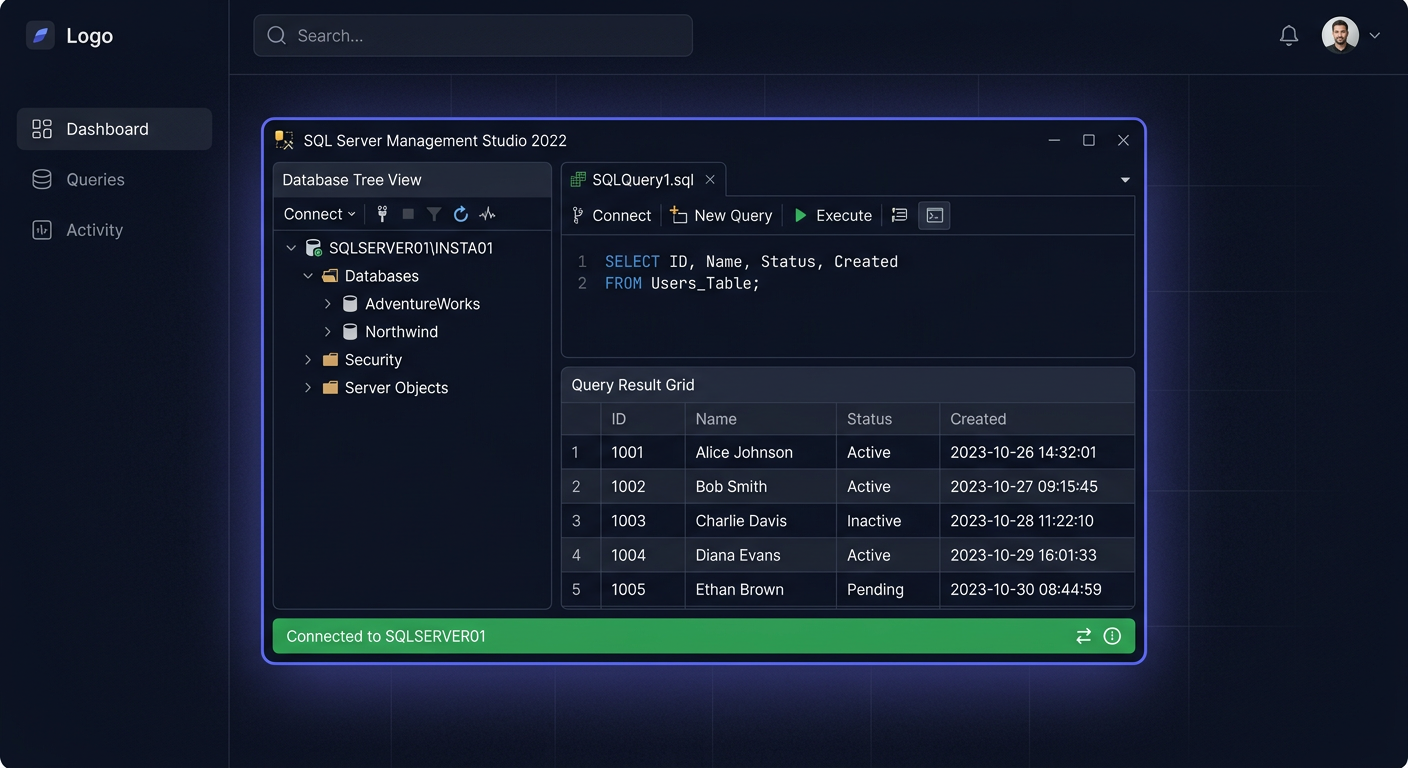
- Uruchom narzędzie SQL Server Management Studio (SSMS), aby połączyć się z instancją SQL Server i sprawdzić poprawność instalacji.
Aktywacja kluczem produktu
W przypadku SQL Server 2014 Standard aktywacja odbywa się podczas instalacji poprzez podanie klucza produktu. Jeśli instalowałeś wersję trial lub pominąłeś ten krok, możesz aktywować SQL Server później. Dodatkowe wskazówki znajdziesz w poradniku Aktywacja SQL Server 2014 Standard 50 Device CAL oraz w sekcji FAQ: SQL Server 2014 Standard 50 Device CAL.
Metoda 1: Aktywacja przez GUI
- Otwórz SQL Server Installation Center (
setup.exez obrazu ISO). - Wybierz Maintenance > Edition Upgrade.
- Wprowadź klucz produktu SQL Server 2014 Standard.
- Postępuj zgodnie z instrukcjami kreatora.
Metoda 2: Aktywacja przez wiersz polecenia
- Otwórz Wiersz polecenia jako administrator.
- Przejdź do katalogu narzędzi SQL Server:
cd "C:\Program Files\Microsoft SQL Server\110\Setup Bootstrap\SQLServer2014" - Wpisz polecenie aktywacji (przykład):
Zamieńsetup.exe /q /ACTION=EditionUpgrade /PID=XXXXX-XXXXX-XXXXX-XXXXX-XXXXXXXXXX-XXXXX-XXXXX-XXXXX-XXXXXna swój klucz produktu.
Weryfikacja aktywacji
Aby sprawdzić status licencji SQL Server:
- Otwórz SQL Server Management Studio.
- Połącz się z instancją SQL Server.
- Wykonaj zapytanie:
Jeśli widzisz „Standard Edition” i poprawną wersję, aktywacja przebiegła pomyślnie.SELECT SERVERPROPERTY('Edition'), SERVERPROPERTY('ProductVersion'), SERVERPROPERTY('LicenseType');
Konfiguracja po instalacji
Po zakończeniu instalacji i aktywacji SQL Server 2014 Standard zalecamy wykonanie kilku podstawowych kroków konfiguracyjnych:
- Zainstaluj najnowsze Service Packi i aktualizacje — pobierz i zainstaluj SP3 oraz najnowsze Cumulative Updates.
- Skonfiguruj kopie zapasowe — utwórz harmonogram automatycznych backupów baz danych.
- Skonfiguruj alerty i monitorowanie — ustaw powiadomienia o błędach, wykorzystaniu zasobów i stanie replikacji.
- Zabezpiecz porty i dostęp sieciowy — skonfiguruj zaporę Windows, ogranicz dostęp do portu 1433 tylko dla zaufanych adresów IP.
- Utwórz konta użytkowników i role — przydziel uprawnienia zgodnie z zasadą najmniejszych uprawnień.
- Włącz szyfrowanie połączeń — skonfiguruj SSL/TLS dla połączeń z SQL Server.
- Dokumentuj konfigurację — zapisz ustawienia instancji, kont usług, harmonogramy backupów i listę Device CAL.
Rozwiązywanie problemów
Poniżej przedstawiamy najczęstsze problemy napotykane podczas instalacji i aktywacji SQL Server 2014 Standard oraz sposoby ich rozwiązania:
1. Błąd: „Rule 'Computer domain controller' failed”
Opis: Instalator wykrył, że serwer jest kontrolerem domeny.
Rozwiązanie: SQL Server 2014 Standard nie jest wspierany na kontrolerach domeny w środowiskach produkcyjnych. Zalecamy instalację na dedykowanym serwerze.
2. Błąd: „SQL Server setup media does not support the language of the OS”
Opis: Wersja instalatora nie jest zgodna z językiem systemu operacyjnego.
Rozwiązanie: Pobierz instalator SQL Server 2014 w wersji zgodnej z językiem systemu operacyjnego lub użyj wersji angielskiej.
3. Błąd aktywacji: „The PID key is incorrect”
Opis: Wprowadzony klucz produktu jest nieprawidłowy lub niezgodny z wersją instalacyjną.
Rozwiązanie: Sprawdź, czy używasz właściwego klucza dla SQL Server 2014 Standard. Upewnij się, że nie wprowadzasz literówek.
4. Błąd: „SQL Server service failed to start”
Opis: Usługa SQL Server nie uruchamia się po instalacji.
Rozwiązanie:
- Sprawdź dziennik zdarzeń systemu Windows (Event Viewer) w poszukiwaniu szczegółowych błędów.
- Upewnij się, że port 1433 nie jest blokowany przez zaporę.
- Zweryfikuj uprawnienia konta usług.
5. Błąd: „Login failed for user 'sa'”
Opis: Brak możliwości zalogowania się na konto „sa”.
Rozwiązanie:
- Sprawdź, czy wybrano tryb Mixed Mode podczas instalacji.
- Jeśli nie, uruchom SQL Server w trybie pojedynczego użytkownika i zresetuj hasło „sa”.
6. Błąd: „Insufficient disk space”
Opis: Brak wolnego miejsca na dysku podczas instalacji.
Rozwiązanie: Zwolnij miejsce na partycji systemowej lub wskaż inny katalog instalacyjny.
7. Problem: „Nie można połączyć się z instancją SQL Server z innego komputera”
Opis: Zdalne połączenie nie działa.
Rozwiązanie:
- Upewnij się, że usługa SQL Server Browser jest uruchomiona.
- Skonfiguruj wyjątek w zaporze Windows dla portu 1433.
- Sprawdź, czy instancja SQL Server jest skonfigurowana do akceptowania połączeń zdalnych.
Jeśli problem wymaga indywidualnej analizy, możesz od razu wysłać zgłoszenie do pomocy technicznej.
Porównanie wersji i ceny w KluczeSoft
| Wersja SQL Server | Model licencjonowania | Liczba CAL | Cena (zł) | Zastosowanie |
|---|---|---|---|---|
| SQL Server 2014 Standard | Server + 50 Device CAL | 50 | 1049 | Małe i średnie firmy, praca zmianowa |
| SQL Server 2014 Standard | Server + 50 User CAL | 50 | 1049 | Praca zdalna, użytkownicy mobilni |
| SQL Server 2014 Standard | Per Core (2 core pack) | - | 3899 | Duże środowiska, wysokie obciążenie |
| SQL Server 2019 Standard | Server + 50 Device CAL | 50 | 1899 | Nowe wdrożenia, wsparcie do 2029 |
| SQL Server 2022 Standard | Server + 50 Device CAL | 50 | 2499 | Najnowsze funkcje i bezpieczeństwo |
Jeżeli planujesz nowsze wdrożenie lub migrację po zakończeniu wsparcia dla SQL Server 2014, sprawdź ofertę Microsoft SQL Server 2019 Standard 24 Core - kup w KluczeSoft oraz Microsoft SQL Server 2022 Standard 24 Core - kup w KluczeSoft.
Podsumowanie
SQL Server 2014 Standard 50 Device CAL to sprawdzone rozwiązanie dla firm, które potrzebują niezawodnej bazy danych z dostępem z wielu urządzeń. Instalacja i konfiguracja są stosunkowo proste, jednak wymagana jest dbałość o zgodność z wymaganiami systemowymi oraz prawidłowe zarządzanie licencjami CAL. Pamiętaj, że wsparcie techniczne dla tej wersji zakończyło się w lipcu 2024 roku, dlatego przy nowych projektach warto rozważyć nowsze wydania.
Jeśli chcesz zamówić tę licencję lub porównać dostępne edycje, przejdź do Kup SQL Server 2014 Standard 50 Device CAL w KluczeSoft albo zobacz wszystkie wersje SQL Server w sklepie. W razie dodatkowych pytań pomocne będą również strony FAQ: SQL Server 2014 Standard 50 Device CAL oraz Wyslij zgloszenie.
Gdzie kupić oryginalny klucz
Potrzebujesz legalnego klucza? Sprawdź oferty w sklepie kluczesoft.pl:
Wszystkie klucze są fabrycznie nowe, dostarczane elektronicznie z fakturą VAT.
<!-- IL-V1 -->Powiązane artykuły
- SQL Server 2017 Standard 50 Device CAL — Instalacja, aktywacja i konfiguracja — Przewodnik po SQL Server 2017 Standard 50 Device CAL: instalacja, aktywacja, wymagania, rozwiązywanie problemów, porównanie wersji i ceny.
- SQL Server 2014 Standard 50 User CAL – Instalacja, licencjonowanie i aktywacja — Pełny poradnik: instalacja, aktywacja i zarządzanie SQL Server 2014 Standard 50 User CAL.
- Microsoft Windows Server 2025 — 1 Device CAL: Instalacja, licencjonowanie i konfiguracja — Kompleksowy przewodnik po instalacji, aktywacji i zarządzaniu licencją Windows Server 2025 1 Device CAL.
- Aktywacja SQL Server 2014 Standard 50 Device CAL — Jak aktywowac SQL Server 2014 Standard 50 Device CAL.
- SQL Server 2019 Standard – Instalacja i licencjonowanie 50 Device CAL — Przewodnik po SQL Server 2019 Standard z 50 Device CAL: instalacja, aktywacja, wymagania, porównanie wersji, rozwiązywanie problemów.
Powiązane produkty
- Microsoft SQL Server 2014 Standard klucz licencyjny — sprawdź dostępność i cenę w naszym sklepie