Zanim zaczniesz
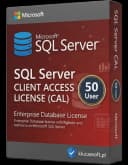
<a href="https://kluczesoft.pl/sql-server-2019/microsoft-sql-server-2019-standard-16-core">SQL Server 2019 Standard</a> 50 Device CAL to rozwiązanie licencyjne przeznaczone dla firm i organizacji, które potrzebują stabilnej, wydajnej i skalowalnej platformy bazodanowej. Jeśli planujesz zakup takiego pakietu, możesz od razu sprawdzić SQL Server 2019 Standard 50 Device CAL w KluczeSoft. W tym modelu licencjonowania wymagane jest posiadanie licencji serwerowej oraz odpowiedniej liczby licencji dostępowych (CAL – Client Access License) przypisanych do urządzeń. Pakiet 50 Device CAL umożliwia dostęp do instancji SQL Server 2019 Standard z 50 różnych urządzeń, niezależnie od liczby użytkowników korzystających z każdego z nich.
SQL Server 2019 Standard oferuje szerokie możliwości w zakresie zarządzania danymi, bezpieczeństwa, wysokiej dostępności oraz integracji z innymi systemami. Wersja Standard jest idealna dla średnich i większych firm, które potrzebują zaawansowanych funkcji, ale nie wymagają pełnej funkcjonalności wersji Enterprise.
W ramach zakupu w KluczeSoft otrzymujesz:
- Oryginalny klucz licencyjny SQL Server 2019 Standard
- Pakiet 50 Device CAL (licencje dostępowe dla urządzeń)
- Instrukcję instalacji i aktywacji
- Dostęp do wsparcia technicznego KluczeSoft
- Fakturę VAT
Jeśli po zakupie będziesz potrzebować dodatkowych wskazówek, zobacz również poradnik: Aktywacja SQL Server 2019 Standard 50 Device CAL oraz odpowiedzi na najczęstsze pytania w sekcji FAQ: SQL Server 2019 Standard 50 Device CAL.
Daty wsparcia technicznego SQL Server 2019:
| Wersja | Data premiery | Koniec wsparcia podstawowego | Koniec wsparcia rozszerzonego |
|---|---|---|---|
| SQL Server 2019 | 4 XI 2019 | 7 I 2025 | 8 I 2030 |
Ważne: Licencje Device CAL nie są oprogramowaniem do instalacji – są to prawa dostępu, które należy przypisać do konkretnych urządzeń i odpowiednio udokumentować na potrzeby audytu.
Wymagania systemowe
Aby poprawnie zainstalować i uruchomić SQL Server 2019 Standard, należy spełnić poniższe wymagania sprzętowe i programowe zgodnie z dokumentacją Microsoft:
| Komponent | Minimalne wymagania | Zalecane wymagania |
|---|---|---|
| System operacyjny | Windows Server 2016/2019/2022, Windows 10 TH1 1507 lub nowszy | Windows Server 2019/2022 lub Windows 11 |
| Procesor | x64, min. 1,4 GHz | x64, 2,0 GHz lub szybciej |
| Pamięć RAM | 1 GB (oprócz Express: 512 MB) | 4 GB lub więcej |
| Miejsce na dysku | 6 GB wolnego miejsca | 10 GB lub więcej |
| Sieć | Wbudowane oprogramowanie sieciowe systemu operacyjnego | - |
| Protokół sieciowy | Shared Memory, Named Pipes, TCP/IP | TCP/IP |
| Uprawnienia | Konto administratora lokalnego | - |
| .NET Framework | 4.6 lub nowszy | 4.8 |
Uwaga: W przypadku instalacji na maszynie wirtualnej wymagania sprzętowe odnoszą się do zasobów przydzielonych tej maszynie.
Krok 1: Pobranie instalatora SQL Server 2019 Standard
- Zaloguj się na konto administratora na serwerze docelowym.
- Pobierz instalator SQL Server 2019 Standard z oficjalnej strony Microsoft lub z linku udostępnionego przez KluczeSoft.
- Zapisz plik instalacyjny (np.
SQLServer2019-Standard-x64-Polish.iso) na lokalnym dysku. - Zamontuj obraz ISO (prawy przycisk myszy → "Zamontuj") lub rozpakuj go do folderu tymczasowego.
Krok 2: Uruchomienie instalatora
- Otwórz zamontowany obraz ISO lub rozpakowany folder.
- Uruchom plik
setup.exejako administrator (prawy przycisk myszy → "Uruchom jako administrator"). - Po uruchomieniu instalatora pojawi się ekran powitalny SQL Server Installation Center.
Krok 3: Wybór typu instalacji
- W menu po lewej stronie wybierz "Nowa instalacja samodzielna lub dodanie funkcji do istniejącej instalacji".
- Instalator wykona wstępne sprawdzenie wymagań systemowych.
- Po zakończeniu sprawdzania kliknij "Dalej".
Krok 4: Wprowadzenie klucza produktu
- Na ekranie "Klucz produktu" wprowadź otrzymany od KluczeSoft 25-znakowy klucz licencyjny SQL Server 2019 Standard.
- Kliknij "Dalej".
Krok 5: Akceptacja warunków licencji
- Przeczytaj warunki licencji.
- Zaznacz pole "Akceptuję warunki licencji".
- Kliknij "Dalej".
Krok 6: Instalacja wymaganych plików i aktualizacji
- Instalator sprawdzi dostępność aktualizacji i zainstaluje wymagane składniki.
- Po zakończeniu kliknij "Dalej".
Krok 7: Wybór funkcji do zainstalowania
- Wybierz funkcje SQL Server, które chcesz zainstalować (np. Database Engine Services, SQL Server Replication, Full-Text and Semantic Extractions for Search).
- Zalecane jest pozostawienie domyślnych ustawień, jeśli nie masz szczególnych wymagań.
- Kliknij "Dalej".
Krok 8: Konfiguracja instancji
- Wybierz typ instancji:
- Domyślna (Default instance) – jeśli to pierwsza instalacja na serwerze.
- Nazwana (Named instance) – jeśli instalujesz kolejną instancję.
- Kliknij "Dalej".
Krok 9: Konfiguracja serwisów SQL Server
- Określ konta usług i tryb uruchamiania (zalecane pozostawienie domyślnych ustawień, chyba że polityka firmy wymaga inaczej).
- Kliknij "Dalej".
Krok 10: Konfiguracja trybu uwierzytelniania i administratorów
- Wybierz tryb uwierzytelniania:
- Windows Authentication Mode (zalecane)
- Mixed Mode (Windows + SQL Server Authentication) – wymaga ustawienia hasła dla konta
sa.
- Dodaj konta administratorów serwera SQL (np. kliknij "Dodaj bieżącego użytkownika").
- Kliknij "Dalej".
Krok 11: Podsumowanie i instalacja
- Sprawdź podsumowanie wybranych opcji.
- Kliknij "Zainstaluj".
- Instalator rozpocznie kopiowanie plików i konfigurację usług. Proces może potrwać kilkanaście minut.
- Po zakończeniu kliknij "Zamknij".
Aktywacja kluczem produktu
Metoda 1: Aktywacja podczas instalacji (GUI)
- Klucz produktu wprowadzasz na etapie instalacji (patrz: Krok 4).
- Po zakończeniu instalacji system automatycznie aktywuje SQL Server, jeśli masz połączenie z Internetem.
Metoda 2: Aktywacja z wiersza poleceń (cmd)
Jeśli musisz ponownie aktywować SQL Server lub zmienić klucz produktu:
- Otwórz Wiersz polecenia jako administrator.
- Przejdź do katalogu narzędzi SQL Server, np.:
cd "C:\Program Files\Microsoft SQL Server\150\Setup Bootstrap\SQLServer2019" - Wprowadź polecenie:
Zamieńsetup.exe /q /ACTION=Activate /PID=XXXXX-XXXXX-XXXXX-XXXXX-XXXXXXXXXX-XXXXX-XXXXX-XXXXX-XXXXXna swój klucz produktu.
Uwaga: SQL Server nie wymaga aktywacji przez narzędzia typu slmgr.vbs. Klucz produktu jest weryfikowany podczas instalacji lub przez powyższe polecenie.
Device CAL – przypisanie i dokumentacja
Licencje Device CAL nie wymagają instalacji ani aktywacji technicznej. Są to prawa dostępu, które należy przypisać do konkretnych urządzeń i prowadzić ich ewidencję (np. w arkuszu Excel lub systemie ITAM). W razie audytu należy przedstawić listę urządzeń z przypisanymi Device CAL.
Jeżeli zależy Ci na szybkiej realizacji zamówienia i legalnym źródle licencji, sprawdź także wszystkie wersje SQL Server w sklepie KluczeSoft. To dobre rozwiązanie, gdy porównujesz różne warianty licencjonowania przed wdrożeniem.
Weryfikacja aktywacji
Aby sprawdzić, czy SQL Server działa poprawnie i jest aktywowany:
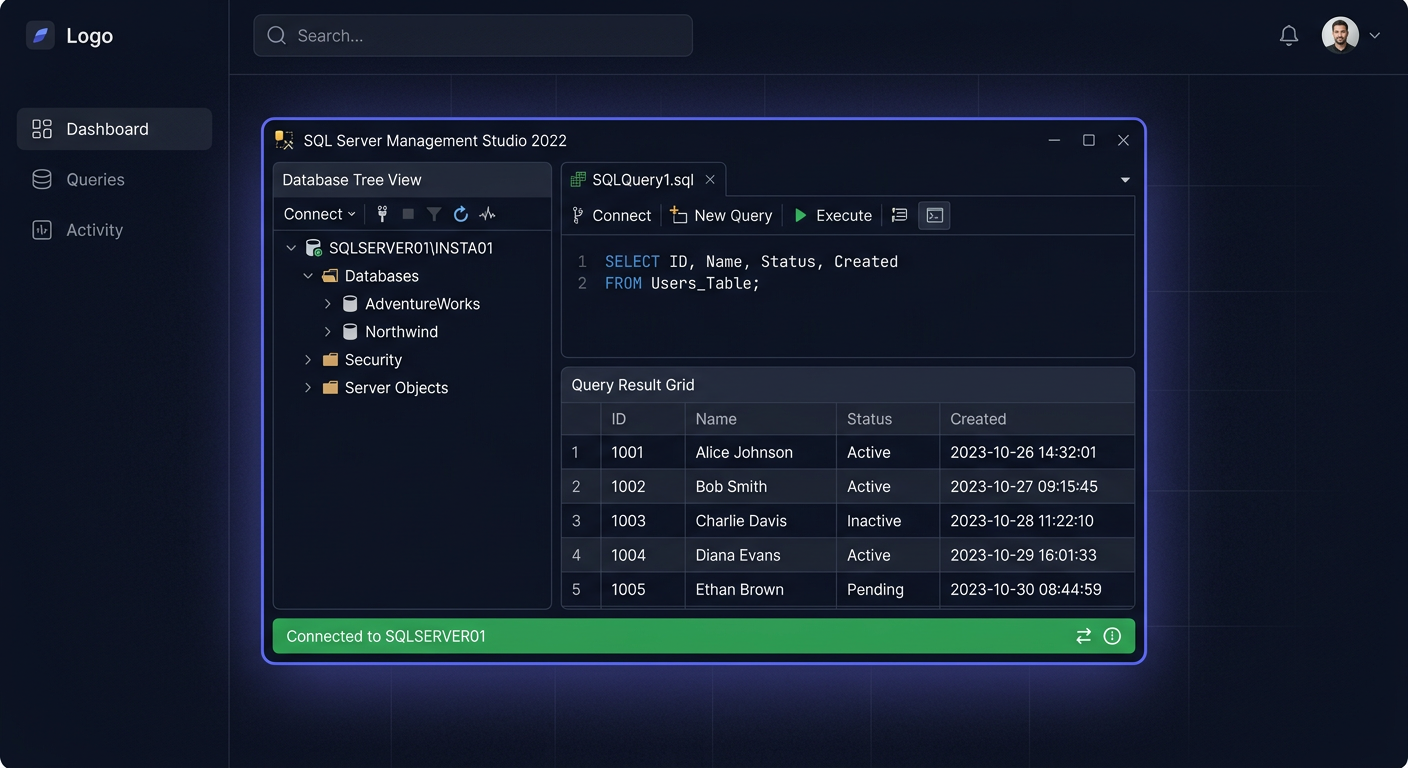
- Otwórz SQL Server Management Studio (SSMS).
- Połącz się z instancją SQL Server.
- Wykonaj zapytanie:
SELECT SERVERPROPERTY('Edition'), SERVERPROPERTY('ProductVersion'), SERVERPROPERTY('LicenseType'); - Sprawdź, czy edycja to "Standard Edition" oraz czy wersja produktu to 15.x (SQL 2019).
Wskazówka: SQL Server nie wyświetla jawnie statusu aktywacji jak Windows, ale jeśli klucz produktu został przyjęty i nie pojawiają się błędy licencyjne, instalacja jest poprawna.
Konfiguracja po instalacji
Po zakończeniu instalacji i aktywacji SQL Server 2019 Standard zalecamy wykonać następujące kroki:
1. Instalacja najnowszych aktualizacji
- Uruchom Windows Update lub pobierz najnowszy Cumulative Update dla SQL Server 2019 ze strony Microsoft.
- Zainstaluj aktualizacje i zrestartuj serwer.
2. Konfiguracja kopii zapasowych
- Skonfiguruj harmonogram kopii zapasowych baz danych (pełne, różnicowe, logów transakcyjnych).
- Zweryfikuj miejsce docelowe kopii zapasowych i przetestuj odtwarzanie.
3. Konfiguracja monitoringu
- Skonfiguruj alerty i monitorowanie wydajności (np. SQL Server Agent, narzędzia zewnętrzne).
- Ustaw powiadomienia e-mail o błędach krytycznych.
4. Konfiguracja uprawnień
- Przypisz odpowiednie role użytkownikom i grupom.
- Ogranicz dostęp do serwera tylko do niezbędnych osób.
5. Dokumentacja licencji Device CAL
- Utwórz listę urządzeń, którym przypisano Device CAL.
- Przechowuj dokumentację na potrzeby audytu.
- Jeśli potrzebujesz dokumentów sprzedażowych do archiwizacji, zobacz poradnik Jak otrzymać fakturę VAT za zakup klucza licencyjnego w KluczeSoft.
Rozwiązywanie problemów
Poniżej przedstawiamy najczęstsze problemy i ich rozwiązania związane z instalacją i licencjonowaniem SQL Server 2019 Standard:
1. Błąd: "Klucz produktu jest nieprawidłowy"
- Sprawdź, czy klucz został poprawnie przepisany (bez spacji, myślników w odpowiednich miejscach).
- Upewnij się, że używasz klucza do wersji Standard, a nie np. Enterprise lub Evaluation.
- Skontaktuj się z KluczeSoft w celu weryfikacji klucza.
- W razie potrzeby możesz też od razu wysłać zgłoszenie do wsparcia.
2. Instalator nie uruchamia się lub przerywa instalację
- Uruchom instalator jako administrator.
- Sprawdź, czy system operacyjny spełnia wymagania.
- Wyłącz oprogramowanie antywirusowe na czas instalacji.
- Zweryfikuj integralność pliku ISO (pobierz ponownie, jeśli jest uszkodzony).
3. Błąd połączenia z instancją SQL Server
- Sprawdź, czy usługi SQL Server są uruchomione (Panel sterowania → Narzędzia administracyjne → Usługi).
- Zweryfikuj konfigurację zapory sieciowej (otwórz port TCP 1433 dla połączeń zdalnych).
- Upewnij się, że wybrany protokół (TCP/IP) jest włączony w SQL Server Configuration Manager.
4. Problem z licencjami Device CAL podczas audytu
- Upewnij się, że prowadzisz aktualną dokumentację przypisania Device CAL do urządzeń.
- W razie wymiany sprzętu zaktualizuj listę i przypisz CAL do nowego urządzenia.
- Przechowuj fakturę zakupu oraz listę urządzeń na potrzeby kontroli.
5. Błąd: "Brak uprawnień do instalacji"
- Zaloguj się na konto z uprawnieniami administratora lokalnego.
- Jeśli instalujesz na serwerze domenowym, upewnij się, że masz odpowiednie uprawnienia w domenie.
6. SQL Server Management Studio nie wykrywa instancji
- Upewnij się, że SSMS jest zainstalowany w najnowszej wersji.
- Sprawdź, czy instancja SQL Server jest uruchomiona i widoczna w sieci.
- Zweryfikuj konfigurację protokołów sieciowych w SQL Server Configuration Manager.
Porównanie wersji i ceny w KluczeSoft
| Wersja SQL Server | Licencjonowanie | Cena (KluczeSoft) | Liczba urządzeń (Device CAL) | Wsparcie do |
|---|---|---|---|---|
| Standard 2019 + 50 CAL | Serwer + 50 Device CAL | 1690 zł | 50 | Styczeń 2030 |
| Standard 2019 + 10 CAL | Serwer + 10 Device CAL | 590 zł | 10 | Styczeń 2030 |
| Standard 2019 (bez CAL) | Serwer | 399 zł | 0 | Styczeń 2030 |
| Enterprise 2019 | Na rdzeń | od 6990 zł | Bez limitu (na rdzeń) | Styczeń 2030 |
Szczegóły i inne pakiety znajdziesz na stronie: wszystkie wersje SQL Server w sklepie
Podsumowanie
SQL Server 2019 Standard z pakietem 50 Device CAL to elastyczne i wydajne rozwiązanie dla firm, które chcą zapewnić dostęp do bazy danych wielu urządzeniom przy zachowaniu zgodności z wymaganiami licencyjnymi Microsoft. Instalacja i aktywacja są proste, a prawidłowa dokumentacja Device CAL pozwala uniknąć problemów podczas audytu.
Jeśli chcesz od razu zamówić właściwy pakiet dla swojej firmy, przejdź do oferty Kup SQL Server 2019 Standard 50 Device CAL w KluczeSoft. W razie pytań lub problemów skontaktuj się z nami przez czat na https://kluczesoft.pl/pomoc, formularz https://kluczesoft.pl/pomoc/zgloszenia/nowe lub odwiedź naszą bazę wiedzy na pomoc.kluczesoft.pl.
Gdzie kupić oryginalny klucz
Potrzebujesz legalnego klucza? Sprawdź oferty w sklepie kluczesoft.pl:
Wszystkie klucze są fabrycznie nowe, dostarczane elektronicznie z fakturą VAT.
<!-- IL-V1 -->Powiązane artykuły
- Aktywacja SQL Server 2019 Standard 50 Device CAL — Jak aktywowac SQL Server 2019 Standard 50 Device CAL.
- Instalacja i konfiguracja Windows Server 2019 50 Device CAL — Przewodnik po instalacji i konfiguracji Windows Server 2019 z 50 Device CAL, w tym aktywacja i rozwiązywanie problemów.
- FAQ: SQL Server 2019 Standard 50 Device CAL — Sprawdź FAQ o SQL Server 2019 Standard 50 Device CAL: poznaj różnice CAL, dobierz licencje i wybierz właściwy model dostępu dla firmy.
- SQL Server 2014 Standard 50 Device CAL — Instalacja, konfiguracja i licencjonowanie — Przewodnik instalacji SQL Server 2014 Standard 50 Device CAL: wymagania, aktywacja, konfiguracja, rozwiązywanie problemów.
- SQL Server 2014 Standard 50 User CAL – Instalacja, licencjonowanie i aktywacja — Pełny poradnik: instalacja, aktywacja i zarządzanie SQL Server 2014 Standard 50 User CAL.
Powiązane produkty
- Microsoft SQL Server 2019 Standard klucz licencyjny — sprawdź dostępność i cenę w naszym sklepie
- Zobacz wszystkie microsoft sql server 2019 — pełna oferta w kategorii