
Zanim zaczniesz
SQL Server 2014 Standard 50 User CAL to rozwiązanie przeznaczone dla średnich i większych firm, które potrzebują niezawodnej platformy bazodanowej z możliwością obsługi do 50 unikalnych użytkowników. Jeśli szukasz sprawdzonej licencji, zobacz Kup SQL Server 2014 Standard 50 User CAL w KluczeSoft, gdzie znajdziesz oryginalny produkt, dokumentację i wsparcie techniczne. Edycja Standard oferuje kluczowe funkcje relacyjnej bazy danych, podstawową analitykę oraz narzędzia do integracji danych, idealne dla większości zastosowań biznesowych.
Licencjonowanie w modelu User CAL (Client Access License) oznacza, że każda osoba korzystająca z serwera SQL, niezależnie od liczby urządzeń, z których się łączy, musi posiadać własną licencję dostępową. To rozwiązanie jest szczególnie korzystne w środowiskach, gdzie użytkownicy pracują na wielu urządzeniach, np. komputerze stacjonarnym, laptopie i smartfonie.
Co dostarcza KluczeSoft?
- Oryginalny klucz produktu SQL Server 2014 Standard do aktywacji serwera
- Pakiet 50 User CAL dla 50 użytkowników
- Instrukcję instalacji i aktywacji w języku polskim
- Wsparcie techniczne w zakresie instalacji i aktywacji
- Fakturę VAT oraz dokumentację licencyjną, a szczegóły rozliczenia znajdziesz w poradniku Jak otrzymać fakturę VAT za zakup klucza licencyjnego w KluczeSoft
Daty wsparcia produktu
| Wersja | Data wydania | Koniec wsparcia podstawowego | Koniec wsparcia rozszerzonego |
|---|---|---|---|
| SQL Server 2014 | 01.04.2014 | 09.07.2019 | 09.07.2024 |
Uwaga: SQL Server 2014 nie otrzymuje już aktualizacji zabezpieczeń po lipcu 2024. Zalecamy rozważenie migracji do nowszej wersji w przyszłości.
Jeśli porównujesz dostępne edycje, sprawdź Wszystkie wersje SQL Server w sklepie.
Wymagania systemowe
Przed rozpoczęciem instalacji upewnij się, że Twój serwer spełnia minimalne wymagania sprzętowe i programowe zgodnie z dokumentacją Microsoft.
| Komponent | Wymaganie minimalne |
|---|---|
| Procesor | 1.4 GHz (x64), zalecane 2.0 GHz lub szybszy |
| Rdzenie CPU | Min. 2 rdzenie |
| RAM | 1 GB (instancja Express), 4 GB (Standard), zalecane 8 GB+ |
| Dysk twardy | Min. 6 GB wolnego miejsca na instalację |
| System operacyjny | Windows Server 2012, 2012 R2, 2008 R2 SP1, 2016 (w trybie zgodności), Windows 8/8.1/10 (tylko do testów) |
| System plików | NTFS lub ReFS |
| Sieć | Karta sieciowa 1 Gbps (zalecane) |
| .NET Framework | Wersja 3.5 SP1 i 4.0 lub nowsza |
| Przeglądarka | Internet Explorer 7.0 lub nowszy |
Ważne: SQL Server 2014 wymaga systemu 64-bitowego. Instalacja na 32-bitowych systemach nie jest obsługiwana, poza edycją Express.
Krok 1: Przygotowanie środowiska
- Zaloguj się jako administrator na serwerze docelowym.
- Upewnij się, że system operacyjny jest zaktualizowany.
- Zainstaluj wymagane składniki: .NET Framework 3.5 SP1 oraz 4.0 lub nowszy.
- Wyłącz tymczasowo oprogramowanie antywirusowe, jeśli blokuje instalator SQL Server.
- Przygotuj nośnik instalacyjny SQL Server 2014 Standard w postaci pliku ISO lub DVD.
Krok 2: Rozpoczęcie instalacji SQL Server 2014 Standard
- Zamontuj plik ISO lub włóż płytę DVD z instalatorem.
- Otwórz katalog instalacyjny i uruchom plik
setup.exejako administrator. - W oknie powitalnym wybierz Installation po lewej stronie, a następnie New SQL Server stand-alone installation or add features to an existing installation.

Krok 3: Weryfikacja wymagań i klucza produktu
- Instalator przeprowadzi kontrolę wstępną (Setup Support Rules). Upewnij się, że wszystkie pozycje mają status „Passed”.
- Wprowadź klucz produktu SQL Server 2014 Standard, który otrzymałeś od KluczeSoft. Kliknij Next.
- Zaakceptuj warunki licencji i kliknij Next.
Krok 4: Wybór składników do instalacji
- Wybierz SQL Server Feature Installation i kliknij Next.
- Zaznacz wymagane składniki, np.:
- Database Engine Services
- SQL Server Replication
- Full-Text and Semantic Extractions for Search
- Management Tools – Basic/Complete
- Kliknij Next.
Krok 5: Konfiguracja instancji
- Wybierz typ instancji:
- Default instance (domyślna, np. MSSQLSERVER)
- Named instance (własna nazwa, np. SQL2014STD)
- Kliknij Next.
Krok 6: Konfiguracja serwisów i kont
- W sekcji Server Configuration ustaw konta usług, najlepiej domyślne konta systemowe.
- Ustaw tryb uruchamiania usług na Automatic.
- Kliknij Next.
Krok 7: Konfiguracja silnika bazy danych
- Wybierz tryb uwierzytelniania:
- Windows Authentication Mode
- Mixed Mode (Windows + SQL Server Authentication)
- Dodaj administratorów serwera.
- Skonfiguruj katalogi danych, dzienników i kopii zapasowych, jeśli chcesz zmienić ustawienia domyślne.
- Kliknij Next.
Krok 8: Instalacja i zakończenie
- Sprawdź podsumowanie instalacji.
- Kliknij Install. Proces może potrwać od kilku do kilkunastu minut.
- Po zakończeniu instalacji kliknij Close.
Aktywacja kluczem produktu
Licencjonowanie SQL Server 2014 Standard odbywa się podczas instalacji poprzez wprowadzenie klucza produktu. Jednak w przypadku konieczności ponownej aktywacji lub zmiany klucza, wykonaj poniższe kroki. Jeśli potrzebujesz dokładnej instrukcji po zakupie, zobacz Aktywacja SQL Server 2014 Standard 50 User CAL.
Metoda 1: GUI (Instalator SQL Server)
- Uruchom SQL Server Installation Center (
setup.exe). - Wybierz Maintenance > Edition Upgrade.
- Wprowadź nowy klucz produktu i postępuj zgodnie z instrukcjami.
Metoda 2: Wiersz polecenia (cmd)
SQL Server 2014 nie posiada dedykowanego narzędzia do aktywacji przez cmd, jak system Windows, ale można zmienić klucz produktu poprzez reinstalację lub upgrade edycji.
Uwaga: SQL Server nie wymaga aktywacji online, klucz produktu jest weryfikowany lokalnie podczas instalacji.
Weryfikacja liczby użytkowników (User CAL)
Licencje User CAL nie są technicznie egzekwowane przez SQL Server. Musisz prowadzić własną ewidencję użytkowników uprawnionych do korzystania z serwera.
Aby wyświetlić listę użytkowników zdefiniowanych w SQL Server:
SELECT name FROM sys.syslogins WHERE isntuser = 0 AND isntgroup = 0;
Pamiętaj: Ta lista nie jest równoznaczna z liczbą posiadanych CAL, dokumentację prowadzisz poza systemem. Dodatkowe odpowiedzi na najczęstsze pytania znajdziesz tutaj: FAQ: SQL Server 2014 Standard 50 User CAL.
Weryfikacja aktywacji
SQL Server 2014 nie posiada mechanizmu aktywacji online jak Windows czy Office. Klucz produktu jest sprawdzany podczas instalacji i ewentualnych zmian edycji.
Aby potwierdzić poprawność instalacji i wersji:
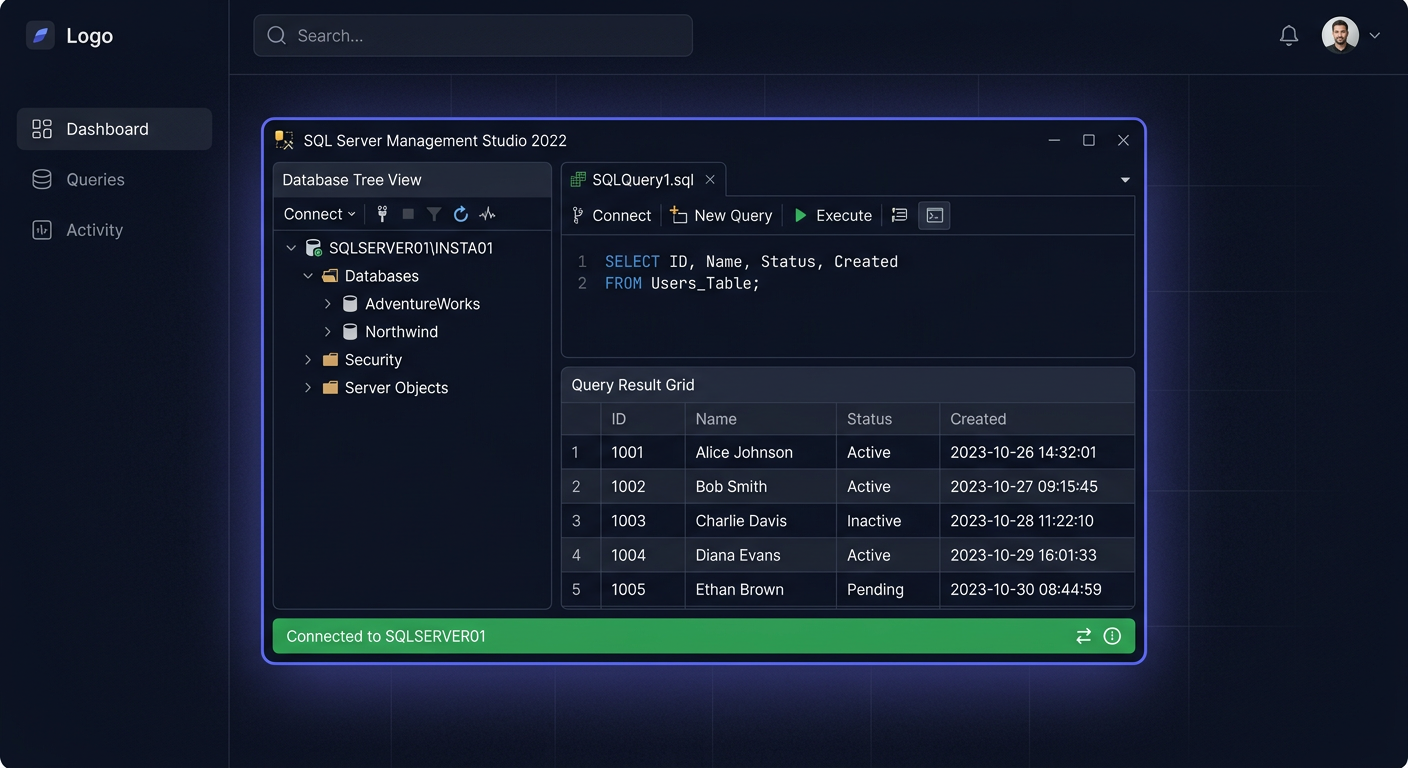
- Połącz się z serwerem SQL przez SQL Server Management Studio.
- Wykonaj zapytanie:
SELECT SERVERPROPERTY('ProductVersion'), SERVERPROPERTY('Edition'), SERVERPROPERTY('ProductLevel');
- Sprawdź, czy wyświetlona edycja to Standard i wersja odpowiada SQL Server 2014.
Konfiguracja po instalacji
Po zakończeniu instalacji i weryfikacji licencji wykonaj podstawowe czynności konfiguracyjne:
- Zainstaluj najnowszy Service Pack i aktualizacje zabezpieczeń, jeśli są dostępne.
- Skonfiguruj kopie zapasowe baz danych.
- Ustaw odpowiednie uprawnienia użytkowników i grup.
- Skonfiguruj alerty i monitorowanie.
- Przeprowadź testowe połączenie z aplikacjami klienckimi.
- Zabezpiecz porty sieciowe i skonfiguruj firewall.
Jeżeli po wdrożeniu będziesz potrzebować rozszerzenia środowiska lub porównania z nowszym wydaniem, sprawdź Microsoft SQL Server 2019 Standard 24 Core - kup w KluczeSoft jako opcję dla bardziej wymagających instalacji.
Rozwiązywanie problemów
Poniżej przedstawiamy najczęstsze problemy i ich rozwiązania:
1. Błąd: "Rule 'SQL Server Edition Operating System Compatibility' failed"
- Przyczyna: Próba instalacji na nieobsługiwanym systemie operacyjnym.
- Rozwiązanie: Upewnij się, że używasz wspieranego Windows Server zgodnie z tabelą wymagań.
2. Błąd: "The SQL Server service failed to start"
- Przyczyna: Brak uprawnień konta usług, konflikt portów lub brak RAM.
- Rozwiązanie: Sprawdź uprawnienia konta, dostępność portu TCP 1433 i ilość wolnej pamięci RAM.
3. Błąd: "Invalid product key"
- Przyczyna: Wprowadzono nieprawidłowy lub niezgodny klucz produktu.
- Rozwiązanie: Upewnij się, że wpisujesz klucz SQL Server 2014 Standard, bez spacji i błędów.
4. Błąd: "Login failed for user 'sa'"
- Przyczyna: Nieprawidłowe hasło lub wyłączony tryb Mixed Authentication.
- Rozwiązanie: Sprawdź tryb uwierzytelniania i zresetuj hasło konta
saprzez Management Studio.
5. Błąd: "Cannot connect to SQL Server"
- Przyczyna: Usługa SQL Server nie działa, firewall blokuje port, błędny adres serwera.
- Rozwiązanie: Sprawdź status usługi w
Services.msc, otwórz port 1433 w firewallu i zweryfikuj nazwę instancji.
6. Problem: "Nie można dodać nowych użytkowników – przekroczono liczbę CAL"
- Wyjaśnienie: SQL Server nie blokuje dodania użytkowników, ale musisz zapewnić zgodność z liczbą zakupionych User CAL.
- Rozwiązanie: Prowadź ewidencję użytkowników i nie przekraczaj liczby 50 przy zakupie tego pakietu.
Jeśli podczas konfiguracji pojawią się problemy z uprawnieniami lub aktywacją innych produktów Microsoft, pomocne mogą być także poradniki Błąd 0x80070005 oraz Błąd 0x8007007B.
Porównanie wersji i ceny w KluczeSoft
| Edycja / Model licencji | Liczba użytkowników / urządzeń | Cena (zł) | Wsparcie do | Zastosowanie |
|---|---|---|---|---|
| SQL Server 2014 Standard 50 User CAL | 50 użytkowników | 1049 | lipiec 2024 | Firmy średnie, środowiska wielourządzeniowe |
| SQL Server 2014 Standard 10 Device CAL | 10 urządzeń | 899 | lipiec 2024 | Biura z komputerami współdzielonymi |
| SQL Server 2014 Standard Core 2 | Bez limitu użytkowników, na 2 rdzenie | 1699 | lipiec 2024 | Serwery wirtualne, większe środowiska |
Aktualną ofertę możesz sprawdzić tutaj: Wszystkie wersje SQL Server w sklepie
Podsumowanie
SQL Server 2014 Standard 50 User CAL to elastyczne rozwiązanie dla firm, które potrzebują stabilnej bazy danych z dostępem dla wielu użytkowników z różnych urządzeń. Pamiętaj, że licencjonowanie User CAL wymaga prowadzenia własnej dokumentacji użytkowników. Instalacja i konfiguracja SQL Server 2014 jest procesem kilkuetapowym, ale z powyższą instrukcją przejdziesz przez nią bez problemu.
Jeśli chcesz od razu zamówić właściwą licencję, przejdź do strony produktu Kup SQL Server 2014 Standard 50 User CAL w KluczeSoft. W razie pytań o zakup, aktywację lub dokumenty sprzedażowe możesz też Wysłać zgłoszenie.
W przypadku pytań lub problemów skontaktuj się z naszym wsparciem technicznym:
Telefon: 00 800 121 1654
Gdzie kupić oryginalny klucz
Potrzebujesz legalnego klucza? Sprawdź oferty w sklepie kluczesoft.pl:
Wszystkie klucze są fabrycznie nowe, dostarczane elektronicznie z fakturą VAT.
<!-- IL-V1 -->Powiązane artykuły
- SQL Server 2019 Standard 10 User CAL – Instalacja, licencjonowanie i aktywacja — Przewodnik: instalacja, aktywacja i konfiguracja SQL Server 2019 Standard 10 User CAL.
- Aktywacja SQL Server 2014 Standard 50 User CAL — Jak aktywowac SQL Server 2014 Standard 50 User CAL.
- SQL Server 2017 Standard 50 User CAL – Instalacja, aktywacja i zarządzanie licencją — Przewodnik po instalacji, aktywacji i zarządzaniu SQL Server 2017 Standard 50 User CAL.
- SQL Server 2014 Standard 50 Device CAL — Instalacja, konfiguracja i licencjonowanie — Przewodnik instalacji SQL Server 2014 Standard 50 Device CAL: wymagania, aktywacja, konfiguracja, rozwiązywanie problemów.
- SQL Server 2016 Standard 50 Device CAL – Instalacja, aktywacja i wsparcie — Przewodnik po SQL Server 2016 Standard 50 Device CAL: instalacja, aktywacja, wymagania, rozwiązywanie problemów, porównanie wersji.